
















Android'de Gizli Uygulamalar Nasıl Bulunur?


Android’de gizli uygulamaları nasıl bulacağınızı merak ediyorsanız, önce rahatlatıcı gerçeği söyleyelim: Android telefona hiçbir uygulama bütünüyle görünmez biçimde kurulmaz. Çocuğunuzun kurduğu her uygulama Ayarlar’da, Play Store’da veya kullanım istatistiklerinde bir iz bırakır. Dolayısıyla mesele, bakılacak birkaç doğru yeri bilmektir.
Ana ekran normal görünebilir; yine de bir şeyin saklandığını ya da başka bir uygulama gibi gösterildiğini seziyorsanız bunu kontrol etmeye değer.
Yıllardır ailelerin gerçek riskleri gençlerin sıradan mahremiyet ihtiyacından ayırmasına yardımcı oluyorum. Bu rehber yedi pratik kontrolü adım adım anlatıyor, sahte “hesap makinesi” kasalarını açıklıyor ve önce bulup sonra konuşabilmeniz için zaman içinde nasıl haberdar kalacağınızı gösteriyor.
Bu rehber gizli gözetimle değil, güvenlik ve farkındalıkla ilgilidir. Amaç çocuğunuzu gizlice izlemek değil; telefonunda ne olduğunu anlayıp daha sakin ve bilgiye dayalı bir konuşma yapmaktır.
Önce “gizli” sözcüğünün gerçekte ne anlama geldiğine bakalım.
Android’de “gizli uygulama” gerçekte ne demektir?

Aramaya başlamadan önce şunu bilmek yararlı: “Gizli”, neredeyse hiçbir zaman bir yabancının telefona görünmeden yerleştirdiği zararlı yazılım demek değildir. Uygulamalar çoğunlukla birkaç olağan yöntemden biriyle saklanır ve bunların çoğu telefonun ya da başlatıcının kendi özelliğidir.
Temel gerçek basittir. Android, kurulu paketlerin hemen hepsini erişebileceğiniz bir yerde listeler; bu nedenle çoğu tespit edilebilir. Güncel tek istisna, aşağıda ele aldığımız kilitli Özel Alan’dır (Android 15).
Endişeli bir ebeveyn için en önemli bilgi şudur: Android’de neredeyse hiçbir şey gerçekten görünmez kurulmaz. Simge gizlenmiş olsa bile uygulamaların çoğu Ayarlar → Uygulamalar → Tüm uygulamaları göster bölümünde görünür. Güncel tek istisna, aşağıda açıklanan kilitli Özel Alan özelliğidir (Android 15).
Bir uygulamanın gerçekten nasıl “gizlendiğini” ve onu ele veren işaretleri şöyle özetleyebiliriz:
-
 Simge uygulama çekmecesinden gizlenmiş Başlatıcının yerleşik özelliği
Nova, Samsung One UI ve Xiaomi gibi bazı başlatıcılar, uygulamayı kaldırmadan simgesini çekmeceden saklamaya izin verir. İpucu, başlatıcı ayarlarındaki “Uygulamaları gizle” seçeneği ve içindeki listedir.
-
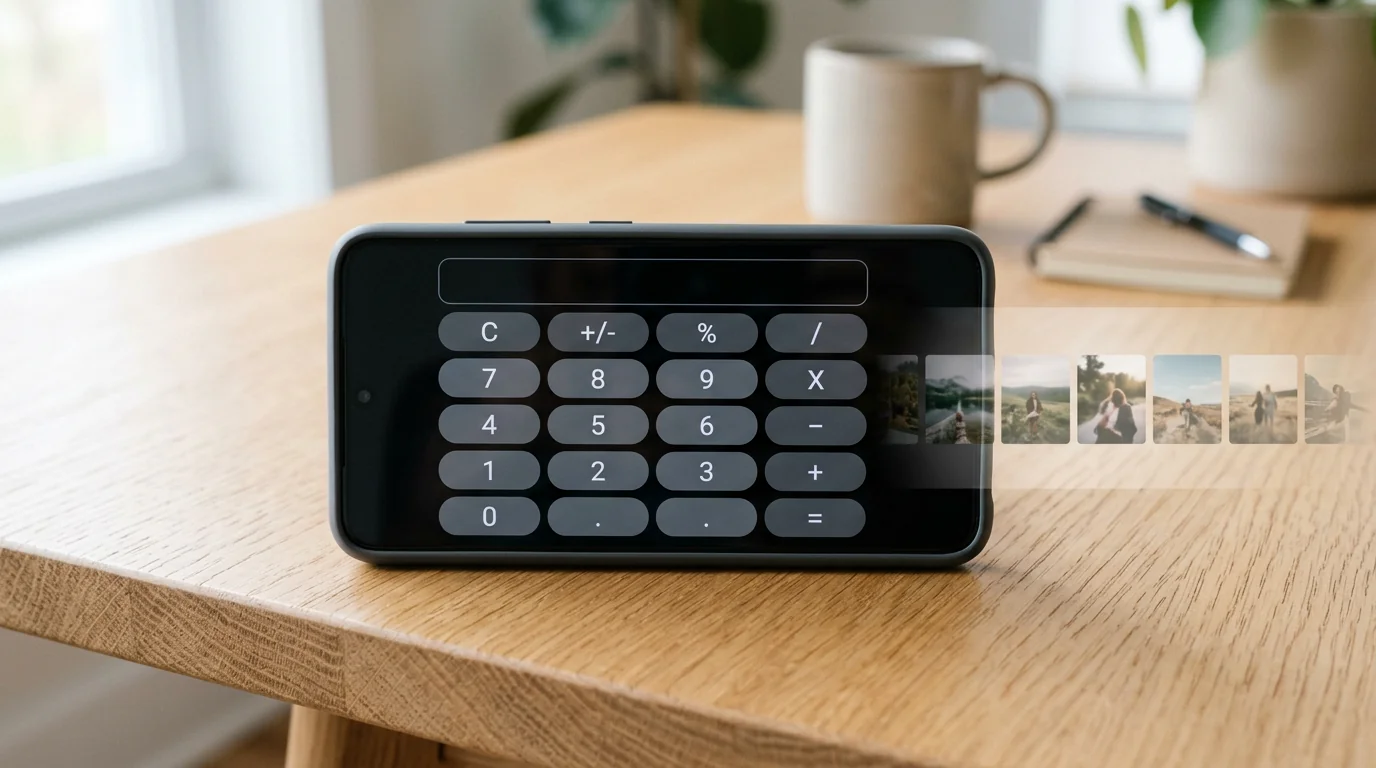 Kasa veya yem uygulaması kılığına girmiş Göz önünde saklanır
Sahte bir Hesap Makinesi, Saat veya Notlar uygulaması, PIN kilitli fotoğraf ya da dosya deposu açabilir. İkinci bir hesap makinesi veya parola isteyen sıradan bir araç önemli işarettir.
-
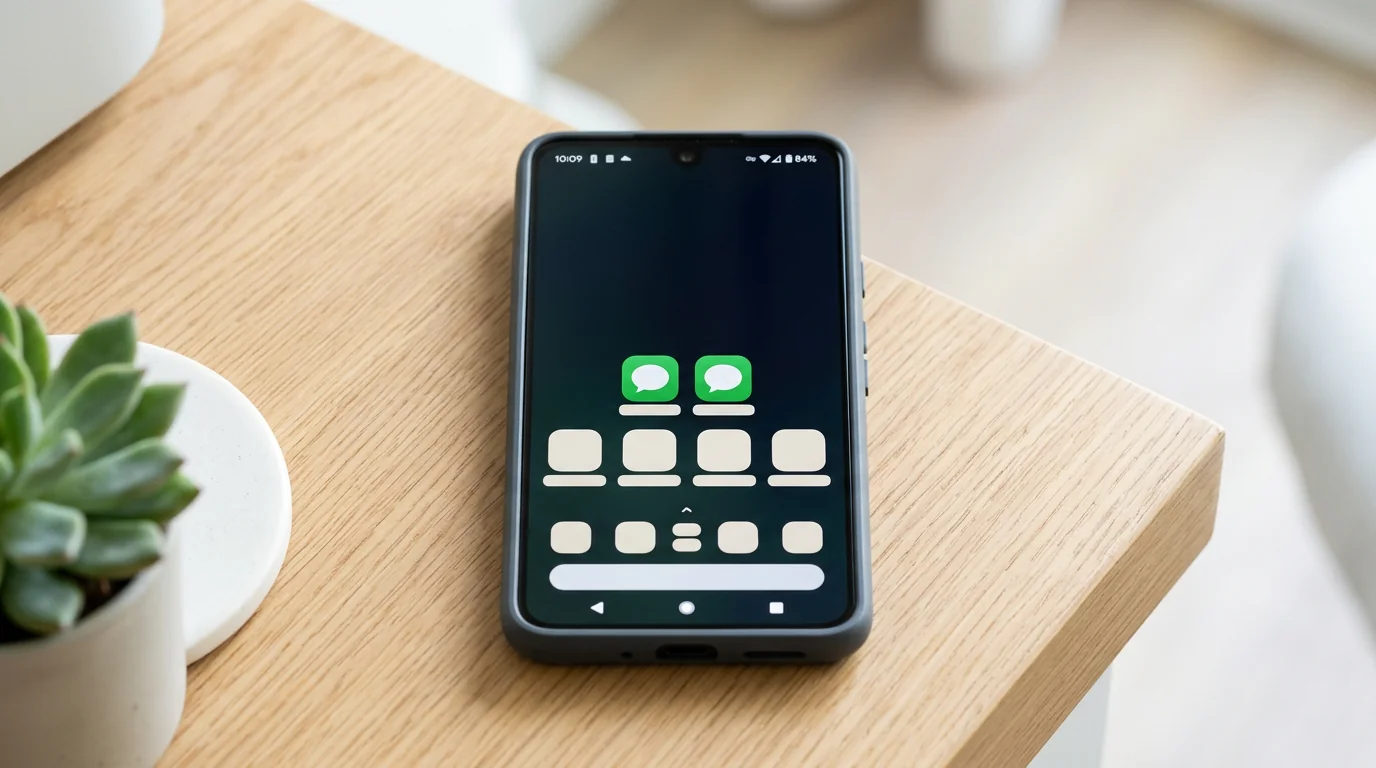 Klonlanmış veya çift uygulama İkinci ve özel bir kopya
Samsung “Dual Messenger” veya Xiaomi “Çift uygulamalar”, WhatsApp ya da Instagram'ın ikinci kopyasını çalıştırır. Aynı mesajlaşma uygulamasından iki tane olması ve birinin saklanması belirgin ipucudur.
-
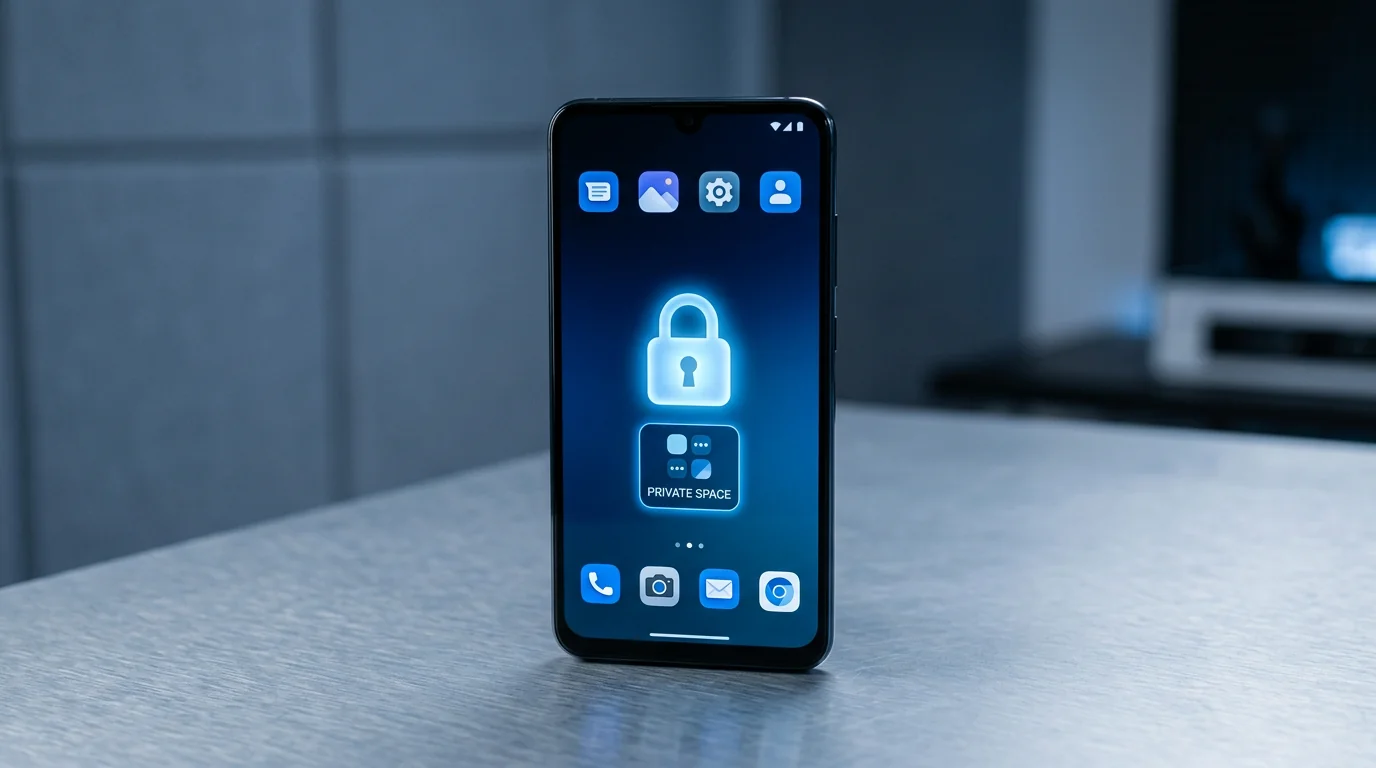 İş profili, Güvenli Klasör veya Özel Alan Kilitli bir kapsayıcı
Kendi uygulamaları olan, PIN ya da biyometriyle kilitlenen ayrı bir alandır. Evrak çantası rozeti, “Güvenli Klasör” kutucuğu veya uygulama listesinin altındaki kilitli “Özel Alan” bölümü bunu ele verir.
-
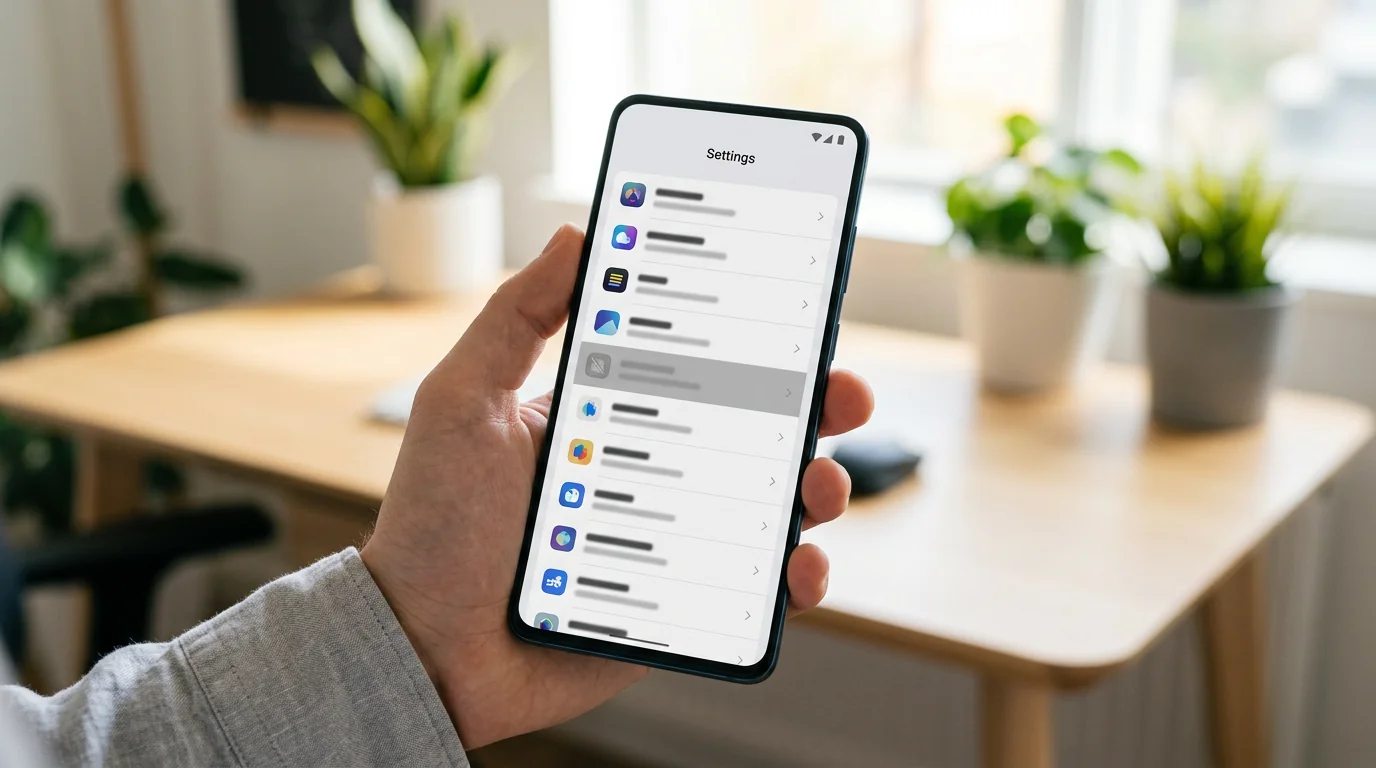 Devre dışı bırakılmış ama hâlâ kurulu Çekmecede yok, telefonda var
Devre dışı bırakılan uygulama çekmeceden kaybolur ama cihazda kalır. Ayarlar → Uygulamalar'da sistem ya da devre dışı uygulamaları göster filtresini açınca “Devre dışı” etiketiyle görünür.
Ortak noktaya dikkat edin: Her yöntem Android’in yönettiği bir yerde iz bırakır. Aşağıdaki elle kontrol bu yüzden işe yarar. Hayalet aramıyor, Android’in tutmak zorunda olduğu listeleri inceliyorsunuz.
Android’de gizli uygulamalar adım adım nasıl bulunur?
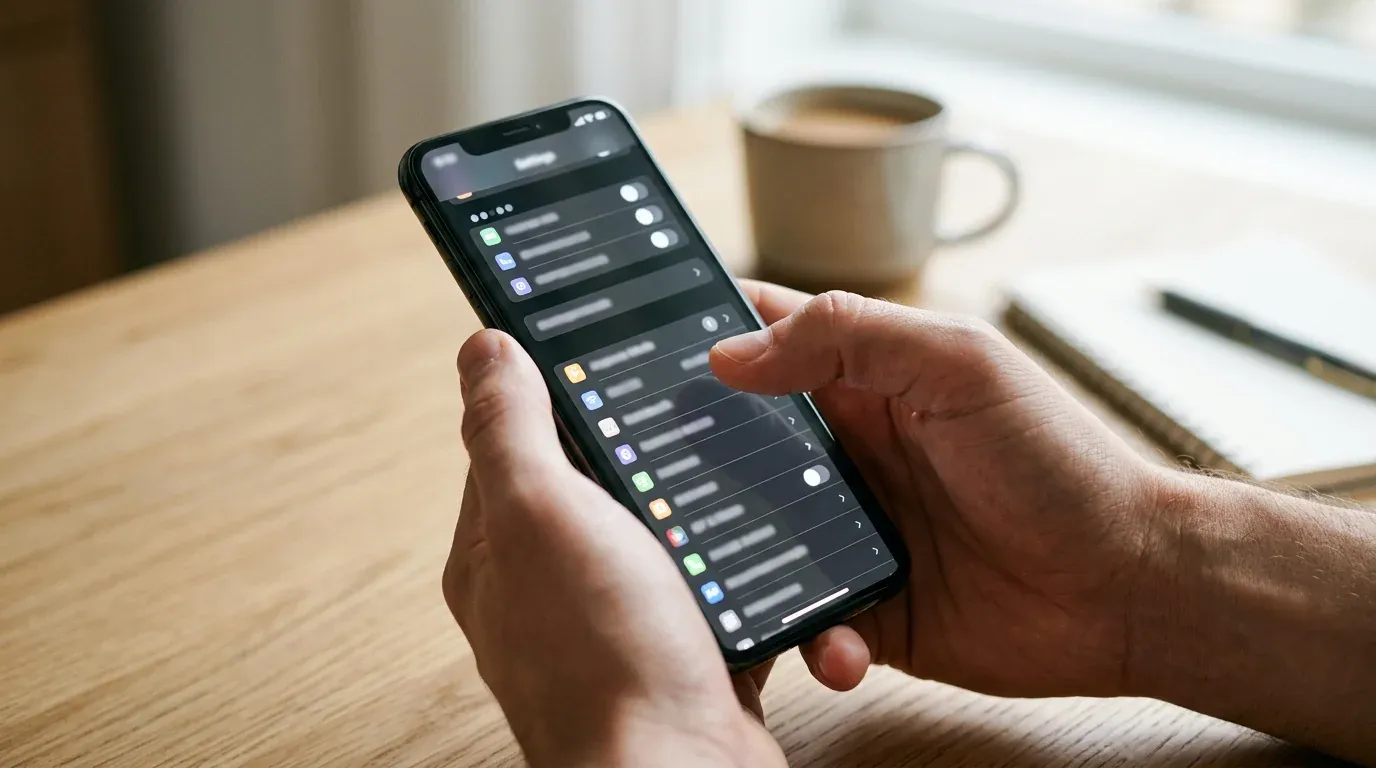
Android’de gizli uygulamaları bulmak için en kolaydan en kapsamlıya uzanan yedi pratik kontrol aşağıda. Teknik bilgi gerekmez; her biri birkaç dokunuştan ibarettir. Önce standart Android veya Pixel yolunu, ardından Samsung, Xiaomi ve diğer markalardaki farkları belirttim.
-
 1. Çekmecedeki gizli uygulamaları gösterin Başlatıcı ayarları
Uygulama çekmecesini açın, üç nokta menüsüne dokunun ve Uygulamaları gizle ya da Gizli uygulamaları göster seçeneğini arayın. Samsung'da ana ekrana basılı tutup Ayarlar → Ana ekran ve Uygulamalar ekranında uygulamaları gizle yolunu izleyin. Xiaomi'de Ayarlar'da Gizli uygulamalar diye arayın, ardından ana ekranda iki parmağınızı ayırın.
-
 2. Ayarlar, Uygulamalar, Tüm uygulamalar En çok güvendiğim ana liste
Bu liste simgesi gizlenen her uygulamayı gösterir. Devre dışı olanları da görmek için üç nokta menüsünden sistem veya devre dışı uygulamaları gösterin. Samsung'da Ayarlar → Uygulamalar → üç nokta → Sistem uygulamalarını göster yolunu izleyin. Tek kör noktası kilitli Özel Alan'dır.
-
 3. Google Play, Uygulamaları ve cihazı yönet Hesabın indirme geçmişi
Play Store'u açın, profil resmine, Uygulamaları ve cihazı yönet'e, ardından Yönet'e dokunun. Liste kurulu uygulamaları gösterir; Bu cihaz ve Yüklü değil filtrelerini karşılaştırın. Simge saklansa bile Google hesabındaki indirmelerle çapraz kontrol sağlar.
-
 4. Dijital Denge ve kullanım Uygulamada geçen süre yalan söylemez
Ayarlar → Dijital Denge ve ebeveyn denetimleri → Kontrol paneli yolunu izleyin. Samsung'da Ayarlar → Dijital Denge bölümüdür. Ana ekranda hiç görmediğiniz hâlde saatlerce kullanılmış bir uygulama güçlü bir işarettir.
-
 5. Kılık değiştirmiş kasaları arayın Yem uygulamaları ayırt edin
Tam listede ikinci bir hesap makinesi, saat veya not uygulamasıyla PIN ekranı açan “araçları” arayın. Sade bir yardımcı program gibi görünüp parola isteyenleri işaretleyin. Sonraki bölümde bunları ayrıntılı açıklıyoruz.
-
 6. Klon ve çift uygulamaları kontrol edin İkinci ve daha özel kopya
Aynı mesajlaşma uygulamasının iki kopyasını arayın. Samsung'da Ayarlar → Gelişmiş özellikler → Dual Messenger; Xiaomi'de Ayarlar → Uygulamalar → Çift uygulamalar yolunu izleyin. İkinci WhatsApp, Instagram veya TikTok çoğu zaman ayrı ve daha özel bir hesaptır.
-
 7. Ayrı kapsayıcıları kontrol edin İş profili ve Güvenli Klasör
Bunlar kendi uygulamalarına sahip meşru kilitli alanlardır. İş profilinde küçük evrak çantası rozeti bulunur. Samsung Güvenli Klasör için Ayarlar → Güvenlik ve gizlilik → Diğer güvenlik ayarları → Güvenli Klasör yolunu izleyin.
Bu kontrollerin bile açamadığı bir kilitli alan vardır: Google’ın Android 15 ve sonraki sürümlerdeki Özel Alan özelliği. Uygulama listesinin altında yer alır ve PIN ya da parmak iziyle kilitlenip gizlenebilir.
Özel Alan’ın varlığını anlayabilirsiniz; ancak kilidi açılana kadar içindekileri Ayarlar’dan, hatta ADB’den göremezsiniz.
İkinci bir sosyal medya uygulaması, örneğin ikinci TikTok hesabı saklanıyorsa, genellikle yukarıdaki çift uygulama kontrolünde ortaya çıkar.
Neredeyse her şeyi yakalayan kontrol: Ayarlar → Uygulamalar → Tüm uygulamaları göster, simgesi gizli veya devre dışı olsa da kurulu paketleri listeler. Tek istisna, kilidi açılana kadar burada da saklanan kilitli Özel Alan uygulamalarıdır (Android 15).
Beş dakikalık aylık kontrol için yedi adımın kısa özeti:
| Kontrol | Neyi yakalar? | Nerede? |
|---|---|---|
| Uygulama çekmecesi → Uygulamaları gizle | Çekmeceden kaldırılan simgeler | Başlatıcı ayarları |
| Ayarlar → Uygulamalar → Tüm uygulamalar | Devre dışı olanlar dâhil kurulu her şey | Ayarlar |
| Play Store → Uygulamaları ve cihazı yönet | Hesabın tam indirme geçmişi | Play Store |
| Dijital Denge | Süre kaydedip simge göstermeyen uygulamalar | Ayarlar |
| Kasa uygulaması araması | Hesap makinesi, saat veya not kılığındakiler | Uygulama listesi |
| Çift/klon uygulama kontrolü | İkinci WhatsApp, Instagram veya TikTok | Üretici ayarları |
| Güvenli Klasör / Özel Alan | Kilitli, ayrı uygulama alanları | Ayarlar |
İnsanlar bir uygulamanın telefonun bile göremeyeceği bir yere gömülebileceğini düşünüyor. Android böyle çalışmaz. İşletim sistemi kurulu her paketin kaydını tutar ve Ayarlar → Uygulamalar bunu doğrudan okur; gizli simge yalnızca başlatıcıya kısayolu çizmemesini söyler. “Kasa” uygulamaları da sihirli değildir; PIN’le korunan klasörü olan sıradan uygulamalardır. Kuruluysa listede bulunur. Nokta.

Bu yedi kontrol, bir gencin yerleşik araçlarla saklayabileceği hemen her şeyi bulur. Paket düzeyinde eksiksiz envanter isteyenler için isteğe bağlı bir adım daha var.
Teknik bilgisi olan ebeveynler için: ADB ile tüm paketleri listeleme (isteğe bağlı)

Bilgisayar ve komut satırı kullanmakta rahatsanız ADB mümkün olan en kapsamlı envanteri verir. Android’de Ayarlar → Telefon hakkında → Yapı numarasına 7 kez dokunun → Geliştirici seçenekleri → USB hata ayıklama yolunu izleyin. Telefonu USB kablosuyla bilgisayara bağlayıp şunu çalıştırın:
adb shell pm list packagesYalnızca kullanıcı tarafından kurulan uygulamaları görmek ve sistem uygulamalarını ayıklamak için -3 ekleyin: adb shell pm list packages -3. Bu komut, kilitli kapsayıcı dışındaki her paket adını döker. Kilitli Özel Alan’ın verileri kimlik bilgileriyle şifrelendiğinden, alan açılana kadar ADB’ye de kapalı kalır.
ADB komut satırı bilgisi gerektirir. Platform araçlarını yalnızca Google’ın resmî Android geliştirici sitesinden indirin; rastgele bir “ADB yükleyicisi” kullanmayın. Telefonu rootlamanız gerekmez. ADB, kilitli Özel Alan’ı veya Güvenli Klasör’ü tek başına açamaz. Çoğu ebeveynin bu adıma ihtiyacı yoktur.
Çoğu kişi için yedi kontrol yeterlidir. Asıl kafa karıştıran uygulamayı bulmak değil, zararsız bir araç gibi giydirilmiş olanı tanımaktır.
Kılık değiştirmiş “kasa” uygulamaları nasıl anlaşılır?
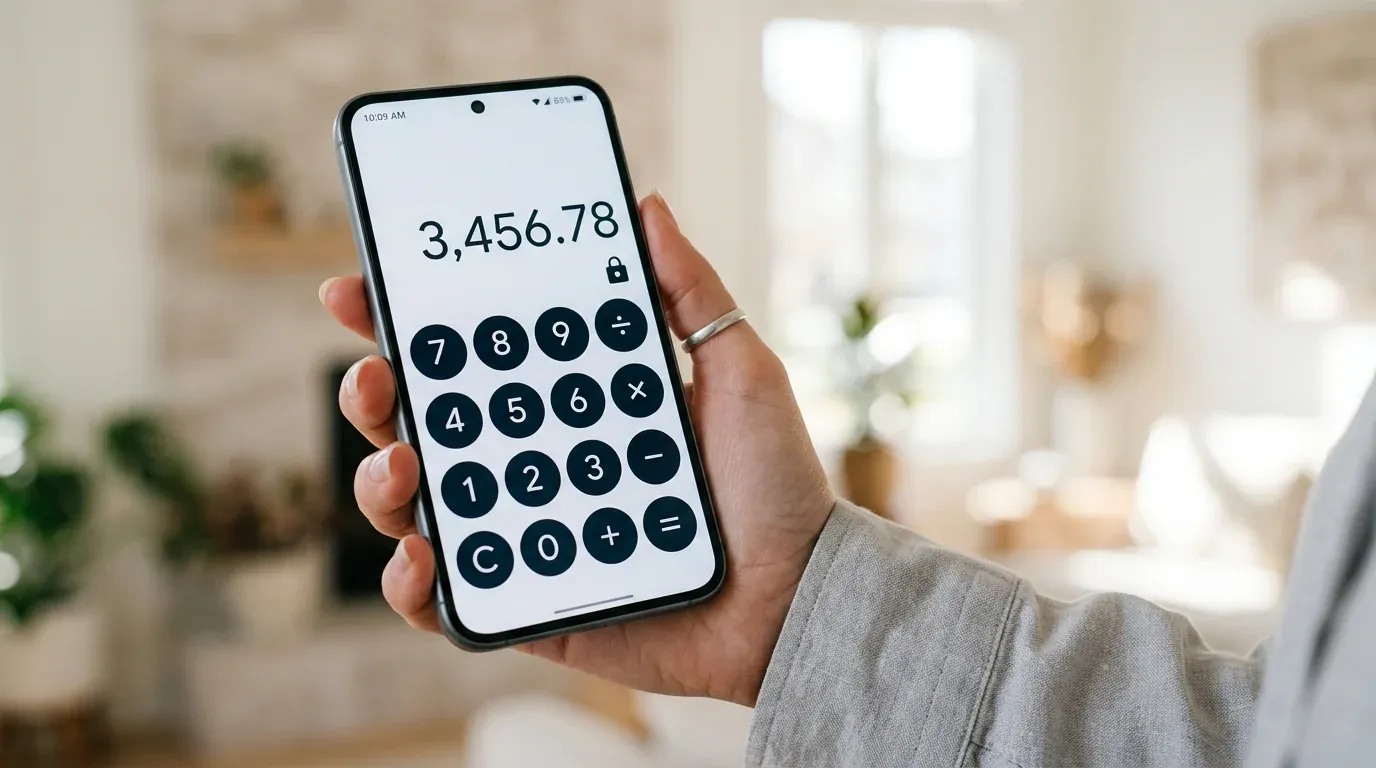
Yakalanması en güç uygulamalar kılık değiştirenlerdir. “Hesap makinesi kasası” veya “uygulama gizleyici”, hesap makinesi, saat ya da ses kaydedici gibi görünür. Gizli kod girildiğinde ise PIN kilitli fotoğraf, video veya dosya galerisi açılır.
Gizlilik uygulaması olarak açıkça pazarlandıkları için zararlı yazılım sayılmazlar. Yalnızca ebeveynin bakmasını güçleştirmek üzere tasarlanırlar. İyi haber şu: Kendilerini üç biçimde ele verirler.
Son nokta en güçlü işarettir. Bir kasayı özellikle izinleri ve boyutu ele verir.
Ayarlar → Uygulamalar → [uygulama] → İzinler'i açın. Gerçek hesap makinesi yalnızca hesap yapar. Kişiler, SMS veya arama kayıtları, Mikrofon ve Konum gibi ilgisiz izinler kasayı ele verir. Depolama, hatta Kamera meşru olabilir; kamera yanlış PIN gireni çeken “davetsiz misafir özçekimi” için kullanılır. Bu nedenle diğer izinlere daha çok ağırlık verin.
Gerçek hesap makinesi yalnızca birkaç megabayttır. Kasa uygulamaları yaklaşık 8–30 MB olarak kurulur, içlerinde fotoğraf ve video biriktikçe çok daha fazla büyür. Aynı ekrandaki Depolama değerini kontrol edin.
Klasik işaret: İkinci hesap makinesi veya PIN isteyen bir “saat” çoğunlukla bir yemdir; göründüğü araç değil, kilitli fotoğraf ve dosya kasasıdır. İzinlerini kontrol ederek doğrulayın.
Böyle bir uygulama bulursanız paniğe kapılmayın ve hemen en kötüsünü varsaymayın. Kasada sıradan özel fotoğraflar da, gerçekten konuşmanız gereken içerikler de olabilir. Varlığını not edin ve rehberin ilerleyen kısmındaki sakin konuşma adımına geçin. Önce elle aramanın dürüst sınırına bakalım.
Tek seferlik kontrol neden yeterli değildir?

Gerçek şu: Bugün bir simge bulabilirsiniz, ancak elle yapılan kontrolün iki kör noktası vardır.
Uygulamanın var olduğunu gösterir; içinde ne bulunduğunu veya ne kadar kullanıldığını değil. Daha önemlisi, silinen uygulama yarın yeniden kurulabilir. Bu hafta bakıp hiçbir şey bulmazsınız; gelecek hafta gizli uygulama sessizce geri döner.
Elle kontrol bir anlık görüntüdür. Tek seferlik denetim için yararlıdır ve herkes bunu yapmalıdır. Fakat siz bakmıyorken neyin değiştiğini söyleyemez; meraklı bir genç söz konusu olduğunda önemli olan tam da değişimdir.
Sürekli farkındalık bu boşluğu doldurur. Abartı değil; tek kontrolün doğal sınırı budur.
Hoverwatch ile zaman içinde nasıl haberdar kalırsınız?

En uygun olduğu durum: Her tarayıcıdan görüntülenebilen güncel kurulu uygulamalar listesi, uygulama kullanımı ve yeni kurulum bildirimleri.
Tek seferlik aramayı sürekli farkındalığa çevirmek istiyorsanız Hoverwatch gibi bir izleme uygulaması burada devreye girer. Bunu bilerek sona koyuyorum; pek çok aile için yukarıdaki kontroller yeterlidir.
Hoverwatch doğrudan Android cihaza kurulur; telefon elinizdeyken bir kez kurulum yapıp izinleri vermeniz gerekir. Sonrasında verileri herhangi bir tarayıcıdaki web panelinden görürsünüz.
Bu rehber açısından en önemli üç işlev kurulu uygulamalar listesi, uygulama kullanımı görünümü ve yeni kurulum/kaldırma bildirimleridir. Gizli uygulama silinip yeniden kurulursa fark edilmeden dönmek yerine tekrar görünür. Ayrıca mesajları, aramaları ve konumu raporlar.
Önce özel araçları karşılaştırmak isterseniz Android için en iyi ebeveyn kontrolü uygulamaları rehberimize bakın. Bu tür izleme telefon rootlanmadan da kurulabilir.
Bir izleme uygulamasının canlı envanter tutabilmesinin nedeni, Ayarlar ekranının liste gösterebilmesiyle aynıdır: Android, gerekli izinlere sahip uygulamalara kurulu paket listesini açar. Gizli bir sensör yoktur; elle okuyabildiğiniz kayıt sürekli okunur ve yeni kurulumlara zaman damgası eklenir. Yeniden kurulumu yakalamakta gerçekten yararlıdır, fakat ne olduğunu doğru anlayın: kilitli kasanın içini gören röntgen değil, güncel bir listedir.
“Tespit edilemez” bir gerçek değil, pazarlama ifadesidir. Sınırlar şunlardır:
Elle kontrolden daha derine indiği için Hoverwatch’u gizli ilk hamle olarak değil, konuşmadan sonra farkındalık aracı olarak kullanın. Büyük Android güncellemeleri izinleri sıfırlayıp veri toplamayı kesebilir; her önemli güncellemeden sonra ayarları yeniden kontrol edin.
Açıkça kullanıldığında gizli araç değil, ortak kurala dönüşür: “Yeni bir uygulama kurulursa bildirim alacağım ve sonra konuşacağız.” Sıradaki adım da tam olarak konuşmaktır.
Gizli bir uygulama bulduğunuzda ne yapmalısınız?

Gizli uygulama bulmak başlangıçtır, hüküm değil. İlk içgüdünüz hemen silmek ve hesap sormak olabilir; buna direnin.
Açıklama yapmadan silmek çoğu zaman yalnızca bir dahaki sefere daha iyi saklanmayı öğretir. Kısa vadeli mücadeleyi kazanır, görünürlüğü kaybedersiniz.
Bunun yerine üç adım atın.
-
 1. Ne olduğunu belirleyin Tepki vermeden önce tanıyın
Ekran süresi sınırından kaçmak için saklanan zararsız oyun, kasa uygulamasından veya yabancılarla konuşulan sohbet uygulamasından çok farklıdır. Karar vermeden önce uygulamanın adını ve gerçek işlevini öğrenin.
-
 2. Gerçek riski değerlendirin Tepkiyi gerçeğe göre ayarlayın
Tepkinizi onu bulmanın şaşkınlığına değil, bulduğunuz şeyin niteliğine göre verin. Özel günlük uygulaması yabancılardan kaynaklanan acil tehlike değildir. Konuşmadan önce gerçek riski sakince tartın.
-
 3. Sakin bir konuşma yapın Suçlama değil merak
Suçlamayla değil merakla başlayın: “Bunu fark ettim, bana anlatır mısın?” Sakin konuşma iletişim kapısını açık tutar. Sorgulama ise bir dahaki sefere daha iyi saklanmayı öğretir.
Yeni kurulum bildirimlerini açın; böylece gizli uygulama kedi-fare oyununa değil diyaloğa dönüşür. Çocuğunuz yeni kurulumları göreceğinizi ve yalnızca soracağınızı bilirse saklamanın anlamı büyük ölçüde kaybolur.
Çocuğu zaman içinde gerçekten koruyan yaklaşım budur: konuşmaya götüren farkındalık. Silmek bir günlük çözümdür; siz bakmıyorken onu güvende tutan şey güvendir.
Riskler nelerdir ve nasıl güvende kalırsınız?

Buradaki en büyük risk çocuğunuzun gizli uygulaması değil, “gizli uygulama bulucu”dur. Hızlı çözüm ararken “her telefonu anında tarayan ücretsiz APK” vadeden şüpheli sitelere ulaşabilirsiniz. Bunlar zararlı yazılım ve veri hırsızlığının önemli kaynaklarıdır; böyle bir dosya kurmak tüm ailenin telefonlarını riske atar.
Rastgele bir siteden indirilen “ücretsiz gizli uygulama bulucu APK” veya “casus tarayıcı”, kendi telefonunuza zararlı yazılım bulaştırmanın en hızlı yollarındandır. Gerçek tespit cihaz üzerinde yapılır (Ayarlar, Play Store, kullanım). Yalnızca Google Play veya resmî kaynaklardan uygulama kurun.
Birkaç uyarı daha var.
“Telefon numarasıyla uzaktan herhangi bir gizli uygulamayı bulma” iddiası dolandırıcılıktır. Gerçek tespit için gerçek cihaza erişmek gerekir.
Gizli “casus” araçlar mahremiyet ve kullanım koşulları bakımından sorunlu alanlarda çalışır. Yayımlanmış gizlilik politikası olan yerleşik hizmetleri seçin.
Root işlemi telefon güvenliğini zayıflatır ve korumaları devre dışı bırakabilir. Araştırdığınız sorundan daha büyük bir açık oluşturur.
Dikkatli seçimler bütün aileyi korur. Şimdi ebeveynlerin son sorusuna gelelim.
Çocuğunuzun Android telefonunda gizli uygulama aramak yasal mı?

Türkiye’de ebeveyn veya yasal vasi, sorumluluğundaki reşit olmayan çocuğun güvenliği için kendi sağladığı ya da yönettiği cihazı genel olarak denetleyebilir. Ancak çocuğun yaşı, gelişen özel hayatı ve üstün yararı gözetilmelidir. Mümkün olduğunda kontrolün kapsamını ve nedenini önceden açıklamak hem güven ilişkisi hem de ölçülülük açısından en doğru yaklaşımdır.
Sınır özellikle başka yetişkinlerin verileri ile gereğinden fazla veri toplandığında ortaya çıkar.
Eşinizi veya başka bir yetişkini rızası olmadan gizlice izlemek; özel hayatın gizliliği, haberleşmenin gizliliği ve kişisel verilerin korunması bakımından hukuka aykırı olabilir. Yetişkin bir kişinin cihazına açık ve geçerli rıza olmadan izleme yazılımı kurmayın.
Konum, mesajlar, aramalar ve fotoğraflar kişisel veri niteliği taşıyabilir. KVKK ilkeleri doğrultusunda yalnızca güvenlik amacı için gerekli olan veriyi, sınırlı süreyle ve güvenli biçimde işleyin; üçüncü kişilerin verilerini gereksiz yere toplamaktan kaçının.
Pratik kural: Sorumluluğunuzdaki küçük çocuğun, sizin sağladığınız cihazında güvenlikle sınırlı ve ölçülü kontrol genellikle mümkündür; başka bir yetişkini rızası olmadan izlemeyin. Bu genel bilgilendirmedir, hukuki danışmanlık değildir. Özel durumunuzdan emin değilseniz bir hukuk uzmanına danışın.
Çocuklar uygulamaları tehlikeli nedenlerden çok mahremiyet, utanma veya ekran süresi kuralından kaçma gibi sıradan nedenlerle saklar. “Sil ve sorgula” tepkisi çoğunlukla ters teper; çocuğa daha iyi saklanmayı öğretir ve size duyduğu güveni azaltır. İşe yarayan, tespiti konuşmaya çevirmektir. Ebeveynlere yeni kurulum bildirimlerini tuzak değil, sohbet başlatıcı olarak kullanmalarını öneriyorum. Yeni uygulamayı fark edeceğinizi ve sakin biçimde soracağınızı bilen çocuğun onu saklamak için çok daha az nedeni olur.

Şüphedeyseniz açıkça konuşun, çocuğun yaşı büyüdükçe mahremiyetine daha fazla ağırlık verin ve denetimi güvenlik için gerçekten gerekenle sınırlayın. Böylece hem hukuki sınırları hem ilişkinizi daha iyi korursunuz.
Sonuç
Nereye bakacağınızı bilirseniz Android telefonda hiçbir şey bütünüyle gizlenmez. Uygulama çekmecesinin gizli uygulamalar listesinden başlayın. Atlatılması en zor kontrol olarak Ayarlar → Uygulamalar → Tüm uygulamaları göster bölümüne güvenin; ardından Play Store ve kullanım istatistikleriyle karşılaştırın.
Sonra kasa kılığına giren uygulamalara ve kilitli alanlara bakın. Android’de gizli uygulamalar, tek bir şüpheli indirme yapmadan böyle bulunur.
En önemli konu bulmak değil, sonrasında ne yaptığınızdır. Tepkinizi şaşkınlığa değil riske göre ayarlayın. Bugünkü kontrolün yarınki yeniden kurulumu engellemeyeceğini de unutmayın. Bu yüzden açıkça kararlaştırılmış sürekli farkındalık, tek seferlik taramadan daha değerlidir.
Dikkatle kontrol edin; farkındalığınız çocuğunuzla aranızda duvar değil, köprü olsun.
Sık Sorulan Sorular
-
Elle kontrol genellikle bildirim göndermez. Ayarlar → Uygulamalar'ı, Play Store listesini veya Dijital Denge'yi açmak telefonda görünür bir uyarı bırakmaz. İzleme uygulaması kurulduğunda durum değişir; teknik bilgili bir genç onu bulabilir, Play Protect uyarı verebilir veya pil kullanımındaki değişiklik dikkat çekebilir. Uzun vadede en sağlam yaklaşım gizlilik değil, ara sıra kontrol edeceğinizi ve nedenini önceden söylemektir. Sakin bir kontrol bekleyen çocuk, karmaşık saklama yöntemlerine daha az ihtiyaç duyar.
-
Evet. Simgeyi gizlemek uygulamayı kapatmaz; arka planda çalışabilir, bildirim gönderebilir, mobil veri kullanabilir ve pili tüketebilir. Bu izler onu bulmanıza yardımcı olur. Ana ekranda görünmeyen bir uygulamadan gelen bildirim veya Ayarlar'daki veri ve pil listelerinde tanımadığınız bir ad güçlü ipucudur. Ayarlar → Uygulamalar → Tüm uygulamaları göster bölümünü açıp adı eşleştirin; simgesi olmasa da uygulama oradadır.
-
Küçük çocuklarda çoğu zaman yeterlidir. Family Link ücretsizdir, cihazdaki uygulamaları listeler ve yeni kurulumlar için onay ya da bildirim sağlayabilir. Ancak yaşa, hesap yapılandırmasına ve Android sürümüne göre denetim seçenekleri değişebilir; ayrıca kasa uygulamasının veya kilitli Özel Alan'ın içini göstermez. Sürekli uygulama ve kullanım geçmişi gerekiyorsa cihaz düzeyinde bir izleme aracı daha fazlasını sunabilir. Hangi düzeyi seçerseniz seçin, çocuğa açıkça anlatmak en sağlıklı yaklaşımdır.
-
Sorumluluğunuzdaki reşit olmayan çocuk ve sizin sağladığınız ya da yönettiğiniz cihaz söz konusuysa, güvenlik amacıyla ölçülü kontrol genel olarak mümkündür. Yine de çocuğun yaşı, özel hayatı ve üstün yararı dikkate alınmalı; kontrol mümkün olduğunca açıkça anlatılmalıdır. Başka bir yetişkini rızasız izlemek ise özel hayat, haberleşme gizliliği ve KVKK bakımından hukuka aykırı olabilir. Bu genel bilgidir, hukuki danışmanlık değildir; somut durum için hukuk uzmanına başvurun.
-
Fabrika ayarlarına sıfırlama gizli uygulamayla birlikte izleme yazılımını ve telefondaki tüm verileri siler. Google hesabına bağlı uygulamalar cihaz yeniden kurulup hesaba girildiğinde geri gelebilir; bu nedenle birkaç gün sonra yeniden denetim yapmak neyin döndüğünü gösterir. Kırık cihaz, satış veya teknik arıza gibi makul bir neden yokken yapılan ani sıfırlama da sakin bir konuşmayı gerektiren işarettir. Yeni kurulum bildirimleri, izleme aracı tekrar ve açıkça kurulduktan sonra yeniden çalışır.
Bunlar da ilginizi çekebilir
 Nasıl Yapılır & Kılavuzlar
 Nasıl Yapılır & Kılavuzlar
 Nasıl Yapılır & Kılavuzlar
 Nasıl Yapılır & Kılavuzlar
 Nasıl Yapılır & Kılavuzlar
 Nasıl Yapılır & Kılavuzlar
Görünmez Değil
Gizli uygulama çoğunlukla görünmez zararlı yazılım değildir; simgesi çekmeceden kaldırılmış veya kasa gibi gizlenmiş bir uygulamadır. Android, paketleri Ayarlar'da listeler.
En Güvenilir Kontrol
Atlatılması en zor kontrol Ayarlar → Uygulamalar → Tüm uygulamaları göster yoludur. Android, simgesi gizli olsa da kurulu paketleri burada listeler.
Sahte Aracı Tanıyın
İkinci bir hesap makinesi veya PIN isteyen bir saat klasik yemdir: çoğu zaman matematik aracı değil, kilitli fotoğraf ve dosya kasasıdır.
Tek Bakış Yetmez
Simgeyi bulmak içeride ne olduğunu göstermez ve uygulamanın yarın yeniden kurulmasını engellemez. Sürekli farkındalık bu boşluğu kapatır.
Yeniden Kurulumu Yakalayın
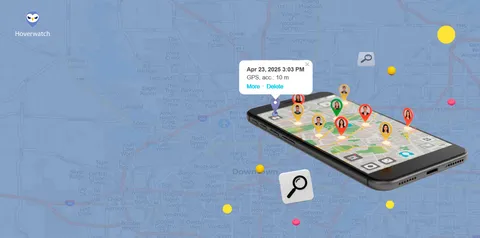
Hoverwatch kurulu uygulamaların güncel listesini tutar ve yeni kurulumları bildirir. Silinip yeniden kurulan uygulama tekrar görünür; yalnızca Android'de izler, engellemez.
Bulun, Sonra Konuşun
Gizli bir uygulamayı açıklama yapmadan silmek genellikle yalnızca daha iyi saklanmayı öğretir. Ne olduğunu belirleyin, riski değerlendirin, sonra konuşun.
Şüpheli APK'dan Uzak Durun
En riskli hamle rastgele bir gizli uygulama bulucu APK kurmaktır. Kendi telefonunuza zararlı yazılım bulaştırmamak için Google Play ve resmî kaynaklarla sınırlı kalın.