
















Como encontrar aplicativos ocultos no Android do filho


Se você quer saber como encontrar aplicativos ocultos no Android, há uma verdade tranquilizadora: nada é instalado de forma totalmente invisível. Cada app instalado por seu filho deixa rastros nas Configurações, na Play Store ou nas estatísticas de uso. O segredo é saber onde procurar.
Talvez a tela inicial pareça normal, mas você desconfie de algo disfarçado ou escondido. Vale a pena conferir essa percepção com calma.
Depois de anos ajudando famílias brasileiras a separar riscos reais da privacidade normal da adolescência, reuni sete verificações práticas. Este guia também explica os cofres disfarçados de “calculadora” e como acompanhar mudanças ao longo do tempo para encontrar primeiro e conversar depois.
Este guia trata de segurança e conscientização, não de vigilância secreta. O objetivo é entender o que há no celular do seu filho para ter uma conversa mais calma e bem informada, não espioná-lo.
Comecemos pelo que “oculto” realmente significa.
O que significa um aplicativo “oculto” no Android?

Antes de começar a busca, lembre-se de que “oculto” quase nunca significa um malware invisível instalado por um desconhecido. Normalmente, o aplicativo foi escondido por um recurso comum do próprio celular ou do launcher.
O fato principal é simples: o Android registra quase todos os pacotes instalados em algum lugar acessível. A exceção moderna é um Espaço privado bloqueado no Android 15, abordado adiante.
O dado mais útil para um responsável preocupado: quase nada é instalado de modo realmente invisível no Android. Quase todo app aparece em Configurações → Apps → Ver todos os apps, mesmo sem ícone. A exceção é um Espaço privado bloqueado no Android 15.
Estas são as formas reais de um app ficar “oculto” e os sinais de cada uma:
-
 Ícone oculto da gaveta Recurso do launcher
Launchers como Nova, Samsung One UI e Xiaomi permitem retirar um ícone da gaveta sem desinstalar o app. O indício é uma opção chamada Ocultar aplicativos, acompanhada de uma lista.
-
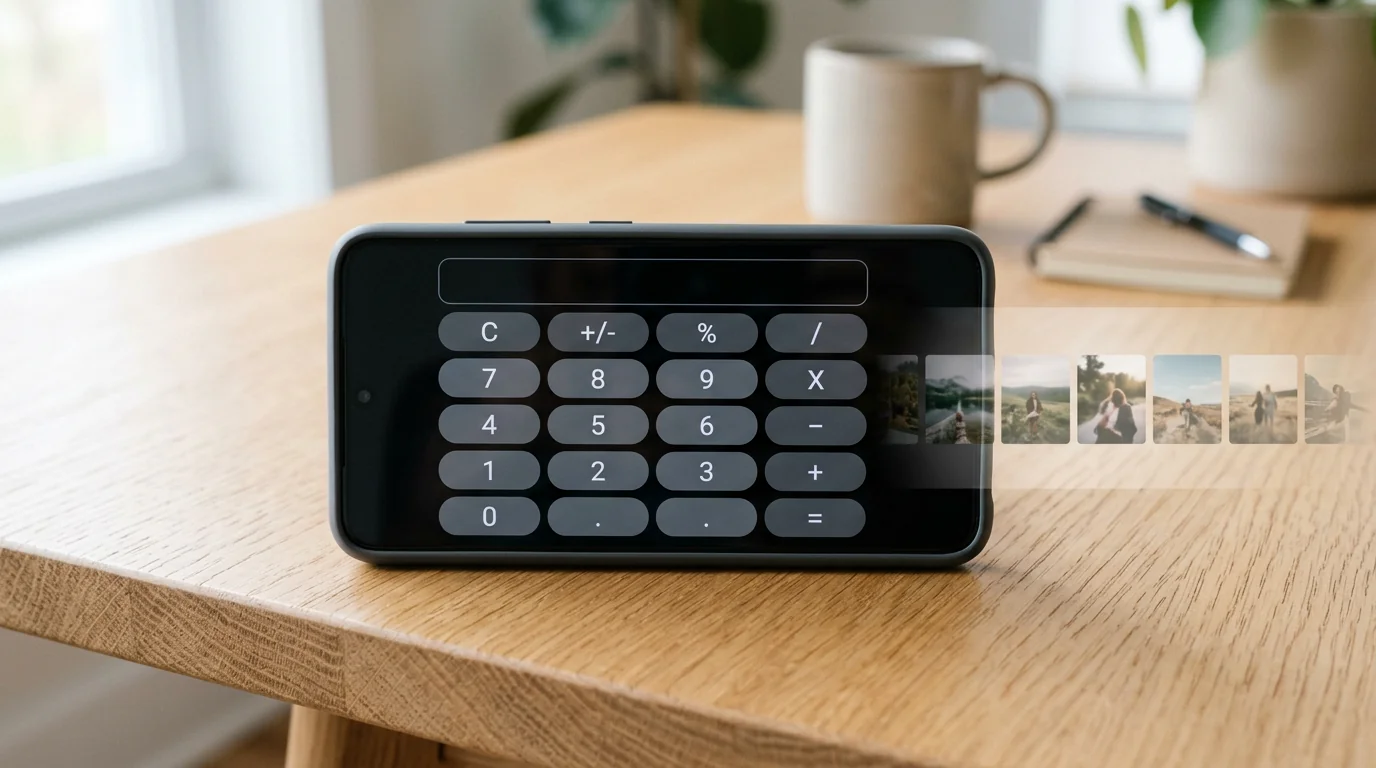 Cofre ou app disfarçado Escondido à vista
Uma Calculadora, Relógio ou Notas falsos podem abrir um acervo de fotos e arquivos protegido por PIN. Desconfie de uma segunda calculadora ou de um utilitário simples que pede senha.
-
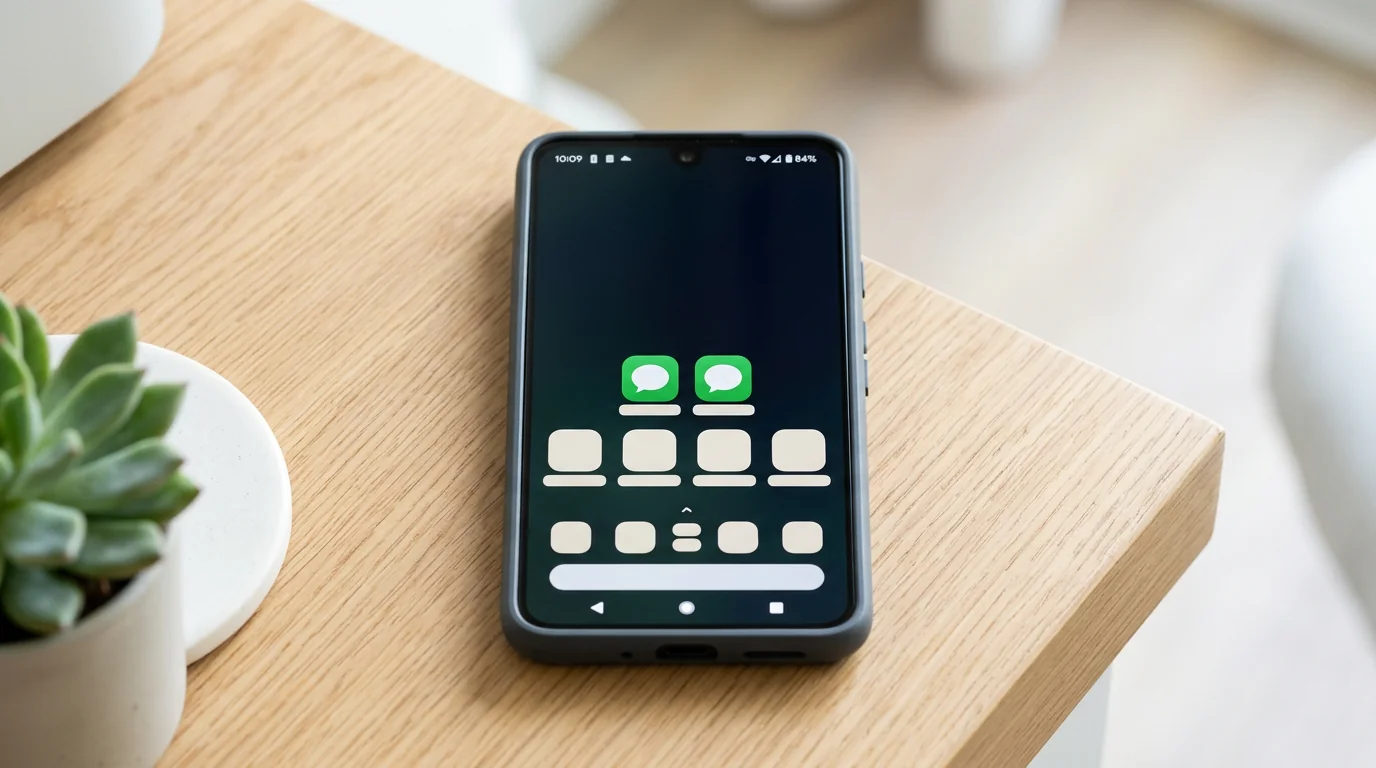 Aplicativo clonado ou duplo Uma segunda cópia privada
Dual Messenger da Samsung e Dual apps da Xiaomi executam outra cópia do WhatsApp ou Instagram. O sinal é ter dois ícones do mesmo mensageiro, com um deles menos visível.
-
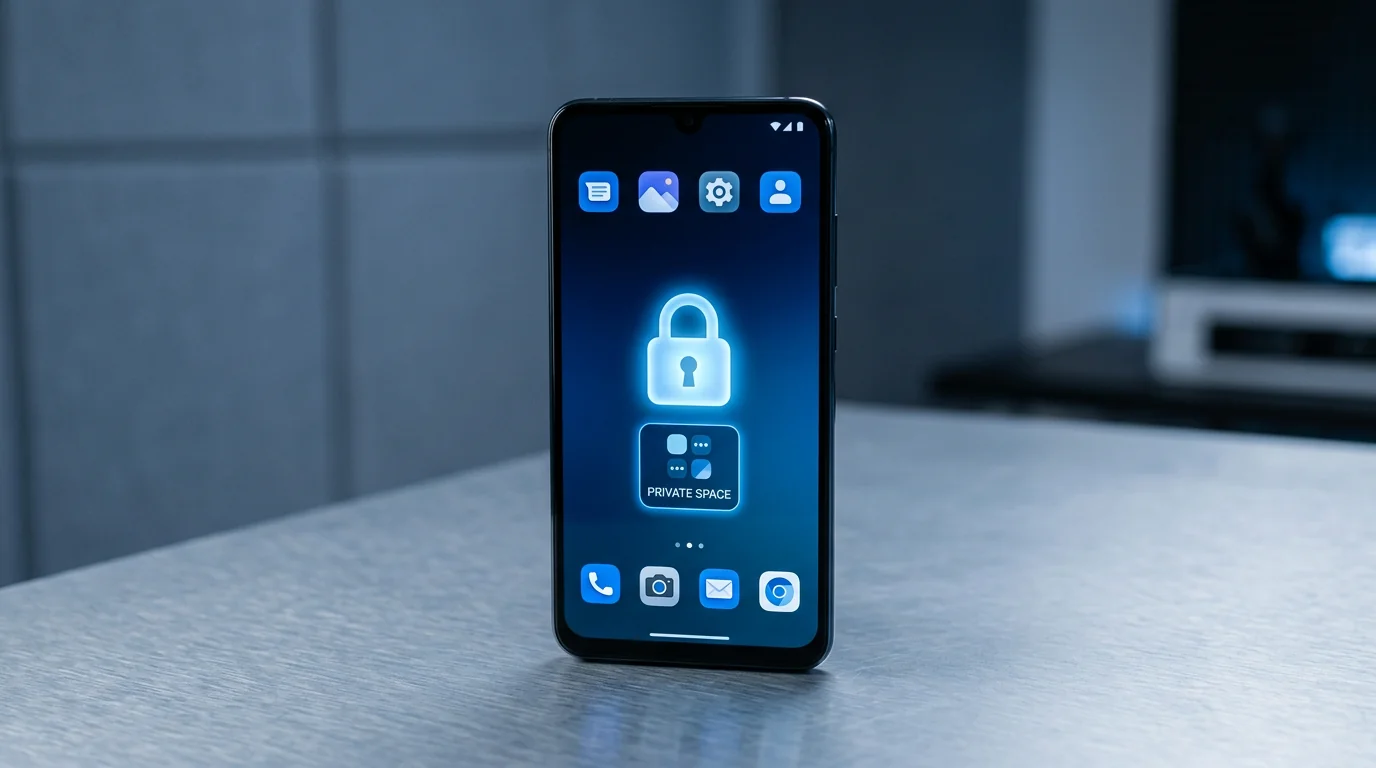 Perfil, Pasta Segura ou Espaço privado Um contêiner bloqueado
É uma área separada, protegida por PIN ou biometria, com seus próprios apps. Procure um selo de maleta, o atalho Pasta Segura ou um Espaço privado bloqueado no fim da lista.
-
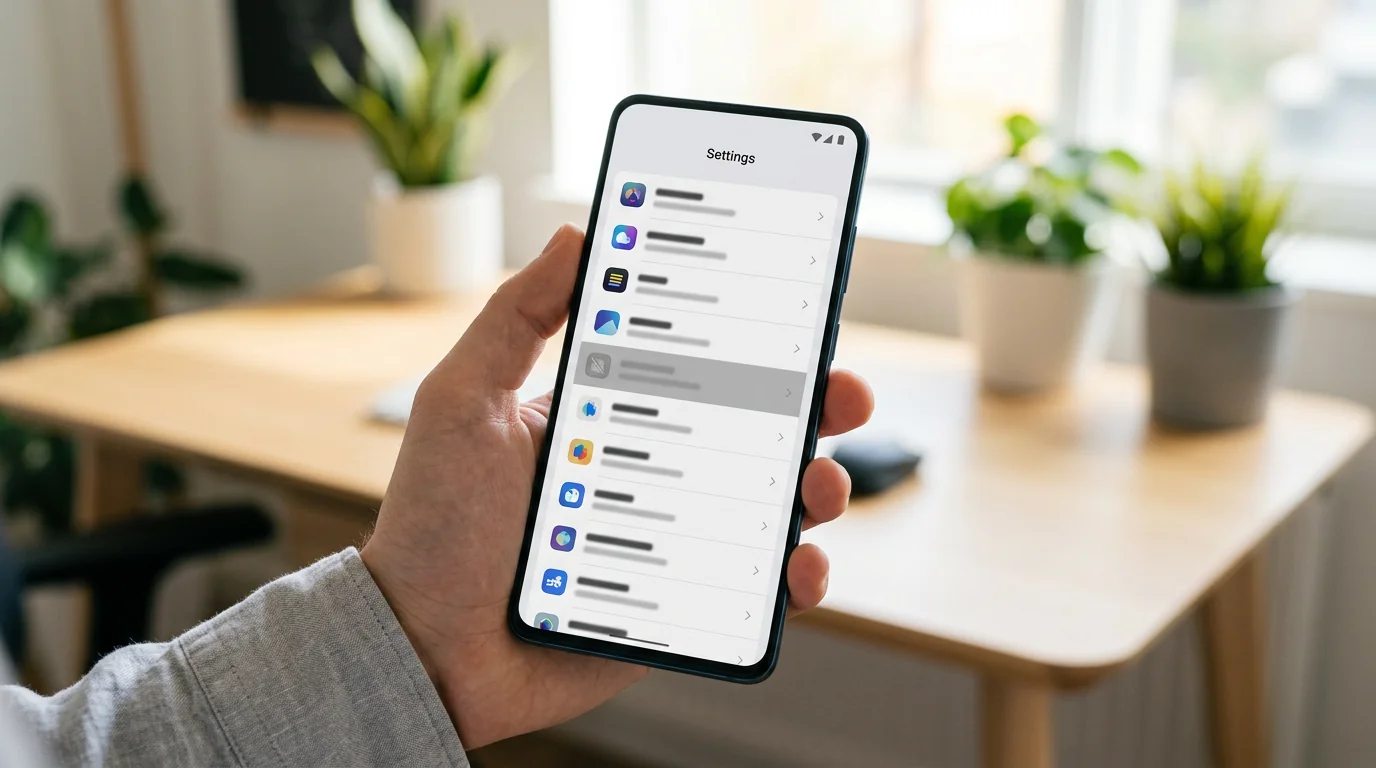 Desativado, mas instalado Fora da gaveta, ainda no celular
Um app desativado desaparece da gaveta, mas permanece no aparelho. Ele aparece em Configurações → Apps ao habilitar o filtro de apps do sistema ou desativados, marcado como Desativado.
Há um padrão: cada opção deixa um rastro em uma área controlada pelo Android. Você não procura um fantasma, e sim consulta as listas que o sistema precisa manter.
Como encontrar aplicativos ocultos no Android passo a passo?
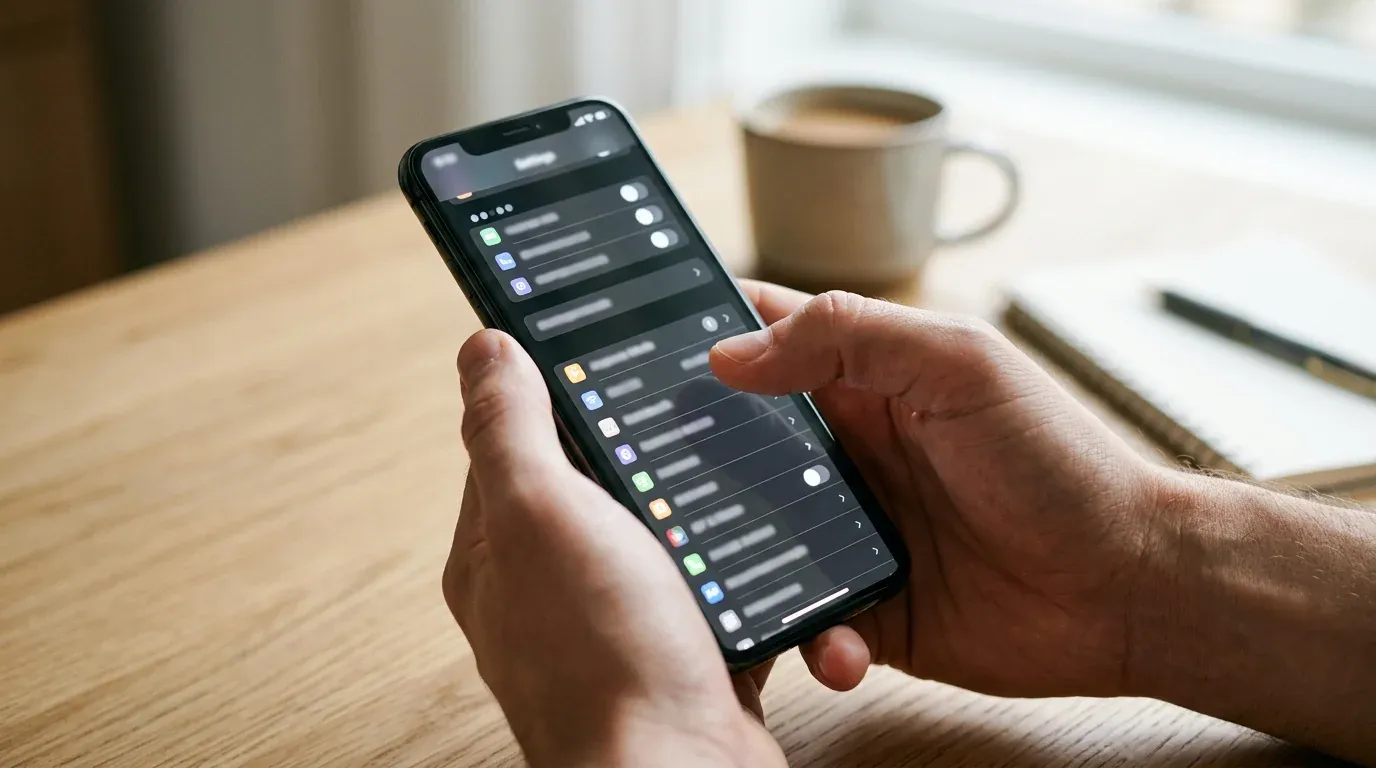
Veja sete verificações práticas, da mais simples à mais completa. Nenhuma exige conhecimento técnico: são sequências curtas de toques. Os caminhos abaixo começam pelo Android padrão ou Pixel e indicam diferenças em Samsung e Xiaomi.
-
 1. Exiba apps ocultos Configurações do launcher
Abra a gaveta de apps, toque no menu de três pontos e procure Ocultar apps ou Mostrar apps ocultos. Na Samsung, pressione a tela inicial e abra Configurações → Ocultar aplicativos. Na Xiaomi, pesquise Apps ocultos nas Configurações.
-
 2. Veja todos os apps A lista principal
Abra Configurações → Apps → Ver todos os apps. Para mostrar também os desativados, use o menu e exiba apps do sistema ou desativados. Na Samsung, vá a Configurações → Aplicativos → menu → Mostrar aplicativos do sistema.
-
 3. Consulte a Google Play Histórico da conta
Na Play Store, toque na foto do perfil → Gerenciar apps e dispositivos → Gerenciar. Alterne entre instalados neste dispositivo e não instalados para conferir o histórico da conta, mesmo que um ícone tenha sido ocultado.
-
 4. Confira o Bem-estar digital O tempo de uso revela
Abra Configurações → Bem-estar digital e controle dos pais → Painel. Na Samsung, o caminho começa em Configurações → Bem-estar digital. Um app com horas de uso que nunca aparece na tela inicial merece atenção.
-
 5. Procure cofres disfarçados Identifique os chamarizes
Revise a lista completa procurando calculadora, relógio ou notas duplicados e utilitários que abrem um teclado de PIN. Marque qualquer ferramenta simples que peça senha; explicamos esses disfarces na próxima seção.
-
 6. Verifique apps duplos Uma segunda cópia privada
Procure dois ícones do mesmo mensageiro. Na Samsung: Configurações → Recursos avançados → Dual Messenger. Na Xiaomi: Configurações → Apps → Apps duplos. Uma segunda cópia pode guardar outra conta.
-
 7. Confira áreas separadas Perfil de trabalho e Pasta Segura
Essas áreas legítimas mantêm seus próprios apps. O perfil de trabalho mostra uma pequena maleta. Na Samsung, abra Configurações → Segurança e privacidade → Mais configurações de segurança → Pasta Segura.
Existe uma área que essas verificações não conseguem abrir: o Espaço privado, disponível no Android 15 ou posterior. Ele fica no fim da lista de apps e pode ser bloqueado e ocultado por PIN ou impressão digital.
É possível perceber que um Espaço privado existe, mas não ver o conteúdo, nem pelas Configurações nem pelo ADB, enquanto ele estiver bloqueado.
Se você procura uma segunda conta social, como um segundo TikTok, a verificação de apps duplos costuma revelá-la.
A verificação que encontra quase tudo: Configurações → Apps → Ver todos os apps lista cada pacote instalado, mesmo oculto ou desativado. A exceção é um app dentro de um Espaço privado bloqueado.
Use esta referência rápida para uma revisão mensal de cinco minutos:
| Verificação | O que encontra | Onde |
|---|---|---|
| Gaveta de apps → Ocultar apps | Ícones retirados da gaveta | Configurações do launcher |
| Configurações → Apps → Ver todos | Tudo instalado, inclusive desativados | Configurações |
| Play Store → Gerenciar apps | Histórico de downloads da conta | Play Store |
| Bem-estar digital | Apps com uso, mas sem ícone visível | Configurações |
| Busca por apps-cofre | Calculadoras, relógios e notas disfarçados | Lista de apps |
| Apps duplos ou clonados | Segundo WhatsApp, Instagram ou TikTok | Configurações do fabricante |
| Pasta Segura ou Espaço privado | Áreas separadas e bloqueadas | Configurações |
As pessoas imaginam que um aplicativo possa se enterrar onde o celular não o vê. O Android não funciona assim. O sistema mantém um registro de todos os pacotes instalados, e Configurações → Apps lê esse registro diretamente. Ocultar o ícone apenas manda o launcher não exibir o atalho. Os chamados apps-cofre também são aplicativos comuns com um PIN protegendo uma pasta. Se está instalado, está na lista.

Ao concluir as sete verificações, você terá encontrado praticamente tudo que um adolescente consegue esconder com recursos do sistema. Para obter um inventário completo de pacotes comuns, há mais uma etapa opcional.
Para responsáveis com conhecimento técnico: liste os pacotes com ADB (opcional)

Se você se sente à vontade com computador e linha de comando, o ADB oferece o inventário mais completo. No Android, habilite Configurações → Sobre o telefone → toque sete vezes em Número da versão → Opções do desenvolvedor → Depuração USB. Conecte o celular ao computador por USB e execute:
adb shell pm list packagesAdicione -3 (adb shell pm list packages -3) para listar apenas apps instalados pelo usuário. O comando mostra os nomes de todos os pacotes fora de um contêiner bloqueado. O Espaço privado usa criptografia vinculada às credenciais e continua inacessível até ser desbloqueado.
O ADB exige familiaridade com comandos. Baixe as ferramentas somente do site oficial para desenvolvedores Android do Google, nunca de um “instalador de ADB” aleatório. Não é preciso fazer root, e o ADB não abre sozinho um Espaço privado ou uma Pasta Segura.
Para quase todas as famílias, as sete verificações anteriores bastam. A maior dificuldade não é encontrar o app, mas reconhecer aqueles que fingem ser ferramentas inofensivas.
Como reconhecer aplicativos “cofre” disfarçados?
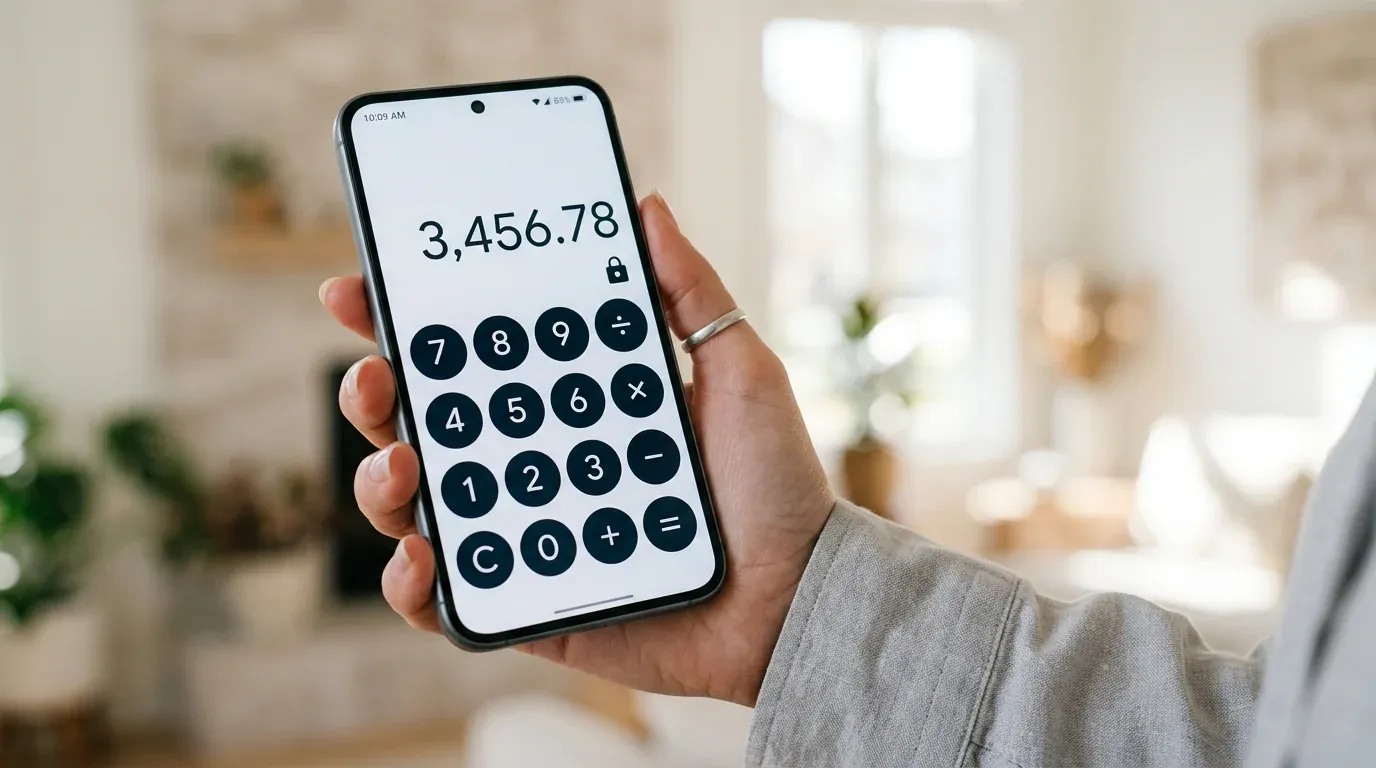
Os apps disfarçados são os mais difíceis de perceber. Uma “calculadora cofre” ou um “ocultador de aplicativos” parece uma ferramenta comum, mas um código secreto abre uma galeria de fotos, vídeos ou arquivos protegida por PIN.
Eles são anunciados abertamente como apps de privacidade e não são necessariamente malware. Porém, foram feitos para dificultar a descoberta e costumam se denunciar de três maneiras.
O último ponto é o sinal mais forte. Permissões e tamanho costumam entregar um cofre.
Abra Configurações → Apps → [app] → Permissões. Uma calculadora real só faz contas. Contatos, SMS, registros de chamadas, Microfone e Localização não fazem sentido. Armazenamento e Câmera podem ter usos legítimos, como fotografar quem erra o PIN, então dê mais peso às outras permissões.
Uma calculadora real ocupa poucos megabytes. Apps-cofre costumam começar com cerca de 8–30 MB e crescem muito quando fotos e vídeos são guardados. Confira Armazenamento na mesma tela do aplicativo.
O sinal clássico: uma segunda calculadora ou um “relógio” que pede PIN quase sempre é um disfarce para um cofre de fotos e arquivos. Confirme pelas permissões.
Se encontrar um, não entre em pânico nem conclua o pior. Um cofre pode conter desde fotos privadas comuns até algo que realmente exija conversa. Registre o que encontrou e siga para a etapa de diálogo mais adiante.
Por que uma única verificação não é suficiente?

Há uma limitação importante: você pode encontrar um ícone hoje, mas uma checagem manual possui dois pontos cegos.
A verificação mostra que o app existe, mas não o conteúdo nem a intensidade de uso. Além disso, um aplicativo apagado hoje pode ser reinstalado amanhã sem estar presente na próxima checagem.
A revisão manual é excelente para uma auditoria pontual, mas não mostra o que mudou enquanto você não olhava. Com um adolescente curioso, justamente as mudanças merecem atenção.
É essa lacuna que o acompanhamento contínuo preenche: não por mágica, mas porque uma única verificação só registra um momento.
Como acompanhar mudanças ao longo do tempo com o Hoverwatch?

Indicado para: manter uma lista de aplicativos instalados, visualizar o uso e receber alertas de novas instalações em qualquer navegador.
Quer transformar uma busca pontual em acompanhamento contínuo? É aqui que um app como o Hoverwatch pode ajudar. Para muitas famílias, porém, as verificações manuais anteriores já são suficientes.
O Hoverwatch é instalado no próprio Android, com acesso físico inicial e concessão de permissões. Depois, os dados ficam disponíveis em um painel web acessível pelo navegador.
Neste guia, três recursos importam: lista de aplicativos instalados, visualização de uso e alertas de instalação e desinstalação. Se um app oculto for apagado e reinstalado, ele volta a aparecer. O serviço também informa mensagens, chamadas e localização.
Quer comparar soluções antes? Consulte os melhores aplicativos de controle parental para Android. Esse tipo de monitoramento também pode ser configurado sem fazer root no celular.
Um aplicativo de monitoramento mantém um inventário pelo mesmo motivo que a tela de Configurações: o Android expõe a lista de pacotes instalados a apps com as permissões adequadas. Não há sensor secreto. É o mesmo registro consultado manualmente, porém lido continuamente e com o horário das novas instalações. Isso ajuda a perceber reinstalações, mas não permite enxergar dentro de um cofre bloqueado.
Agora, os limites reais, porque “indetectável” é linguagem de marketing:
Por ir além da verificação manual, use o Hoverwatch como acompanhamento depois de uma conversa, não como primeira ação secreta. Atualizações do Android podem redefinir permissões, então confira as configurações após uma atualização importante.
Quando usado abertamente, ele vira uma regra compartilhada: “Se aparecer um novo aplicativo, receberei um alerta e nós conversaremos”. É justamente essa conversa que vem a seguir.
O que fazer ao encontrar um aplicativo oculto?

Encontrar um aplicativo oculto é o começo, não o veredito. Resista ao impulso de apagá-lo imediatamente e exigir explicações.
Excluir sem conversar geralmente só ensina seu filho a esconder melhor na próxima vez. Você resolve o momento, mas perde visibilidade.
Em vez disso, siga três passos.
-
 1. Identifique o aplicativo Entenda antes de reagir
Um jogo escondido para driblar o limite de tela é muito diferente de um cofre ou chat com desconhecidos. Descubra o nome e a função real do app antes de tomar uma decisão.
-
 2. Avalie o risco real Ajuste a reação à realidade
Reaja ao que encontrou, não apenas à surpresa. Um diário privado não representa a mesma urgência que o contato com desconhecidos. Pondere o risco com calma antes de falar.
-
 3. Converse com calma Curiosidade, não acusação
Comece com curiosidade: “Percebi este aplicativo; você pode me contar sobre ele?”. Uma conversa tranquila mantém o diálogo aberto. Um interrogatório ensina a esconder melhor.
Ative alertas de novas instalações para transformar um app oculto em diálogo, não em disputa. Quando o adolescente sabe que você verá novas instalações e conversará sobre elas, escondê-las perde boa parte do sentido.
Essa abordagem, conscientização seguida de diálogo, protege por mais tempo. Excluir é uma solução de um dia; a confiança ajuda quando você não está olhando.
Quais são os riscos e como manter a segurança?

O maior risco pode não ser o app oculto do seu filho, mas o suposto “localizador de aplicativos ocultos”. Sites duvidosos prometem um “APK grátis que examina qualquer celular instantaneamente”. Esses arquivos podem espalhar malware e roubar dados.
Um “APK grátis para encontrar apps ocultos” ou “scanner espião” baixado de um site aleatório é uma forma rápida de instalar malware. A detecção real ocorre no aparelho, por Configurações, Play Store e uso. Instale somente pela Google Play ou por fontes oficiais.
Considere também estes cuidados.
Uma ferramenta que promete encontrar qualquer app oculto remotamente apenas pelo número de telefone não é legítima. A detecção real precisa acessar o aparelho.
Ferramentas secretas de espionagem levantam questões de privacidade e termos de serviço. Prefira empresas estabelecidas que publiquem uma política de privacidade clara.
O root reduz as proteções de segurança do celular e cria uma vulnerabilidade maior do que aquela que você pretendia investigar.
Essas escolhas protegem melhor toda a família e levam à última dúvida comum entre responsáveis.
É legal verificar aplicativos ocultos no Android do seu filho?

No Brasil, pais e responsáveis geralmente podem supervisionar o uso de um aparelho próprio ou administrado por eles quando o usuário é menor de idade, visando sua proteção. Ainda assim, a autonomia e a privacidade da criança ou do adolescente devem ser consideradas conforme sua idade e maturidade, e a conversa aberta é a prática mais segura.
A LGPD prevê proteção especial aos dados de crianças e adolescentes e exige que seu melhor interesse seja considerado. Monitoramento excessivo, coleta desnecessária ou uso dos dados para outra finalidade pode violar direitos, mesmo dentro de uma relação familiar. A situação muda ainda mais quando o dispositivo pertence a outra pessoa.
Acessar secretamente o celular, as contas ou as comunicações de um cônjuge ou de outro adulto sem autorização pode violar privacidade e outras normas brasileiras. Obtenha consentimento claro.
Capturar ou interceptar comunicações traz implicações jurídicas diferentes de simplesmente conferir a lista de apps. Evite gravações secretas e busque orientação profissional quando houver dúvida.
Regra prática: filho menor em um aparelho que você possui ou administra = supervisão geralmente possível, com transparência recomendada; outro adulto sem consentimento = não faça. Esta é uma orientação geral, não aconselhamento jurídico.
Crianças escondem aplicativos por motivos comuns, como privacidade, vergonha ou tentativa de evitar um limite de tela, com muito mais frequência do que por razões perigosas. Apagar e interrogar costuma dar errado: ensina a esconder melhor e reduz a confiança. O que funciona é transformar a descoberta em conversa. Alertas de novas instalações devem iniciar um diálogo, não preparar uma armadilha.

Quando houver dúvida, busque consentimento e priorize a transparência com o adolescente. Assim, você protege tanto os direitos dele quanto a relação familiar.
Considerações finais
Nada fica realmente escondido em um celular Android quando você sabe onde procurar. Comece pela lista de aplicativos ocultos da gaveta e confie em Configurações → Apps → Ver todos os apps como a verificação mais difícil de contornar. Depois, compare com a Play Store e as estatísticas de uso.
Observe também cofres disfarçados e contêineres bloqueados. É assim que se encontram aplicativos ocultos no Android sem baixar ferramentas suspeitas.
O mais importante não é descobrir, mas decidir o que fazer depois. Ajuste sua resposta ao risco, não à surpresa. Uma checagem hoje não impede a reinstalação amanhã; por isso, um acompanhamento contínuo e combinado abertamente supera uma revisão pontual.
Verifique com cuidado para que sua atenção se torne uma ponte até seu filho, e não um muro entre vocês.
Perguntas frequentes
-
Uma checagem manual em Configurações → Apps, Play Store ou Bem-estar digital não envia notificações. A situação muda quando você instala um monitor: um adolescente experiente pode encontrá-lo, o Play Protect pode sinalizá-lo ou a bateria pode mudar. A abordagem mais sustentável é avisar que haverá verificações ocasionais e explicar o motivo.
-
Sim. Ocultar o ícone não desliga o aplicativo. Ele pode continuar executando em segundo plano, enviando notificações, consumindo dados e bateria. Uma notificação de um app ausente da tela inicial é um indício. Abra Configurações → Apps → Ver todos os apps e compare o nome com o uso de dados e bateria.
-
Para crianças mais novas, muitas vezes sim. O Family Link é gratuito, lista apps instalados e pode exigir aprovação para novas instalações. Porém, não mostra o conteúdo de um app-cofre nem abre um Espaço privado bloqueado. Conforme o adolescente ganha autonomia, combine recursos técnicos com regras claras e transparentes.
-
Em geral, responsáveis podem supervisionar o aparelho de um filho menor que possuem ou administram, visando sua proteção. No Brasil, a privacidade, a maturidade e o melhor interesse do menor também importam, assim como a proteção especial prevista pela LGPD. Monitorar outro adulto sem consentimento é outra situação e pode ser ilegal. Esta é informação geral, não aconselhamento jurídico.
-
A restauração de fábrica apaga o app oculto, qualquer monitor instalado e os dados do aparelho. Aplicativos vinculados à Conta Google podem reaparecer após o login, então faça uma nova auditoria alguns dias depois. Uma restauração inesperada, sem motivo técnico ou de revenda, também merece uma conversa calma. Alertas voltam somente após reinstalar e configurar o monitor.
Você também pode gostar
 Como fazer & Guias
 Como fazer & Guias
 Como fazer & Guias
 Como fazer & Guias
 Como fazer & Guias
 Como fazer & Guias
Não é invisível
Oculto quase nunca significa malware invisível: em geral, é um ícone retirado da gaveta ou um cofre disfarçado. O Android ainda lista os pacotes em Configurações.
A verificação certeira
A checagem mais difícil de contornar é Configurações, Apps, Ver todos os apps: o Android precisa listar cada pacote instalado, mesmo sem ícone.
Reconheça o disfarce
Uma segunda calculadora ou um relógio que pede PIN é o disfarce clássico: pode ser um cofre bloqueado de fotos e arquivos.
Uma olhada não basta
Achar o ícone não revela o conteúdo nem impede uma reinstalação amanhã. É essa lacuna que o acompanhamento contínuo preenche.
Perceba a reinstalação
O Hoverwatch mantém uma lista de apps instalados e alerta sobre novas instalações. Funciona no Android e permite visualizar, não bloquear.
Encontre e converse
Apagar um app oculto sem conversar costuma apenas ensinar a escondê-lo melhor. Identifique, avalie o risco e só então converse.
Evite APK suspeito
Instalar um APK aleatório que promete achar apps ocultos é uma forma comum de colocar malware no próprio celular. Prefira a Google Play.