
















Jak znaleźć ukryte aplikacje na Androidzie dziecka


Jeśli chcesz wiedzieć, jak znaleźć ukryte aplikacje na Androidzie, zacznij od uspokajającego faktu. Na telefonie z Androidem praktycznie nic nie instaluje się całkowicie niewidocznie. Każda aplikacja zostawia ślad — w Ustawieniach, Sklepie Play albo statystykach użycia. Wystarczy więc wiedzieć, gdzie zajrzeć.
Ekran główny może wyglądać normalnie, a mimo to możesz podejrzewać, że coś zostało zamaskowane lub schowane. Warto sprawdzić takie przeczucie.
Od lat pomagam rodzicom odróżniać rzeczywiste zagrożenia od zwykłej potrzeby prywatności nastolatków. Ten poradnik prowadzi przez siedem praktycznych kontroli, wyjaśnia działanie fałszywych „kalkulatorów” i pokazuje, jak zachować świadomość na dłużej — najpierw znaleźć, potem porozmawiać.
To poradnik o bezpieczeństwie i świadomości, a nie o potajemnej inwigilacji. Chodzi o zrozumienie, co znajduje się na telefonie dziecka, aby przeprowadzić spokojniejszą i lepiej poinformowaną rozmowę, a nie szpiegować.
Zacznijmy od tego, co właściwie oznacza słowo „ukryta”.
Co właściwie oznacza „ukryta aplikacja” na Androidzie?

Zanim zaczniesz szukać, zapamiętaj jedno. „Ukryta” prawie nigdy nie oznacza niewidzialnego złośliwego programu podrzuconego przez obcą osobę. Zwykle aplikację schowano jednym z kilku zwyczajnych sposobów dostępnych w telefonie lub launcherze.
Najważniejszy fakt jest prosty. Android pokazuje niemal każdy zainstalowany pakiet w dostępnym miejscu, więc prawie wszystkie aplikacje można wykryć. Nowoczesnym wyjątkiem jest zablokowana Przestrzeń prywatna w Androidzie 15, którą opisujemy niżej.
Najważniejsza wiadomość dla zaniepokojonego rodzica: prawie nic nie instaluje się naprawdę niewidocznie na Androidzie. Niemal każda aplikacja pojawia się w Ustawienia → Aplikacje → Zobacz wszystkie aplikacje, nawet gdy ukryto ikonę. Jedynym nowoczesnym wyjątkiem jest zablokowana Przestrzeń prywatna w Androidzie 15.
Oto rzeczywiste sposoby ukrywania aplikacji i ślady, które po sobie zostawiają:
-
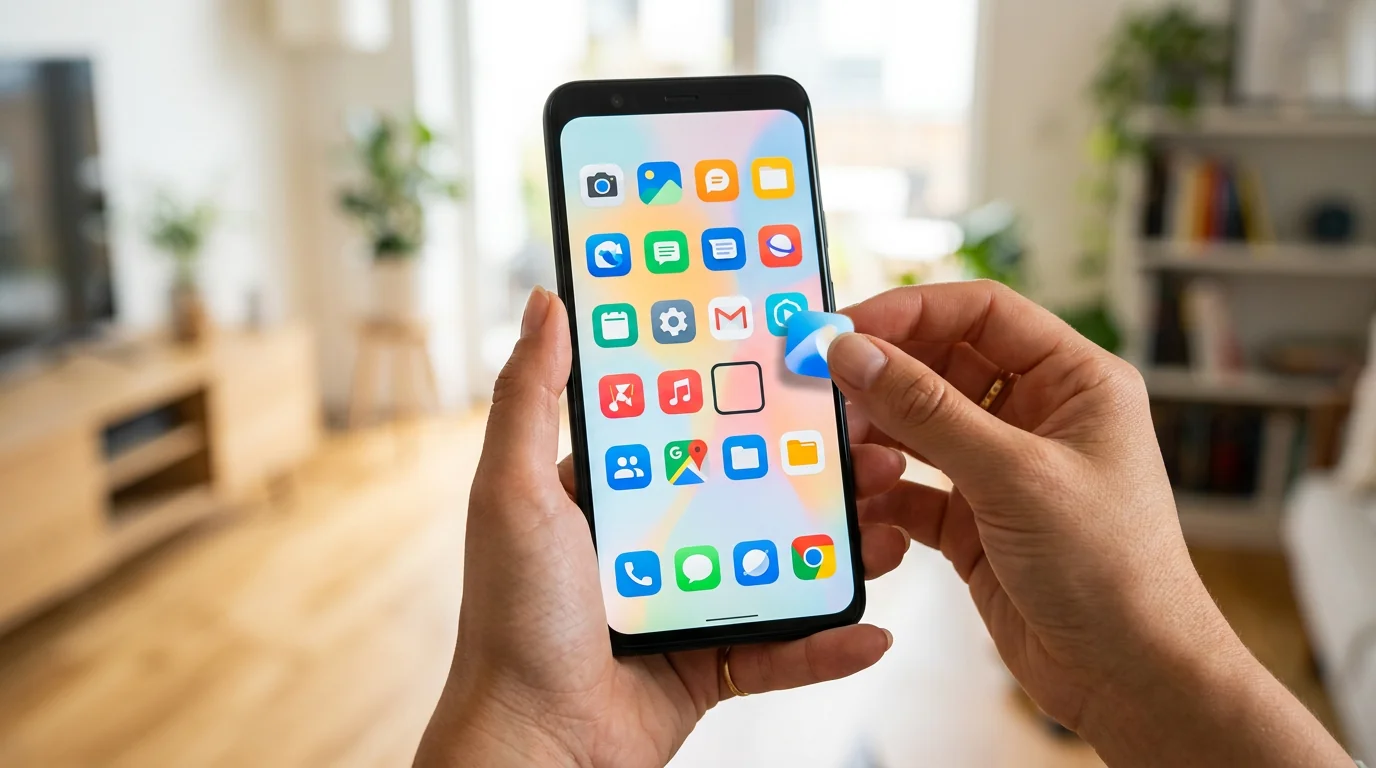 Ikona ukryta w szufladzie aplikacji Funkcja launchera
Niektóre launchery — Nova, Samsung One UI czy Xiaomi — pozwalają usunąć ikonę z szuflady bez odinstalowania aplikacji. Ślad: ustawienie o nazwie „Ukryj aplikacje” i znajdująca się w nim lista.
-
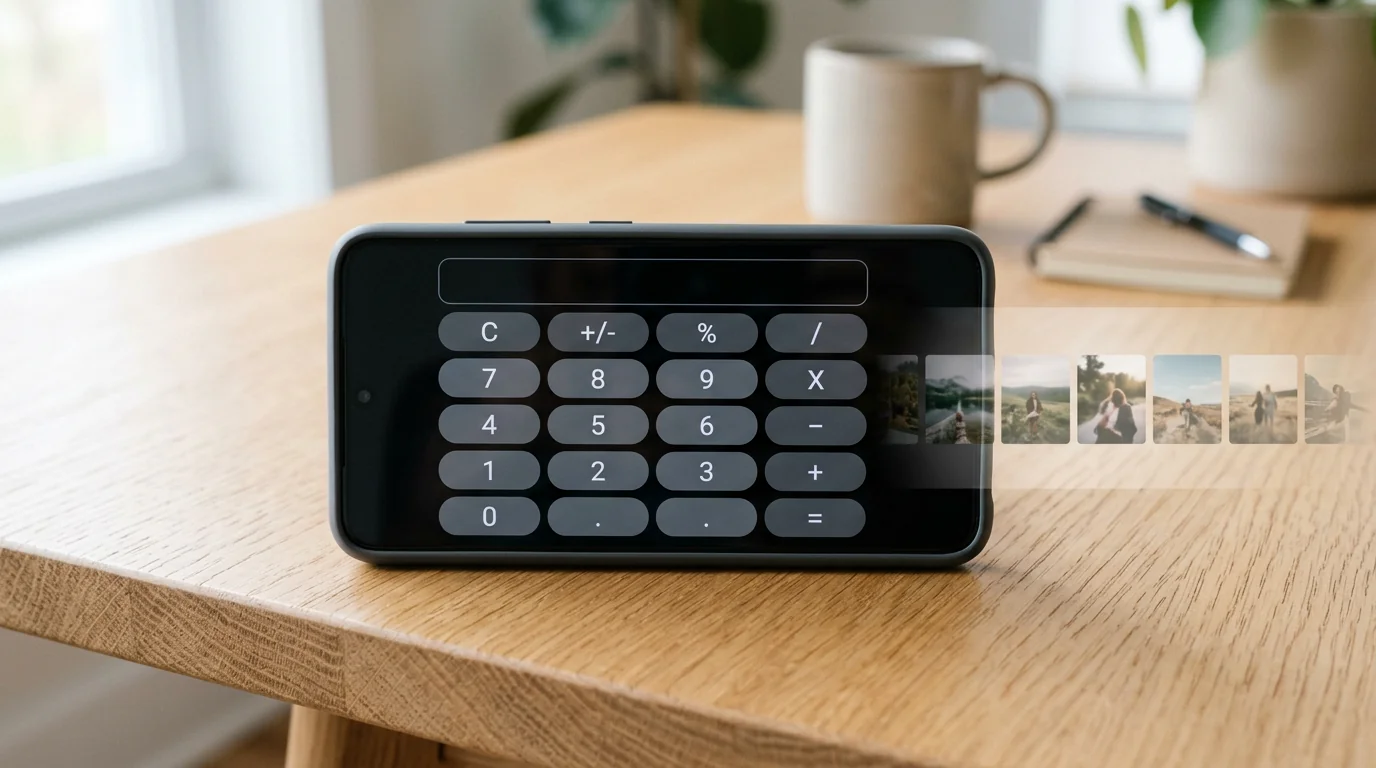 Zamaskowany sejf lub aplikacja-wabik Ukrywa się na widoku
Fałszywy Kalkulator, Zegar lub Notatki otwierają po podaniu PIN-u magazyn zdjęć albo plików. Ślad: drugi kalkulator lub proste narzędzie, które prosi o hasło.
-
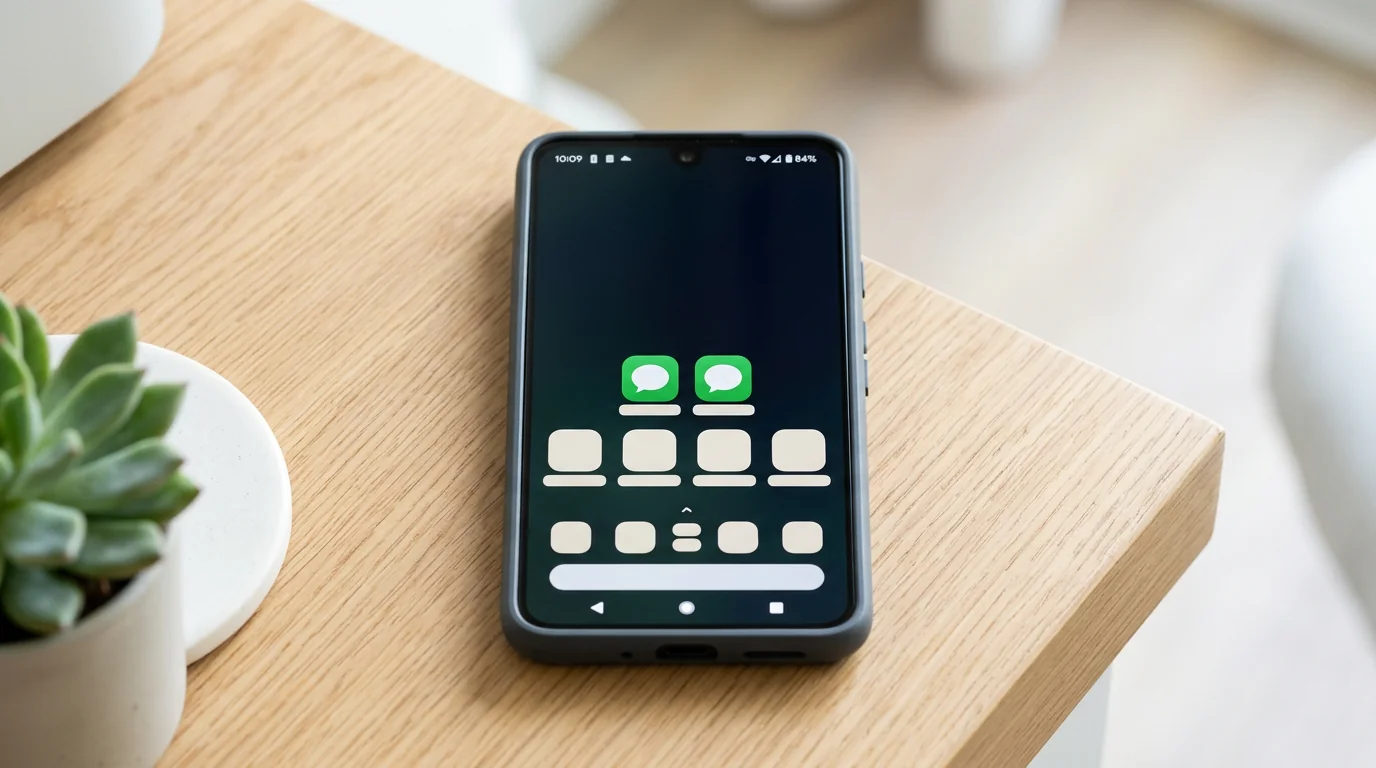 Sklonowana albo podwójna aplikacja Druga, prywatna kopia
Funkcje Samsung Dual Messenger i Xiaomi Dual Apps uruchamiają drugą kopię WhatsAppa lub Instagrama. Ślad: dwie takie same aplikacje komunikacyjne, z których jedna jest schowana.
-
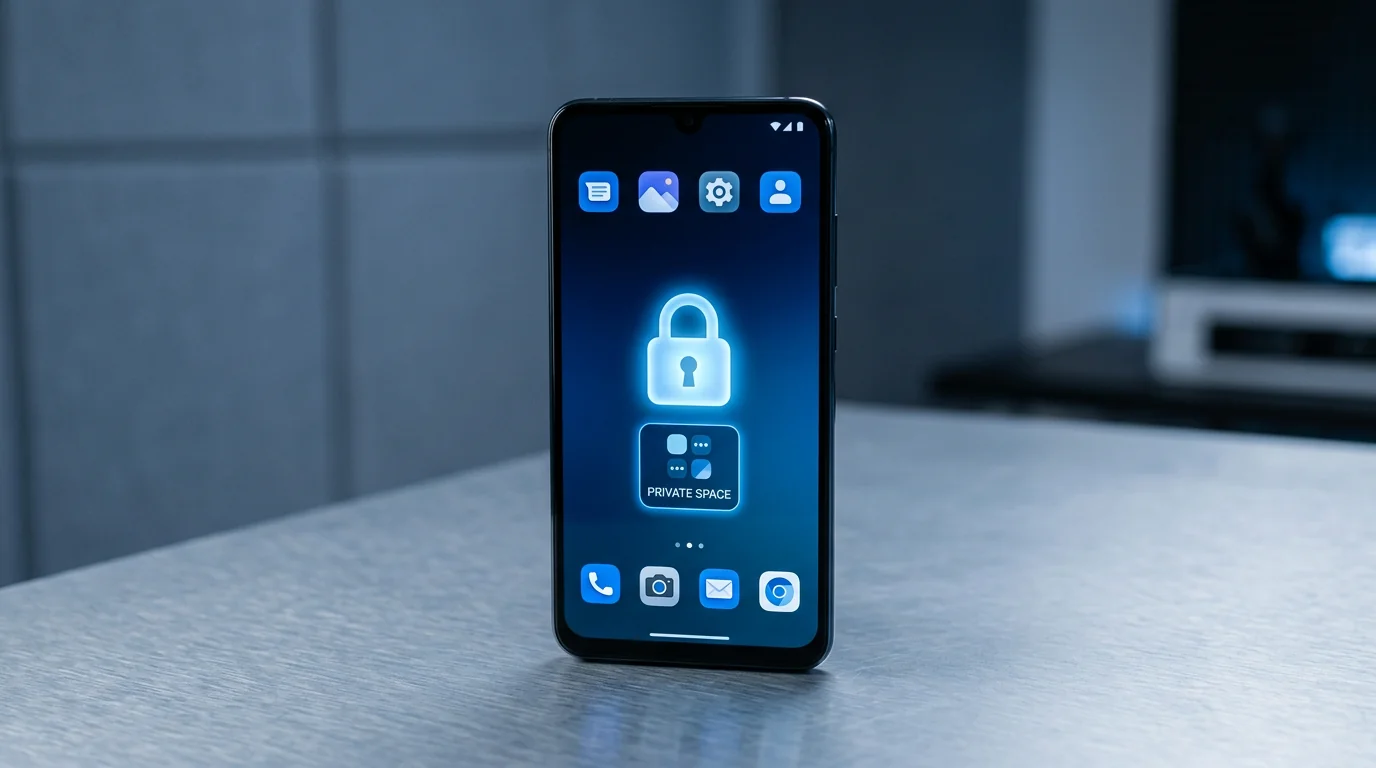 Profil służbowy, Bezpieczny Folder lub Przestrzeń prywatna Zablokowany kontener
To oddzielna przestrzeń z własnymi aplikacjami, chroniona PIN-em lub biometrią. Ślad: symbol aktówki, kafelek „Bezpieczny Folder” albo zablokowana „Przestrzeń prywatna” na dole listy aplikacji.
-
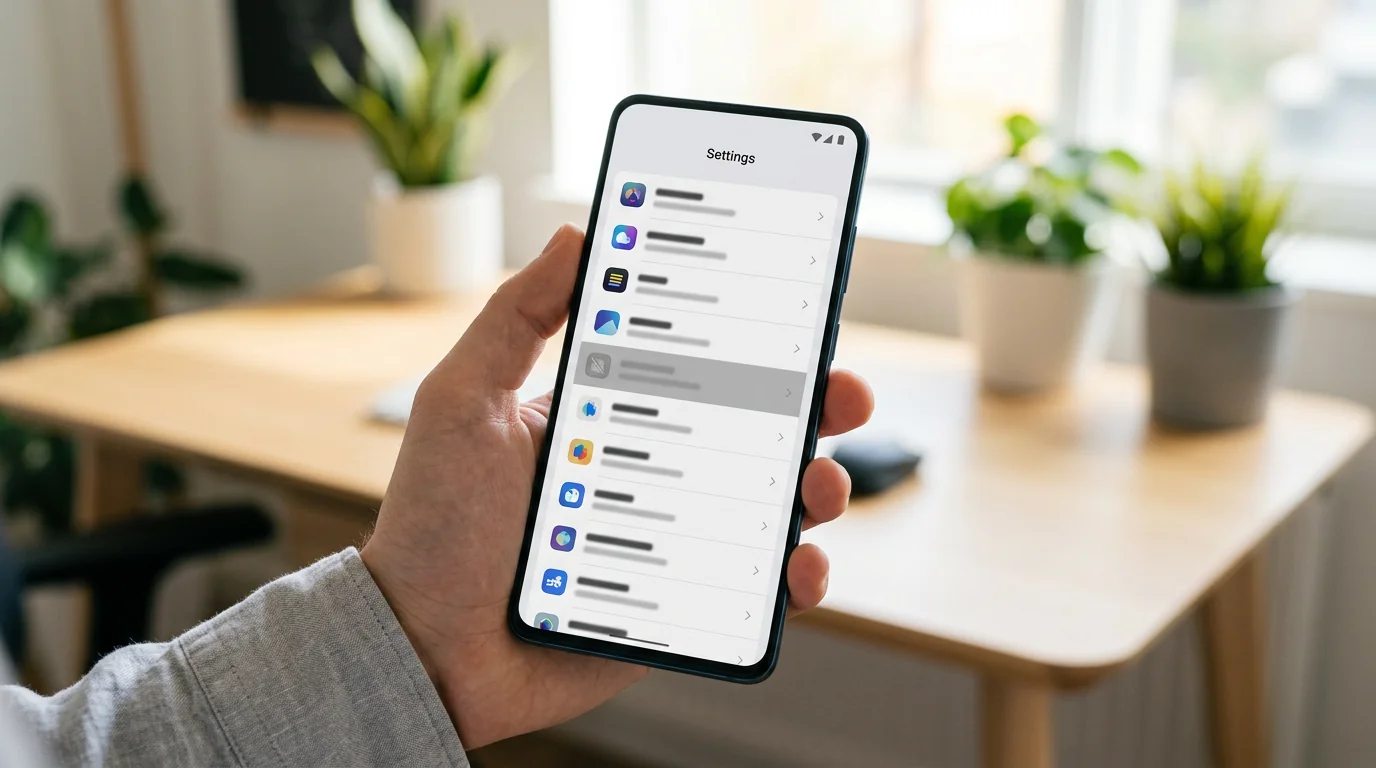 Wyłączona, ale nadal zainstalowana Nie ma jej w szufladzie, lecz jest w telefonie
Aplikację można wyłączyć: znika z szuflady, ale pozostaje na urządzeniu. Ślad: po włączeniu filtra aplikacji systemowych lub wyłączonych pojawia się w Ustawienia → Aplikacje z oznaczeniem „Wyłączona”.
Widać wspólny schemat. Każdy sposób zostawia ślad w miejscu kontrolowanym przez Androida. Dlatego poniższe ręczne sprawdzenie działa: nie szukasz ducha, tylko przeglądasz listy, które system musi prowadzić.
Jak znaleźć ukryte aplikacje na Androidzie krok po kroku?
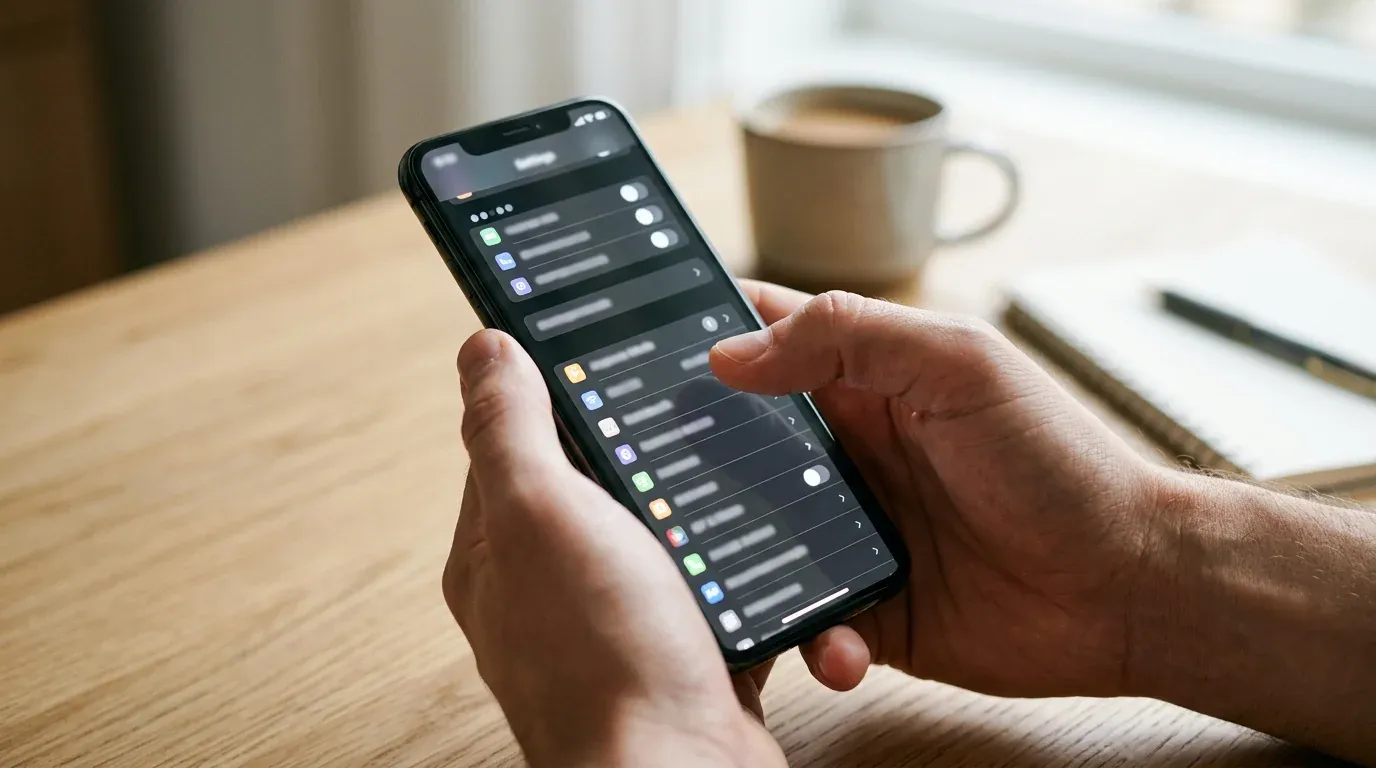
Oto dokładna instrukcja, jak znaleźć ukryte aplikacje na Androidzie. Siedem praktycznych kontroli — od najłatwiejszej do najdokładniejszej. Nie wymagają wiedzy technicznej. Najpierw podaję ścieżkę dla czystego Androida lub Pixela, a potem różnice w Samsungu, Xiaomi i innych telefonach.
-
 1. Pokaż ukryte aplikacje w szufladzie Ustawienia launchera
Otwórz szufladę aplikacji, dotknij menu z trzema kropkami i poszukaj opcji Ukryj aplikacje lub Pokaż ukryte aplikacje. Samsung: przytrzymaj ekran główny → Ustawienia → Ukryj aplikacje na ekranie startowym i ekranie aplikacji. Xiaomi: wyszukaj Ukryte aplikacje w Ustawieniach, a potem rozsuń dwa palce na ekranie głównym.
-
 2. Ustawienia → Aplikacje → Zobacz wszystkie Najpewniejsza lista główna
Zobaczysz każdą aplikację z ukrytą ikoną. Aby ujawnić również aplikacje wyłączone, wybierz w menu z trzema kropkami pokazanie systemowych lub wyłączonych. Samsung: Ustawienia → Aplikacje → menu z trzema kropkami → Pokaż aplikacje systemowe. Jedyną luką jest zablokowana Przestrzeń prywatna.
-
 3. Google Play → Zarządzaj aplikacjami i urządzeniem Historia pobierania konta
Otwórz Sklep Play, dotknij zdjęcia profilowego, wybierz Zarządzaj aplikacjami i urządzeniem, a potem Zarządzaj. Lista pokazuje zainstalowane aplikacje; przełącz filtr To urządzenie lub Niezainstalowane. To dodatkowa kontrola wszystkiego powiązanego z kontem Google.
-
 4. Cyfrowa równowaga i użycie Czas użycia nie kłamie
Wejdź w Ustawienia → Cyfrowa równowaga i kontrola rodzicielska → Panel. W Samsungu wybierz Ustawienia → Cyfrowa równowaga. Zobaczysz czas spędzony w każdej aplikacji. Podejrzana jest aplikacja używana przez wiele godzin, której nie widać na ekranie głównym.
-
 5. Poszukaj zamaskowanych sejfów Wykryj atrapy
Przejrzyj pełną listę w poszukiwaniu drugiego kalkulatora, zegara lub notatnika albo „narzędzia”, które otwiera ekran PIN-u. Zaznacz każdą prostą aplikację proszącą o hasło. W następnej części wyjaśniamy, jak je rozpoznać.
-
 6. Sprawdź aplikacje sklonowane i podwójne Druga, prywatna kopia
Poszukaj dwóch kopii tego samego komunikatora. Samsung: Ustawienia → Zaawansowane funkcje → Dual Messenger. Xiaomi: Ustawienia → Aplikacje → Podwójne aplikacje. Drugi WhatsApp, Instagram lub TikTok często oznacza drugie, bardziej prywatne konto.
-
 7. Sprawdź oddzielne kontenery Profil służbowy i Bezpieczny Folder
To legalne, zamknięte obszary z własnymi aplikacjami. Profil służbowy oznacza mała ikona aktówki. Samsung Secure Folder to oddzielna zaszyfrowana przestrzeń: Ustawienia → Bezpieczeństwo i prywatność → Więcej ustawień zabezpieczeń → Bezpieczny Folder.
Istnieje jeden zamknięty obszar, którego te kontrole nie otworzą: Przestrzeń prywatna dostępna od Androida 15. Znajduje się na dole listy aplikacji i może być zablokowana oraz ukryta za PIN-em lub odciskiem palca.
Można stwierdzić, że Przestrzeń prywatna istnieje, ale bez jej odblokowania nie da się zobaczyć zawartości — ani w Ustawieniach, ani nawet przez ADB.
W przypadku drugiej, ukrytej aplikacji społecznościowej, na przykład drugiego TikToka, zwykle pomoże kontrola aplikacji podwójnych.
Kontrola, która wykrywa prawie wszystko: Ustawienia → Aplikacje → Zobacz wszystkie aplikacje pokazuje każdy zainstalowany pakiet — z ukrytą ikoną i wyłączony. Wyjątkiem jest aplikacja zamknięta w zablokowanej Przestrzeni prywatnej w Androidzie 15.
Oto skrót siedmiu kontroli, który przyda się podczas pięciominutowego comiesięcznego przeglądu:
| Kontrola | Co wykrywa | Gdzie |
|---|---|---|
| Szuflada aplikacji → Ukryj aplikacje | Ikony usunięte z szuflady | Ustawienia launchera |
| Ustawienia → Aplikacje → Zobacz wszystkie | Wszystko, co zainstalowano, także wyłączone | Ustawienia |
| Sklep Play → Zarządzaj aplikacjami i urządzeniem | Pełną historię pobierania konta | Sklep Play |
| Cyfrowa równowaga | Aplikacje rejestrujące czas bez widocznej ikony | Ustawienia |
| Szukanie aplikacji-sejfów | Zamaskowane kalkulatory, zegary i notatniki | Lista aplikacji |
| Kontrola aplikacji podwójnych | Drugi WhatsApp, Instagram lub TikTok | Ustawienia producenta |
| Kontenery: Bezpieczny Folder / Przestrzeń prywatna | Zamknięte, oddzielne obszary aplikacji | Ustawienia |
Ludzie wyobrażają sobie, że aplikacja może zakopać się tam, gdzie telefon jej nie widzi. Android tak nie działa. System przechowuje rejestr każdego zainstalowanego pakietu, a Ustawienia → Aplikacje odczytują go bezpośrednio. Ukrycie ikony mówi launcherowi tylko, żeby nie rysował skrótu. Aplikacje-sejfy też nie są magiczne — to zwykłe programy zabezpieczające folder PIN-em. Jeśli coś zainstalowano, znajduje się na liście. Koniec kropka.

Po wykonaniu tych siedmiu kontroli znajdziesz praktycznie wszystko, co nastolatek może ukryć wbudowanymi narzędziami. Jeżeli potrzebujesz kompletnej listy pakietów, pozostaje jeszcze jeden opcjonalny krok.
Dla zaawansowanych technicznie rodziców: lista pakietów przez ADB (opcjonalnie)

Jeśli swobodnie korzystasz z komputera i wiersza poleceń, ADB zapewnia możliwie najpełniejszy spis. W telefonie włącz Ustawienia → Informacje o telefonie → 7 razy dotknij Numer kompilacji → Opcje programisty → Debugowanie USB. Podłącz telefon kablem USB i uruchom:
adb shell pm list packagesDodaj -3 (adb shell pm list packages -3), aby wyświetlić tylko aplikacje zainstalowane przez użytkownika i odfiltrować systemowe. Polecenie wypisuje nazwy pakietów poza zablokowanym kontenerem. Zablokowana Przestrzeń prywatna jest szyfrowana poświadczeniami, więc jej aplikacje pozostaną zamknięte nawet dla ADB do chwili odblokowania.
ADB wymaga obycia z wierszem poleceń. Narzędzia platformy pobieraj wyłącznie z oficjalnej witryny Google dla programistów Androida, nigdy z przypadkowego „instalatora ADB”. Nie musisz rootować telefonu — ADB działa na standardowym urządzeniu. Samodzielnie nie otworzy też zablokowanej Przestrzeni prywatnej ani Bezpiecznego Folderu. Większość rodziców nie potrzebuje tego kroku.
Dla niemal każdego siedem wcześniejszych kontroli będzie wystarczające. Najwięcej trudności sprawia nie samo znalezienie aplikacji, lecz rozpoznanie programu przebranego za coś niewinnego.
Jak rozpoznać zamaskowane aplikacje-sejfy?
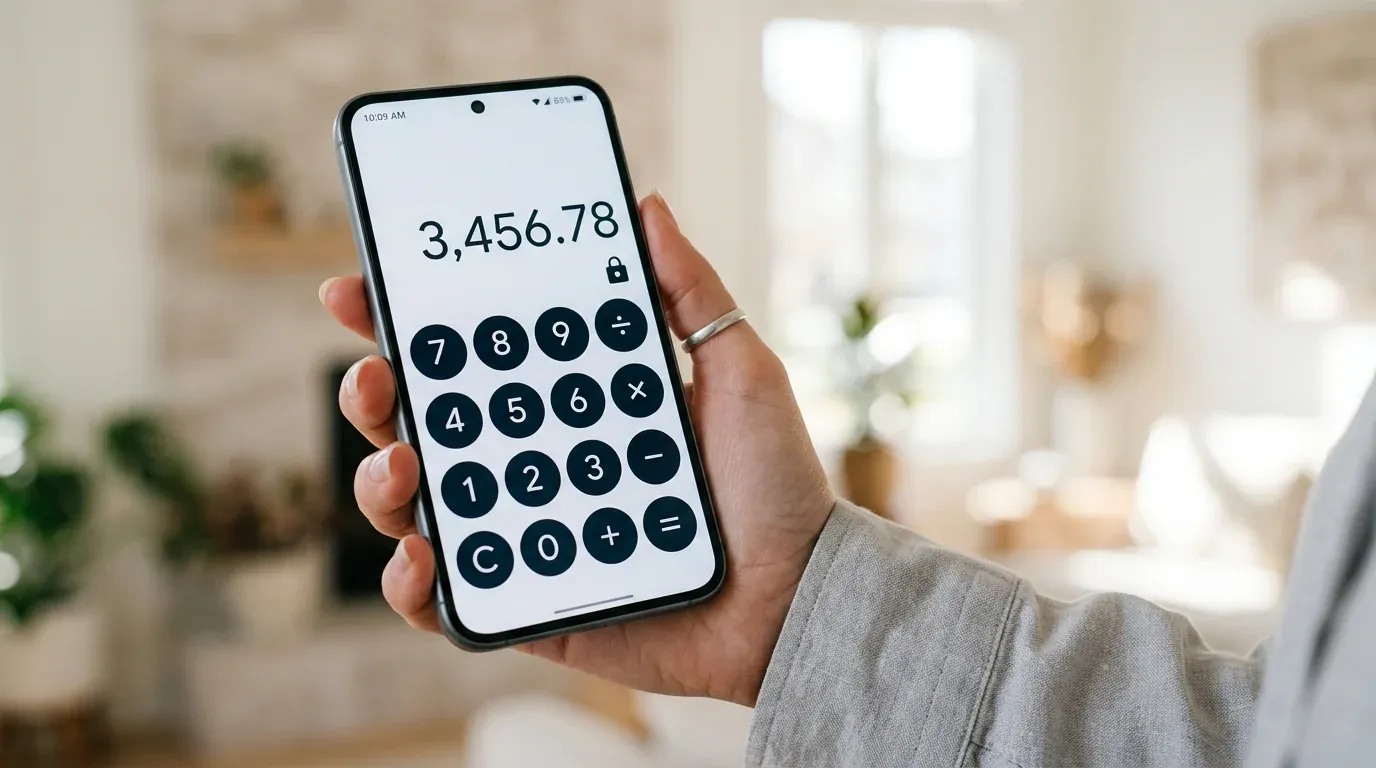
Najtrudniej wykryć aplikacje zamaskowane. „Sejf w kalkulatorze” lub „ukrywacz aplikacji” wygląda jak zwykłe narzędzie: kalkulator, zegar albo dyktafon. Po wpisaniu tajnego kodu otwiera jednak galerię zdjęć, filmów lub plików zabezpieczoną PIN-em.
Takie programy są otwarcie reklamowane jako aplikacje chroniące prywatność, więc same w sobie nie są malware. Zostały jednak stworzone właśnie po to, aby utrudnić rodzicowi zajrzenie do środka. Na szczęście zdradzają je trzy cechy.
Ostatni punkt jest najmocniejszą wskazówką. Sejf zdradzają przede wszystkim uprawnienia i rozmiar.
Sprawdź Ustawienia → Aplikacje → [aplikacja] → Uprawnienia. Prawdziwy kalkulator tylko liczy. Sejf zdradzają zbędne uprawnienia do Kontaktów, SMS-ów, historii połączeń, Mikrofonu lub Lokalizacji. Pamięć, a nawet Aparat, mogą mieć uzasadnienie — aparat robi zdjęcie intruza po błędnym PIN-ie — dlatego większą wagę przywiązuj do pozostałych.
Zwykły kalkulator zajmuje zaledwie kilka megabajtów. Aplikacje-sejfy po instalacji mają zwykle około 8–30 MB, a potem znacznie rosną wraz z gromadzonymi zdjęciami i filmami. Sprawdź miejsce zajmowane przez aplikację na tym samym ekranie.
Klasyczny sygnał: drugi kalkulator albo „zegar” proszący o PIN jest niemal zawsze atrapą — tak naprawdę to zamknięty sejf na zdjęcia i pliki. Potwierdź podejrzenie, sprawdzając uprawnienia.
Jeśli znajdziesz taką aplikację, nie panikuj i nie zakładaj najgorszego. Sejf może zawierać zarówno zwykłe prywatne zdjęcia, jak i coś, o czym rzeczywiście trzeba porozmawiać. Zanotuj jego obecność, a później przejdź do spokojnej rozmowy. Najpierw poznaj jednak ograniczenie ręcznej kontroli.
Dlaczego jednorazowa kontrola nie wystarczy?
Jest jeden haczyk. Dziś możesz znaleźć ikonę, ale ręczna kontrola ma dwa martwe pola.
Kontrola pokazuje, że aplikacja istnieje, lecz nie ujawnia jej zawartości ani intensywności użycia. Co ważniejsze, usuniętą aplikację można jutro zainstalować ponownie. W tym tygodniu niczego nie znajdziesz, a w następnym ukryty program po cichu wróci.
Ręczna kontrola jest zdjęciem jednej chwili. Świetnie sprawdza się jako jednorazowy audyt i każdy powinien go wykonać, ale nie pokaże zmian dokonanych pod twoją nieobecność. W przypadku ciekawego świata nastolatka to właśnie zmiany mają znaczenie.
Tę lukę wypełnia stała świadomość. Bez przesady i marketingu — to po prostu uczciwe ograniczenie jednorazowego sprawdzenia.
Jak zachować świadomość dzięki Hoverwatch?

Najlepsze zastosowanie: bieżąca lista zainstalowanych aplikacji, statystyki użycia i alerty o nowych instalacjach dostępne w każdej przeglądarce.
Chcesz zamienić jednorazowe poszukiwanie w stałą świadomość? Tu przydaje się aplikacja monitorująca taka jak Hoverwatch. Celowo przedstawiam ją dopiero teraz — wielu rodzinom wystarczą wcześniejsze kontrole.
Hoverwatch instaluje się bezpośrednio na Androidzie. Jednorazowa konfiguracja wymaga trzymania telefonu w ręku i przyznania uprawnień. Później dane odczytasz w panelu internetowym w dowolnej przeglądarce.
W tym poradniku najważniejsze są trzy funkcje: lista zainstalowanych aplikacji, widok ich użycia oraz alerty o instalowaniu i odinstalowywaniu. Jeśli ukryta aplikacja zostanie usunięta i ponownie zainstalowana, znów się ujawni. Hoverwatch raportuje też wiadomości, połączenia i lokalizację.
Wolisz najpierw porównać specjalistyczne narzędzia? Zobacz przewodnik po najlepszych aplikacjach do kontroli rodzicielskiej na Androida. Taki monitoring można również skonfigurować bez rootowania telefonu.
Aplikacja monitorująca może prowadzić aktualny spis z tego samego powodu, dla którego robią to Ustawienia: Android udostępnia listę zainstalowanych pakietów programom z odpowiednimi uprawnieniami. Nie ma tu tajnego czujnika — aplikacja stale odczytuje ten sam rejestr, który możesz sprawdzić ręcznie, i dodaje czas nowych instalacji. To naprawdę pomaga wykryć ponowną instalację, lecz jest bieżącym zestawieniem, a nie rentgenem zaglądającym do zamkniętego sejfu.
Teraz uczciwe ograniczenia, ponieważ „niewykrywalność” to marketing, a nie rzeczywistość:
Ponieważ Hoverwatch sięga dalej niż ręczna kontrola, traktuj go jako świadomość po rozmowie, a nie potajemny pierwszy krok. Aktualizacje Androida mogą zresetować uprawnienia i przerwać rejestrowanie, więc po dużej aktualizacji sprawdź ustawienia ponownie.
Używany otwarcie staje się wspólną zasadą, a nie sekretem: „Dostanę alert, gdy pojawi się nowa aplikacja, i wtedy porozmawiamy”. Właśnie rozmowa jest kolejnym krokiem.
Co zrobić po znalezieniu ukrytej aplikacji?

Znalezienie ukrytej aplikacji jest początkiem, a nie wyrokiem. Naturalnym odruchem bywa natychmiastowe usunięcie programu i żądanie wyjaśnień — powstrzymaj go.
Usunięcie aplikacji bez słowa zwykle uczy tylko lepszego ukrywania. Wygrywasz jedną bitwę, ale tracisz widoczność.
Zamiast tego wykonaj trzy kroki.
-
 1. Ustal, co to jest Rozpoznaj, zanim zareagujesz
Niewinna gra ukryta przed limitem czasu ekranowego bardzo różni się od aplikacji-sejfu lub komunikatora do rozmów z obcymi. Ustal nazwę programu i jego rzeczywiste działanie, zanim podejmiesz decyzję.
-
 2. Oceń rzeczywiste ryzyko Dostosuj reakcję do faktów
Reaguj na to, co znalazłeś, a nie na samo zaskoczenie. Prywatny pamiętnik nie jest alarmem związanym z niebezpieczną osobą. Spokojnie oceń realne ryzyko, zanim cokolwiek powiesz.
-
 3. Spokojnie porozmawiaj Ciekawość zamiast oskarżenia
Zacznij od ciekawości, nie oskarżenia: „Zauważyłem tę aplikację — opowiedz mi o niej”. Spokojna rozmowa pozostawia otwarte drzwi. Przesłuchanie tylko uczy skuteczniejszego ukrywania.
Włącz alerty o nowych instalacjach, aby ukryta aplikacja rozpoczynała dialog, a nie zabawę w kotka i myszkę. Gdy nastolatek wie, że zobaczysz nowy program i spokojnie o niego zapytasz, ukrywanie traci sens.
Takie podejście — świadomość prowadząca do rozmowy — naprawdę chroni dziecko w dłuższej perspektywie. Usunięcie rozwiązuje problem na dzień. Zaufanie pomaga wtedy, gdy nie patrzysz.
Jakie są zagrożenia i jak zachować bezpieczeństwo?
Największym zagrożeniem nie musi być ukryta aplikacja dziecka, lecz sam „wykrywacz ukrytych aplikacji”. Poszukiwanie szybkiego rozwiązania prowadzi do podejrzanych stron obiecujących „darmowe APK skanujące dowolny telefon”. Takie pliki często przenoszą malware i wykradają dane, narażając telefony całej rodziny.
„Darmowy wykrywacz ukrytych aplikacji APK” lub „skaner szpiegowski” z przypadkowej strony to jeden z najszybszych sposobów zainfekowania własnego telefonu. Prawdziwe wykrywanie odbywa się na urządzeniu przez Ustawienia, Sklep Play i dane użycia. Instaluj programy wyłącznie z Google Play lub oficjalnych źródeł. Google Play Protect pomaga skanować aplikacje pod kątem szkodliwego działania, ale nie zastępuje ostrożności.
Pamiętaj jeszcze o kilku rzeczach.
Każda oferta „znajdź dowolną ukrytą aplikację zdalnie po numerze telefonu” jest oszustwem. Rzeczywiste wykrywanie zawsze wymaga kontaktu z konkretnym urządzeniem.
Potajemne narzędzia „szpiegowskie” działają w szarej strefie prywatności i warunków usług. Wybieraj znane rozwiązania z opublikowaną polityką prywatności.
Rootowanie osłabia zabezpieczenia telefonu i usuwa część jego ochrony. Tworzy większą lukę niż ta, którą próbujesz zbadać.
Ostrożne decyzje chronią całą rodzinę. Pozostaje jeszcze ostatnie pytanie, które zwykle zadają rodzice.
Czy sprawdzanie ukrytych aplikacji na Androidzie dziecka jest legalne?

W Polsce rodzic lub opiekun prawny może zasadniczo kontrolować telefon małoletniego dziecka, zwłaszcza gdy urządzenie należy do rodzica albo pozostaje pod jego zarządem. Zakres kontroli powinien jednak odpowiadać wiekowi, dojrzałości i rzeczywistemu zagrożeniu. Najbezpieczniejszą praktyką jest jasne wyjaśnienie zasad i celu kontroli.
Granice są ważniejsze w przypadku osób dorosłych oraz przy przetwarzaniu danych. RODO wymaga legalności, przejrzystości, minimalizacji danych i odpowiedniego zabezpieczenia informacji. Potajemne monitorowanie partnera, pracownika lub innej osoby dorosłej bez właściwej podstawy może naruszać prywatność i prawo.
Potajemne śledzenie małżonka, partnera lub innej osoby dorosłej bez jej zgody może naruszać prywatność, ochronę danych i tajemnicę komunikowania się. Nie instaluj narzędzia monitorującego na cudzym urządzeniu bez jasnej podstawy prawnej.
Dostęp do wiadomości, nagrywanie rozmów lub przechwytywanie komunikacji jest znacznie bardziej ingerujące niż sprawdzenie listy aplikacji. Stosuj zasadę minimalizacji danych, informuj o monitorowaniu i w razie wątpliwości skonsultuj sytuację z prawnikiem.
Prosta zasada: małoletnie dziecko na urządzeniu, które posiadasz lub którym zarządzasz = kontrola jest zwykle dopuszczalna, ale powinna być proporcjonalna i jawna; inna osoba dorosła bez zgody = nie rób tego. To ogólna informacja, nie porada prawna. W razie wątpliwości skonsultuj konkretny przypadek z prawnikiem.
Dzieci znacznie częściej ukrywają aplikacje z pospolitych powodów — potrzeby prywatności, skrępowania lub omijania limitu czasu — niż z powodów niebezpiecznych. Odruch „usuń i przesłuchaj” niemal zawsze daje odwrotny skutek: uczy lepszego ukrywania i zmniejsza zaufanie. Skuteczniejsze jest zamienienie wykrycia w rozmowę. Radzę rodzicom traktować alert o nowej instalacji jako sygnał do dialogu, a nie zastawioną pułapkę. Dziecko, które wie, że spokojnie zapytasz o nową aplikację, ma mniej powodów, by ją ukrywać.

Gdy masz wątpliwości, postaw na zgodę i otwartość wobec nastolatka. W ten sposób łatwiej chronić zarówno prawo, jak i relację. Poniżej odpowiadamy na najczęstsze pytania rodziców.
Podsumowanie
Na telefonie z Androidem nic naprawdę się nie ukryje, jeśli wiesz, gdzie patrzeć. Zacznij od listy ukrytych programów w szufladzie aplikacji. Za najpewniejszą kontrolę uznaj Ustawienia → Aplikacje → Zobacz wszystkie aplikacje, a potem porównaj wyniki ze Sklepem Play i statystykami użycia.
Następnie wypatruj zamaskowanych sejfów i zamkniętych kontenerów. Tak właśnie znajduje się ukryte aplikacje na Androidzie — bez pobierania choćby jednego podejrzanego pliku.
Najważniejsze nie jest samo znalezienie, lecz kolejny krok. Dopasuj reakcję do ryzyka, nie do zaskoczenia. Pamiętaj też, że dzisiejsza kontrola nie powstrzyma jutrzejszej ponownej instalacji. Dlatego uzgodniona otwarcie, stała świadomość działa lepiej niż jednorazowy przegląd.
Sprawdzaj z rozwagą, aby świadomość stała się mostem do dziecka, a nie ścianą między wami.
Najczęściej zadawane pytania
-
To częsta obawa. Ręczne otwarcie Ustawienia → Aplikacje, listy Sklepu Play lub Cyfrowej równowagi nie zostawia widocznego śladu ani nie wysyła powiadomienia. Inaczej jest po instalacji narzędzia monitorującego: obeznany technicznie nastolatek może je znaleźć, Play Protect może je oznaczyć, a zmiana czasu pracy baterii może wzbudzić podejrzenia. Najtrwalszym rozwiązaniem nie jest tajemnica, lecz uprzedzenie dziecka, że czasem sprawdzisz telefon, i wyjaśnienie dlaczego. Spokojne, przewidywalne zasady zmniejszają potrzebę ukrywania.
-
Tak. Ukrycie ikony nie wyłącza aplikacji. Program może nadal działać w tle, wysyłać powiadomienia, korzystać z internetu i zużywać baterię. To pomaga go wykryć: sygnałem jest powiadomienie aplikacji niewidocznej na ekranie albo obca nazwa wysoko na liście zużycia danych czy baterii. Otwórz Ustawienia → Aplikacje → Zobacz wszystkie aplikacje i dopasuj nazwę — aplikacja pozostaje na liście niezależnie od ikony.
-
W przypadku młodszych dzieci często tak. Family Link jest bezpłatny, pokazuje programy zainstalowane na urządzeniu dziecka i może informować o nowych instalacjach. Ma jednak ograniczenia: wraz z wiekiem dziecka zasady nadzoru się zmieniają, a usługa nie zajrzy do zamkniętego sejfu ani zablokowanej Przestrzeni prywatnej. Jeżeli potrzebujesz stałej historii aplikacji i ich użycia oraz alertów po ponownej instalacji, monitoring na urządzeniu oferuje więcej. Niezależnie od narzędzia najlepiej powiedzieć dziecku, że kontrola jest aktywna.
-
W Polsce kontrola telefonu własnego małoletniego dziecka jest zasadniczo dopuszczalna, szczególnie gdy rodzic posiada urządzenie lub nim zarządza. Powinna być proporcjonalna do wieku, dojrzałości i zagrożenia, a jawność jest zdecydowanie zalecana. Inaczej wygląda potajemne sprawdzanie telefonu osoby dorosłej: może naruszać prywatność, tajemnicę komunikowania się i zasady RODO. Prosta wskazówka brzmi: małoletnie dziecko i twoje urządzenie — zwykle tak, rozsądnie i otwarcie; osoba dorosła bez zgody — nie. To ogólna informacja, nie porada prawna.
-
Przywrócenie ustawień fabrycznych usuwa wszystko: ukrytą aplikację, skonfigurowany monitoring i dane telefonu. Programy powiązane z kontem Google często wracają po ponownym zalogowaniu, dlatego kontrola wykonana kilka dni później zwykle ujawnia, co zainstalowano ponownie. Nagły reset bez awarii telefonu lub zamiaru sprzedaży sam w sobie jest sygnałem do spokojnej rozmowy. Jeśli używasz alertów o nowych instalacjach, zaczną znów działać po skonfigurowaniu urządzenia i powrocie aplikacji.
Może Cię zainteresować
 Poradniki & Instrukcje
 Poradniki & Instrukcje
 Poradniki & Instrukcje
 Poradniki & Instrukcje
 Poradniki & Instrukcje
 Poradniki & Instrukcje
Nie są niewidzialne
Ukryta aplikacja prawie nigdy nie jest niewidzialnym malware — zwykle usunięto jej ikonę z szuflady albo zamaskowano ją jako sejf. Android nadal pokazuje pakiety w Ustawieniach.
Najpewniejsza kontrola
Kontroli Ustawienia → Aplikacje → Zobacz wszystkie aplikacje nie da się łatwo ominąć — Android musi wskazać każdy zainstalowany pakiet, nawet bez ikony.
Rozpoznaj atrapę
Drugi kalkulator albo zegar proszący o PIN to klasyczny kamuflaż — zwykle jest to zamknięty sejf na zdjęcia i pliki, a nie zwykłe narzędzie.
Jedna kontrola nie wystarczy
Znalezienie ikony nie pokazuje zawartości aplikacji ani nie zapobiega jej ponownej instalacji następnego dnia — tę lukę wypełnia stała świadomość.
Wykryj ponowną instalację
Hoverwatch prowadzi bieżącą listę aplikacji i powiadamia o nowych instalacjach, więc usunięta i ponownie zainstalowana aplikacja znów się ujawni. Działa tylko na Androidzie i monitoruje, ale nie blokuje.
Znajdź, potem porozmawiaj
Usunięcie ukrytej aplikacji bez słowa zwykle uczy tylko skuteczniejszego ukrywania. Ustal, czym jest, oceń ryzyko i spokojnie porozmawiaj.
Omijaj podejrzane APK
Najbardziej ryzykownym krokiem jest instalacja losowego APK do wykrywania ukrytych aplikacji — to prosty sposób na malware. Trzymaj się Google Play.