
















Come trovare app nascoste sull'Android di tuo figlio


Se vuoi sapere come trovare app nascoste su Android, ecco subito una notizia rassicurante: nulla si installa in modo completamente invisibile su un telefono Android. Ogni app installata da tuo figlio lascia una traccia nelle Impostazioni, nel Play Store o nelle statistiche di utilizzo. Sapere come trovare app nascoste su Android significa quindi conoscere i pochi posti giusti in cui cercare.
Forse la schermata Home sembra normale, ma hai la sensazione che qualcosa sia camuffato o messo da parte. Vale la pena verificare quell’intuizione.
Da anni aiuto i genitori a distinguere i rischi reali dalla normale esigenza di privacy degli adolescenti. Questa guida illustra sette controlli pratici, passo dopo passo, spiega le app-vault camuffate da «calcolatrice» e mostra come restare informati nel tempo: prima scopri cosa c’è, poi ne parli.
Questa guida riguarda sicurezza e consapevolezza, non la sorveglianza segreta. L’obiettivo è capire cosa c’è sul telefono di tuo figlio per affrontare una conversazione più calma e informata, non spiarlo.
Cominciamo da ciò che significa davvero «nascosta».
Che cosa significa davvero «app nascosta» su Android?

Prima di iniziare la ricerca, è utile chiarire un punto. «Nascosta» quasi mai significa malware invisibile installato da uno sconosciuto. Di solito un’app viene nascosta in uno dei modi comuni integrati nel telefono o nel launcher.
Il dato essenziale è semplice: Android elenca quasi ogni pacchetto installato in un punto accessibile, quindi quasi tutte le app sono individuabili. L’unica eccezione moderna è uno Spazio privato bloccato, disponibile da Android 15, che vedremo tra poco.
Il fatto più rassicurante per un genitore preoccupato è questo: quasi nulla si installa in modo davvero invisibile su Android. Quasi ogni app compare in Impostazioni → App → Mostra tutte le app, anche quando l’icona è nascosta. L’unica eccezione moderna è uno Spazio privato bloccato su Android 15, spiegato più avanti.
Ecco i modi reali in cui un’app può finire «nascosta», ciascuno con il proprio indizio:
-
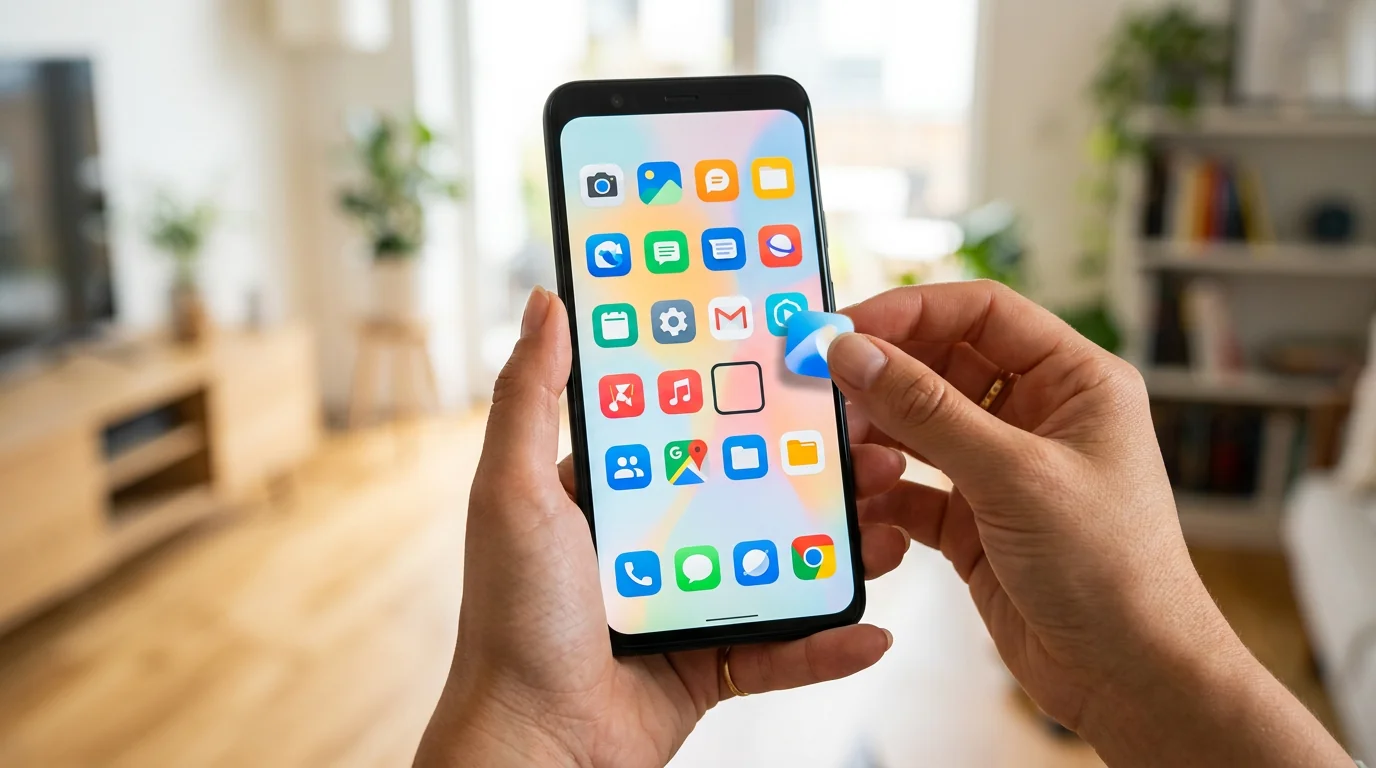 Icona nascosta dal cassetto app Funzione integrata nel launcher
Alcuni launcher, tra cui Nova, Samsung One UI e Xiaomi, permettono di togliere un'icona dal cassetto senza disinstallare l'app. L'indizio è un'impostazione del launcher chiamata proprio «Nascondi app», con un elenco al suo interno.
-
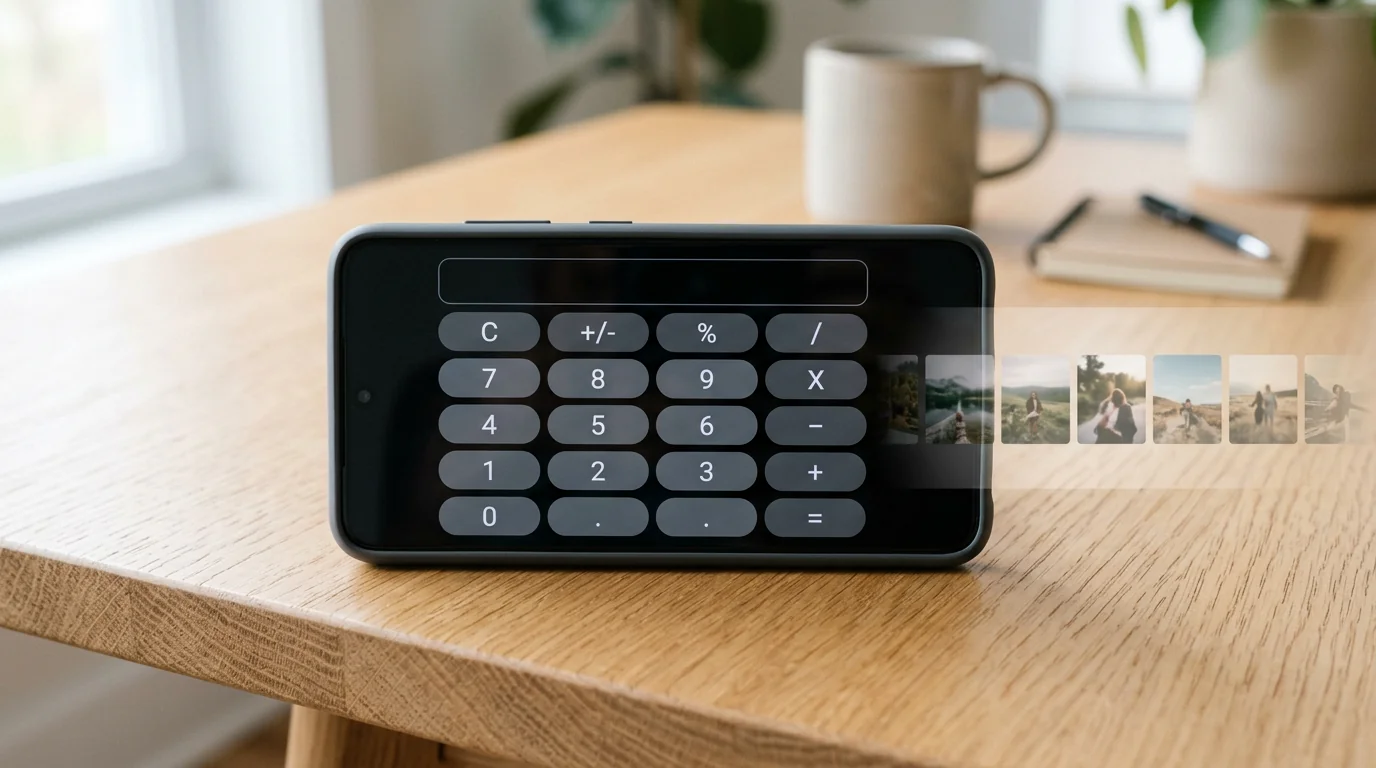 Vault camuffato o app diversivo Si nasconde in bella vista
Una falsa Calcolatrice, Orologio o Note apre un archivio di foto o file protetto da PIN. L'indizio è una seconda calcolatrice o un'utility anonima che chiede una password.
-
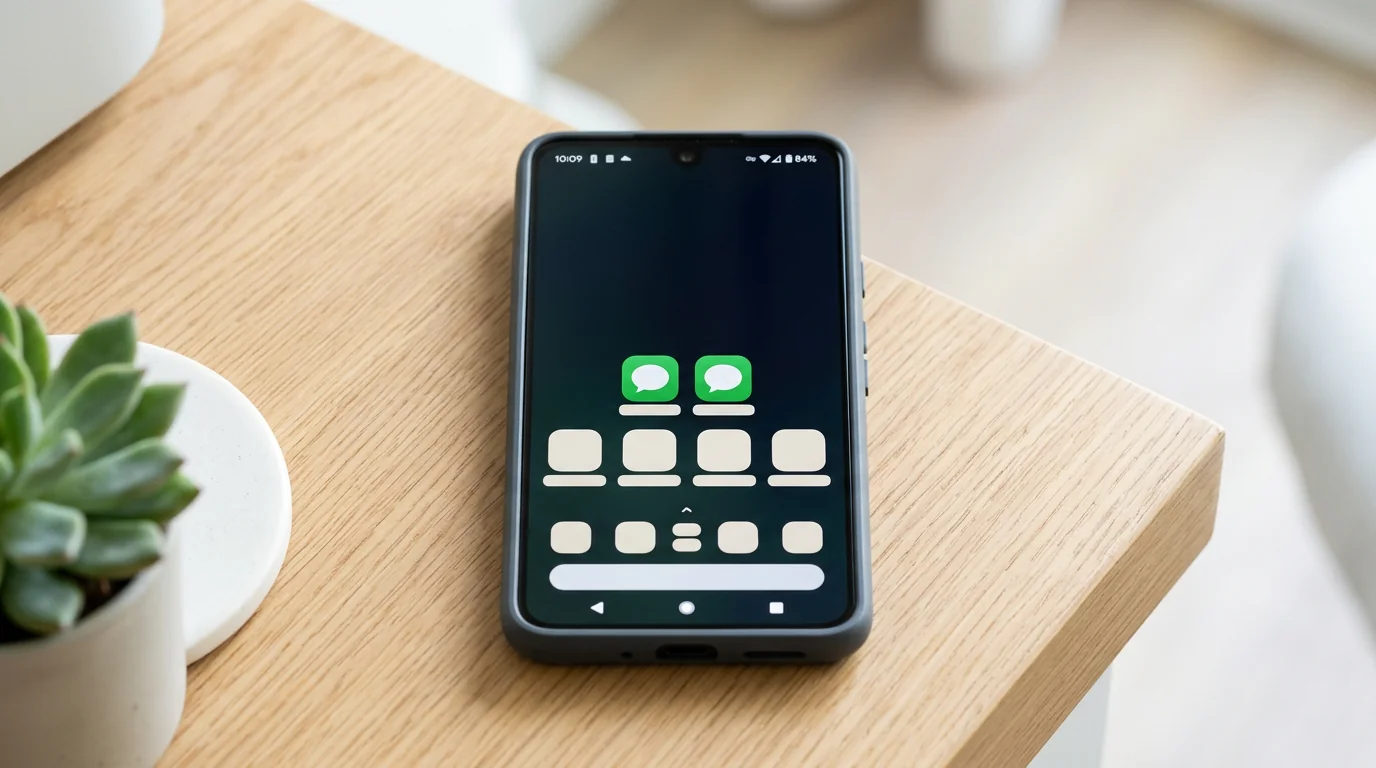 App clonata o doppia Una seconda copia privata
Dual Messenger di Samsung o App clonate di Xiaomi eseguono una seconda copia di WhatsApp o Instagram. L'indizio sono due istanze della stessa app di messaggistica, una delle quali tenuta in disparte.
-
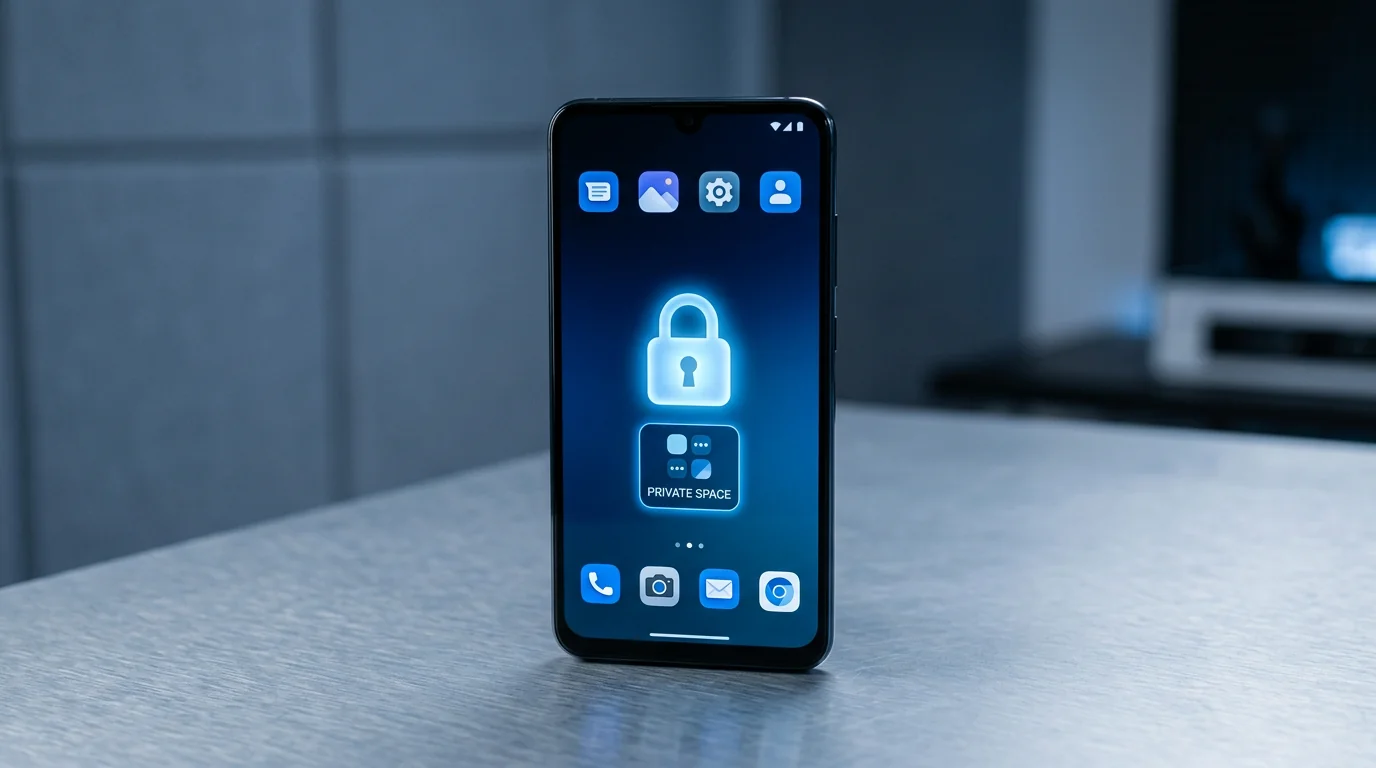 Profilo di lavoro, Area personale o Spazio privato Un contenitore bloccato
È uno spazio separato, protetto da PIN o dati biometrici, con app proprie. Gli indizi sono il simbolo di una valigetta, il riquadro Area personale o uno Spazio privato bloccato in fondo all'elenco delle app.
-
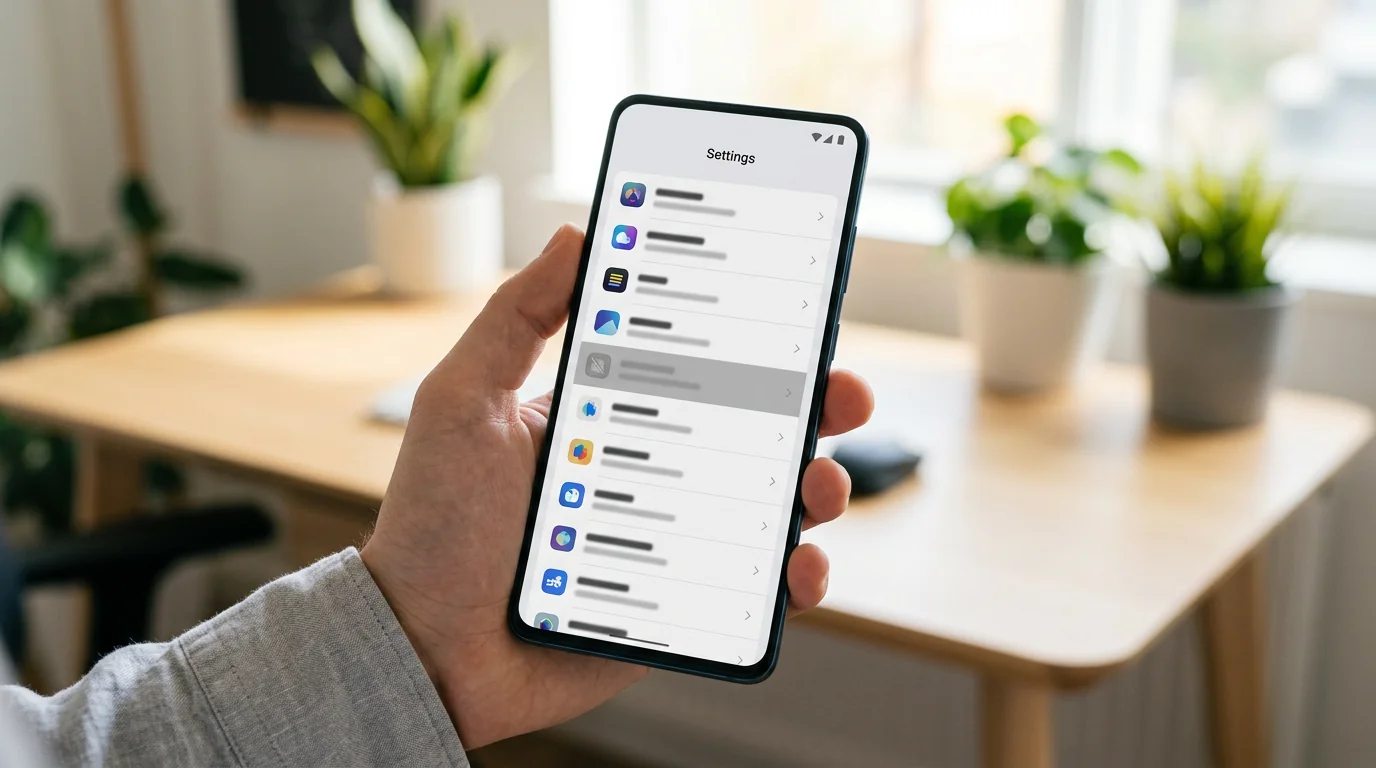 Disattivata, ma ancora installata Fuori dal cassetto, dentro il telefono
Un'app può essere disattivata: sparisce dal cassetto ma rimane sul dispositivo. Compare in Impostazioni → App dopo aver attivato il filtro per mostrare le app di sistema o disattivate, con l'etichetta «Disattivata».
Nota lo schema: ognuna lascia una traccia in un punto controllato da Android. Per questo la ricerca manuale funziona. Non stai cercando un fantasma, ma controllando gli elenchi che Android deve mantenere.
Come trovare app nascoste su Android, passo dopo passo
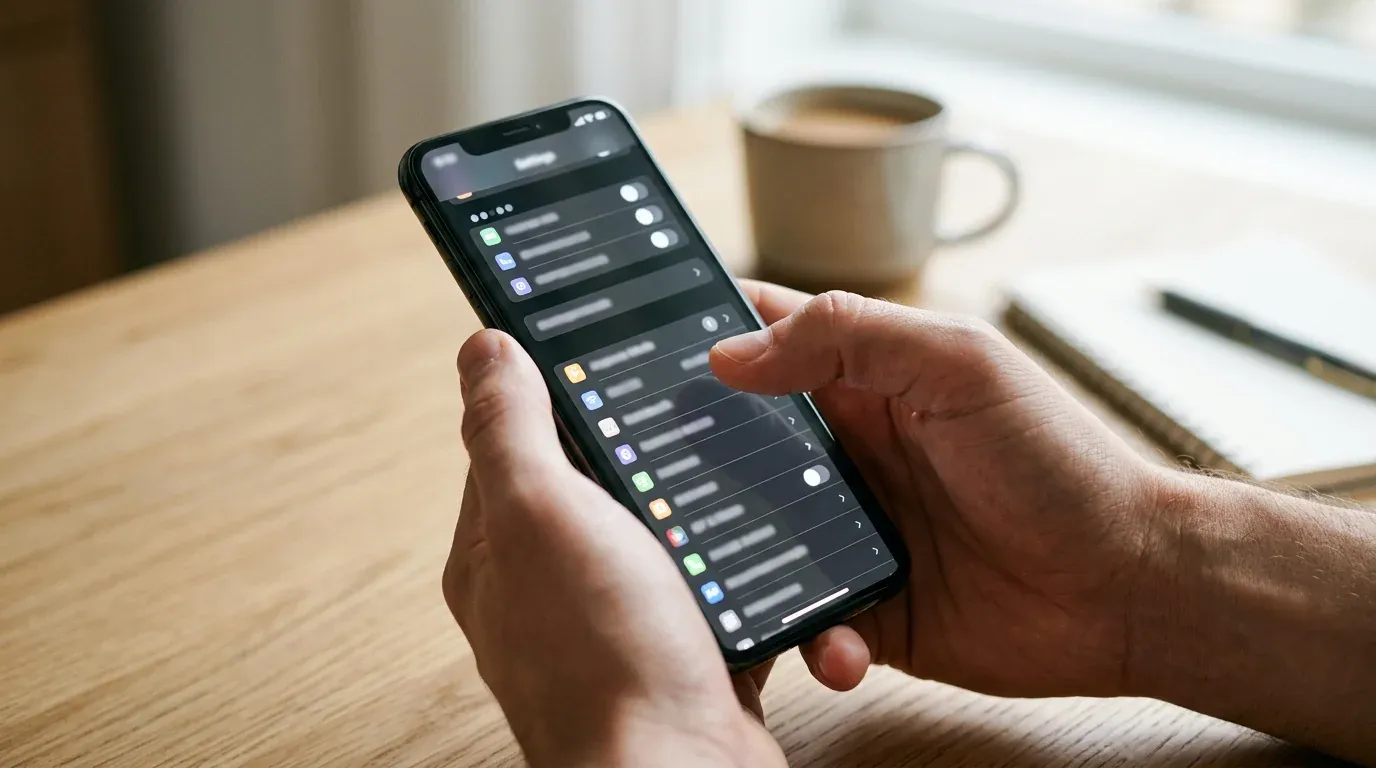
Ecco esattamente come trovare app nascoste su Android: sette controlli pratici, dal più semplice al più approfondito. Non serve essere esperti; ognuno richiede pochi tocchi. Indico prima i percorsi di Android standard o Pixel, poi le differenze per Samsung, Xiaomi e altri marchi.
-
 1. Mostra le app nascoste nel cassetto Impostazioni del launcher
Apri il cassetto app, tocca il menu con tre puntini e cerca Nascondi app o Mostra app nascoste. Su Samsung tieni premuta la schermata Home, quindi apri Impostazioni e Nascondi app nelle schermate Home e Applicazioni. Su Xiaomi cerca App nascoste nelle Impostazioni, poi allontana due dita sulla Home.
-
 2. Impostazioni, App, Mostra tutte L'elenco principale più affidabile
Mostra ogni app con un'icona nascosta. Per vedere anche quelle disattivate, apri il menu con tre puntini e scegli di mostrare le app di sistema o disattivate. Su Samsung: Impostazioni, App, menu con tre puntini, Mostra app di sistema. L'unico punto cieco è uno Spazio privato bloccato.
-
 3. Google Play, Gestisci app e dispositivo Cronologia dei download dell'account
Apri il Play Store, tocca l'immagine del profilo, poi Gestisci app e dispositivo e Gestisci. L'elenco mostra le app installate; filtra Questo dispositivo e Non installate. Verifica tutto ciò che è associato all'account Google, anche se l'icona è stata nascosta.
-
 4. Benessere digitale e utilizzo Il tempo trascorso non mente
Vai in Impostazioni, Benessere digitale e Controllo genitori, Dashboard. Su Samsung basta aprire Benessere digitale. Qui vedi il tempo usato per ogni app: il segnale sospetto è un'app con ore di attività che non compare mai nella schermata Home.
-
 5. Cerca i vault camuffati Individua i diversivi
Scorri l'elenco completo cercando una seconda calcolatrice, un orologio, un'app Note o un'utility che apre una tastiera per il PIN. Segnala tutto ciò che sembra uno strumento innocuo ma chiede una password. Li analizziamo nella prossima sezione.
-
 6. Controlla app clonate o doppie Una seconda copia privata
Cerca due copie della stessa app di messaggistica. Su Samsung: Impostazioni, Funzioni avanzate, Dual Messenger. Su Xiaomi: Impostazioni, App, App clonate. Un secondo WhatsApp, Instagram o TikTok spesso corrisponde a un altro account più privato.
-
 7. Controlla i contenitori separati Profilo di lavoro e Area personale
Sono aree legittime e bloccate con app proprie. Un profilo di lavoro mostra una piccola valigetta. Area personale di Samsung è uno spazio cifrato separato: Impostazioni, Sicurezza e privacy, Altre impostazioni di sicurezza, Area personale.
C’è un’area bloccata che nemmeno questi controlli possono aprire: lo Spazio privato, introdotto da Google su Android 15 e versioni successive. Si trova in fondo all’elenco delle app e può essere bloccato e nascosto con PIN o impronta digitale.
Puoi capire che uno Spazio privato esiste, ma non vedere cosa contiene, né dalle Impostazioni né tramite ADB, finché non viene sbloccato.
Se cerchi una seconda app social nascosta, come un secondo TikTok, il controllo delle app doppie è in genere quello che la fa emergere.
Il controllo che trova quasi tutto: Impostazioni → App → Mostra tutte le app elenca ogni pacchetto installato, anche con icona nascosta o disattivato. L’unica eccezione è un’app sigillata in uno Spazio privato bloccato su Android 15, invisibile qui finché non lo sblocchi.
Ecco un riepilogo dei sette controlli, utile per una verifica mensile di cinque minuti:
| Controllo | Che cosa individua | Dove |
|---|---|---|
| Cassetto app → Nascondi app | Icone rimosse dal cassetto | Impostazioni del launcher |
| Impostazioni → App → Mostra tutte | Tutto ciò che è installato, incluse app disattivate | Impostazioni |
| Play Store → Gestisci app e dispositivo | Cronologia completa dei download dell’account | Play Store |
| Benessere digitale | App utilizzate che non mostrano un’icona | Impostazioni |
| Ricerca di app-vault | Calcolatrici, orologi e note camuffati | Elenco delle app |
| Controllo app doppie o clonate | Un secondo WhatsApp, Instagram o TikTok | Impostazioni del produttore |
| Contenitori: Area personale o Spazio privato | Spazi separati e bloccati per le app | Impostazioni |
Molti immaginano che un’app possa seppellirsi dove il telefono non riesce a vederla. Android non funziona così. Il sistema operativo mantiene un registro di ogni pacchetto installato e Impostazioni → App lo legge direttamente: un’icona nascosta dice solo al launcher di non disegnare il collegamento. Anche i cosiddetti vault non sono magici; sono normali app con un PIN davanti a una cartella. Se l’app è installata, è nell’elenco. Punto.

Completando questi sette controlli troverai praticamente tutto ciò che un adolescente può nascondere con gli strumenti integrati. Nei rari casi in cui desideri un inventario completo a livello di pacchetto, c’è un ultimo passaggio facoltativo.
Per genitori esperti: elenca ogni pacchetto con ADB (facoltativo)

Se hai dimestichezza con computer e riga di comando, ADB offre l’inventario più completo possibile. Sul telefono Android attiva Impostazioni → Informazioni sul telefono → tocca Numero build 7 volte → Opzioni sviluppatore → Debug USB. Collega il telefono al computer via USB, quindi esegui:
adb shell pm list packagesAggiungi -3 (adb shell pm list packages -3) per elencare solo le app installate dall’utente ed escludere quelle di sistema. Vedrai il nome di ogni pacchetto installato fuori dai contenitori bloccati. Uno Spazio privato bloccato è cifrato tramite credenziali, quindi le sue app restano sigillate anche per ADB finché non viene sbloccato.
ADB richiede una certa familiarità con la riga di comando. Scarica gli strumenti della piattaforma soltanto dal sito ufficiale Android di Google, mai da un «programma di installazione ADB» casuale. Non è necessario ottenere i permessi di root: ADB funziona su un dispositivo standard. Da solo, inoltre, non apre uno Spazio privato o un’Area personale bloccati. La maggior parte dei genitori non avrà mai bisogno di questo passaggio.
Per quasi tutti, i sette controlli precedenti sono sufficienti. La vera difficoltà non è trovare un’app, ma riconoscere quelle camuffate da qualcosa di innocuo.
Come riconoscere le app «vault» camuffate?
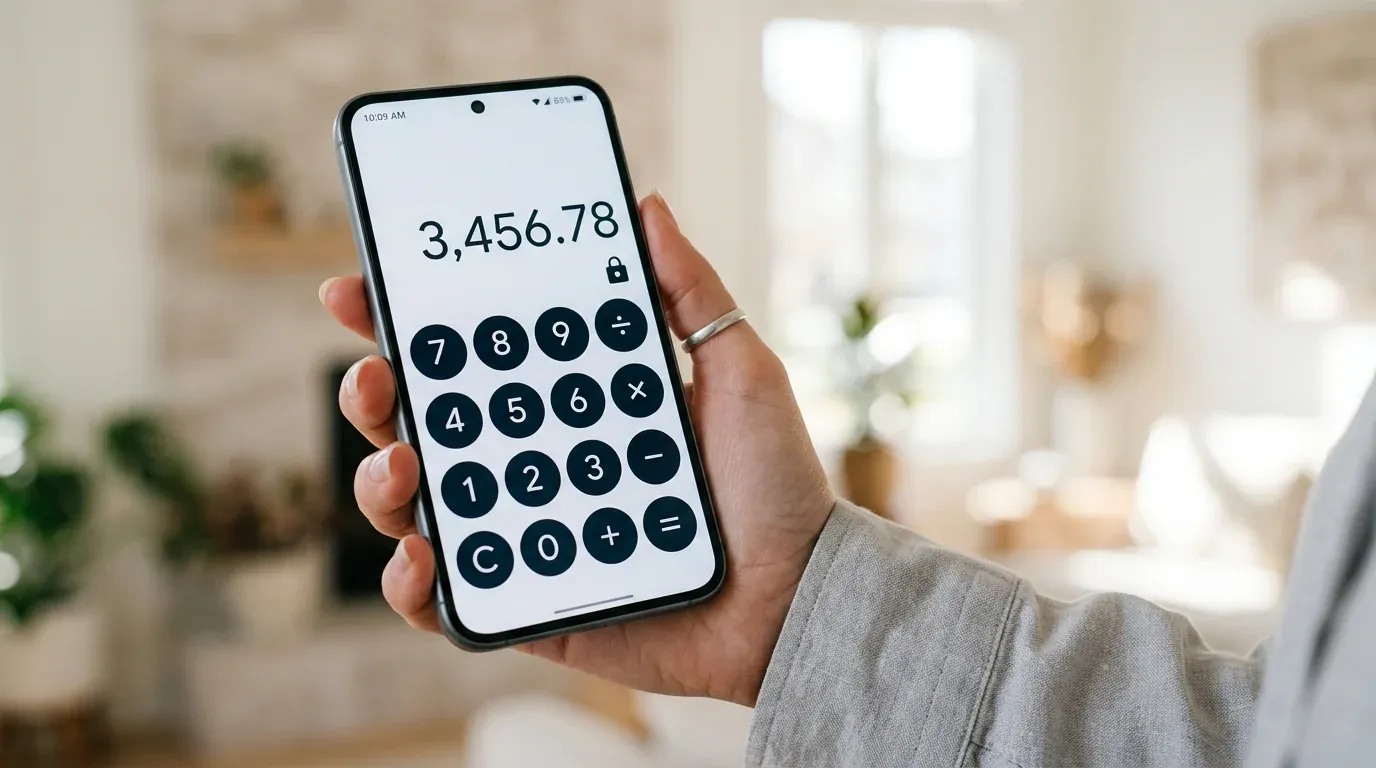
Le app più difficili da individuare sono quelle camuffate. Un «vault calcolatrice» o un «app hider» sembra uno strumento normale: calcolatrice, orologio o registratore. Inserendo un codice segreto, però, apre una galleria di foto, video o file protetta da PIN.
Sono vendute apertamente come app per la privacy, quindi non sono malware. Sono però progettate proprio per impedire a un genitore di guardare. La buona notizia è che si tradiscono in tre modi.
L’ultimo punto è l’indizio più forte. Un vault si riconosce soprattutto da due elementi: autorizzazioni e dimensioni.
Controlla Impostazioni → App → [app] → Autorizzazioni. Una vera calcolatrice esegue soltanto calcoli. A tradire un vault sono richieste ingiustificate come Contatti, SMS o registro chiamate, Microfono e Posizione. Archiviazione e persino Fotocamera possono essere legittime: la fotocamera può scattare un «selfie dell'intruso» a chi sbaglia il PIN, quindi valuta con più attenzione le altre.
Una vera calcolatrice occupa pochi megabyte. Le app-vault pesano circa 8–30 MB appena installate, poi crescono molto quando vi si accumulano foto e video. Controlla lo spazio occupato dall'app nella stessa schermata.
L’indizio classico: una seconda calcolatrice o un «orologio» che chiede un PIN è quasi sempre un diversivo. In realtà è un archivio bloccato per foto e file, non lo strumento che finge di essere. Verificalo controllando le autorizzazioni.
Se ne trovi uno, non farti prendere dal panico e non pensare subito al peggio: un vault può contenere normali foto private oppure qualcosa di cui vale davvero la pena parlare. Prendi nota della sua presenza e passa alla conversazione calma descritta più avanti. Prima, però, bisogna riconoscere un limite della ricerca manuale.
Perché un solo controllo non è sufficiente?
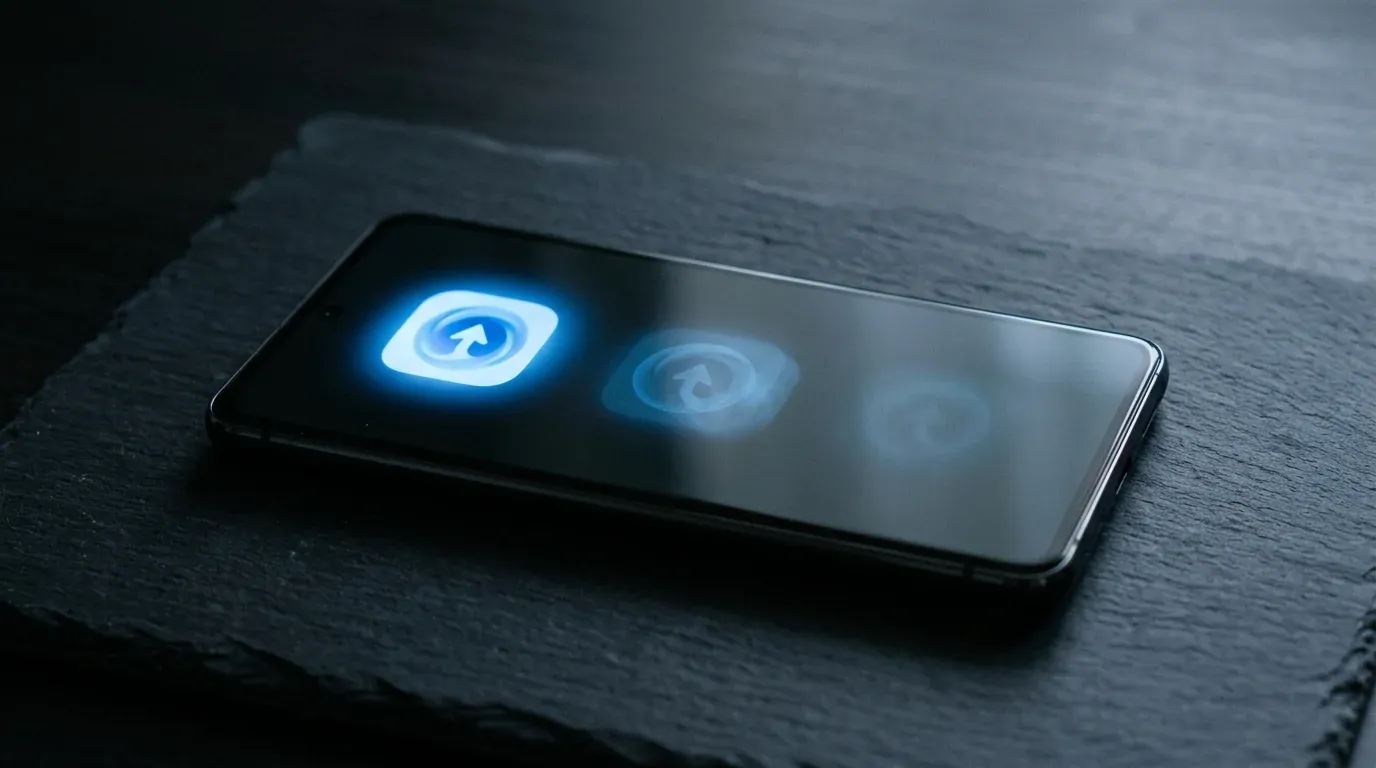
Ecco il limite concreto: oggi puoi trovare un’icona, ma un controllo manuale ha due punti ciechi.
Ti mostra che un'app esiste, non cosa contiene o quanto viene usata. Soprattutto, un'app eliminata può essere reinstallata domani. Questa settimana controlli e non trovi nulla; quella successiva l'app nascosta ritorna in silenzio.
I controlli manuali fotografano un momento. Sono ottimi per una verifica occasionale e tutti dovrebbero farne una. Ma un'istantanea non rivela cosa è cambiato mentre non guardavi, e con un adolescente curioso sono proprio i cambiamenti a contare.
È questo il vuoto colmato da una consapevolezza continua. Nessuna esagerazione: è semplicemente il limite reale di un controllo isolato.
Come restare informati nel tempo con Hoverwatch?

Ideale per: mantenere un elenco delle app installate, vedere l’utilizzo e ricevere avvisi sulle nuove installazioni da qualsiasi browser.
Vuoi trasformare una ricerca una tantum in consapevolezza continua? È qui che trova posto un'app di monitoraggio come Hoverwatch. La presento per ultima di proposito: per molte famiglie bastano i controlli precedenti.
Hoverwatch si installa direttamente sul dispositivo Android, con una configurazione iniziale in mano e le autorizzazioni necessarie. In seguito consulti tutto da una dashboard web tramite qualsiasi browser.
Per questa guida contano soprattutto tre funzioni: elenco delle app installate, vista dell’utilizzo delle app e avvisi di installazione e disinstallazione. Se un’app nascosta viene eliminata e poi reinstallata, riappare invece di passare inosservata. Il sistema mostra anche messaggi, chiamate e posizione.
Preferisci confrontare prima gli strumenti dedicati? Consulta la guida alle migliori app di controllo parentale per Android. Questo tipo di monitoraggio si può inoltre configurare senza effettuare il root del telefono.
Un’app di monitoraggio mantiene un inventario aggiornato per lo stesso motivo per cui può farlo la schermata Impostazioni: Android espone l’elenco dei pacchetti installati alle app dotate delle autorizzazioni necessarie. Non c’è alcun sensore segreto; legge continuamente lo stesso registro consultabile a mano e aggiunge una data alle nuove installazioni. È davvero utile per cogliere una reinstallazione, ma va capito per ciò che è: un elenco aggiornato, non una vista a raggi X dentro un vault bloccato.
Ecco i limiti reali, perché «impossibile da rilevare» è marketing, non realtà:
Poiché va più in profondità di un controllo manuale, usa Hoverwatch come strumento di consapevolezza dopo una conversazione, non come prima mossa segreta. Gli aggiornamenti di Android possono anche azzerare autorizzazioni e interrompere la raccolta, quindi ricontrolla le impostazioni dopo ogni aggiornamento importante.
Usato apertamente, diventa una regola condivisa anziché un segreto: «Riceverò un avviso se compare una nuova app, poi ne parleremo». Ed è proprio il momento di parlare del passo successivo.
Che cosa fare quando trovi un’app nascosta?

Trovare un’app nascosta è l’inizio, non un verdetto. L’istinto può essere eliminarla subito e pretendere spiegazioni: resisti.
Eliminare un’app senza dire nulla spesso insegna soltanto a nasconderla meglio la volta successiva. Vinci la battaglia, ma perdi visibilità.
Segui invece tre passaggi.
-
 1. Annota di che app si tratta Identifica prima di reagire
Un gioco innocuo nascosto per aggirare un limite di tempo è molto diverso da un vault o da un'app di chat con sconosciuti. Identifica il nome e la funzione reale dell'app prima di decidere cosa fare.
-
 2. Valuta il rischio reale Adatta la reazione alla realtà
Basa la reazione su ciò che hai trovato, non sulla sorpresa della scoperta. Un diario privato non è un'emergenza legata agli sconosciuti. Valuta con calma il rischio concreto prima di dire una parola.
-
 3. Parla con calma Curiosità, non accusa
Inizia con curiosità, non con un'accusa: «Ho notato questa app, me ne parli?». Una conversazione calma lascia la porta aperta. Un interrogatorio insegna soltanto a nascondere meglio.
Attiva gli avvisi sulle nuove installazioni affinché un’app nascosta diventi occasione di dialogo, non un gioco del gatto e del topo. Quando tuo figlio sa che vedrai le nuove app e farai domande, nasconderle perde gran parte del suo scopo.
Questa impostazione, consapevolezza seguita da una conversazione, è ciò che protegge davvero un ragazzo nel tempo. Eliminare è una soluzione per un giorno; la fiducia lo tutela quando non stai guardando.
Quali sono i rischi e come proteggersi?
Il rischio maggiore non è necessariamente l’app nascosta di tuo figlio, ma il presunto «rilevatore di app nascoste». Cercare una soluzione rapida porta a siti dubbi che promettono un «APK gratuito capace di scansionare subito qualsiasi telefono». Sono un veicolo comune per malware e furto di dati e mettono a rischio i dispositivi di tutta la famiglia.
Un «APK gratuito per trovare app nascoste» o uno «scanner spia» scaricato da un sito casuale è uno dei modi più rapidi per infettare il proprio telefono. Il rilevamento reale avviene sul dispositivo tramite Impostazioni, Play Store e utilizzo: installa solo da Google Play o fonti ufficiali. Un rapporto CERT-AGID documenta l’aumento delle campagne Android che inducono a installare APK dannosi.
Considera anche queste precauzioni.
Qualsiasi servizio prometta di «trovare a distanza ogni app nascosta tramite numero di telefono» è una truffa. Un controllo reale richiede sempre accesso al dispositivo.
Gli strumenti «spia» invisibili sollevano dubbi sulla privacy e sulle condizioni d'uso. Scegli servizi affermati con un'informativa sulla privacy pubblica.
Il root indebolisce la sicurezza del telefono e rimuove alcune protezioni. Può aprire una falla più grande di quella che stavi cercando.
Scelte prudenti proteggono meglio tutta la famiglia. Resta l’ultima domanda che molti genitori si pongono.
È legale controllare le app nascoste sull’Android di tuo figlio?

In Italia, chi esercita la responsabilità genitoriale può generalmente controllare il dispositivo di un figlio minorenne per tutelarne la sicurezza, soprattutto se il telefono appartiene alla famiglia o viene gestito dal genitore. Questo potere non è illimitato: va bilanciato con la dignità, la riservatezza e la crescente autonomia del minore. Una verifica proporzionata e spiegata è più difendibile di una sorveglianza indiscriminata e segreta.
Il GDPR e le norme italiane sulla protezione dei dati richiedono finalità chiare, minimizzazione dei dati e misure proporzionate. L’età, il rischio concreto e la capacità di comprensione del ragazzo contano. Quando possibile, stabilisci insieme regole trasparenti e limita il controllo a ciò che serve davvero per la sicurezza.
I confini più netti riguardano gli adulti e il modo in cui viene effettuato il monitoraggio.
Monitorare di nascosto il partner o un'altra persona adulta senza consenso può violare la riservatezza, la protezione dei dati e altre norme italiane. Non installare strumenti di controllo su un dispositivo altrui senza una base legittima e un consenso valido.
Accedere o registrare chiamate, messaggi e conversazioni comporta rischi legali ulteriori. La possibilità tecnica non equivale al diritto di raccogliere, conservare o condividere quelle comunicazioni: in caso di dubbio, evita la registrazione nascosta e chiedi consulenza qualificata.
Regola pratica: un controllo proporzionato del dispositivo di tuo figlio minorenne per proteggerlo può essere legittimo; monitorare segretamente un adulto senza consenso no. Sono informazioni generali, non consulenza legale. Se la situazione è complessa, verifica le indicazioni del Garante per la protezione dei dati personali o consulta un professionista.
I ragazzi nascondono app per motivi comuni, come privacy, imbarazzo o il desiderio di aggirare un limite di tempo, molto più spesso che per ragioni pericolose. Il riflesso «elimina e interroga» quasi sempre si ritorce contro il genitore: insegna al ragazzo a nascondere meglio e a fidarsi meno. Funziona invece trasformare la scoperta in conversazione. Consiglio di usare gli avvisi sulle nuove app come invito a parlare, non come una trappola. Un ragazzo che sa che noterai una nuova app e ne chiederai conto con calma ha molti meno motivi per nasconderla.

Quando hai dubbi, cerca il consenso e privilegia la trasparenza con tuo figlio: resterai più facilmente dalla parte giusta sia della legge sia del rapporto. Vediamo ora le domande più frequenti dei genitori.
Considerazioni finali
Nulla si nasconde davvero su un telefono Android se sai dove guardare. Inizia dall’elenco delle app nascoste nel cassetto. Affidati a Impostazioni → App → Mostra tutte le app come controllo più difficile da aggirare, poi confronta Play Store e statistiche di utilizzo.
Controlla anche i vault camuffati e i contenitori bloccati. È così che si trovano app nascoste su Android, senza scaricare software sospetto.
La parte più importante non è la scoperta, ma ciò che fai dopo. Adatta la risposta al rischio, non alla sorpresa. Ricorda inoltre che un controllo oggi non impedisce una reinstallazione domani: una consapevolezza continua e concordata apertamente vale più di un’ispezione isolata.
Agisci con attenzione e la tua consapevolezza diventerà un ponte verso tuo figlio, non un muro tra voi.
Domande frequenti
-
È una preoccupazione comune. Un controllo manuale nelle Impostazioni, nell'elenco del Play Store o in Benessere digitale non lascia tracce né invia notifiche, quindi la semplice consultazione non si vede. Cambia quando installi qualcosa: un'app di monitoraggio può essere individuata da un ragazzo esperto, segnalata da Play Protect o notata per il consumo della batteria. Nel lungo periodo, l'approccio più solido non è il segreto, ma spiegare che controllerai ogni tanto e perché. Chi si aspetta una verifica calma ha meno motivi per costruire sistemi elaborati per nascondersi.
-
Sì. Nascondere l'icona non disattiva l'app, che può continuare a funzionare in background, inviare notifiche, usare dati mobili e consumare batteria. Questo offre anche indizi utili: una notifica proveniente da un'app assente dalla Home o un nome sconosciuto ai primi posti per consumo dati o batteria. Se qualcosa invia avvisi o usa traffico restando invisibile, apri Impostazioni → App → Mostra tutte le app e confronta il nome: l'app è presente, con o senza icona.
-
Per i bambini più piccoli, spesso sì. Family Link è gratuito, elenca le app installate sul dispositivo del minore e può avvisare sulle nuove installazioni. Crescendo emergono due limiti: in alcuni casi un adolescente può interrompere la supervisione e Family Link non vede dentro un vault bloccato o uno Spazio privato. Se serve una cronologia continua di installazioni e utilizzo, con avvisi che segnalino anche una reinstallazione, uno strumento a livello di dispositivo va oltre. Qualunque sia il livello scelto, il monitoraggio trasparente e proporzionato è preferibile: spiega che è attivo.
-
In generale sì, se è tuo figlio minorenne e il dispositivo appartiene alla famiglia o viene gestito da te, purché il controllo abbia una finalità di tutela e sia proporzionato. La riservatezza e l'autonomia del minore acquistano maggiore peso con l'età, quindi la trasparenza è fortemente consigliata. Con un adulto la situazione cambia: controllare di nascosto il partner o accedere alle sue comunicazioni può violare la normativa italiana e il GDPR. Queste sono informazioni generali, non consulenza legale; nei casi dubbi consulta il Garante o un professionista.
-
È una possibilità da conoscere. Il ripristino di fabbrica elimina tutto: l'app nascosta, gli eventuali strumenti di monitoraggio e tutti i dati del telefono. Ne derivano due conseguenze. Le app legate all'account Google spesso ricompaiono dopo il nuovo accesso, quindi una verifica alcuni giorni dopo mostra ciò che è tornato. Inoltre, un ripristino improvviso senza un motivo come vendita o guasto è già un segnale da affrontare con calma. Gli avvisi sulle nuove installazioni riprendono quando il telefono viene configurato di nuovo e le app ritornano.
Potrebbe interessarti anche
 Come fare & Guide
 Come fare & Guide
 Come fare & Guide
 Come fare & Guide
 Come fare & Guide
 Come fare & Guide
Non sono invisibili
Nascosta raramente significa malware invisibile: di solito l'icona è stata rimossa dal cassetto o l'app è un vault camuffato. Android elenca comunque i pacchetti nelle Impostazioni.
Il controllo decisivo
Il controllo più difficile da aggirare è Impostazioni, App, Mostra tutte le app: Android deve elencare ogni pacchetto installato, anche se l'icona è nascosta.
Riconosci il diversivo
Una seconda calcolatrice o un orologio che chiede un PIN è il classico diversivo: in realtà è un archivio protetto per foto e file.
Un controllo non basta
Trovare l'icona non mostra cosa contiene l'app e non impedisce che venga reinstallata domani: è qui che serve una consapevolezza continua.
Intercetta la reinstallazione
Hoverwatch mantiene l'elenco delle app installate e avvisa sulle nuove installazioni, così un'app eliminata e reinstallata riappare. Funziona solo su Android e monitora, non blocca.
Trova, poi parla
Eliminare un'app nascosta senza dire nulla spesso insegna soltanto a nasconderla meglio. Identificala, valuta il rischio e poi parlane.
Evita gli APK sospetti
La scelta più rischiosa è installare un APK casuale che promette di trovare app nascoste: è un modo comune per infettare il proprio telefono. Usa Google Play.