
















Rejtett alkalmazások gyermeked Android-telefonján


Ha azt szeretnéd tudni, hogyan találhatók meg a rejtett alkalmazások Androidon, kezdjük a megnyugtató ténnyel: semmi sem települ teljesen láthatatlanul egy Android-telefonra. Minden, gyermeked által telepített app nyomot hagy a Beállításokban, a Play Áruházban vagy a használati statisztikákban. A feladat valójában csak annyi, hogy tudd, hol keresd ezeket a nyomokat.
Lehet, hogy a kezdőképernyő teljesen szokványosnak tűnik, mégis azt érzed, valamit álcáztak vagy félretettek. Érdemes utánajárni ennek a megérzésnek.
Évek óta segítek a magyar szülőknek különválasztani a valódi veszélyeket a kamaszok természetes magánszférájától. Ez az útmutató hét gyakorlati ellenőrzésen vezet végig, megfejti a hamis „számológépnek” álcázott széfappokat, és megmutatja, hogyan maradhatsz hosszú távon tájékozott — hogy előbb megtaláld az appot, aztán beszéljetek róla.
Ez az útmutató a biztonságról és a tájékozottságról szól, nem a titkos megfigyelésről. A cél annak megértése, mi van gyermeked telefonján, hogy nyugodtabb és megalapozottabb beszélgetést folytathassatok.
Kezdjük azzal, mit jelent valójában a „rejtett” szó.
Mit jelent valójában egy „rejtett alkalmazás” Androidon?

Mielőtt keresni kezdenél, fontos tisztázni valamit. A „rejtett” szinte soha nem egy idegen által észrevétlenül telepített kártevőt jelent. Általában valamelyik hétköznapi módszerrel rejtették el az appot, amelyek többsége eleve része a telefonnak vagy az indítófelületnek.
A lényeg egyszerű: az Android szinte minden telepített csomagot felsorol egy elérhető helyen, ezért majdnem mindegyik észlelhető. Az egyetlen korszerű kivétel a zárolt Privát terület az Android 15-ben, amelyről lejjebb lesz szó.
A legfontosabb tény egy aggódó szülő számára: Androidon szinte semmi sem települ valóban láthatatlanul. Majdnem minden app megjelenik a Beállítások → Alkalmazások → Összes alkalmazás alatt akkor is, ha elrejtették az ikonját. Az egyetlen korszerű kivétel a zárolt Privát terület az Android 15-ben.
Így kerülhet egy alkalmazás rejtett állapotba, és ezek árulkodó jelei:
-
 Az ikon elrejtése az alkalmazáslistából Az indítófelület beépített funkciója
Egyes indítófelületeken — például Nova, Samsung One UI vagy Xiaomi — az ikon eltávolítható az alkalmazáslistából az app törlése nélkül. Árulkodó jel a beállításokban található „Alkalmazások elrejtése” menü és a benne szereplő lista.
-
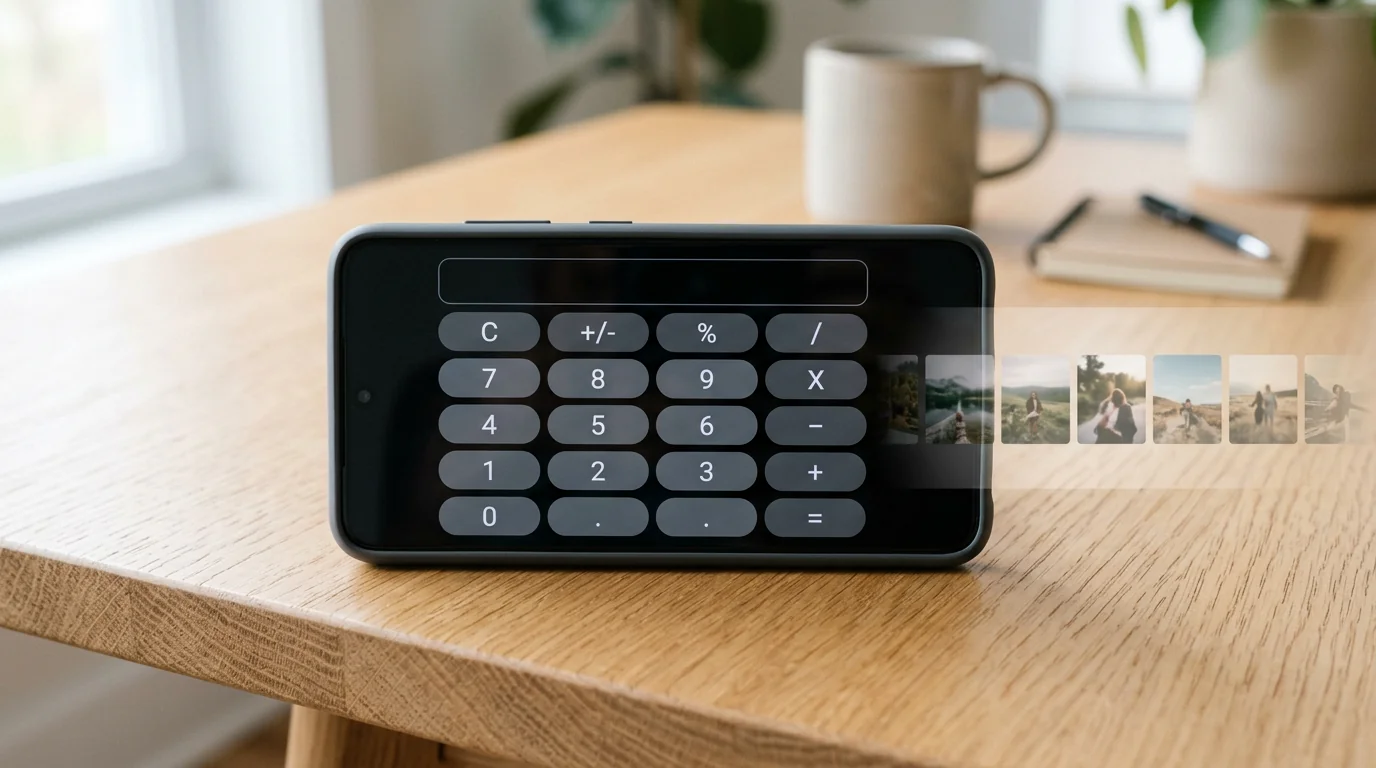 Álcázott széf- vagy álcaapp Szem előtt rejtőzik
Hamis Számológép, Óra vagy Jegyzetek alkalmazás, amely PIN-kóddal zárolt fotó- vagy fájltárat nyit meg. Árulkodó jel egy második számológép vagy egy egyszerű segédprogram, amely jelszót kér.
-
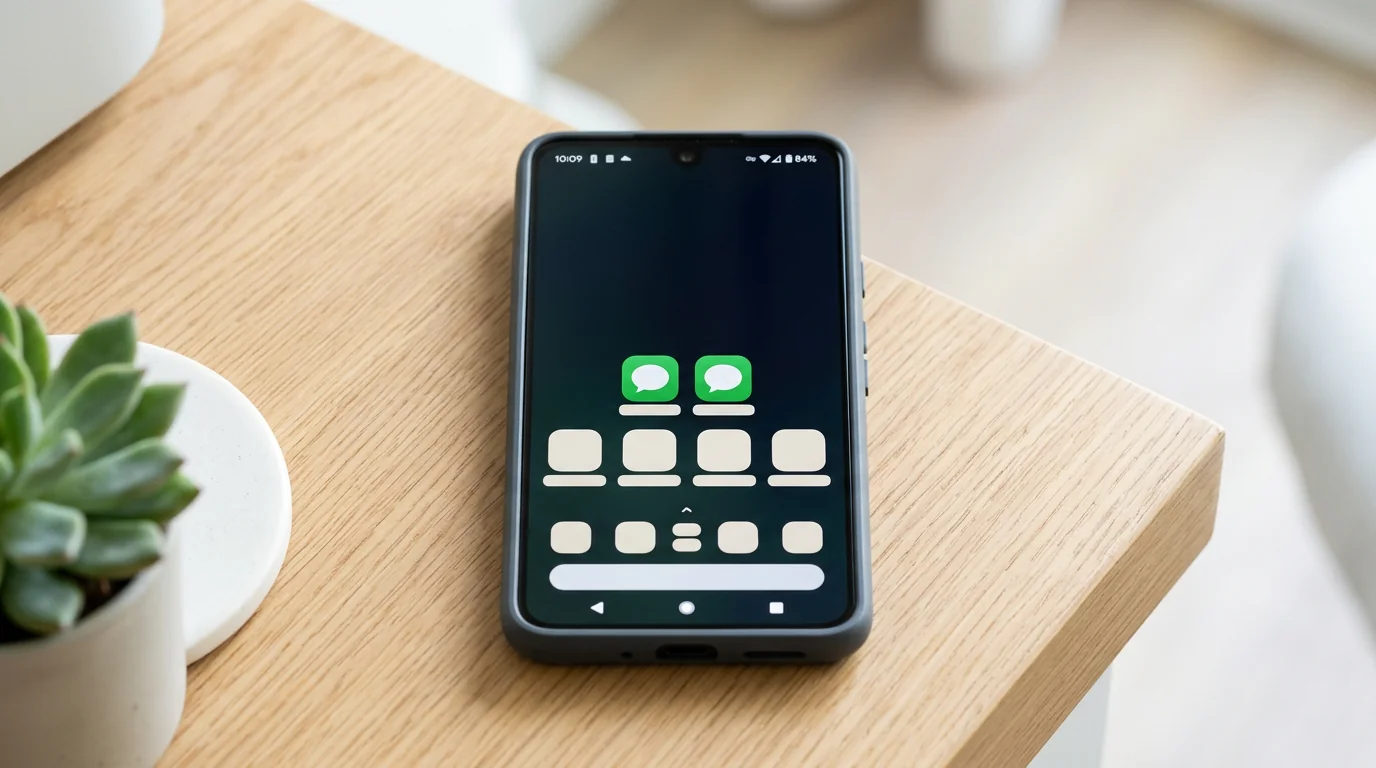 Klónozott vagy kettős alkalmazás Egy második, privát példány
A Samsung „Dual Messenger” vagy a Xiaomi „Kettős alkalmazások” funkciója a WhatsApp vagy az Instagram második példányát futtatja. Árulkodó jel ugyanannak az üzenetküldő appnak két, különálló példánya.
-
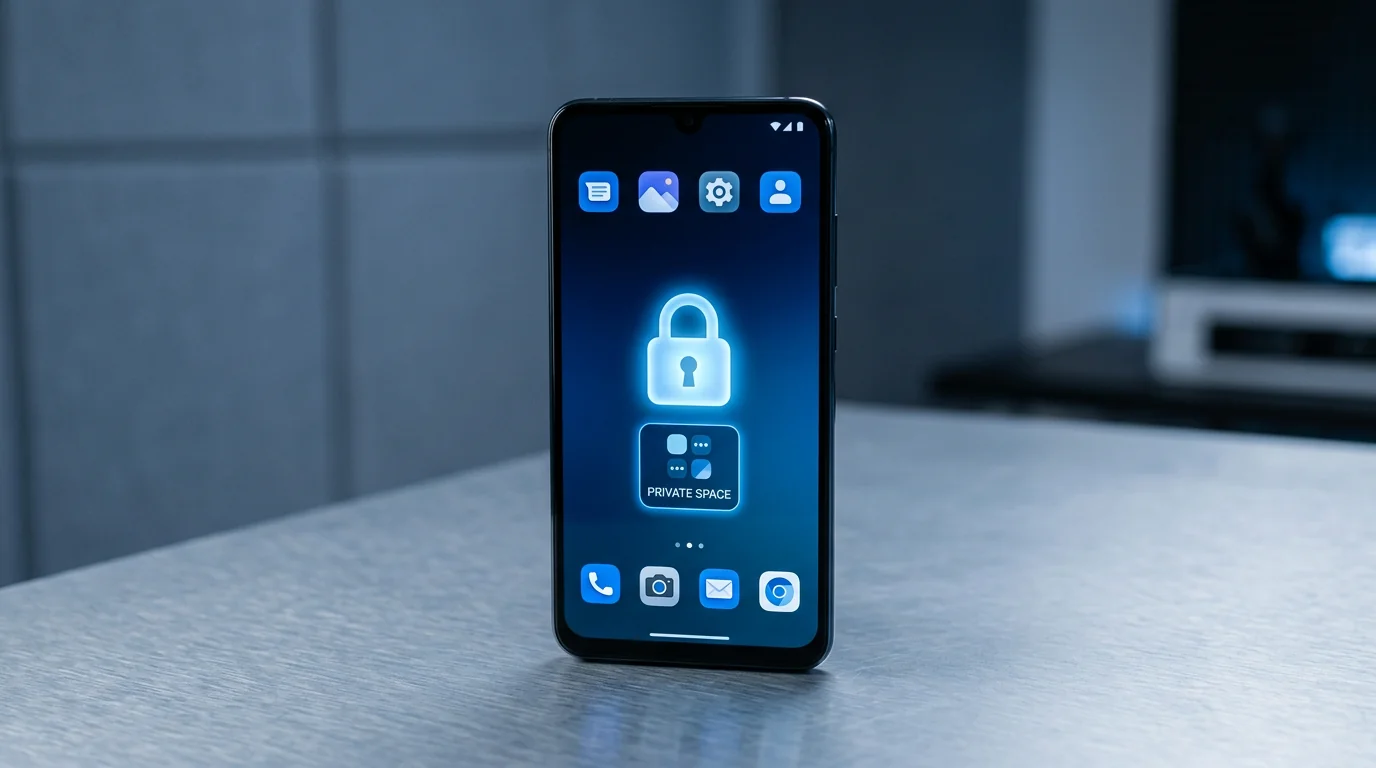 Munkahelyi profil, Biztonságos mappa vagy Privát terület Zárolt tároló
Külön PIN-kóddal vagy biometrikusan zárolt terület saját alkalmazásokkal. Árulkodó jel az aktatáska embléma, a „Biztonságos mappa” csempe vagy az alkalmazáslista alján lévő zárolt „Privát terület”.
-
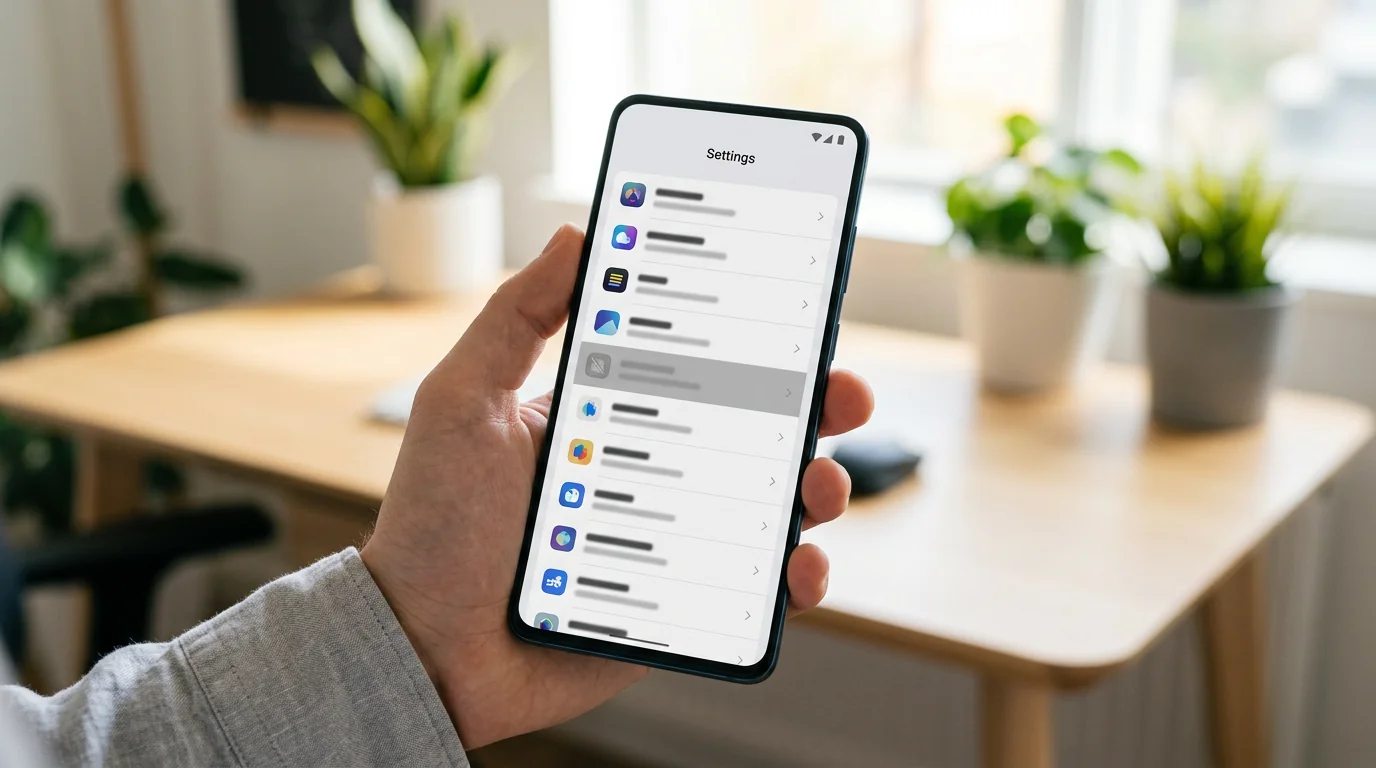 Letiltva, de még telepítve Nincs a listában, de a telefonon maradt
Egy app letiltható: eltűnik az alkalmazáslistából, de az eszközön marad. A Beállítások → Alkalmazások alatt a rendszer- vagy letiltott appok szűrőjének bekapcsolása után „Letiltva” jelöléssel látható.
Figyeld meg a mintát: mindegyik nyomot hagy egy Android által kezelt helyen. Ezért működik az alábbi kézi ellenőrzés. Nem szellemet keresel, hanem azokat a listákat nézed át, amelyeket a rendszernek vezetnie kell.
Hogyan találhatók meg a rejtett alkalmazások Androidon lépésről lépésre?
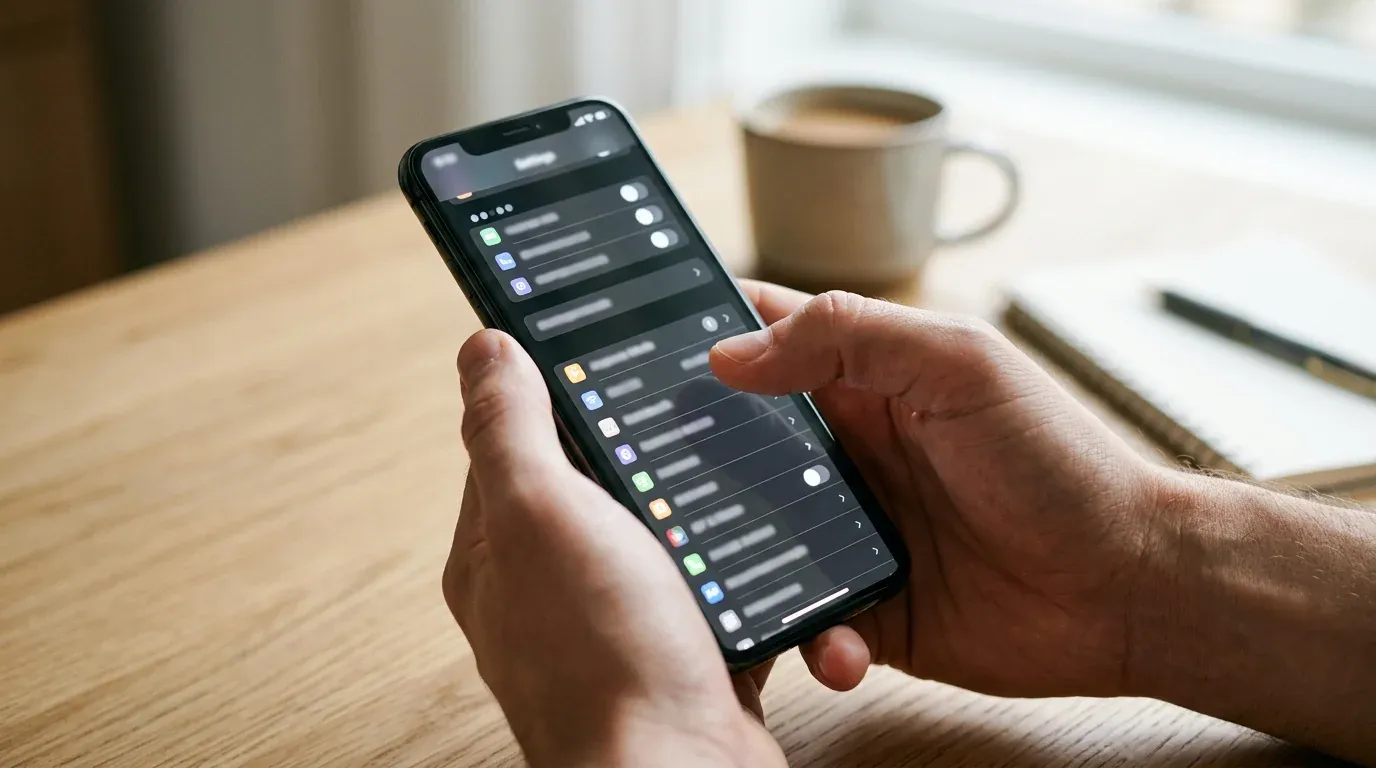
Íme hét gyakorlati ellenőrzés a legegyszerűbbtől a legalaposabbig. Egyikhez sem kell műszaki szakértőnek lenned: mindössze néhány koppintásból állnak. Először a gyári Android vagy Pixel útvonalát adom meg, majd jelzem, hol tér el a Samsung, Xiaomi és más gyártók rendszere.
-
 1. Rejtett appok megjelenítése Indítófelület beállításai
Nyisd meg az alkalmazáslistát, koppints a hárompontos menüre, majd keresd az Alkalmazások elrejtése vagy Rejtett alkalmazások megjelenítése lehetőséget. Samsungon tartsd nyomva a kezdőképernyőt, majd Beállítások → Alkalmazások elrejtése. Xiaomin a Beállításokban keress rá a Rejtett alkalmazásokra.
-
 2. Beállítások, Alkalmazások, Összes app A legmegbízhatóbb főlista
Itt minden rejtett ikonnal rendelkező alkalmazás látható. A letiltott appokhoz nyisd meg a hárompontos menüt, és jelenítsd meg a rendszer- vagy letiltott alkalmazásokat. Samsungon: Beállítások → Alkalmazások → három pont → Rendszeralkalmazások megjelenítése. Egyetlen vakfoltja a zárolt Privát terület.
-
 3. Google Play, Alkalmazások kezelése A fiók letöltési előzményei
Nyisd meg a Play Áruházat, koppints a profilképre, majd az Alkalmazások és eszköz kezelése → Kezelés pontra. A lista mutatja a telepített appokat, és szűrhető az eszközön lévőkre vagy a nem telepítettekre. Az ikon elrejtése ezt az előzményt nem törli.
-
 4. Digitális jóllét és használat A használati idő nem hazudik
Nyisd meg a Beállítások → Digitális jóllét és szülői felügyelet → Irányítópult részt. Samsungon a Digitális jóllét a Beállításokban található. Árulkodó jel, ha egy app többórás használatot mutat, miközben sehol sem látod az ikonját.
-
 5. Álcázott széfappok keresése Ismerd fel a csalikat
Nézd át a teljes listát második számológép, óra vagy jegyzetapp után, illetve keress olyan „segédprogramot”, amely PIN-kódot kér. Jelölj meg mindent, ami hétköznapi eszköznek látszik, mégis jelszóval nyílik. A következő részben ezeket részletesen bemutatjuk.
-
 6. Klónozott vagy kettős appok ellenőrzése Egy második, privát példány
Keress két példányt ugyanabból az üzenetküldőből. Samsungon: Beállítások → Speciális funkciók → Dual Messenger. Xiaomin: Beállítások → Alkalmazások → Kettős alkalmazások. Egy második WhatsApp, Instagram vagy TikTok gyakran külön, privát fiókot jelent.
-
 7. Külön tárolók ellenőrzése Munkahelyi profil és Biztonságos mappa
Ezek jogszerű, zárolt területek saját alkalmazásokkal. A munkahelyi profilt kis aktatáska jelzi. A Samsung Biztonságos mappa külön titkosított tér: Beállítások → Biztonság és adatvédelem → További biztonsági beállítások → Biztonságos mappa.
Van egy zárolt terület, amelyet ezek az ellenőrzések sem nyitnak meg: a Privát terület, amely Android 15-től érhető el. Az alkalmazáslista alján található, és PIN-kóddal vagy ujjlenyomattal lezárható, sőt el is rejthető.
Megállapíthatod, hogy létezik Privát terület, de feloldás nélkül sem a Beállításokból, sem ADB-vel nem láthatod, mi van benne.
Egy rejtett második közösségi app, például egy második TikTok általában a kettős alkalmazások ellenőrzésekor bukkan elő.
Az ellenőrzés, amely szinte mindent megtalál: a Beállítások → Alkalmazások → Összes alkalmazás minden telepített csomagot felsorol, még rejtett ikon vagy letiltás esetén is. Csak a zárolt Privát terület kivétel Android 15-ben.
Az alábbi gyors áttekintést érdemes megtartani egy havi, ötperces ellenőrzéshez:
| Ellenőrzés | Mit talál meg? | Hol keresd? |
|---|---|---|
| Alkalmazáslista → Appok elrejtése | Az alkalmazáslistából kivett ikonokat | Indítófelület beállításai |
| Beállítások → Alkalmazások → Összes | Minden telepített appot, a letiltottakat is | Beállítások |
| Play Áruház → Alkalmazások kezelése | A fiók teljes letöltési előzményét | Play Áruház |
| Digitális jóllét | Ikon nélkül is használt appokat | Beállítások |
| Széfappok keresése | Álcázott számológépeket, órákat, jegyzeteket | Alkalmazáslista |
| Kettős vagy klónozott appok | Második WhatsAppot, Instagramot vagy TikTokot | Gyártói beállítások |
| Biztonságos mappa vagy Privát terület | Zárolt, külön alkalmazásterületeket | Beállítások |
Sokan azt képzelik, hogy egy app eláshatja magát oda, ahol a telefon sem látja. Az Android nem így működik. Az operációs rendszer minden telepített csomagról nyilvántartást vezet, a Beállítások → Alkalmazások pedig közvetlenül ezt olvassa. A rejtett ikon csak arra utasítja az indítófelületet, hogy ne rajzoljon parancsikont. A „széfappok” sem varázslatosak: egyszerű alkalmazások PIN-kóddal lezárt mappával. Ha telepítve van, szerepel a listán.

A hét ellenőrzéssel lényegében mindent megtalálsz, amit egy kamasz beépített eszközökkel elrejthet. Ha ritka esetben teljes csomagszintű leltárra van szükséged, van még egy választható lépés.
Műszaki beállítottságú szülőknek: minden csomag listázása ADB-vel

Ha magabiztosan használsz számítógépet és parancssort, az ADB adja a lehető legteljesebb leltárt. Az Androidon kapcsold be a Beállítások → A telefonról → koppints hétszer a Buildszámra → Fejlesztői beállítások → USB-hibakeresés lehetőséget. Csatlakoztasd a telefont USB-kábellel a számítógéphez, majd futtasd:
adb shell pm list packagesA -3 kapcsolóval (adb shell pm list packages -3) csak a felhasználó által telepített appokat listázhatod, a rendszeralkalmazások nélkül. Ez minden, zárolt tárolón kívüli csomagnevet kiír. A zárolt Privát terület hitelesítési adatokkal titkosított, ezért appjai feloldásig ADB elől is rejtve maradnak.
Az ADB parancssori jártasságot igényel. A platformeszközöket kizárólag a Google hivatalos Android-fejlesztői oldaláról töltsd le, soha ne egy véletlenszerű „ADB-telepítőből”. Nem kell rootolni a telefont, és az ADB önmagában nem nyitja meg a zárolt Privát területet vagy Biztonságos mappát.
A legtöbb szülőnek bőven elég a fenti hét ellenőrzés. Nem az app megtalálása okozza a legtöbb nehézséget, hanem azok felismerése, amelyek ártalmatlan eszköznek álcázzák magukat.
Hogyan ismerhetők fel az álcázott „széfalkalmazások”?

Az álcázott alkalmazásokat a legnehezebb észrevenni. Egy „számológépszéf” vagy „apprejtő” pontosan úgy néz ki, mint egy hétköznapi számológép, óra vagy hangrögzítő. Titkos kód beírásakor azonban PIN-kóddal védett fotó-, videó- vagy fájltár nyílik meg.
Ezeket nyíltan adatvédelmi appként árulják, tehát önmagukban nem kártevők. Kifejezetten arra készültek, hogy más ne lásson bele. Jó hír, hogy három módon is elárulják magukat.
Az utolsó pont a legerősebb jel. Egy széfappot elsősorban az engedélyei és a mérete leplez le.
Nézd meg a Beállítások → Alkalmazások → [app] → Engedélyek részt. Egy valódi számológép csak számol. Gyanús a Névjegyek, SMS, hívásnapló, Mikrofon vagy Hely hozzáférése. A Tárhely, sőt a Kamera is lehet indokolt — az utóbbi készítheti a hibás PIN-t beíró személy fotóját —, ezért a többi engedélynek adj nagyobb súlyt.
Egy valódi számológép csupán néhány megabájt. A széfappok telepítve nagyjából 8–30 MB-osak, majd a bennük gyűlő fotók és videók miatt ennél jóval nagyobbra nőnek. Ellenőrizd a Tárhely adatot ugyanazon a képernyőn.
A klasszikus jel: egy második számológép vagy PIN-kódot kérő „óra” szinte mindig álca. Valójában zárolt fotó- és fájlszéf, nem az az eszköz, aminek mutatja magát. Ellenőrizd az engedélyeit.
Ha találsz ilyet, ne ess pánikba, és ne feltételezd rögtön a legrosszabbat. A széfben hétköznapi személyes fotók éppúgy lehetnek, mint valóban megbeszélendő tartalom. Jegyezd fel a létezését, majd később térj át a nyugodt beszélgetésre. Előbb azonban lássuk a kézi keresés korlátját.
Miért nem elég egyetlen ellenőrzés?

Őszintén szólva ma megtalálhatsz egy ikont, de a kézi ellenőrzésnek két vakfoltja van.
Csak azt mutatja, hogy az app létezik, nem azt, mi van benne vagy mennyit használják. Ennél is fontosabb: a törölt alkalmazás holnap újratelepíthető. Ezen a héten nem találsz semmit, a következőn pedig csendben visszatér.
A kézi ellenőrzés egy pillanatot rögzít. Egyszeri átvilágításra kiváló, és mindenkinek érdemes elvégeznie. Azt viszont nem mutatja meg, mi változott két ellenőrzés között — pedig egy kíváncsi kamasznál éppen a változás számít.
Ezt a hiányt pótolja a folyamatos tájékozottság. Nincs túlzó ígéret, csak egy egyszeri ellenőrzés valós korlátja.
Hogyan maradhatsz hosszú távon tájékozott a Hoverwatch segítségével?

Erre a legjobb: folyamatos telepítettalkalmazás-lista, használati adatok és újtelepítési értesítések bármely böngészőből.
Ha az egyszeri keresést folyamatos tájékozottsággá alakítanád, itt jön szóba egy megfigyelő alkalmazás, például a Hoverwatch. Szándékosan hagytam a végére, mert sok családnak a fenti ellenőrzések is elegendők.
A Hoverwatchot magára az Android-telefonra kell egyszer, kézben tartva és a szükséges engedélyekkel telepíteni. Ezután minden adat egy webes irányítópulton olvasható bármely böngészőben.
Ebben az útmutatóban három funkció számít leginkább: a telepített appok listája, az alkalmazáshasználati nézet, valamint az új telepítésekről és eltávolításokról szóló értesítések. Ha tehát egy rejtett appot törölnek, majd újratelepítenek, újra láthatóvá válik. A szolgáltatás üzenetekről, hívásokról és helyzetről is jelentést készít.
Előbb összehasonlítanád a célzott eszközöket? Olvasd el a legjobb androidos szülői felügyeleti alkalmazásokról szóló útmutatónkat. Az ilyen megfigyelés a telefon rootolása nélkül is beállítható.
Egy megfigyelő app ugyanazért képes élő leltárt vezetni, amiért a Beállítások képernyő is: megfelelő engedélyekkel az Android hozzáférést biztosít a telepített csomagok listájához. Nincs titkos érzékelő, ugyanazt a nyilvántartást olvassa folyamatosan, amelyet kézzel is megnézhetsz, és időbélyeget társít az új telepítésekhez. Ez valóban hasznos az újratelepítések észlelésére, de nem röntgenlátás egy zárolt széfbe.
Most következzenek a korlátok, mert az „észlelhetetlen” inkább marketing, mint valóság:
Mivel mélyebbre lát egy kézi ellenőrzésnél, a Hoverwatchot egy beszélgetést követő tájékozódási eszközként, ne titkos első lépésként kezeld. Az Android-frissítések visszaállíthatják az engedélyeket és megszakíthatják a rögzítést, ezért nagy frissítés után ellenőrizd újra a beállításokat.
Nyílt használat mellett közös szabállyá válhat: „Jelzést kapok, ha új app jelenik meg, és akkor beszélünk róla.” Pontosan ez a beszélgetés legyen a következő lépés.
Mit tegyél, ha rejtett alkalmazást találsz?

Egy rejtett alkalmazás megtalálása a kezdet, nem az ítélet. Az első ösztön talán az azonnali törlés és számonkérés, de ennek érdemes ellenállni.
Ha szó nélkül törlöd az appot, gyakran csak ügyesebb rejtőzködésre tanítasz. Megnyered a csatát, de elveszíted a rálátást.
Ehelyett kövesd ezt a három lépést.
-
 1. Jegyezd fel, mi az Azonosítsd, mielőtt reagálsz
Egy képernyőidő-korlát kijátszására elrejtett ártalmatlan játék egészen más, mint egy széfapp vagy idegenekkel használt csevegő. Mielőtt döntesz, azonosítsd az alkalmazást és azt, mire való valójában.
-
 2. Mérd fel a valódi kockázatot A reakció igazodjon a valósághoz
Ne a megtalálás meglepetésére, hanem az app tényleges szerepére reagálj. Egy privát napló nem jelent idegenekkel kapcsolatos vészhelyzetet. Nyugodtan mérlegeld a veszélyt, mielőtt bármit mondasz.
-
 3. Beszéljetek nyugodtan Kíváncsiság, nem vádaskodás
Vád helyett kíváncsisággal kezdj: „Észrevettem ezt, mesélnél róla?” A nyugodt beszélgetés nyitva tartja az ajtót. A kihallgatás csak jobb rejtőzködésre tanít.
Kapcsold be az új telepítésekről szóló értesítéseket, hogy a rejtett app párbeszédet indítson, ne macska-egér játékot. Ha a kamasz tudja, hogy látod az új appokat, és nyugodtan rákérdezel, sokkal kevésbé éri meg rejtegetni őket.
Hosszú távon éppen ez, a beszélgetéshez vezető tájékozottság védi a gyermeket. A törlés egynapos megoldás, a bizalom viszont akkor is óvja, amikor nem vagy jelen.
Milyen kockázatok vannak, és hogyan maradhatsz biztonságban?

A legnagyobb kockázat nem feltétlenül gyermeked rejtett appja, hanem maga a „rejtettapp-kereső”. A gyors megoldás keresése könnyen kétes oldalakra vezet, amelyek „bármely telefont azonnal átvizsgáló ingyenes APK-t” ígérnek. Ezek gyakran kártevők és adatlopás forrásai, telepítésükkel az egész család eszközeit veszélyeztetheted.
Egy véletlenszerű webhelyről letöltött „ingyenes rejtettapp-kereső APK” vagy „kémprogram-kereső” az egyik leggyorsabb út a kártevők telepítéséhez. A valódi ellenőrzés magán az eszközön történik a Beállítások, a Play Áruház és a használati adatok segítségével. Csak a Google Playről vagy hivatalos forrásból telepíts.
Van még néhány fontos óvintézkedés.
Minden olyan ajánlat, amely telefonszám alapján, távolról ígéri bármely rejtett alkalmazás megtalálását, csalás. A valódi észleléshez hozzá kell férni az eszközhöz.
A lopakodó „kémeszközök” adatvédelmi és felhasználási feltételekkel kapcsolatos szürke területen mozognak. Válassz ismert szolgáltatót közzétett adatvédelmi tájékoztatóval.
A rootolás gyengíti a telefon biztonságát és megszüntethet egyes védelmeket. Így nagyobb rést nyitsz, mint amekkorát eredetileg vizsgáltál.
A körültekintő döntések az egész családot biztonságban tartják. Ez vezet el a szülők utolsó gyakori kérdéséhez.
Jogszerű-e ellenőrizni gyermeked Androidját rejtett appok után?

Magyarországon a szülő vagy törvényes képviselő általában felügyelheti kiskorú gyermeke saját vagy általa kezelt eszközhasználatát a gyermek védelméhez szükséges és arányos mértékben. A gyermek magánélethez és személyes adatai védelméhez fűződő jogát ugyanakkor életkorának és érettségének megfelelően tiszteletben kell tartani. A nyílt, előre megbeszélt szabályok ezért jogi és családi szempontból is biztonságosabbak a titkos megfigyelésnél.
Az uniós GDPR elvei szerint a személyes adatok kezelése legyen célhoz kötött, szükséges, arányos és átlátható. Minél idősebb és önállóbb a gyermek, annál fontosabb a tájékoztatása és bevonása. Más felnőtt — például házastárs vagy munkatárs — telefonjának titkos ellenőrzése hozzájárulás nélkül súlyosan sértheti a magánszférát és jogellenes lehet.
Házastárs vagy más nagykorú személy titkos megfigyelése megfelelő jogalap és hozzájárulás nélkül sértheti a magyar és uniós adatvédelmi, személyiségi és kommunikációs jogokat. Ne telepíts megfigyelő eszközt más felnőtt telefonjára tudta nélkül.
A kommunikáció tartalmának rögzítése jóval érzékenyebb, mint egy telepítettapp-lista megtekintése. Ilyenkor különösen fontos az érintettek tájékoztatása, a szükségesség és arányosság vizsgálata, valamint kétség esetén jogi tanács kérése.
Egyszerű irányelv: saját kiskorú gyermeked, általad kezelt eszközön = általában megengedhető, ha szükséges és arányos; más felnőtt titkos megfigyelése = ne tedd. Ez általános tájékoztatás, nem jogi tanács. Bizonytalanság esetén kérj magyar jogban jártas szakértőtől segítséget.
A gyerekek sokkal gyakrabban rejtenek el appokat hétköznapi okokból — magánszféra, zavar, egy képernyőidő-szabály kijátszása —, mint veszélyesekből. A „töröld és hallgasd ki” reflex szinte mindig visszaüt: jobb rejtőzködésre tanítja a gyermeket, és csökkenti a bizalmát. Az működik, ha a megtalálás beszélgetést indít. Az újtelepítési jelzés legyen alkalom a párbeszédre, ne csapda.

Ha kétséged van, törekedj beleegyezésre és nyíltságra a kamasszal. Így könnyebb tiszteletben tartani a jogot és a kapcsolatot is. Most következzenek a szülők leggyakoribb kérdései.
Záró gondolatok
Semmi sem marad igazán rejtve egy Android-telefonon, ha tudod, hol keress. Kezdd az alkalmazáslista rejtettapp-beállításával. A legbiztosabb ellenőrzés a Beállítások → Alkalmazások → Összes alkalmazás, majd vesd össze a Play Áruház és a használati statisztikák adataival.
Ezután figyeld az álcázott széfeket és a zárolt tárolókat. Így találhatod meg a rejtett alkalmazásokat Androidon egyetlen kétes letöltés nélkül.
Nem maga a megtalálás a legfontosabb, hanem az, amit utána teszel. A reakciód a kockázathoz, ne a meglepetéshez igazodjon. A mai ellenőrzés nem állítja meg a holnapi újratelepítést, ezért a közösen elfogadott, folyamatos tájékozottság többet ér egy egyszeri átvizsgálásnál.
Ellenőrizz körültekintően, hogy a tudásod híd legyen közted és gyermeked között, ne fal.
Gyakran ismételt kérdések
-
Gyakori aggodalom, de a kézi ellenőrzés — a Beállítások, a Play Áruház listája vagy a Digitális jóllét megnyitása — nem küld értesítést. Egy telepített megfigyelő appot viszont egy műszakilag jártas kamasz megtalálhat, a Play Protect jelezhet rá, vagy feltűnhet az akkumulátor gyorsabb merülése. Hosszú távon nem a titkolózás működik, hanem ha előre elmondod, hogy időnként ellenőrzitek a telefont, és azt is, miért.
-
Igen. Az ikon elrejtése nem állítja le az alkalmazást: továbbra is futhat a háttérben, küldhet értesítéseket, használhat mobiladatot és merítheti az akkumulátort. Ez egyben árulkodó jel. Ha olyan apptól érkezik értesítés, amelyet nem látsz a kezdőképernyőn, vagy ismeretlen név szerepel az adat- vagy akkumulátor-használat élén, keresd meg a Beállítások → Alkalmazások → Összes alkalmazás listában.
-
Fiatalabb gyermeknél gyakran igen. A Family Link ingyenes, megmutatja az eszközre telepített appokat, és jelezheti az új telepítéseket. Két korlátja fontos: a nagyobb kamasz bizonyos esetekben kikapcsolhatja a felügyeletet, és a Family Link sem lát bele egy zárolt széfappba vagy Privát területbe. Ha folyamatos app- és használati előzményt szeretnél újtelepítési jelzésekkel, egy eszközszintű megoldás többet nyújt. Bármelyik szintet választod, használd átláthatóan.
-
Saját kiskorú gyermeked általad tulajdonolt vagy kezelt eszközének szükséges és arányos ellenőrzése Magyarországon általában igazolható a szülői felügyelet részeként. Ettől még a gyermek magánszféráját, életkorát és érettségét figyelembe kell venni, az uniós adatvédelmi elvek pedig átláthatóságot és adattakarékosságot kívánnak. Más felnőtt titkos megfigyelése hozzájárulás nélkül egészen más megítélésű és jogellenes lehet. Ez általános tájékoztatás; konkrét helyzetben kérj jogi tanácsot.
-
A gyári visszaállítás mindent töröl: a rejtett appot, a beállított megfigyelést és a telefon adatait is. A Google-fiókhoz kapcsolt alkalmazások közül sok ismét megjelenhet a következő bejelentkezés és visszaállítás után, ezért néhány nappal később érdemes újra ellenőrizni. Egy váratlan visszaállítás önmagában is olyan jel, amelyről nyugodtan beszélni kell. Az újtelepítési értesítések csak akkor indulnak újra, ha a telefont és az adott szolgáltatást ismét beállították.
Ezek is érdekelhetnek
 Útmutatók & Segédletek
 Útmutatók & Segédletek
 Útmutatók & Segédletek
 Útmutatók & Segédletek
 Útmutatók & Segédletek
 Útmutatók & Segédletek
Nem láthatatlan
A rejtett szinte soha nem jelent láthatatlan kártevőt: többnyire az alkalmazáslistából eltávolított ikonról vagy álcázott széfről van szó. Az Android a Beállításokban továbbra is felsorolja a csomagokat.
A biztos ellenőrzés
A Beállítások → Alkalmazások → Összes alkalmazás megtekintése ellenőrzést nem lehet egyszerű ikonelrejtéssel kijátszani: az Androidnak minden telepített csomagot fel kell sorolnia.
Ismerd fel az álcaappot
A második számológép vagy a PIN-kódot kérő óra tipikus álca: valójában zárolt fotó- és fájlszéf, nem hétköznapi segédprogram.
Egy ellenőrzés nem elég
Az ikon megtalálása nem mutatja meg, mi van az appban, és nem akadályozza meg a későbbi újratelepítést. Ezt a hiányt pótolja a folyamatos tájékozottság.
Vedd észre az újratelepítést
A Hoverwatch folyamatos alkalmazáslistát vezet és jelez az új telepítésekről, így a törölt, majd újratelepített app ismét láthatóvá válik. Csak Androidon működik, megfigyel, de nem blokkol.
Találd meg, aztán beszéljetek
Ha szó nélkül törlöd a rejtett appot, az gyakran csak ügyesebb rejtőzködésre tanít. Jegyezd fel, mi az, mérd fel a kockázatot, majd beszéljetek róla.
Kerüld a kétes APK-kat
A legkockázatosabb lépés egy véletlenszerű rejtettapp-kereső APK telepítése: így könnyű kártevőt juttatni a saját telefonodra. Maradj a Google Playnél.