
















Jak najít skryté aplikace v Androidu vašeho dítěte


Chcete-li vědět, jak najít skryté aplikace v Androidu, začněte uklidňující skutečností: v telefonu se nic nenainstaluje úplně beze stopy. Každá aplikace zanechá záznam v Nastavení, Obchodu Play nebo statistikách používání. Stačí tedy vědět, kam se podívat.
Domovská obrazovka může vypadat normálně, přesto máte pocit, že je něco schované nebo zamaskované. Takovou intuici má smysl ověřit.
Roky pomáhám českým rodičům rozlišovat skutečná rizika od běžné potřeby dospívajících po soukromí. Projdeme sedm praktických kontrol, vysvětlíme falešné „kalkulačkové“ trezory a ukážeme si, jak si zachovat přehled i do budoucna.
Tento návod je o bezpečí a informovanosti, nikoli o tajném sledování. Cílem je pochopit, co se v telefonu dítěte nachází, a vést klidnější rozhovor.
Nejprve si ujasněme, co slovo „skrytá“ skutečně znamená.
Co ve skutečnosti znamená „skrytá aplikace“ v Androidu?
„Skrytá“ téměř nikdy neznamená neviditelný malware podstrčený cizím člověkem. Aplikace se obvykle schová jedním z několika běžných způsobů, které nabízí telefon nebo jeho spouštěč.
Android téměř každý nainstalovaný balíček eviduje na dostupném místě. Výjimkou je uzamčený Soukromý prostor v Androidu 15, k němuž se ještě vrátíme.
Nejdůležitější zpráva pro rodiče: v Androidu se téměř nic nenainstaluje skutečně neviditelně. Aplikace najdete v Nastavení → Aplikace → Zobrazit všechny aplikace; výjimkou je uzamčený Soukromý prostor.
Zde jsou skutečné způsoby ukrytí a jejich typické stopy:
-
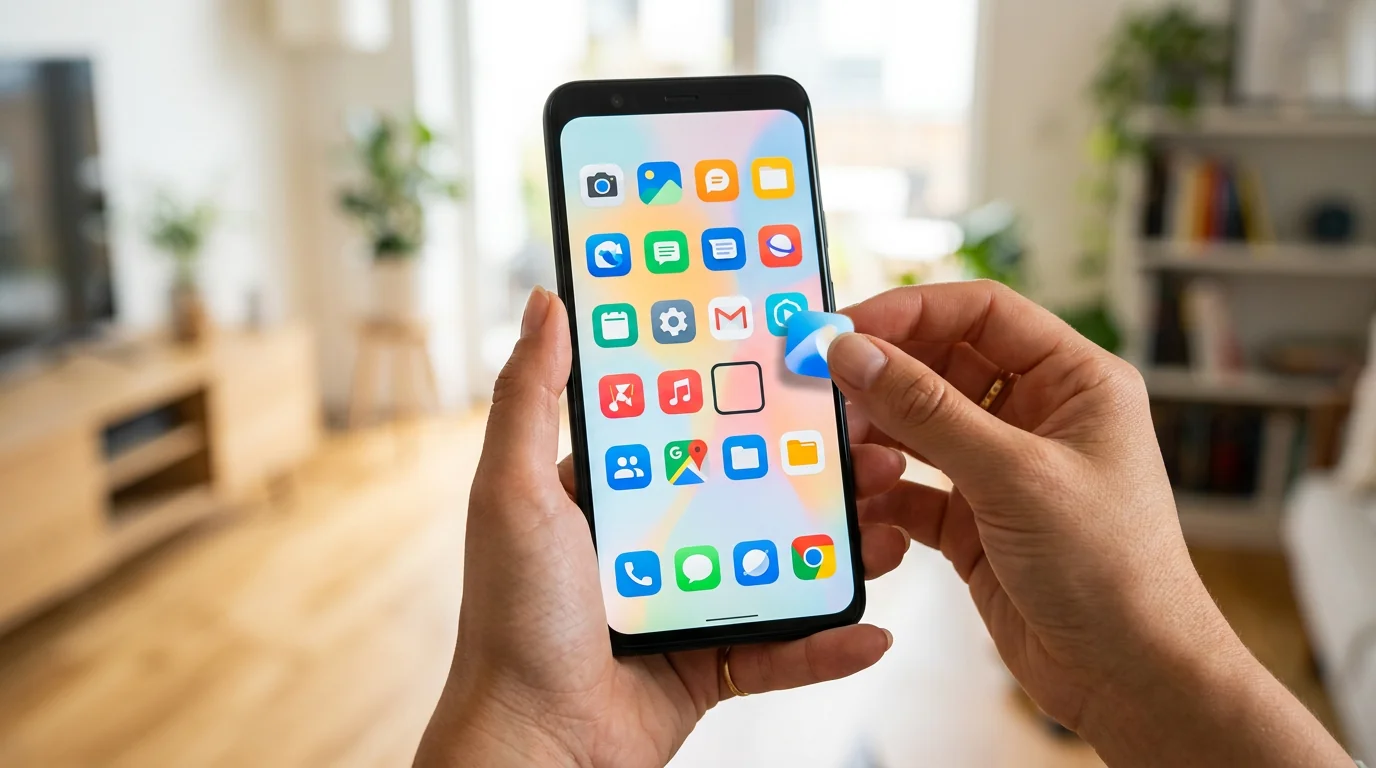 Ikona skrytá v nabídce aplikací Funkce spouštěče
Nova Launcher, Samsung One UI nebo Xiaomi dovolují odebrat ikonu z nabídky bez odinstalování aplikace. Vodítkem je nastavení nazvané „Skrýt aplikace“ se seznamem uvnitř.
-
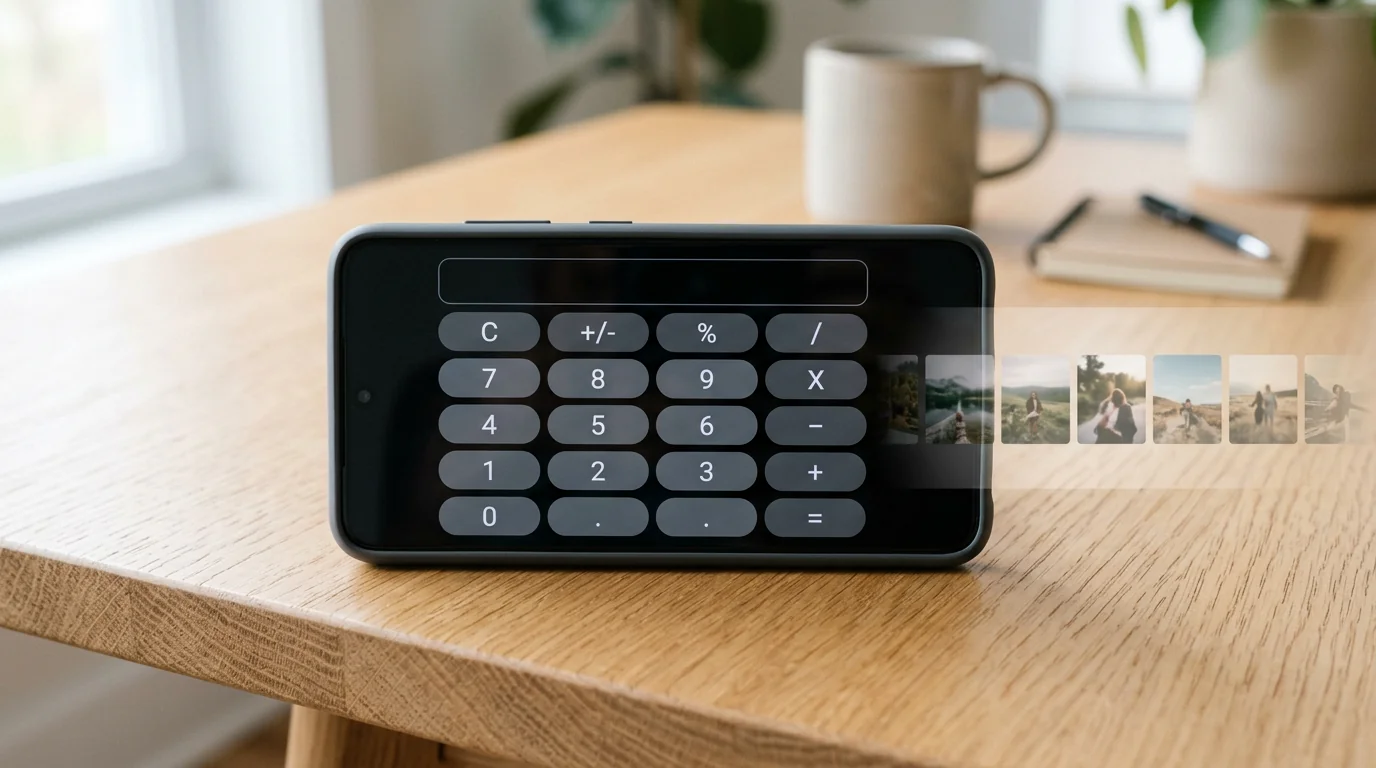 Maskovaný trezor nebo návnada Schovává se na očích
Falešná kalkulačka, hodiny či poznámky po zadání PINu otevřou soukromé fotografie a soubory. Podezřelá je druhá kalkulačka nebo obyčejný nástroj vyžadující heslo.
-
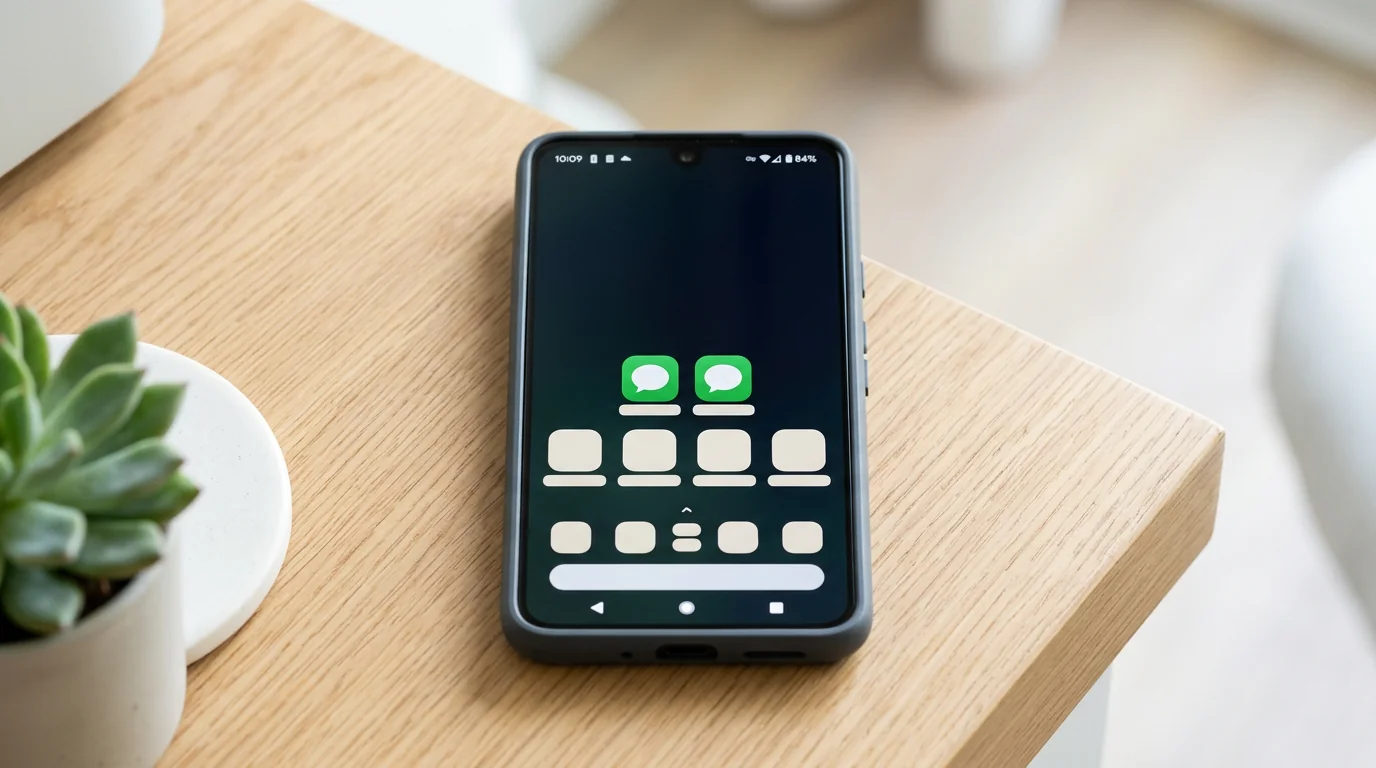 Klonovaná nebo duální aplikace Druhá soukromá kopie
Duální aplikace Xiaomi či Dual Messenger Samsungu spustí druhý WhatsApp nebo Instagram. Prozradí je dvě kopie stejné komunikační aplikace.
-
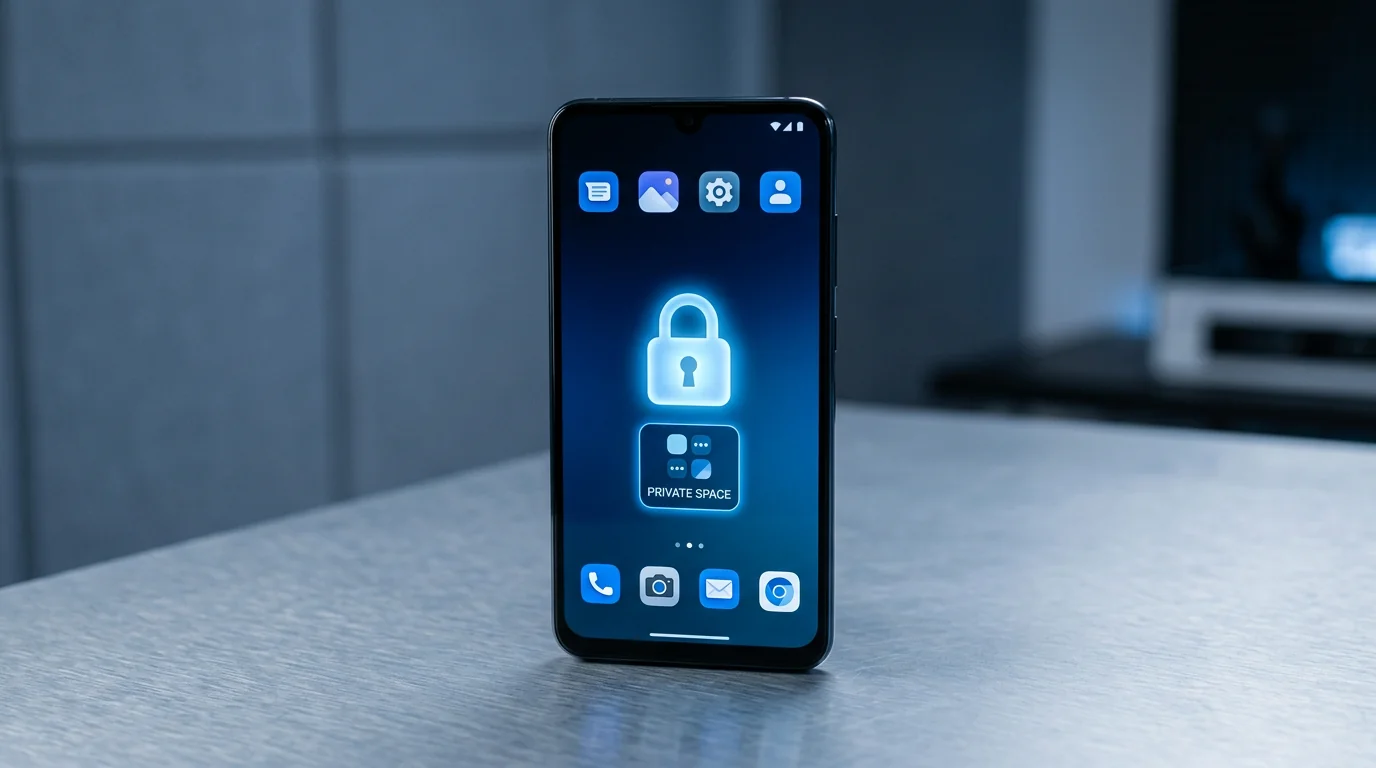 Pracovní profil, Zabezpečená složka či Soukromý prostor Uzamčený kontejner
Oddělený prostor chráněný PINem nebo biometrií má vlastní aplikace. Hledejte odznak aktovky, dlaždici Zabezpečené složky nebo Soukromý prostor dole v seznamu.
-
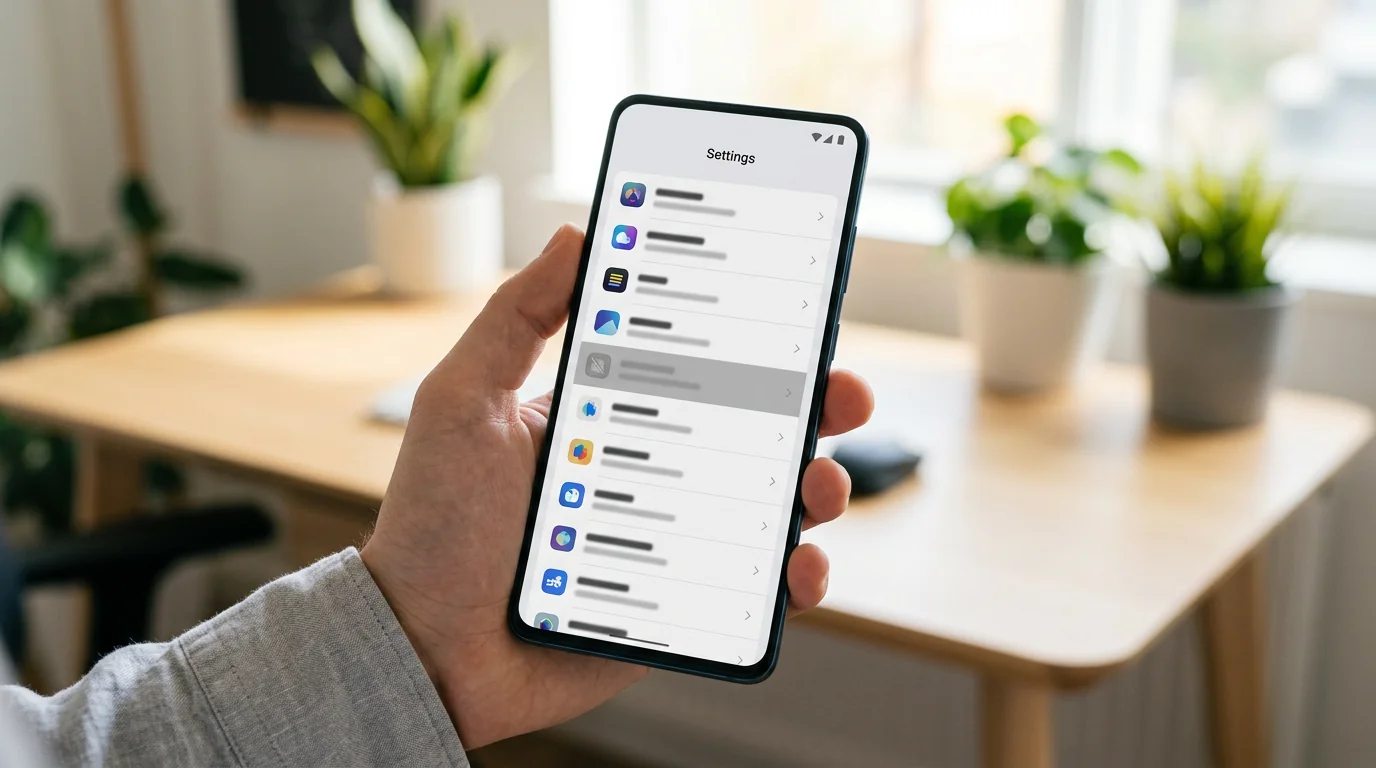 Zakázaná, ale stále nainstalovaná Zmizí z nabídky, ne z telefonu
Zakázaná aplikace není v nabídce, ale v zařízení zůstává. V Nastavení zapněte zobrazení systémových či zakázaných aplikací a hledejte označení „Zakázáno“.
Všechny tyto možnosti zanechávají stopu na místě řízeném Androidem. Nehledáte ducha, pouze kontrolujete seznamy, které operační systém musí vést.
Jak najít skryté aplikace v Androidu krok za krokem
Následuje sedm kontrol od nejjednodušší po nejdůkladnější. Nevyžadují technické znalosti; cesty uvádíme nejprve pro čistý Android či Pixel a poté pro Samsung a Xiaomi.
-
 1. Zobrazte skryté aplikace Nastavení spouštěče
Otevřete nabídku aplikací, klepněte na tři tečky a hledejte Skrýt aplikace nebo Zobrazit skryté aplikace. U Samsungu podržte domovskou obrazovku a otevřete Nastavení; u Xiaomi vyhledejte v Nastavení skryté aplikace.
-
 2. Nastavení a všechny aplikace Nejspolehlivější hlavní seznam
Otevřete Nastavení → Aplikace → Zobrazit všechny aplikace. Přes nabídku zapněte i systémové či zakázané aplikace. Jediným slepým místem je uzamčený Soukromý prostor.
-
 3. Správa aplikací v Google Play Historie účtu
V Obchodu Play klepněte na profil, Spravovat aplikace a zařízení a Spravovat. Přepínejte mezi tímto zařízením a nenainstalovanými položkami; historie účtu pomůže odhalit i skrytou ikonu.
-
 4. Digitální rovnováha Doba používání nelže
V Nastavení otevřete Digitální rovnováhu a rodičovskou kontrolu a řídicí panel. Podezřelá je aplikace s hodinami používání, kterou na domovské obrazovce nevidíte.
-
 5. Hledejte maskované trezory Odhalte návnady
V úplném seznamu hledejte druhou kalkulačku, hodiny, poznámky nebo nástroj, který po otevření chce PIN. V další části si ukážeme, jak je poznat podle oprávnění.
-
 6. Zkontrolujte duální aplikace Druhá soukromá kopie
Hledejte dvě stejné komunikační aplikace. U Samsungu otevřete Pokročilé funkce → Dual Messenger, u Xiaomi Aplikace → Duální aplikace.
-
 7. Prověřte oddělené kontejnery Pracovní profil a Zabezpečená složka
Pracovní profil poznáte podle malé aktovky. Zabezpečená složka Samsungu je samostatný šifrovaný prostor v Nastavení zabezpečení a soukromí.
Jednu oblast tyto kontroly neotevřou: Soukromý prostor v Androidu 15 a novějším. Je dole v seznamu aplikací a lze jej skrýt a uzamknout PINem či otiskem.
Poznáte, že Soukromý prostor existuje, ale bez odemknutí neuvidíte jeho obsah ani přes ADB. U druhé skryté sociální aplikace, například druhého TikToku, ji obvykle odhalí kontrola duálních aplikací.
Kontrola, která zachytí téměř vše: Nastavení → Aplikace → Zobrazit všechny aplikace uvádí skryté i zakázané balíčky. Výjimkou je aplikace v uzamčeném Soukromém prostoru Androidu 15.
Rychlý přehled pro pětiminutovou měsíční kontrolu:
| Kontrola | Co odhalí | Kde |
|---|---|---|
| Nabídka aplikací → Skrýt aplikace | Ikony odebrané z nabídky | Nastavení spouštěče |
| Nastavení → Aplikace → Všechny aplikace | Vše nainstalované včetně zakázaných | Nastavení |
| Obchod Play → Správa aplikací | Historii stahování účtu | Obchod Play |
| Digitální rovnováha | Aplikace používané bez viditelné ikony | Nastavení |
| Kontrola trezorů | Maskované kalkulačky, hodiny a poznámky | Seznam aplikací |
| Duální aplikace | Druhý WhatsApp, Instagram či TikTok | Nastavení výrobce |
| Zabezpečená složka / Soukromý prostor | Oddělené uzamčené aplikace | Nastavení |
Lidé si představují, že se aplikace může schovat tam, kde ji telefon nevidí. Android ale vede registr všech nainstalovaných balíčků a Nastavení jej přímo čte. Skrytá ikona pouze říká spouštěči, aby nekreslil zástupce. Takzvané trezory jsou obyčejné aplikace s PINem před složkou. Je-li aplikace nainstalovaná, je v seznamu.

Po těchto sedmi kontrolách najdete prakticky vše, co lze ukrýt vestavěnými nástroji. Pro úplný seznam balíčků existuje ještě volitelný technický postup.
Pro technicky zdatné rodiče: seznam balíčků přes ADB

Pokud ovládáte příkazový řádek, ADB poskytne nejúplnější inventář. V telefonu otevřete Nastavení → Informace o telefonu → sedmkrát klepněte na Číslo sestavení → Možnosti pro vývojáře → Ladění USB. Připojte telefon a spusťte:
adb shell pm list packagesParametr -3 (adb shell pm list packages -3) vypíše jen uživatelské aplikace. Seznam zahrnuje všechny balíčky mimo uzamčený kontejner; aplikace v uzamčeném Soukromém prostoru zůstanou šifrované až do odemknutí.
Nástroje ADB stahujte pouze z oficiálního webu Android Developers, nikdy z náhodného instalátoru. Root není potřeba a ADB samo neodemkne Soukromý prostor ani Zabezpečenou složku.
Většině rodičů sedm běžných kontrol stačí. Složitější bývá poznat aplikaci, která se vydává za neškodný nástroj.
Jak poznat maskovanou aplikaci typu „trezor“?
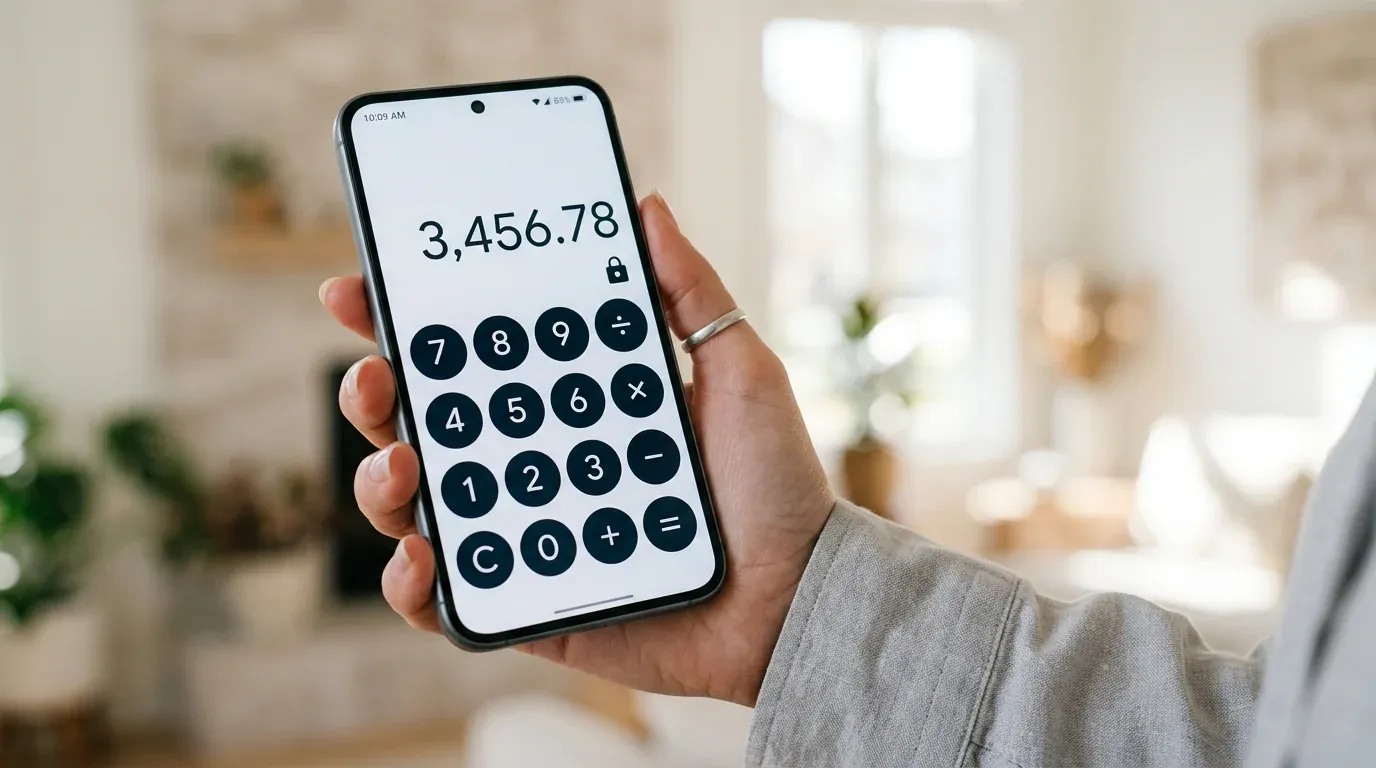
Kalkulačkový trezor či schovávač aplikací vypadá jako kalkulačka, hodiny nebo diktafon. Po zadání tajného kódu ale otevře galerii fotografií, videí či souborů chráněnou PINem.
Tyto nástroje se otevřeně prodávají jako aplikace na ochranu soukromí, nejde tedy automaticky o malware. Prozradí je však několik znaků.
Nejspolehlivějšími vodítky jsou oprávnění a velikost.
V Nastavení otevřete Aplikace → daná aplikace → Oprávnění. Kontakty, SMS, protokoly hovorů, mikrofon či poloha nedávají u kalkulačky smysl. Úložiště a fotoaparát mohou sloužit legitimní funkci, například snímku vetřelce, proto více važte ostatní oprávnění.
Běžná kalkulačka zabere jen několik megabajtů. Trezory mívají po instalaci přibližně 8–30 MB a rostou s uloženými fotografiemi a videi. Údaj najdete na stejné obrazovce úložiště aplikace.
Typický znak: druhá kalkulačka nebo hodiny vyžadující PIN bývají návnadou, za níž se skrývá trezor souborů. Ověřte to kontrolou oprávnění.
Pokud trezor najdete, nepanikařte. Může obsahovat běžné soukromé fotografie i něco, o čem je potřeba mluvit. Poznamenejte si jeho existenci a nejprve zvažte skutečné riziko.
Proč jednorázová kontrola nestačí?
Ruční kontrola odhalí dnešní stav, ale má dvě slepá místa.
Vidíte, že aplikace existuje, ne však její obsah ani míru používání. Smazaná aplikace se navíc může zítra vrátit; tento týden nenajdete nic a příští týden je znovu skrytá.
Ruční audit je užitečný okamžitý snímek, ne průběžná historie. Neřekne, co se změnilo v době, kdy jste telefon nekontrolovali, přestože právě změny jsou u dospívajících podstatné.
Tuto mezeru vyplňuje průběžný přehled. Nejde o reklamní slib, ale o skutečné omezení jednorázové kontroly.
Jak si pomocí Hoverwatch udržet přehled dlouhodobě?

Nejvhodnější pro: průběžný seznam aplikací, statistiky používání a upozornění na nové instalace dostupné z prohlížeče.
Chcete jednorázové hledání změnit v průběžný přehled? Zde může pomoci monitorovací aplikace, jako je Hoverwatch. Pro mnoho rodin však stačí předchozí kontroly.
Hoverwatch se jednorázově nastaví přímo v telefonu s Androidem a získá potřebná oprávnění. Následně údaje čtete ve webovém panelu z libovolného prohlížeče.
Nejdůležitější jsou seznam instalovaných aplikací, přehled používání a upozornění na instalace a odinstalace. Smazaná a později vrácená aplikace tak znovu vypluje na povrch. Hoverwatch také zaznamenává zprávy, hovory a polohu.
Chcete nejprve porovnat jiné možnosti? Projděte si nejlepší aplikace rodičovské kontroly pro Android. Tento typ monitorování lze nastavit také bez rootování telefonu.
Monitorovací aplikace udržuje živý přehled ze stejného důvodu jako Nastavení: Android zpřístupňuje seznam balíčků aplikacím se správnými oprávněními. Nejde o tajný senzor, ale o průběžné čtení stejného registru s časem nové instalace. To pomůže odhalit návrat aplikace, nikoli nahlédnout do uzamčeného trezoru.
Je důležité znát i limity; tvrzení o naprosté neodhalitelnosti je marketing:
Používejte jej jako informovanost navazující na rozhovor, ne jako tajný první krok. Aktualizace Androidu mohou oprávnění obnovit, proto je po velké aktualizaci zkontrolujte.
Otevřeně nastavené pravidlo může znít: „Když se objeví nová aplikace, dostanu upozornění a promluvíme si.“ Právě rozhovor je dalším krokem.
Co dělat, když najdete skrytou aplikaci?

Nález je začátek, nikoli rozsudek. Odolejte nutkání aplikaci ihned smazat a požadovat vysvětlení; bez rozhovoru dítě často jen naučíte lepšímu skrývání.
Místo toho postupujte ve třech krocích.
-
 1. Zjistěte, o co jde Než zareagujete, identifikujte ji
Neškodná hra skrytá kvůli limitu času je něco jiného než trezor nebo chat s cizími lidmi. Nejdříve pojmenujte aplikaci a ověřte její skutečnou funkci.
-
 2. Posuďte skutečné riziko Přizpůsobte reakci realitě
Reagujte podle toho, co jste našli, ne podle překvapení z nálezu. Soukromý deník není nouzová situace; než cokoli řeknete, klidně zvažte reálné nebezpečí.
-
 3. Mluvte klidně Zvědavost místo obvinění
Začněte například: „Všiml jsem si toho, můžeš mi o tom říct víc?“ Klidný rozhovor nechá dveře otevřené, zatímco výslech vede k lepšímu skrývání.
Zapněte upozornění na nové instalace, aby se skrytá aplikace stala podnětem k rozhovoru, nikoli ke hře na kočku a myš.
Informovanost vedoucí k rozhovoru chrání dítě dlouhodobě. Smazání je řešení na den; důvěra pomáhá i tehdy, když se nedíváte.
Jaká jsou rizika a jak zůstat v bezpečí?
Největším rizikem nemusí být skrytá aplikace dítěte, ale údajný vyhledávač skrytých aplikací. Pochybné weby nabízejí bezplatný APK skener, který může obsahovat malware nebo krást data.
„Bezplatný APK vyhledávač skrytých aplikací“ z náhodného webu je rychlá cesta k malwaru. Skutečná kontrola probíhá přímo v zařízení; instalujte jen z Google Play nebo oficiálních zdrojů.
Mějte na paměti i další varování.
Služba slibující nalezení skryté aplikace pouze podle telefonního čísla není důvěryhodná. Skutečná detekce vždy vyžaduje přístup k zařízení.
Tajné špionážní nástroje mohou porušovat soukromí i podmínky služby. Volte zavedené poskytovatele se zveřejněnými zásadami ochrany osobních údajů.
Root oslabuje zabezpečení telefonu a ruší některé ochrany. Může tak vytvořit větší problém, než jaký řešíte.
Obezřetný postup chrání celou rodinu. Zbývá proto vyjasnit právní hranice.
Je legální kontrolovat v Androidu dítěte skryté aplikace?

V Česku může rodič v rámci rodičovské odpovědnosti přiměřeně dohlížet na nezletilé dítě a spravovat zařízení, které vlastní nebo mu poskytl. Zásah však musí odpovídat věku, vyspělosti a skutečnému riziku. Dítě má také právo na soukromí a jeho význam s věkem roste.
Při zpracování údajů platí česká pravidla ochrany soukromí a evropské GDPR. Tajné, nepřiměřené nebo dlouhodobé sledování může být problematické; nejbezpečnější je dítě předem informovat, vysvětlit účel a sbírat jen nezbytné údaje.
Tajně kontrolovat partnera či jiného dospělého bez souhlasu může porušit jeho soukromí a právní předpisy. Rodičovská odpovědnost se na dospělé osoby nevztahuje.
Čtení obsahu či nahrávání hovorů je výrazně citlivější než pouhý seznam aplikací. Bez jasného právního důvodu a přiměřenosti takové záznamy nepořizujte; při pochybnostech se poraďte s právníkem.
Praktické pravidlo: přiměřená kontrola nezletilého na zařízení rodiny může být oprávněná, ale otevřenost je nejlepší; jiného dospělého bez souhlasu nesledujte. Jde o obecné informace, nikoli právní radu.
Děti skrývají aplikace mnohem častěji kvůli soukromí, rozpakům nebo obcházení časového limitu než kvůli nebezpečí. Reflex aplikaci smazat a dítě vyslýchat obvykle selže. Lepší je proměnit upozornění na novou instalaci v podnět ke klidnému rozhovoru, ne v připravenou past.

Když si nejste jistí, upřednostněte souhlas a otevřenost. Tak zůstanete na správné straně práva i rodinného vztahu.
Závěrečné shrnutí
V Androidu se nic skutečně neschová, víte-li, kde hledat. Začněte seznamem skrytých ikon a jako nejspolehlivější kontrolu použijte Nastavení → Aplikace → Zobrazit všechny aplikace. Poté porovnejte Obchod Play a statistiky používání.
Všímejte si maskovaných trezorů i uzamčených kontejnerů. Vše zvládnete bez jediného pochybného souboru ke stažení.
Nejdůležitější není samotný nález, ale následující reakce. Odpovídejte na skutečné riziko, ne na překvapení, a pamatujte, že dnešní kontrola nezabrání zítřejší nové instalaci. Otevřeně dohodnutý průběžný přehled je účinnější než jednorázový audit.
Postupujte citlivě, aby se informovanost stala mostem k dítěti, nikoli zdí mezi vámi.
Často kladené otázky
-
Běžná ruční kontrola v Nastavení, Obchodu Play či Digitální rovnováze neodesílá upozornění. Nainstalovanou monitorovací aplikaci však technicky zdatný dospívající může najít, může ji označit Play Protect nebo se projeví na baterii. Dlouhodobě proto lépe funguje otevřená dohoda o občasné kontrole a jejím důvodu.
-
Ano. Skrytí ikony aplikaci nevypne; může běžet na pozadí, odesílat oznámení, spotřebovávat mobilní data a baterii. Neznámé oznámení nebo vysoká spotřeba je užitečná stopa. V Nastavení → Aplikace → Zobrazit všechny aplikace porovnejte název a údaje o mobilních datech či baterii.
-
U mladších dětí často ano. Bezplatný Family Link vypíše aplikace v zařízení a může upozorňovat na nové instalace. Nevidí však obsah zamčeného trezoru ani Soukromého prostoru a starší dítě může mít více možností dohled změnit. Bez ohledu na nástroj je vhodné dítě o kontrole informovat.
-
Přiměřená kontrola nezletilého dítěte na rodinném zařízení je v Česku obecně součástí rodičovské odpovědnosti, nejde však o neomezené právo. Respektujte věk, vyspělost, soukromí a zásadu minimalizace údajů podle GDPR. Jiného dospělého bez souhlasu nesledujte. V konkrétní sporné situaci vyhledejte právní radu.
-
Tovární nastavení smaže aplikaci, data i případný monitorovací nástroj. Aplikace propojené s účtem Google se ale po opětovném přihlášení často vrátí, proto za několik dní proveďte nový audit. Neočekávaný reset bez technického důvodu je sám o sobě podnětem ke klidnému rozhovoru; upozornění začnou znovu fungovat až po novém nastavení.
Mohlo by vás zajímat
 Návody & Průvodci
 Návody & Průvodci
 Návody & Průvodci
 Návody & Průvodci
 Návody & Průvodci
 Návody & Průvodci
Nejsou neviditelné
Skrytá aplikace téměř nikdy není neviditelný malware. Obvykle jde o ikonu odebranou ze seznamu nebo maskovaný trezor; Android balíček stále uvádí v Nastavení.
Nejspolehlivější kontrola
Otevřete Nastavení, Aplikace a Zobrazit všechny aplikace. Android zde musí uvést každý běžně nainstalovaný balíček, i když nemá viditelnou ikonu.
Poznejte návnadu
Druhá kalkulačka nebo hodiny vyžadující PIN jsou typickou návnadou. Ve skutečnosti může jít o zamčený trezor fotografií a souborů.
Jedna kontrola nestačí
Nalezení ikony neukáže obsah aplikace ani nezabrání její nové instalaci. Právě tuto mezeru vyplňuje průběžný přehled.
Odhalte novou instalaci
Hoverwatch udržuje seznam aplikací a upozorňuje na instalace, takže se smazaná a znovu nainstalovaná aplikace znovu objeví. Funguje na Androidu a obsah zobrazuje, neblokuje.
Najděte ji, pak mluvte
Smazání skryté aplikace bez vysvětlení dítě často jen naučí lépe ji skrývat. Nejprve zjistěte, o co jde, zvažte riziko a pak si promluvte.
Vynechte pochybné APK
Nejrizikovější je instalovat náhodný APK vyhledávač skrytých aplikací. Držte se Obchodu Google Play a oficiálních zdrojů.