
















Verborgen apps vinden op de Android van je kind


Wil je weten hoe je verborgen apps op Android vindt, dan is dit de geruststellende waarheid: niets wordt volledig onzichtbaar op een Android-telefoon geïnstalleerd. Elke app die je kind installeert, laat sporen achter in Instellingen, de Play Store of gebruiksgegevens. Verborgen apps vinden draait dus vooral om weten waar je moet kijken.
Misschien ziet het startscherm er normaal uit, maar heb je het gevoel dat iets is vermomd of weggestopt. Dat gevoel is het controleren waard.
Ik help ouders al jaren om echte risico’s te onderscheiden van normale behoefte aan privacy bij tieners. Deze gids neemt je stap voor stap mee door zeven praktische controles, legt uit hoe nep-rekenmachines als kluis werken en laat zien hoe je op langere termijn op de hoogte blijft. Zo vind je eerst wat er speelt en praat je er daarna over.
Dit is een gids over veiligheid en bewustzijn, niet over heimelijk toezicht. Het doel is begrijpen wat er op de telefoon van je kind staat, zodat je een rustiger en beter geïnformeerd gesprek kunt voeren — niet om te spioneren.
Laten we beginnen met wat „verborgen” werkelijk betekent.
Wat betekent een „verborgen app” op Android eigenlijk?

Voordat je gaat zoeken, helpt één inzicht. „Verborgen” betekent bijna nooit onzichtbare malware die door een onbekende is geplaatst. Meestal is een app op een van enkele gewone manieren verstopt, vaak met functies die al in de telefoon of launcher zitten.
Android vermeldt vrijwel elk geïnstalleerd pakket op een bereikbare plek, waardoor bijna alles te vinden is. De moderne uitzondering is een vergrendelde Privégedeelte-functie in Android 15, die we hieronder behandelen.
Het belangrijkste geruststellende feit voor ouders: bijna niets wordt echt onzichtbaar op Android geïnstalleerd. Vrijwel elke app staat onder Instellingen → Apps → Alle apps bekijken, ook als het pictogram verborgen is. De enige moderne uitzondering is een vergrendeld Privégedeelte in Android 15.
Dit zijn de manieren waarop een app werkelijk „verborgen” raakt, inclusief de aanwijzingen waaraan je ze herkent:
-
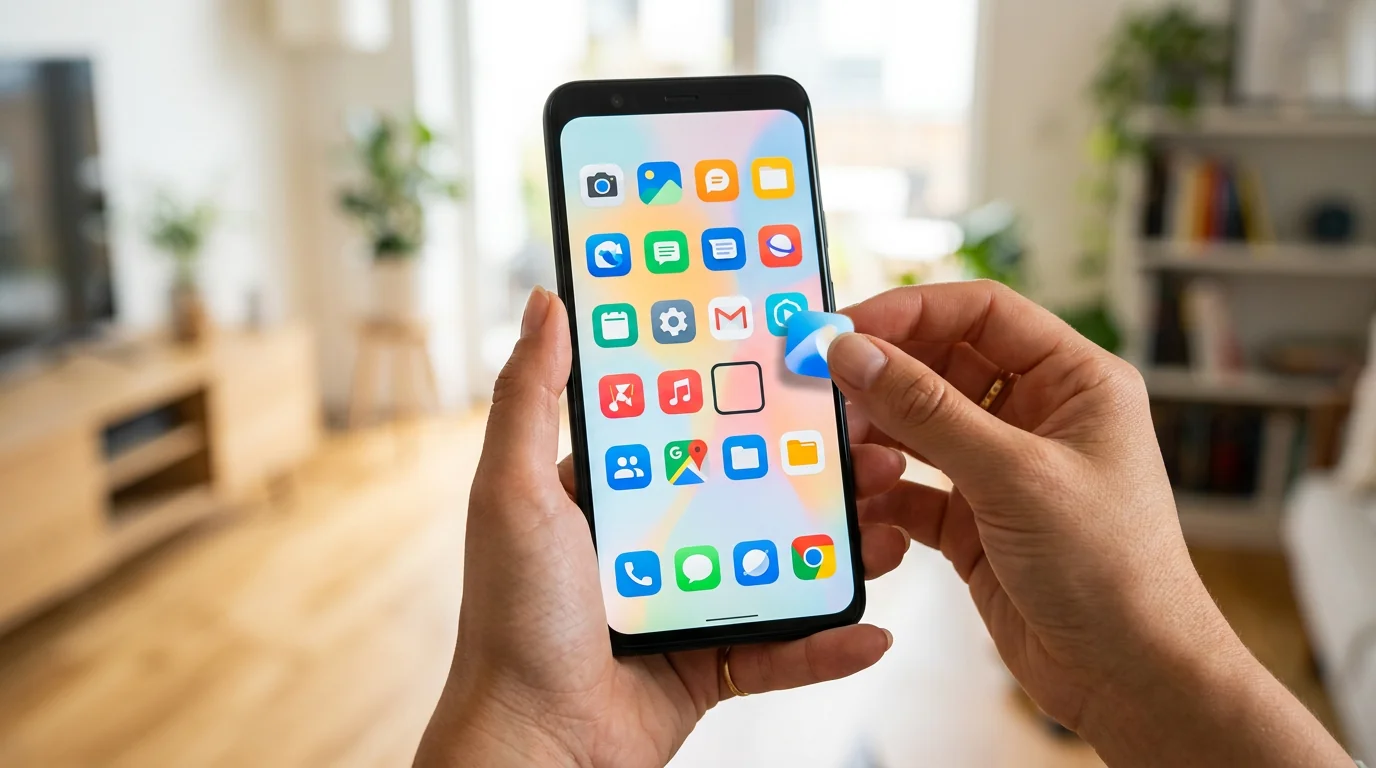 Pictogram verborgen in de app-lade Functie van de launcher
Launchers zoals Nova, Samsung One UI en Xiaomi kunnen een pictogram uit de app-lade verwijderen zonder de app te wissen. De aanwijzing is een launcherinstelling met de naam ‘Apps verbergen’, met daarin een lijst.
-
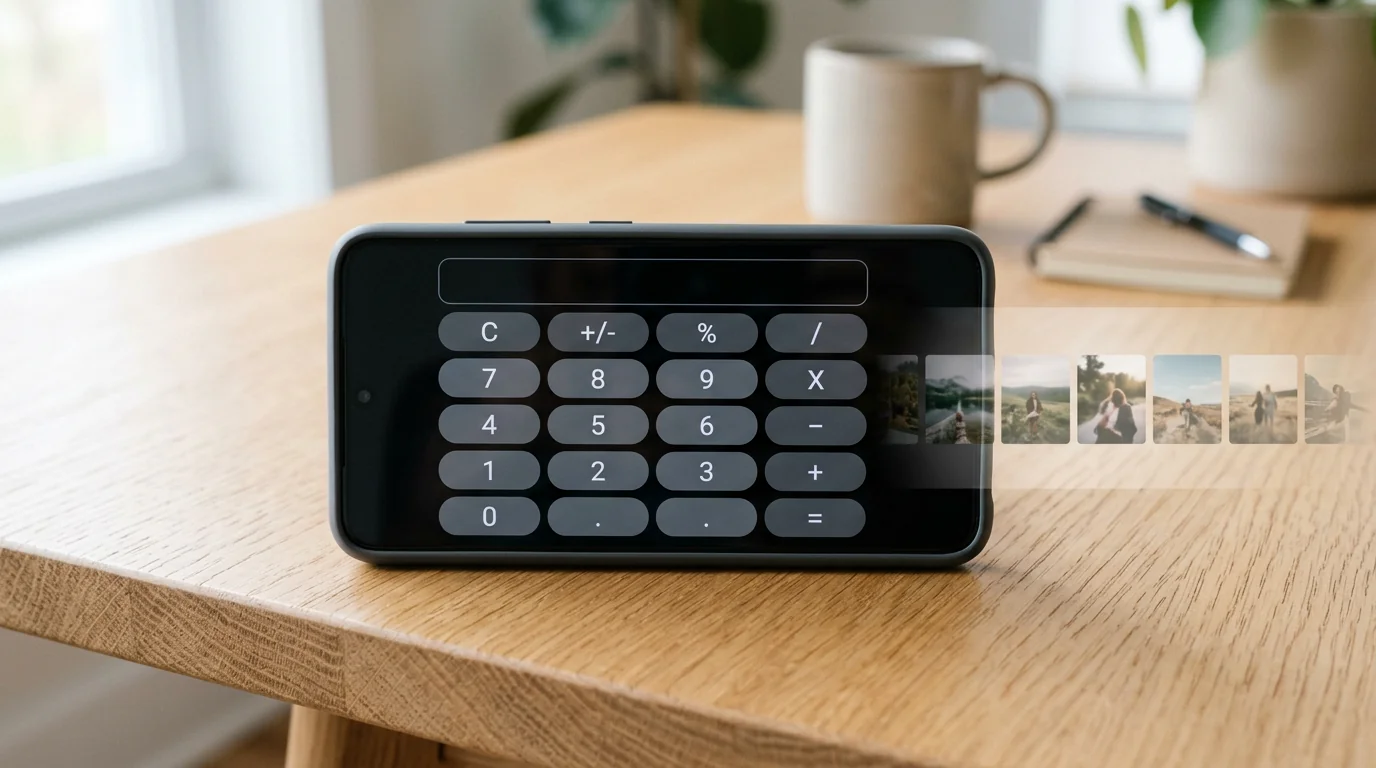 Vermomde kluis- of lokaas-app Verborgen in het volle zicht
Een nep-app zoals Rekenmachine, Klok of Notities opent een met pincode beveiligde opslag voor foto's of bestanden. Let op een tweede rekenmachine of een eenvoudig hulpmiddel dat om een wachtwoord vraagt.
-
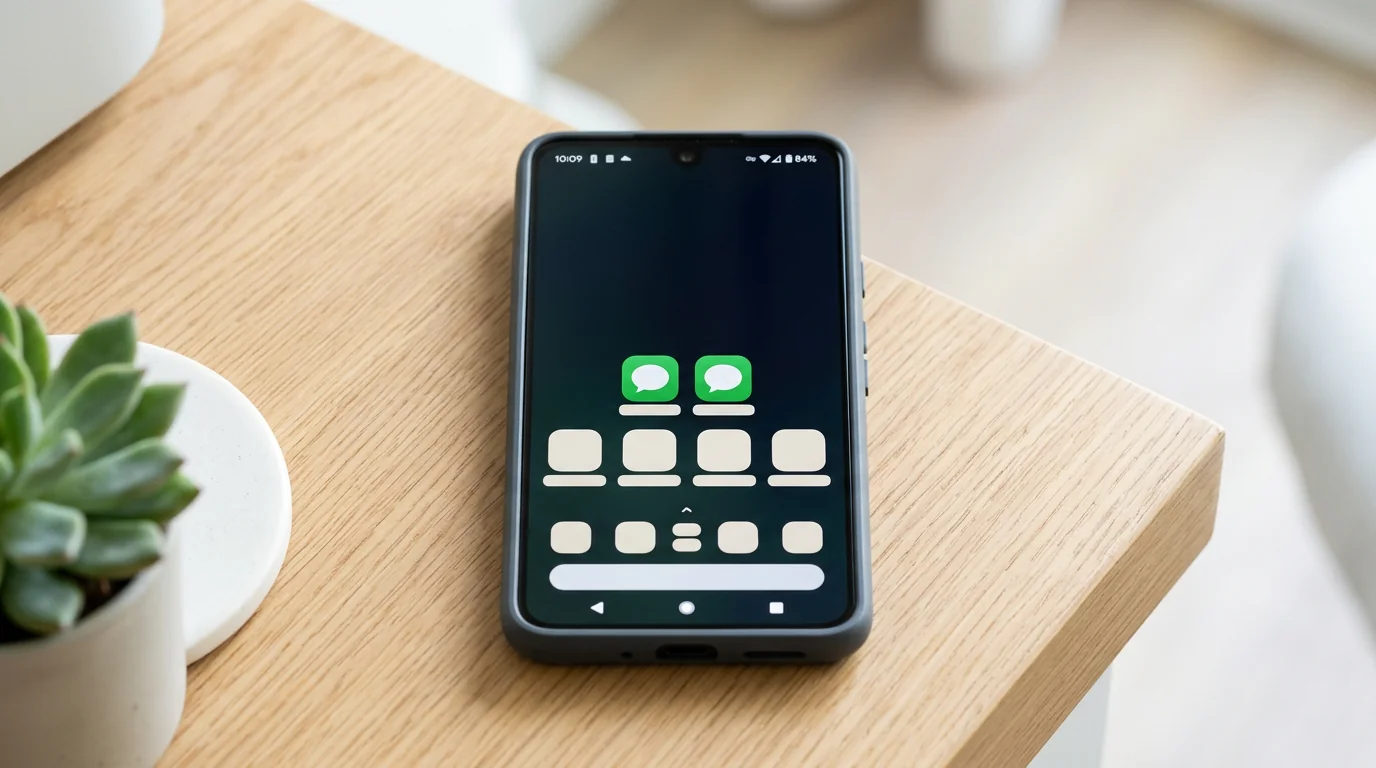 Gekloonde of dubbele app Een tweede, privé-exemplaar
Samsung Dual Messenger en Xiaomi Dubbele apps draaien een tweede exemplaar van WhatsApp of Instagram. Twee versies van dezelfde berichtenapp, waarvan één weggestopt, zijn de duidelijke aanwijzing.
-
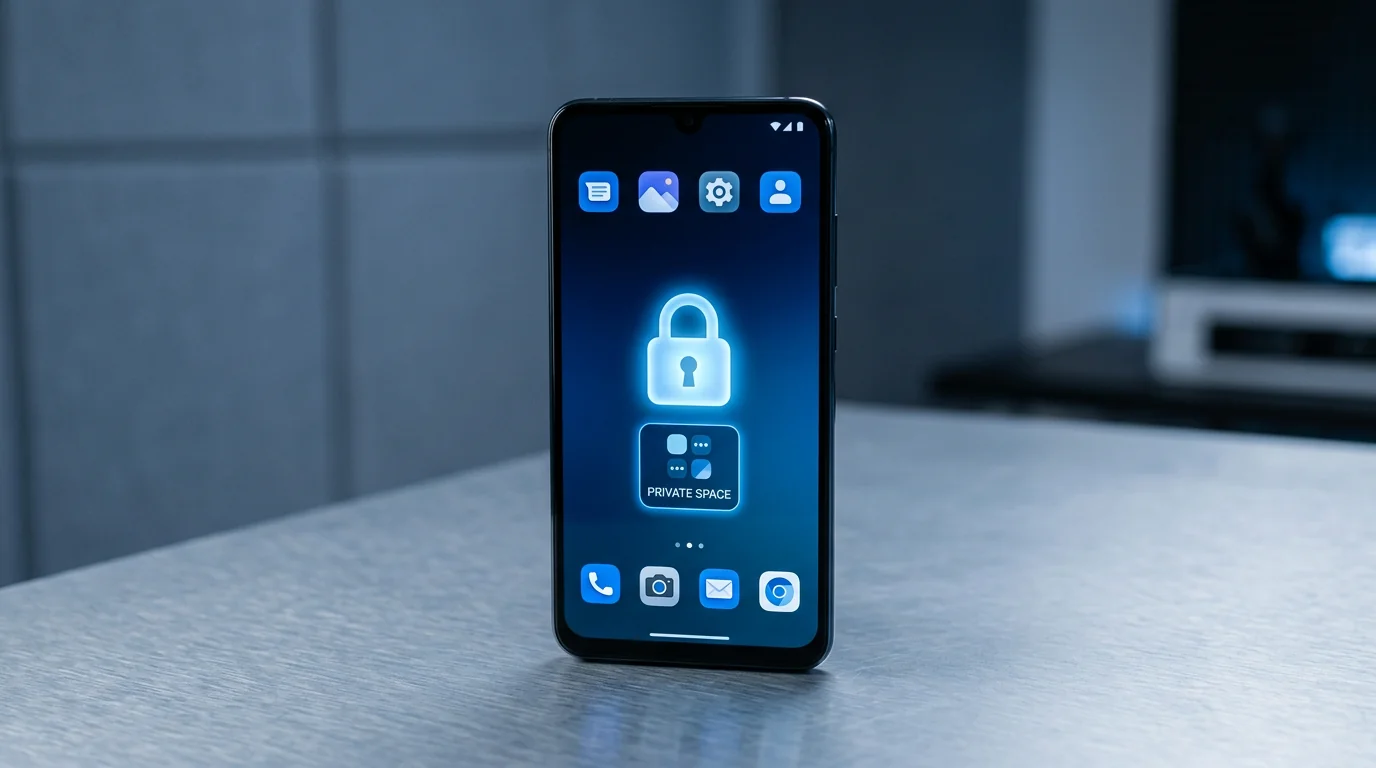 Werkprofiel, Veilige map of Privégedeelte Een vergrendelde omgeving
Een apart gebied met eigen apps, beveiligd met pincode of biometrie. Let op een koffertje, een tegel voor Veilige map of een vergrendeld Privégedeelte onderaan de app-lijst.
-
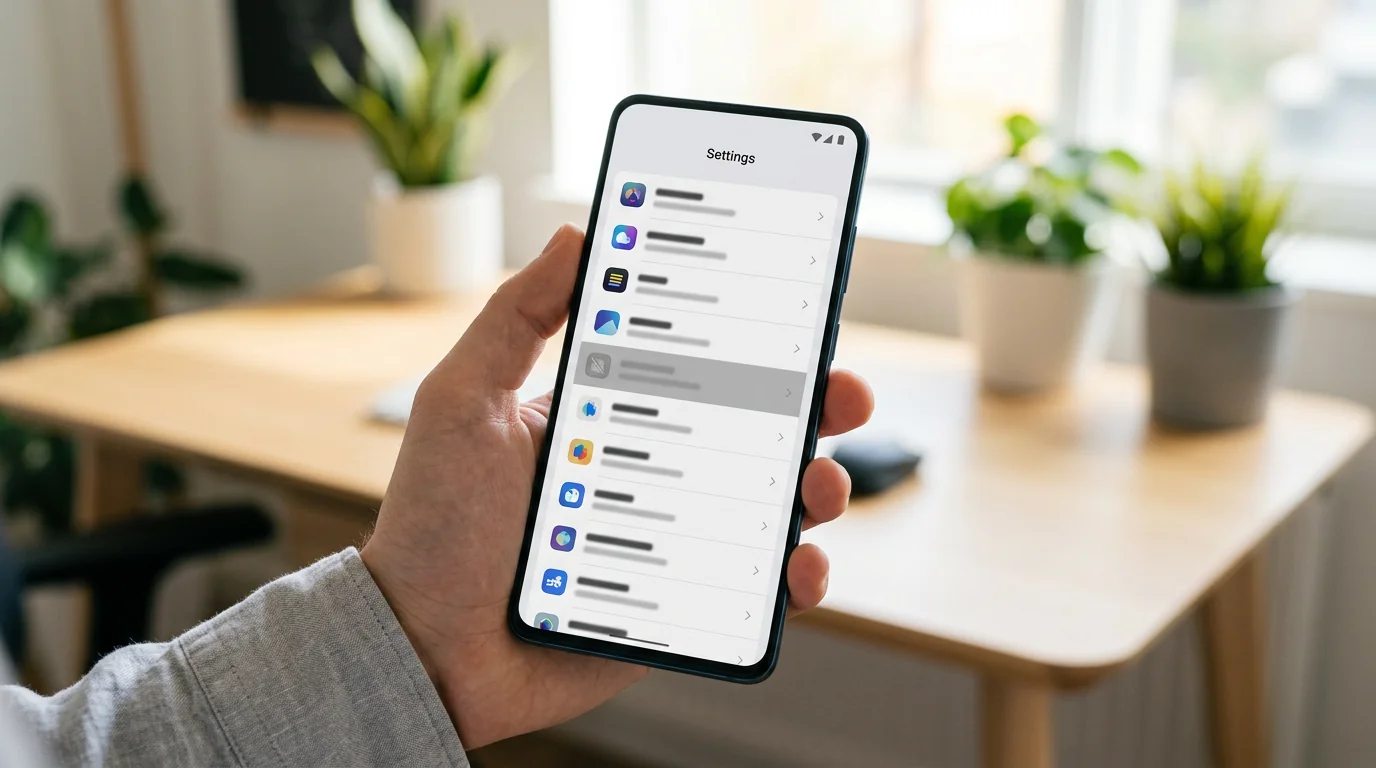 Uitgeschakeld, maar nog geïnstalleerd Uit de lade, nog op de telefoon
Een uitgeschakelde app verdwijnt uit de lade maar blijft op het toestel. Je vindt hem in Instellingen → Apps nadat je systeem- of uitgeschakelde apps laat weergeven, met het label ‘Uitgeschakeld’.
Het patroon is duidelijk: elke methode laat een spoor achter op een plek die Android beheert. Daarom werkt de handmatige controle hieronder. Je zoekt geen spook, maar controleert de lijsten die Android moet bijhouden.
Hoe vind je verborgen apps op Android? Stap voor stap
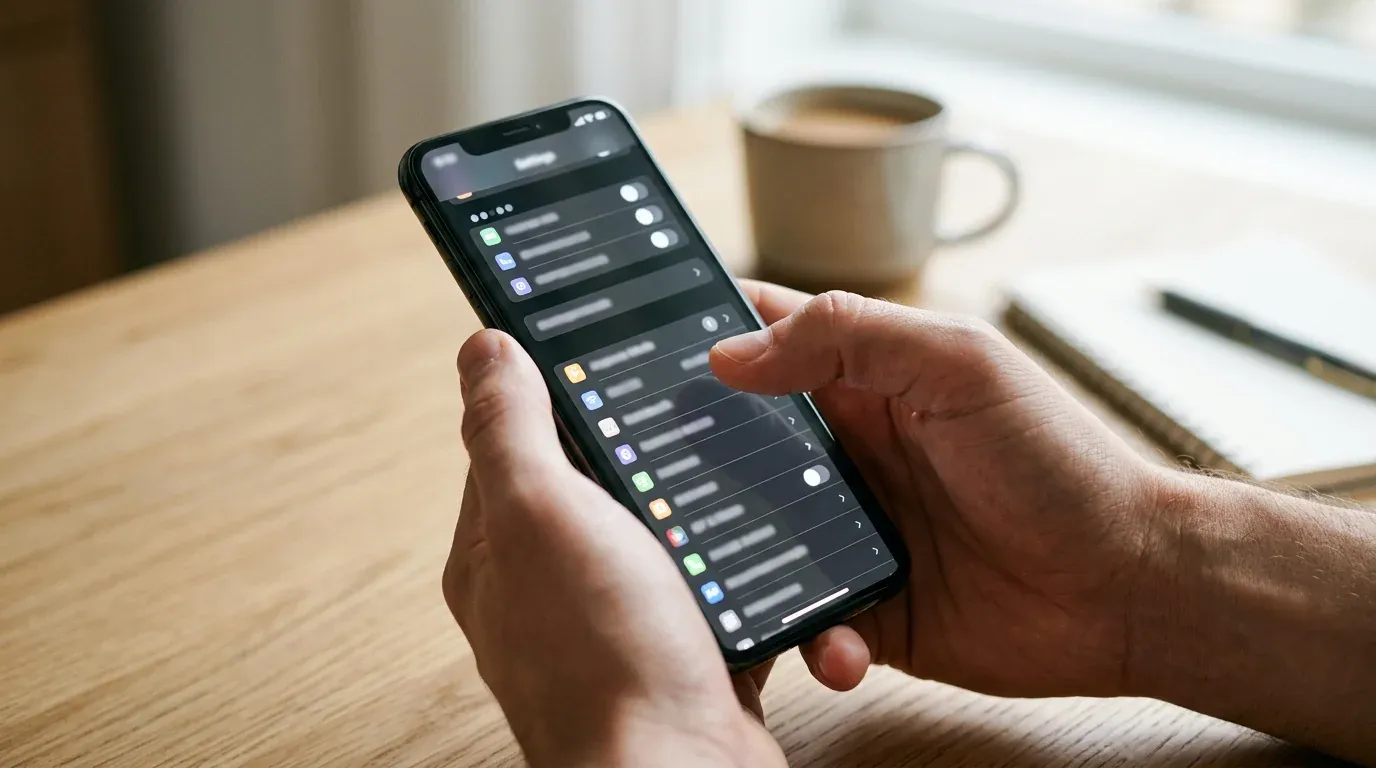
Zo vind je verborgen apps op Android: zeven praktische controles, van eenvoudig tot grondig. Je hebt geen technische kennis nodig. Elk onderdeel bestaat uit een paar tikken. Eerst staat het pad voor standaard-Android of Pixel, daarna de verschillen voor Samsung, Xiaomi en andere merken.
-
 1. Toon verborgen apps in de app-lade Launcherinstellingen
Open de app-lade, tik op het menu met drie puntjes en zoek naar Apps verbergen of Verborgen apps tonen. Op Samsung: houd het startscherm ingedrukt, kies Instellingen en daarna Apps verbergen op Start- en Apps-scherm. Op Xiaomi: zoek in Instellingen naar Verborgen apps en spreid vervolgens twee vingers op het startscherm.
-
 2. Instellingen, Apps, Alle apps bekijken De betrouwbaarste hoofdlijst
Hier zie je elke app waarvan het pictogram verborgen is. Tik op het menu met drie puntjes en toon systeem- of uitgeschakelde apps om ook die te zien. Op Samsung: Instellingen, Apps, menu met drie puntjes, Systeem-apps weergeven. Alleen een vergrendeld Privégedeelte blijft buiten beeld.
-
 3. Google Play, Apps en apparaat beheren Downloadgeschiedenis van het account
Open de Play Store, tik op de profielfoto en kies Apps en apparaat beheren en daarna Beheren. Filter op Dit apparaat of Niet geïnstalleerd. Zo controleer je alles dat aan het Google-account is gekoppeld, ook als een pictogram werd verborgen.
-
 4. Digitaal welzijn en gebruik Gebruikte tijd liegt niet
Ga naar Instellingen, Digitaal welzijn en ouderlijk toezicht, Dashboard. Op Samsung staat dit onder Instellingen, Digitaal welzijn. Je ziet de tijd per app. Een app met uren gebruik die nergens op het startscherm staat, valt direct op.
-
 5. Zoek naar vermomde kluis-apps Herken lokaas-apps
Controleer de volledige lijst op een dubbele rekenmachine, klok of notitie-app, of op een ‘hulpmiddel’ dat een pincodescherm opent. Markeer alles wat onschuldig lijkt maar om een wachtwoord vraagt. In het volgende deel leggen we deze apps uit.
-
 6. Controleer gekloonde of dubbele apps Een tweede, privé-exemplaar
Zoek naar twee exemplaren van dezelfde berichtenapp. Op Samsung: Instellingen, Geavanceerde functies, Dual Messenger. Op Xiaomi: Instellingen, Apps, Dubbele apps. Een tweede WhatsApp, Instagram of TikTok hoort vaak bij een tweede, meer privé account.
-
 7. Controleer aparte omgevingen Werkprofiel en Veilige map
Dit zijn legitieme vergrendelde gebieden met eigen apps. Een werkprofiel heeft een klein koffertje. Samsung Veilige map is apart versleuteld: Instellingen, Beveiliging en privacy, Meer beveiligingsinstellingen, Veilige map.
Er is één vergrendeld gebied dat deze controles niet kunnen openen: Privégedeelte, beschikbaar vanaf Android 15. Het staat onderaan de app-lijst en kan met een pincode of vingerafdruk worden vergrendeld en verborgen.
Je kunt vaststellen dat een Privégedeelte bestaat, maar niet zien wat erin staat — niet via Instellingen en zelfs niet via ADB — totdat het wordt ontgrendeld.
Bij een verborgen tweede sociale app, zoals een tweede TikTok, komt deze meestal bij de controle op dubbele apps naar voren.
De controle die bijna alles vindt: Instellingen → Apps → Alle apps bekijken toont ieder geïnstalleerd pakket, ook zonder pictogram of wanneer het is uitgeschakeld. Alleen een app in een vergrendeld Privégedeelte in Android 15 blijft verborgen totdat je het ontgrendelt.
Hier is een handig overzicht van de zeven controles voor een maandelijkse controle van vijf minuten:
| Controle | Wat je ermee vindt | Waar |
|---|---|---|
| App-lade → Apps verbergen | Pictogrammen die uit de lade zijn gehaald | Launcherinstellingen |
| Instellingen → Apps → Alle apps bekijken | Alles wat is geïnstalleerd, ook uitgeschakelde apps | Instellingen |
| Play Store → Apps en apparaat beheren | Volledige downloadgeschiedenis van het account | Play Store |
| Digitaal welzijn | Apps die gebruikstijd registreren maar geen pictogram tonen | Instellingen |
| Zoeken naar kluis-apps | Vermomde rekenmachines, klokken en notitie-apps | App-lijst |
| Controle op dubbele apps | Een tweede WhatsApp, Instagram of TikTok | Fabrikantinstellingen |
| Veilige map en Privégedeelte | Vergrendelde, afzonderlijke app-omgevingen | Instellingen |
Mensen denken dat een app zich zo diep kan verstoppen dat de telefoon hem niet ziet. Zo werkt Android niet. Het besturingssysteem houdt een register van alle geïnstalleerde pakketten bij en Instellingen → Apps leest dat rechtstreeks uit. Een verborgen pictogram betekent alleen dat de launcher geen snelkoppeling tekent. Ook kluis-apps zijn niet magisch: het zijn gewone apps met een pincode op een map. Als het is geïnstalleerd, staat het in de lijst. Punt.

Met deze zeven controles vind je vrijwel alles wat een tiener met ingebouwde hulpmiddelen kan verbergen. Voor het zeldzame geval waarin je een complete inventaris op pakketniveau wilt, is er nog één optionele stap.
Voor technisch vaardige ouders: toon elk pakket met ADB (optioneel)

Als je vertrouwd bent met een computer en opdrachtregel, biedt ADB de compleetste inventaris. Schakel op Android Instellingen → Over de telefoon → tik 7 keer op Buildnummer → Opties voor ontwikkelaars → USB-foutopsporing in. Verbind de telefoon via USB met een computer en voer uit:
adb shell pm list packagesVoeg -3 toe (adb shell pm list packages -3) om alleen door de gebruiker geïnstalleerde apps te tonen en systeemapps weg te filteren. Je krijgt elk pakket buiten een vergrendelde omgeving te zien. Een vergrendeld Privégedeelte is met toegangsgegevens versleuteld en blijft ook voor ADB gesloten tot het wordt ontgrendeld.
ADB vereist enige ervaring met de opdrachtregel. Download platform-tools uitsluitend via de officiële Android-ontwikkelaarssite van Google, nooit via een willekeurig „ADB-installatieprogramma”. Rooten is niet nodig. ADB opent ook niet zelfstandig een vergrendeld Privégedeelte of Veilige map. De meeste ouders hebben deze stap niet nodig.
Voor bijna iedereen volstaan de zeven controles. Het lastigste is vaak niet een app vinden, maar herkennen welke apps zich als iets onschuldigs vermommen.
Hoe herken je vermomde kluis-apps?
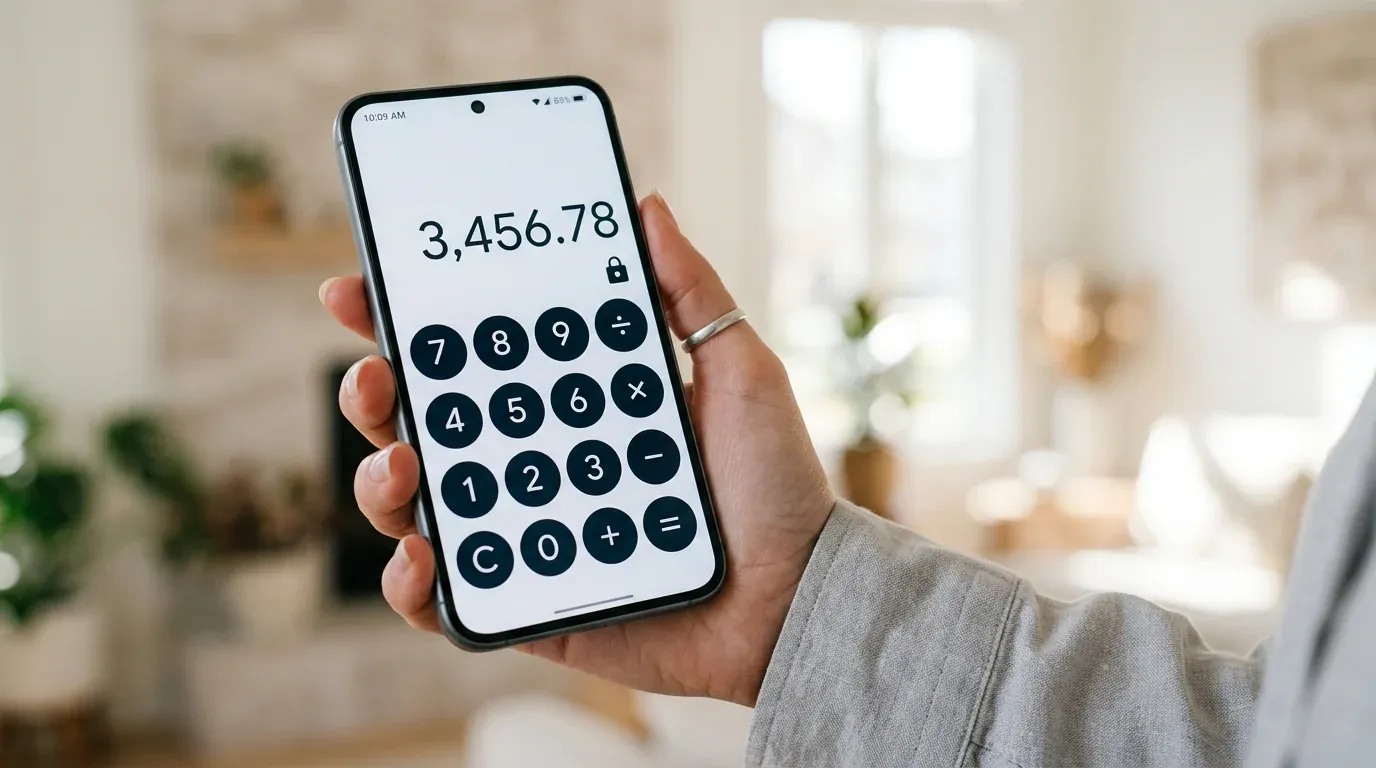
Vermomde apps zijn het lastigst te herkennen. Een rekenmachinekluis of app-verberger ziet eruit als een normaal hulpmiddel: een rekenmachine, klok of geluidsrecorder. Na invoer van een geheime code opent echter een met pincode beveiligde galerij met foto’s, video’s of bestanden.
Ze worden openlijk als privacy-app verkocht en zijn dus niet per definitie malware. Ze zijn wel ontworpen om meekijken te verhinderen. Gelukkig verraden ze zich op drie manieren.
Dat laatste is de sterkste aanwijzing. Twee kenmerken verraden een kluis: de machtigingen en de omvang.
Controleer Instellingen → Apps → [app] → Machtigingen. Een echte rekenmachine rekent alleen. Verdacht zijn Contacten, Sms of oproeplogboeken, Microfoon en Locatie. Opslag en zelfs Camera kunnen legitiem zijn, bijvoorbeeld voor een ‘indringersselfie’ na een verkeerde pincode. Weeg de andere machtigingen daarom zwaarder.
Een echte rekenmachine is slechts enkele megabytes groot. Kluis-apps beginnen vaak rond 8–30 MB en groeien sterk zodra foto's en video's worden opgeslagen. Controleer Opslag op hetzelfde app-scherm.
De klassieke aanwijzing: een tweede rekenmachine of een „klok” die om een pincode vraagt, is vrijwel altijd lokaas. Het is een vergrendelde foto- en bestandskluis, niet het hulpmiddel dat het lijkt. Controleer de machtigingen om dit te bevestigen.
Raak niet in paniek als je zo’n app vindt en trek niet direct de ergste conclusie. Een kluis kan gewone privéfoto’s bevatten, maar ook iets waarover je echt wilt praten. Noteer het bestaan en ga later naar de stap over een rustig gesprek. Eerst de eerlijke beperking van handmatig zoeken.
Waarom is een eenmalige controle niet genoeg?
Dit is de beperking: je kunt vandaag een pictogram vinden, maar een handmatige controle heeft twee blinde vlekken.
Je ziet dat een app bestaat, niet wat erin staat of hoe vaak hij wordt gebruikt. Belangrijker: een verwijderde app kan morgen opnieuw worden geïnstalleerd. Deze week vind je niets; volgende week is de verborgen app stilletjes terug.
Handmatige controles zijn momentopnamen. Ze zijn uitstekend voor een eenmalige audit en iedereen zou er een moeten doen. Maar ze tonen niet wat veranderde toen je niet keek, terwijl juist verandering belangrijk is bij een nieuwsgierige tiener.
Dat is het gat dat doorlopend inzicht opvult. Geen opgeblazen beloftes, alleen de eerlijke grens van één controle.
Hoe blijf je met Hoverwatch langere tijd op de hoogte?

Het meest geschikt voor: een actuele lijst met geïnstalleerde apps, appgebruik en meldingen van nieuwe installaties, zichtbaar vanuit iedere browser.
Wil je een eenmalige zoektocht omzetten in doorlopend inzicht? Daar past een monitoringapp als Hoverwatch. Deze optie staat bewust als laatste, want voor veel gezinnen volstaan de controles hierboven.
Hoverwatch wordt op de Android-telefoon zelf geïnstalleerd. Je hebt het toestel eenmaal in handen nodig om de machtigingen in te stellen. Daarna bekijk je alles via een webdashboard in iedere browser.
Voor deze gids zijn drie onderdelen het belangrijkst: de lijst met geïnstalleerde apps, het overzicht van appgebruik en meldingen van nieuwe installaties en verwijderingen. Als een verborgen app wordt gewist en opnieuw geïnstalleerd, verschijnt hij opnieuw. Hoverwatch rapporteert daarnaast berichten, oproepen en locatie.
Wil je gespecialiseerde hulpmiddelen eerst vergelijken? Bekijk onze gids met de beste apps voor ouderlijk toezicht op Android. Dit soort toezicht kan bovendien worden ingesteld zonder de telefoon te rooten.
Een monitoringapp kan een actuele inventaris bijhouden om dezelfde reden dat Instellingen dat kan: Android stelt de lijst met geïnstalleerde pakketten beschikbaar aan apps met de juiste machtigingen. Er is geen geheime sensor. De app leest voortdurend hetzelfde register dat je handmatig kunt bekijken en voegt tijdstempels aan nieuwe installaties toe. Dat helpt echt om herinstallaties te zien, maar het is een doorlopend overzicht, geen röntgenblik in een vergrendelde kluis.
Dan de eerlijke beperkingen, want „onvindbaar” is marketing en geen werkelijkheid:
Omdat dit verder gaat dan een handmatige controle, gebruik je Hoverwatch het beste als inzicht na een gesprek, niet als eerste heimelijke stap. Android-updates kunnen machtigingen opnieuw instellen en registratie onderbreken. Controleer de instellingen daarom na een grote update.
Bij open gebruik wordt het een gezamenlijke afspraak in plaats van een geheim: „Ik krijg een melding als er een nieuwe app verschijnt en dan praten we erover.” Dat gesprek is precies de volgende stap.
Wat doe je wanneer je een verborgen app vindt?

Een verborgen app vinden is het begin, niet het oordeel. De eerste neiging is hem direct te verwijderen en antwoorden te eisen. Weersta die impuls.
Een app zonder uitleg verwijderen leert een kind meestal om hem de volgende keer beter te verbergen. Je wint de strijd maar verliest het zicht.
Neem in plaats daarvan drie stappen.
-
 1. Noteer wat het is Identificeer vóór je reageert
Een onschuldig spel dat is verborgen om een schermtijdlimiet te ontwijken, verschilt sterk van een kluis-app of chatapp met onbekenden. Bepaal eerst de naam en werkelijke functie voordat je beslist.
-
 2. Beoordeel het echte risico Stem je reactie af op de feiten
Reageer op wat je werkelijk hebt gevonden, niet op de verrassing. Een privé-dagboek is geen noodsituatie met vreemden. Weeg het echte risico rustig af voordat je iets zegt.
-
 3. Voer een rustig gesprek Nieuwsgierigheid, geen beschuldiging
Begin nieuwsgierig in plaats van beschuldigend: ‘Dit viel me op; vertel eens wat het is.’ Een rustig gesprek houdt de deur open. Een verhoor leert een kind alleen om de volgende keer beter te verbergen.
Schakel meldingen voor nieuwe installaties in, zodat een verborgen app aanleiding wordt voor een gesprek en niet voor een kat-en-muisspel. Wanneer je tiener weet dat je nieuwe apps ziet en ernaar vraagt, verliest verbergen veel van zijn nut.
Dit uitgangspunt — inzicht dat tot een gesprek leidt — beschermt een kind op langere termijn. Verwijderen is een oplossing voor één dag. Vertrouwen houdt hen veilig wanneer je niet kijkt.
Wat zijn de risico’s en hoe blijf je veilig?
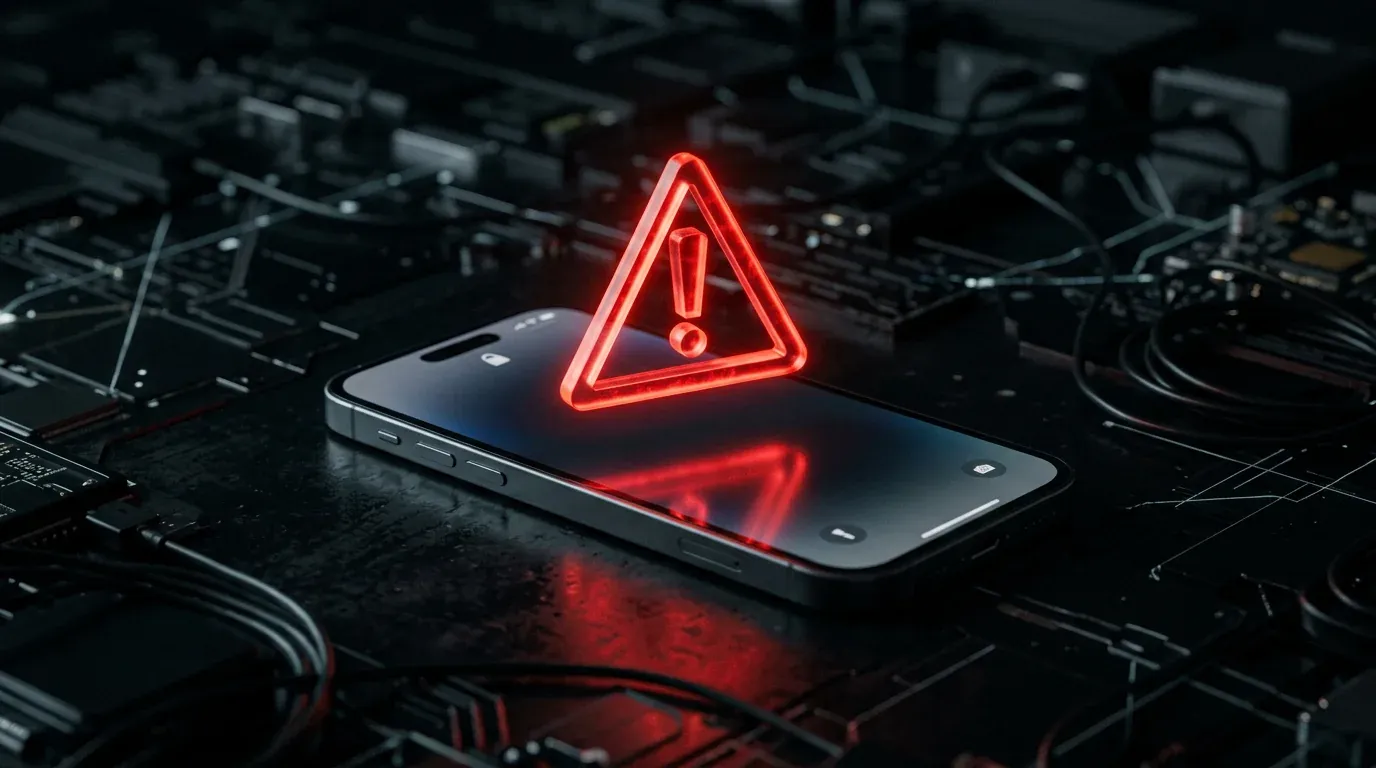
Het grootste risico is niet de verborgen app van je kind, maar de „verborgen-appzoeker” zelf. Wie een snelle oplossing zoekt, belandt al gauw op dubieuze sites met een „gratis APK die iedere telefoon direct scant”. Zulke bestanden verspreiden vaak malware en stelen gegevens, waardoor je de telefoons van je eigen gezin in gevaar brengt.
Een „gratis APK voor verborgen apps” of „spywarescanner” van een willekeurige website is een snelle manier om malware op je eigen telefoon te krijgen. Echte detectie gebeurt op het toestel via Instellingen, Play Store en gebruiksgegevens. Installeer alleen via Google Play of officiële bronnen. Het Nederlandse Digital Trust Center adviseert software actueel te houden om beveiligingslekken te dichten.
Let ook op deze punten.
Een dienst die belooft ‘iedere verborgen app op afstand via een telefoonnummer te vinden’ is niet geloofwaardig. Echte detectie vereist toegang tot het toestel zelf.
Heimelijke spionagetools bevinden zich in grijze gebieden rond privacy en gebruiksvoorwaarden. Kies alleen gevestigde diensten met een gepubliceerde privacyverklaring.
Rooten verzwakt de beveiliging en schakelt beschermingslagen uit. Daarmee creëer je een groter risico dan het probleem dat je onderzocht.
Met zorgvuldige keuzes blijft het hele gezin veiliger. Dan volgt de laatste vraag die ouders meestal stellen.
Mag je de Android-telefoon van je kind op verborgen apps controleren?

In Nederland hebben ouders en wettelijke verzorgers een verantwoordelijkheid voor de veiligheid en opvoeding van hun minderjarige kind. Een telefoon controleren die je bezit of beheert kan daarbij passen, maar het is geen onbeperkt recht op heimelijk toezicht. Kinderen hebben ook recht op privacy, en dat belang weegt zwaarder naarmate zij ouder en zelfstandiger worden.
De AVG vereist dat verwerking van persoonsgegevens een geldige grondslag heeft en noodzakelijk, proportioneel en transparant is. Open afspraken, een duidelijk veiligheidsdoel en de minst ingrijpende methode zijn daarom verstandiger dan onbeperkte of geheime monitoring. Bij een volwassen kind, partner of andere volwassene is voorafgaande toestemming of een andere geldige wettelijke grondslag essentieel.
Een partner of andere volwassene zonder medeweten volgen kan diens privacy schenden en in strijd zijn met de AVG of andere Nederlandse wetgeving. Installeer geen monitoringsoftware zonder duidelijke toestemming en een geldige grondslag.
Het opnemen en bewaren van gesprekken raakt aanvullende privacy- en gegevensbeschermingsregels. Maak het doel duidelijk, beperk wat je verzamelt en vraag juridisch advies wanneer je twijfelt over jouw concrete situatie.
Praktische vuistregel: controleer alleen voor een concreet veiligheidsdoel, wees open tegen je kind en verzamel niet meer dan nodig. Volg een andere volwassene niet zonder geldige toestemming of grondslag. Dit is algemene informatie en geen juridisch advies.
Kinderen verbergen apps veel vaker om gewone redenen — privacy, schaamte of het ontwijken van een schermtijdregel — dan om gevaarlijke redenen. De reflex om direct te verwijderen en te verhoren werkt bijna altijd averechts: een kind leert beter verbergen en vertrouwt je minder. Detectie omzetten in een gesprek werkt wel. Gebruik meldingen van nieuwe apps als aanleiding om te praten, niet als val. Een kind dat weet dat je nieuwe apps ziet en er rustig naar vraagt, heeft veel minder reden om iets te verbergen.

Vraag bij twijfel toestemming en kies voor openheid tegenover je tiener. Zo respecteer je zowel de wet als jullie relatie. Dit zijn de vragen die ouders het vaakst stellen.
Tot slot
Niets blijft echt verborgen op een Android-telefoon als je weet waar je moet kijken. Begin met de lijst met verborgen apps in de app-lade. Vertrouw vervolgens op Instellingen → Apps → Alle apps bekijken als moeilijk te omzeilen controle en vergelijk die lijst met de Play Store en gebruiksgegevens.
Let daarna op vermomde kluizen en vergrendelde omgevingen. Zo vind je verborgen apps op Android zonder één dubieuze download.
Het belangrijkste is niet wat je vindt, maar wat je daarna doet. Stem je reactie af op het risico, niet op de verrassing. Een controle vandaag voorkomt geen herinstallatie morgen. Daarom werkt open afgesproken, doorlopend inzicht beter dan één zoekronde.
Controleer zorgvuldig. Dan vormt inzicht een brug naar je kind in plaats van een muur tussen jullie.
Veelgestelde vragen
-
Een handmatige controle via Instellingen → Apps, de Play Store-lijst of Digitaal welzijn laat doorgaans geen spoor achter en stuurt geen melding. Dat verandert wanneer je iets installeert: een technisch vaardige tiener kan monitoringsoftware vinden, Play Protect kan haar markeren en extra batterijverbruik kan opvallen. Op langere termijn werkt openheid beter dan geheimhouding. Vertel dat je soms controleert en waarom. Een kind dat een rustige controle verwacht, heeft minder reden om steeds slimmere manieren van verbergen te zoeken.
-
Ja. Een pictogram verbergen schakelt de app niet uit. De app kan op de achtergrond meldingen sturen, mobiele data gebruiken en batterij verbruiken. Dat helpt juist bij het vinden. Een melding van een app die niet op het startscherm staat of een onbekende naam met hoog data- of batterijgebruik is een aanwijzing. Open Instellingen → Apps → Alle apps bekijken en vergelijk de naam. De app blijft daar aanwezig, met of zonder zichtbaar pictogram.
-
Voor jongere kinderen vaak wel. Family Link is gratis, toont geïnstalleerde apps en kan nieuwe installaties melden. Twee beperkingen worden belangrijker als kinderen ouder worden: een tiener kan toezicht in bepaalde situaties uitschakelen en Family Link kan niet in een vergrendelde kluis-app of Privégedeelte kijken. Wil je een doorlopende geschiedenis van apps en gebruik met meldingen na herinstallatie, dan gaat toezicht op apparaatniveau verder. Houd het proportioneel en vertel je kind welk toezicht actief is.
-
Dat kan in Nederland doorgaans passen bij je ouderlijke verantwoordelijkheid wanneer het om je minderjarige kind en een toestel gaat dat je bezit of beheert. Toch heeft een kind recht op privacy en moet toezicht noodzakelijk en proportioneel zijn. Openheid wordt belangrijker naarmate je kind ouder wordt. De AVG vraagt bovendien om een geldige grondslag, transparantie en minimale gegevensverwerking. Een partner of andere volwassene heimelijk volgen is een heel andere situatie en kan onrechtmatig zijn. Dit is algemene informatie, geen juridisch advies.
-
Een fabrieksreset verwijdert alles: de verborgen app, eventuele monitoring en alle lokale gegevens. Apps die aan het Google-account zijn gekoppeld, verschijnen vaak opnieuw nadat het account weer wordt aangemeld. Controleer daarom enkele dagen later nogmaals wat is teruggezet. Een onverwachte reset zonder technische of verkoopreden is bovendien aanleiding voor een rustig gesprek. Gebruik je meldingen voor nieuwe installaties, dan worden die weer actief zodra de telefoon en de toezichtsoftware opnieuw correct zijn ingesteld.
Misschien vind je dit ook leuk
 Handleidingen & Gidsen
 Handleidingen & Gidsen
 Handleidingen & Gidsen
 Handleidingen & Gidsen
 Handleidingen & Gidsen
 Handleidingen & Gidsen
Niet onzichtbaar
Verborgen betekent bijna nooit onzichtbare malware. Meestal is alleen het pictogram verwijderd of gaat het om een vermomde kluis-app. Android vermeldt elk pakket nog steeds in Instellingen.
De beste controle
De controle die niet te omzeilen is: Instellingen, Apps, Alle apps bekijken. Android moet elk geïnstalleerd pakket tonen, ook zonder pictogram.
Herken de vermomming
Een tweede rekenmachine of een klok die om een pincode vraagt, is de klassieke vermomming: eigenlijk een vergrendelde foto- en bestandskluis.
Eén controle volstaat niet
Een pictogram vinden laat niet zien wat erin zit en voorkomt niet dat de app morgen opnieuw wordt geïnstalleerd. Doorlopend inzicht vult dat gat.
Zie herinstallaties
Hoverwatch houdt een actuele lijst van geïnstalleerde apps bij en meldt nieuwe installaties, zodat een verwijderde en opnieuw geïnstalleerde app weer opvalt.
Eerst vinden, dan praten
Een verborgen app zonder uitleg verwijderen leert een kind vaak alleen om beter te verbergen. Noteer wat het is, beoordeel het risico en praat erover.
Vermijd dubieuze APK's
Een willekeurige APK voor het vinden van verborgen apps installeren is juist een snelle manier om malware binnen te halen. Houd het bij Google Play.