
















Cum găsești aplicații ascunse pe Androidul copilului


Dacă vrei să afli cum găsești aplicații ascunse pe Android, vestea liniștitoare este că nimic nu se instalează complet invizibil. Fiecare aplicație lasă urme în Setări, Magazin Play sau statisticile de utilizare. Trebuie doar să știi unde să cauți.
Poate că ecranul principal pare normal, dar bănuiești că ceva este mascat ori pus deoparte. Merită să verifici acel instinct.
După ani în care am ajutat părinți să deosebească riscurile reale de nevoia firească de intimitate a adolescenților, am adunat aici șapte verificări practice. Vei înțelege și aplicațiile-seif mascate drept „calculator” și cum să rămâi informat în timp — ca să găsești întâi, apoi să discuți.
Acesta este un ghid despre siguranță și informare, nu despre supraveghere clandestină. Scopul este să înțelegi ce se află pe telefonul copilului și să porți o discuție calmă, nu să-l spionezi.
Să începem cu sensul real al cuvântului „ascuns”.
Ce înseamnă, de fapt, o aplicație „ascunsă” pe Android?

„Ascunsă” nu înseamnă aproape niciodată malware invizibil instalat de un străin. De obicei, aplicația este ascunsă printr-o funcție obișnuită a telefonului sau a lansatorului.
Android afișează aproape fiecare pachet instalat într-un loc accesibil, deci majoritatea pot fi detectate. Excepția modernă este un Spațiu privat blocat, disponibil în Android 15, despre care vorbim mai jos.
Faptul esențial: aproape nimic nu se instalează cu adevărat invizibil pe Android. Aproape toate aplicațiile apar în Setări → Aplicații → Vezi toate aplicațiile, chiar dacă pictograma lor este ascunsă. Excepția este un Spațiu privat blocat în Android 15.
Iată modurile reale în care o aplicație ajunge „ascunsă” și indiciul fiecăruia:
-
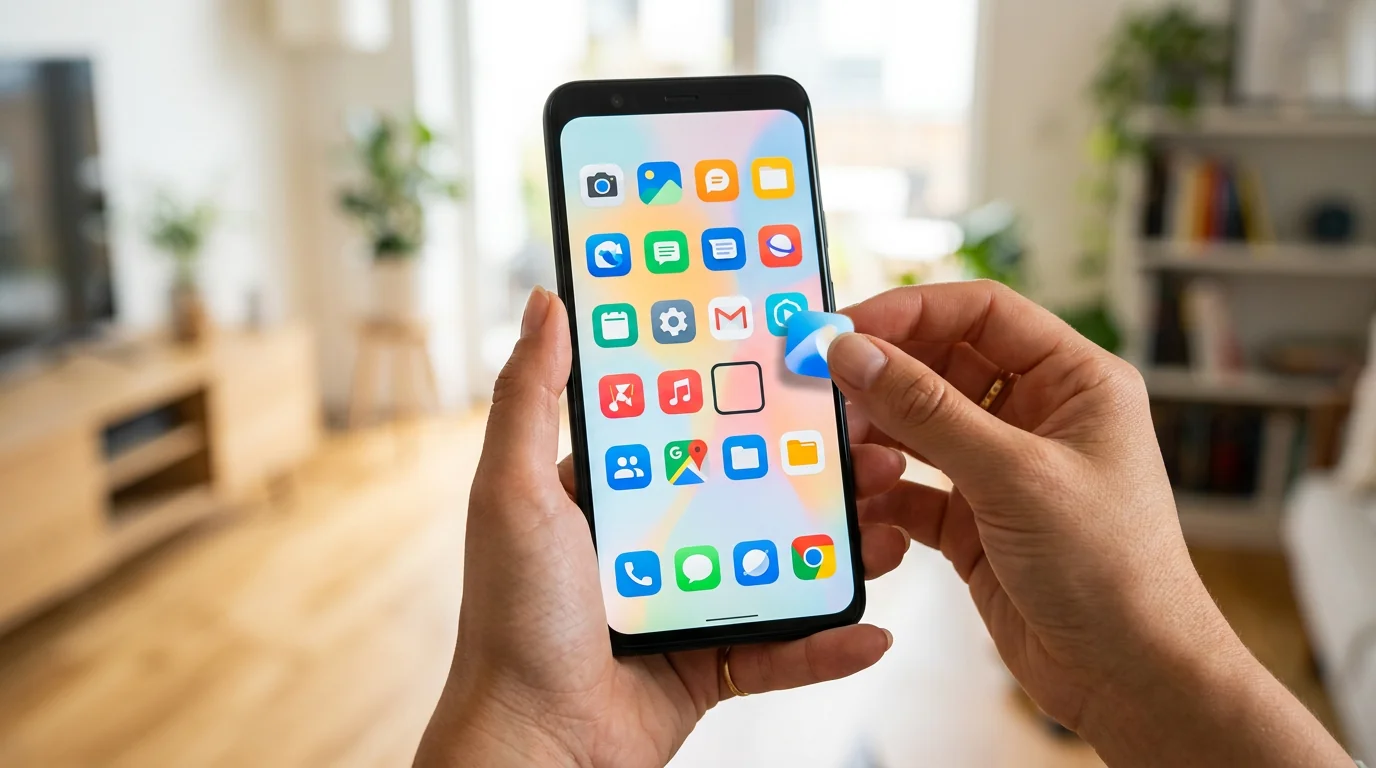 Pictogramă ascunsă din sertarul de aplicații Funcție a lansatorului
Unele lansatoare — Nova, Samsung One UI sau Xiaomi — pot scoate pictograma din sertar fără să dezinstaleze aplicația. Indiciul este o setare numită chiar „Ascunde aplicații”, care conține o listă.
-
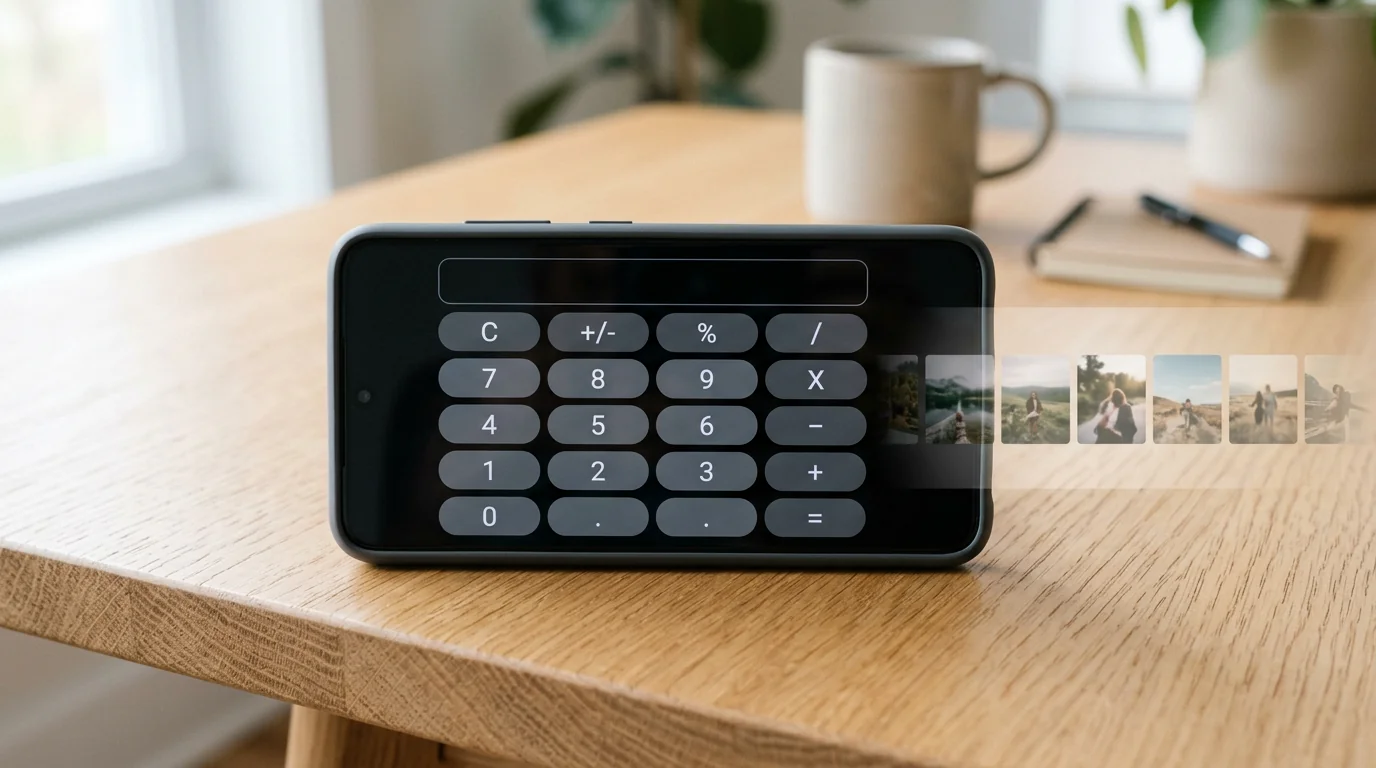 Aplicație-seif sau momeală mascată Se ascunde la vedere
Un Calculator, Ceas sau Notițe fals deschide un depozit de fotografii ori fișiere protejat prin PIN. Indiciul este al doilea calculator sau o utilitară banală care cere parolă.
-
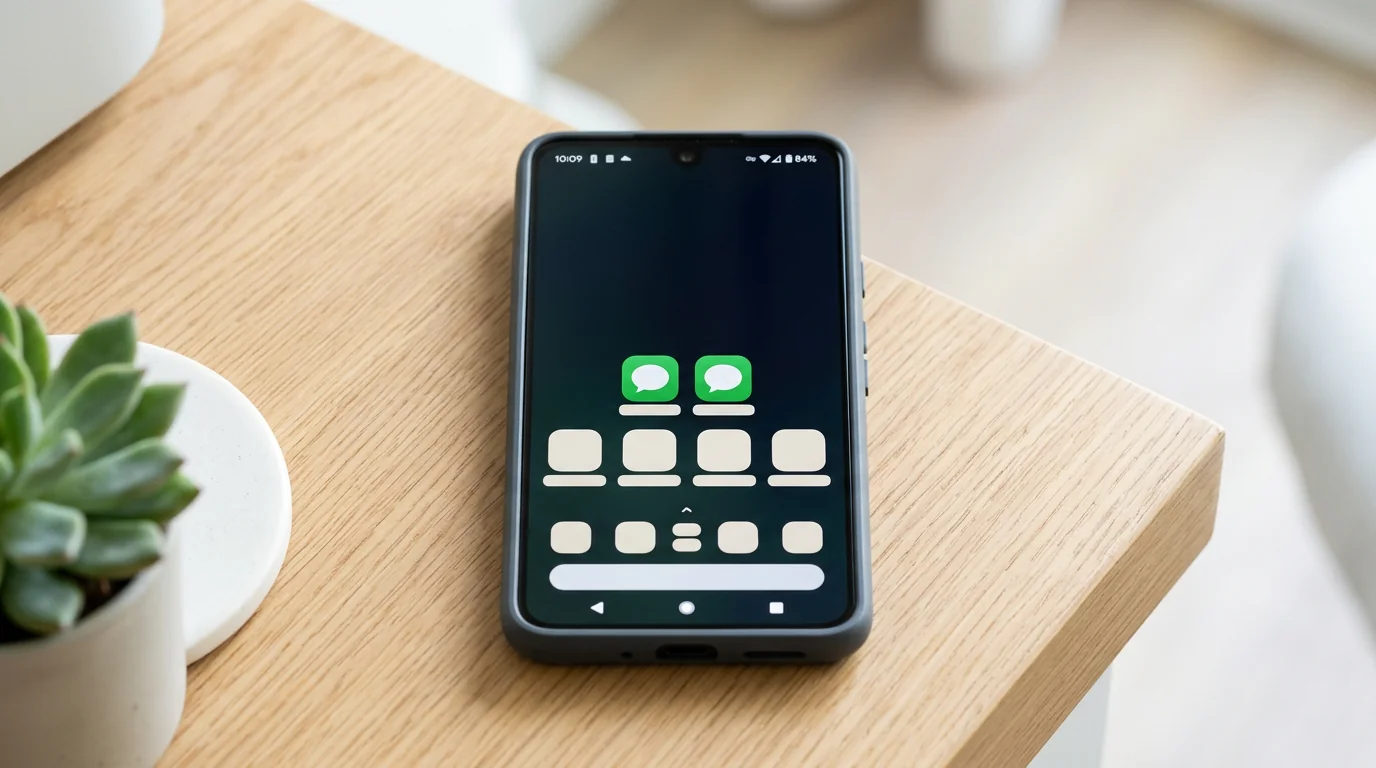 Aplicație clonată sau duală A doua copie, privată
Samsung „Dual Messenger” sau Xiaomi „Aplicații duale” rulează încă o copie de WhatsApp ori Instagram. Indiciul este prezența a două exemplare ale aceleiași aplicații de mesagerie.
-
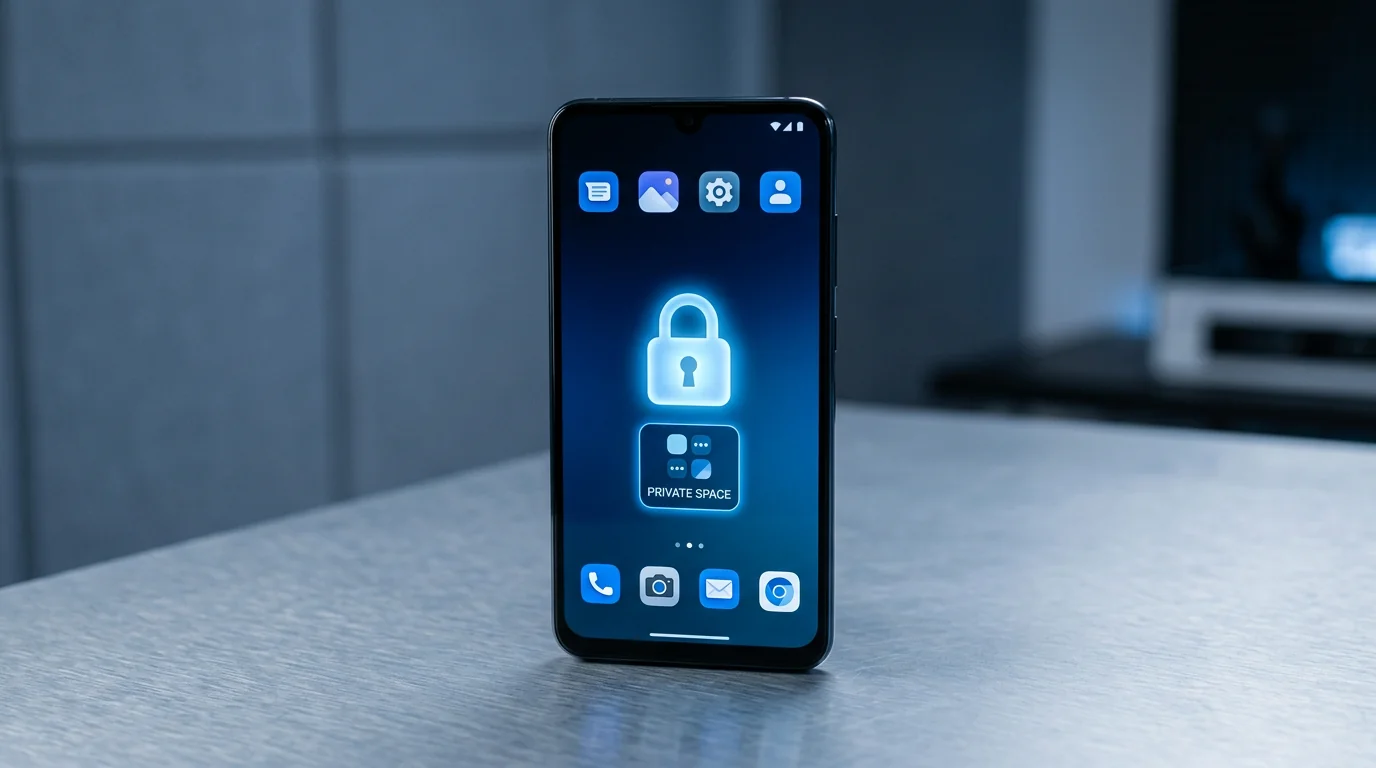 Profil de serviciu, Folder securizat sau Spațiu privat Un container blocat
Este o zonă separată, protejată prin PIN sau date biometrice, cu propriile aplicații. Caută insigna-servietă, dala „Folder securizat” sau „Spațiu privat” blocat la baza listei.
-
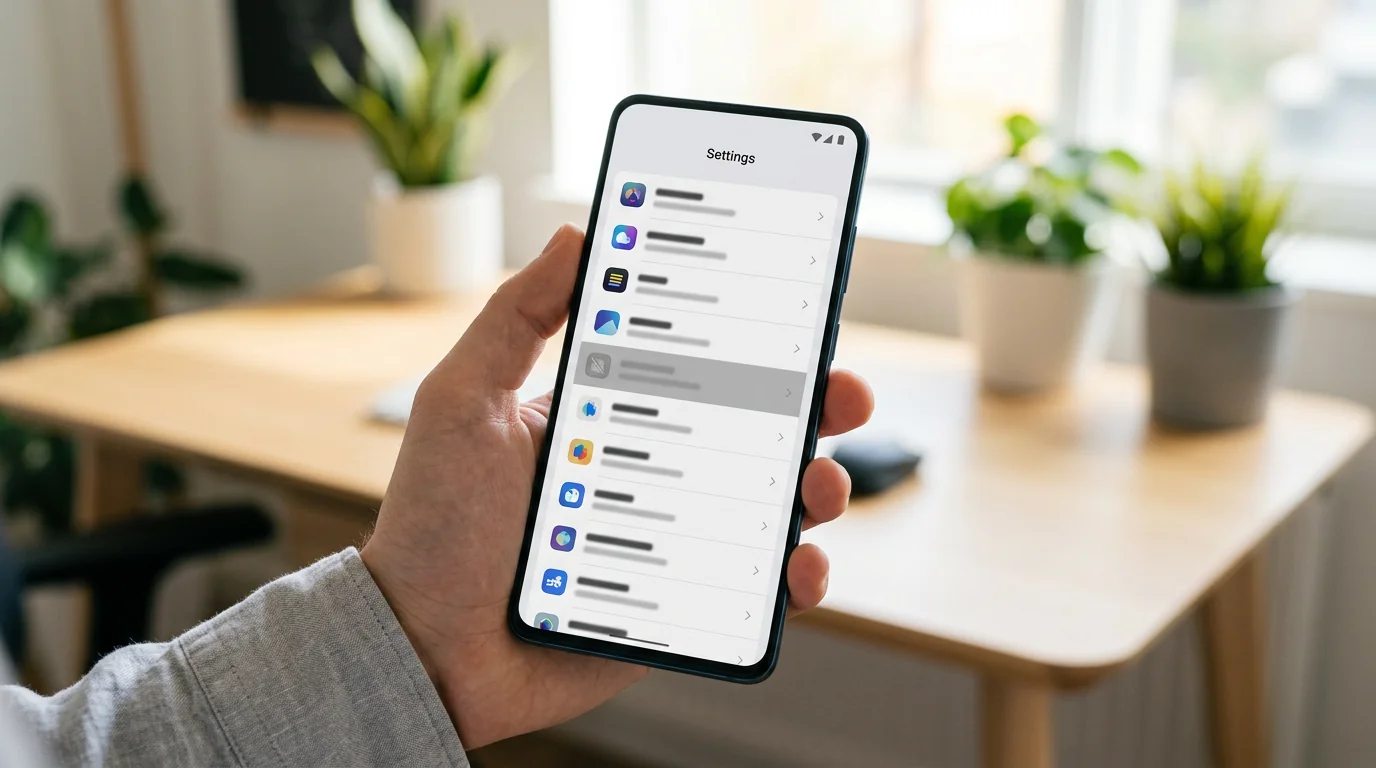 Dezactivată, dar încă instalată Lipsește din sertar, rămâne pe telefon
O aplicație dezactivată dispare din sertar, dar rămâne pe dispozitiv. În Setări → Aplicații apare după activarea filtrului pentru aplicații de sistem sau dezactivate, cu eticheta „Dezactivată”.
Toate lasă o urmă într-un loc controlat de Android. De aceea funcționează verificarea manuală: nu cauți o fantomă, ci listele pe care sistemul trebuie să le păstreze.
Cum găsești aplicații ascunse pe Android, pas cu pas?
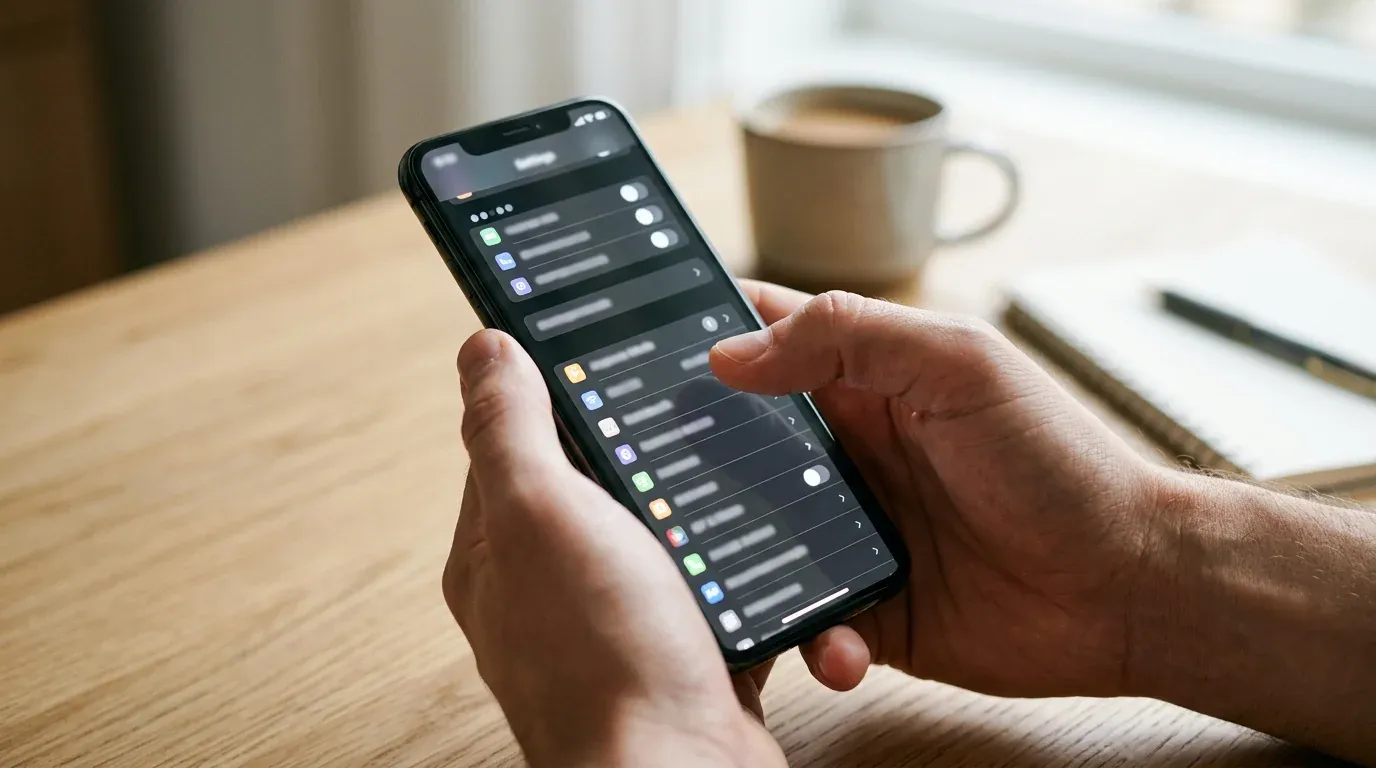
Urmează șapte verificări, de la cea mai simplă la cea mai amănunțită. Nu ai nevoie de cunoștințe tehnice. Traseele pornesc de la Android standard sau Pixel, iar diferențele pentru Samsung și Xiaomi sunt menționate separat.
-
 1. Afișează aplicațiile ascunse din sertar Setările lansatorului
Deschide sertarul de aplicații, atinge meniul cu trei puncte și caută Ascunde aplicații sau Afișează aplicațiile ascunse. Pe Samsung: apasă lung ecranul principal → Setări → Ascunde aplicațiile. Pe Xiaomi: caută Aplicații ascunse în Setări, apoi depărtează două degete pe ecranul principal.
-
 2. Setări, Aplicații, Vezi toate aplicațiile Lista principală în care am cea mai mare încredere
Aici apar toate aplicațiile cu pictogramă ascunsă. Pentru cele dezactivate, deschide meniul cu trei puncte și afișează aplicațiile de sistem sau dezactivate. Pe Samsung: Setări → Aplicații → meniul cu trei puncte → Afișează aplicațiile de sistem. Singurul unghi mort este un Spațiu privat blocat.
-
 3. Google Play, Gestionați aplicațiile și dispozitivul Istoricul descărcărilor contului
Deschide Magazin Play, atinge fotografia de profil → Gestionați aplicațiile și dispozitivul → Gestionați. Lista arată aplicațiile instalate și permite filtrarea între Acest dispozitiv și Neinstalate, inclusiv când pictograma a fost ascunsă.
-
 4. Bunăstare digitală și utilizare Timpul petrecut nu minte
Deschide Setări → Bunăstare digitală și control parental → Tablou de bord. Pe Samsung, intră în Setări → Bunăstare digitală. Un semn clar este o aplicație cu ore reale de utilizare, dar fără pictogramă pe ecranul principal.
-
 5. Caută aplicații-seif mascate Recunoaște momelile
Verifică lista completă pentru un calculator, ceas sau Notițe duplicat ori orice „utilitară” care deschide un ecran de PIN. Marchează instrumentele aparent banale care cer parolă; le explicăm în secțiunea următoare.
-
 6. Verifică aplicațiile clonate sau duale A doua copie, privată
Caută două copii ale aceleiași aplicații de mesagerie. Pe Samsung: Setări → Funcții avansate → Dual Messenger. Pe Xiaomi: Setări → Aplicații → Aplicații duale. Un al doilea WhatsApp, Instagram sau TikTok indică adesea un alt cont.
-
 7. Verifică zonele separate Profil de serviciu și Folder securizat
Sunt zone legitime, blocate, cu propriile aplicații. Profilul de serviciu are o mică insignă-servietă. Pe Samsung: Setări → Securitate și confidențialitate → Mai multe setări de securitate → Folder securizat.
Există o zonă pe care aceste verificări nu o pot deschide: Spațiul privat, disponibil pe Android 15 și versiunile ulterioare. Se află la baza listei și poate fi blocat și ascuns prin PIN sau amprentă.
Poți observa că Spațiul privat există, dar nu poți vedea conținutul nici din Setări, nici prin ADB, până când este deblocat.
Pentru o a doua aplicație socială ascunsă, precum un al doilea TikTok, verificarea aplicațiilor duale o descoperă de obicei.
Verificarea care găsește aproape tot: Setări → Aplicații → Vezi toate aplicațiile listează fiecare pachet instalat, chiar dacă pictograma este ascunsă sau aplicația dezactivată. Excepția este o aplicație sigilată într-un Spațiu privat blocat.
Referință rapidă pentru verificarea lunară de cinci minute:
| Verificarea | Ce găsește | Unde |
|---|---|---|
| Sertar → Ascunde aplicații | Pictograme scoase din sertar | Setările lansatorului |
| Setări → Aplicații → Vezi toate | Tot ce este instalat, inclusiv dezactivate | Setări |
| Magazin Play → Gestionați aplicațiile | Istoricul descărcărilor contului | Magazin Play |
| Bunăstare digitală | Aplicații utilizate, dar fără pictogramă | Setări |
| Căutarea seifurilor | Calculatoare, ceasuri și notițe mascate | Lista aplicațiilor |
| Aplicații duale sau clone | Al doilea WhatsApp, Instagram ori TikTok | Setările producătorului |
| Folder securizat / Spațiu privat | Zone separate și blocate | Setări |
Oamenii își imaginează că o aplicație se poate îngropa acolo unde telefonul nu o vede. Android nu funcționează așa. Sistemul păstrează registrul fiecărui pachet instalat, iar Setări → Aplicații îl citește direct. O pictogramă ascunsă îi spune doar lansatorului să nu deseneze scurtătura. Nici aplicațiile-seif nu sunt magice, ci aplicații obișnuite cu PIN. Dacă sunt instalate, apar în listă.

După cele șapte verificări vei găsi practic orice poate ascunde un adolescent cu instrumentele integrate. Dacă dorești inventarul complet la nivel de pachet, mai există un pas opțional.
Pentru părinții pricepuți la tehnologie: listează toate pachetele cu ADB (opțional)

Dacă te simți confortabil cu linia de comandă, ADB oferă inventarul cel mai complet. Pe telefon activează Setări → Despre telefon → atinge Numărul versiunii de 7 ori → Opțiuni pentru dezvoltatori → Depanare USB. Conectează telefonul la computer și rulează:
adb shell pm list packagesAdaugă -3 (adb shell pm list packages -3) pentru a afișa doar aplicațiile instalate de utilizator. Comanda listează toate pachetele din afara unui container blocat. Aplicațiile dintr-un Spațiu privat blocat rămân criptate până la deblocare.
ADB presupune familiaritate cu linia de comandă. Descarcă instrumentele numai de pe site-ul oficial Android pentru dezvoltatori, niciodată dintr-un „instalator ADB” aleatoriu. Nu ai nevoie de root, iar ADB nu deschide singur un Spațiu privat sau Folder securizat blocat.
Pentru aproape toți părinții, cele șapte verificări sunt suficiente. Partea dificilă nu este găsirea aplicației, ci recunoașterea celor deghizate în instrumente inofensive.
Cum recunoști aplicațiile „seif” mascate?
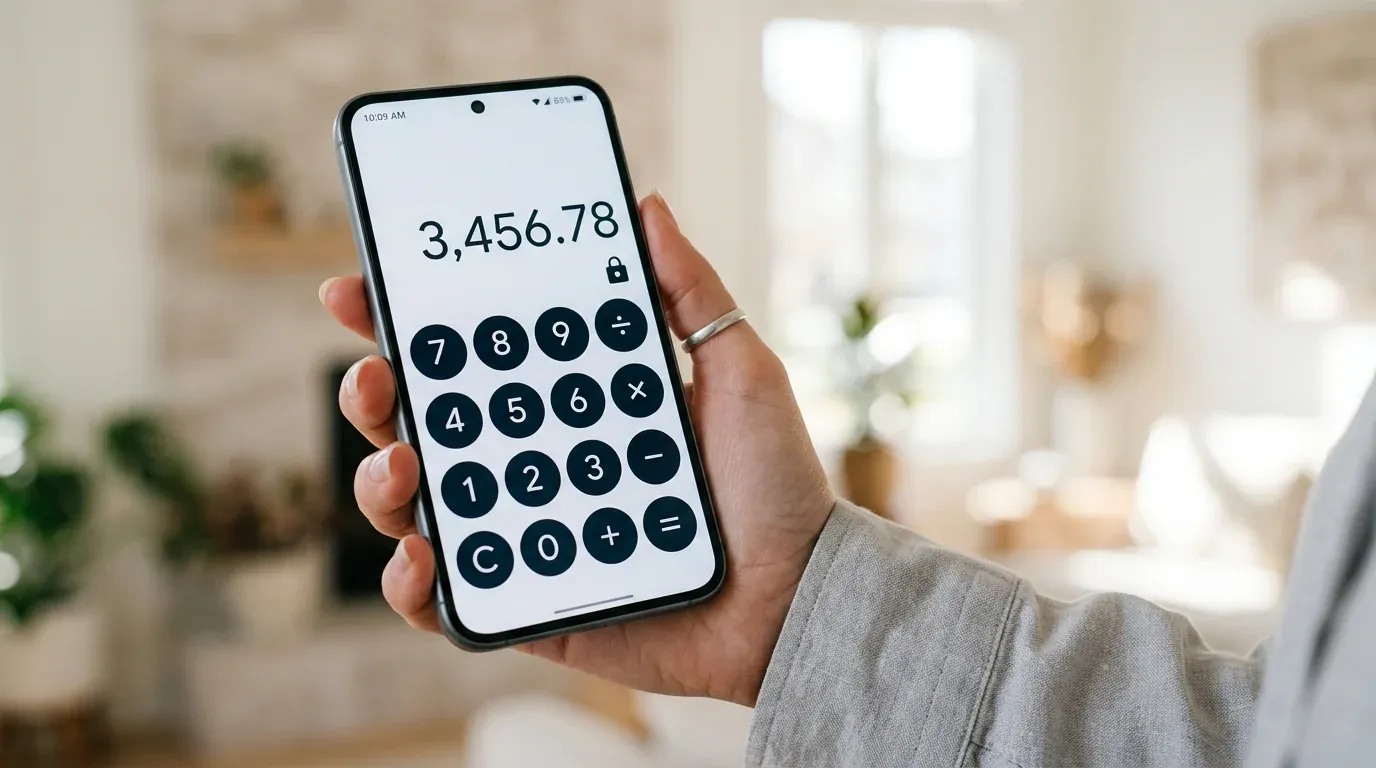
Un „calculator-seif” sau o aplicație care ascunde alte aplicații arată ca un calculator, ceas ori reportofon obișnuit. După introducerea codului secret, deschide însă o galerie de fotografii, videoclipuri sau fișiere protejată prin PIN.
Sunt promovate deschis drept aplicații de confidențialitate, nu malware. Totuși, sunt concepute să țină conținutul departe de priviri și se trădează în trei moduri.
Ultimul indiciu este cel mai puternic. Permisiunile și dimensiunea dau seiful de gol.
Verifică Setări → Aplicații → [aplicația] → Permisiuni. Un calculator real face doar calcule. Contactele, SMS-urile, jurnalul apelurilor, microfonul sau locația nu au ce căuta aici. Stocarea și camera pot fi legitime, deoarece camera poate fotografia persoana care introduce PIN-ul greșit.
Un calculator real ocupă doar câțiva megabyți. Aplicațiile-seif au inițial aproximativ 8–30 MB, apoi cresc mult când în ele se adună fotografii și videoclipuri. Verifică spațiul de stocare pe același ecran.
Indiciul clasic: al doilea calculator sau un „ceas” care cere PIN este aproape sigur o momeală — un seif blocat pentru fotografii și fișiere. Confirmă prin verificarea permisiunilor.
Dacă găsești unul, nu presupune imediat ce este mai rău. Poate conține orice, de la fotografii personale obișnuite la lucruri care merită discutate. Notează-i existența și treci apoi la conversația calmă descrisă mai jos.
De ce nu este suficientă o singură verificare?
O verificare manuală are două unghiuri moarte, chiar dacă găsești pictograma astăzi.
Vezi că aplicația există, nu ce conține sau cât este folosită. Mai important, o aplicație ștearsă poate fi reinstalată mâine: săptămâna aceasta nu găsești nimic, iar săptămâna viitoare revine.
Verificările manuale sunt excelente pentru un audit punctual, dar nu îți spun ce s-a schimbat cât nu te-ai uitat. Iar schimbarea este exact ceea ce contează în cazul unui adolescent curios.
Acesta este golul acoperit de informarea continuă — limita firească a unei singure verificări, fără promisiuni exagerate.
Cum rămâi informat în timp cu Hoverwatch?

Potrivit pentru: o listă permanentă a aplicațiilor instalate, utilizarea lor și alerte la instalări noi, vizibile din orice browser.
Vrei să transformi verificarea punctuală în informare continuă? Aici își găsește locul o aplicație de monitorizare precum Hoverwatch. Pentru multe familii, verificările manuale de mai sus sunt suficiente.
Hoverwatch se instalează chiar pe telefonul Android, o singură dată, cu dispozitivul în mână și permisiunile necesare. Apoi consulți datele într-un panou web, din orice browser.
Pentru acest ghid contează lista aplicațiilor instalate, raportul de utilizare și alertele la instalări și dezinstalări. Dacă o aplicație ascunsă este ștearsă și reinstalată, reapare în raport. Serviciul poate raporta și mesaje, apeluri și locația.
Dacă vrei să compari mai întâi instrumentele dedicate, vezi ghidul despre cele mai bune aplicații de control parental pentru Android. Acest tip de monitorizare poate fi configurat și fără root.
O aplicație de monitorizare poate păstra un inventar activ din același motiv pentru care îl afișează Setările: Android expune lista pachetelor instalate aplicațiilor cu permisiunile potrivite. Nu există un senzor secret. Instrumentul citește continuu același registru și adaugă momentul instalării. Ajută la depistarea reinstalărilor, dar nu vede printr-un seif blocat.
Iată limitele reale, deoarece „nedetectabil” este marketing, nu realitate:
Fiind mai aprofundat decât verificarea manuală, folosește Hoverwatch pentru informare după o conversație, nu ca primă mișcare secretă. Actualizările Android pot reseta permisiunile, așa că verifică setările după actualizări majore.
Folosit deschis, devine o regulă comună: „Voi primi o alertă când apare o aplicație nouă și apoi vom discuta”. Iar discuția este pasul următor.
Ce faci când găsești o aplicație ascunsă?

Găsirea aplicației este începutul, nu verdictul. Rezistă impulsului de a o șterge imediat și de a cere explicații.
Ștergerea fără discuție îl învață adesea pe copil doar să ascundă mai bine. Câștigi confruntarea de azi și pierzi vizibilitatea de mâine.
Urmează trei pași.
-
 1. Notează ce este Identifică înainte să reacționezi
Un joc ascuns ca să evite limita de timp este foarte diferit de un seif sau de o aplicație de chat cu străini. Află numele și funcția reală înainte de a decide ce faci.
-
 2. Evaluează riscul real Potrivește reacția cu realitatea
Reacționează la ceea ce ai găsit, nu la surpriza descoperirii. Un jurnal privat nu este o urgență legată de persoane străine. Cântărește calm riscul înainte să vorbești.
-
 3. Poartă o conversație calmă Curiozitate, nu acuzație
Începe curios, nu acuzator: „Am observat asta — povestește-mi despre ea”. O discuție calmă păstrează comunicarea deschisă; un interogatoriu încurajează ascunderea mai atentă.
Activează alertele pentru instalări noi, astfel încât aplicația ascunsă să deschidă un dialog, nu un joc de-a șoarecele și pisica. Când adolescentul știe că vei vedea instalarea și vei întreba calm, ascunderea își pierde rostul.
Informarea care conduce la o discuție protejează copilul în timp. Ștergerea rezolvă problema pentru o zi; încrederea îl ajută și când nu ești lângă el.
Care sunt riscurile și cum te protejezi?
Cel mai mare risc nu este neapărat aplicația ascunsă a copilului, ci „instrumentul de găsire” descărcat de tine. Site-urile dubioase promit APK-uri gratuite care „scanează instant orice telefon”; acestea pot conține malware și pot fura date.
Un „APK gratuit pentru găsirea aplicațiilor ascunse” descărcat de pe un site aleatoriu este o cale rapidă spre malware. Detectarea reală are loc pe dispozitiv, prin Setări, Magazin Play și utilizare. Instalează numai din Google Play sau surse oficiale. Recomandările europene de securitate cibernetică avertizează constant asupra aplicațiilor din surse neverificate.
Mai sunt câteva precauții.
Orice serviciu care promite să găsească aplicații ascunse pe orice telefon doar după număr este o înșelătorie. Detectarea reală presupune acces la dispozitiv.
Instrumentele „spy” clandestine ridică probleme de confidențialitate și de respectare a termenilor serviciilor. Alege furnizori cunoscuți, cu politică de confidențialitate publică.
Root-ul slăbește securitatea telefonului și elimină protecții importante. Poate crea o vulnerabilitate mai mare decât cea pe care o investigai.
Alegerile prudente protejează întreaga familie și ne conduc la ultima întrebare importantă.
Este legal să verifici telefonul Android al copilului pentru aplicații ascunse?

În România, părintele sau reprezentantul legal poate, în general, să verifice dispozitivul minorului aflat în grijă, mai ales când telefonul îi aparține părintelui sau este administrat de acesta și scopul este protecția copilului. Totuși, dreptul copilului la viață privată crește odată cu vârsta și maturitatea, iar regulile explicate deschis sunt practica mai sănătoasă.
GDPR și legislația română privind viața privată impun prudență când colectezi, stochezi ori transmiți date personale. Monitorizarea trebuie să fie necesară, proporțională cu riscul și limitată la scopul de protecție. Situația este mult diferită în cazul altui adult.
Monitorizarea secretă a soțului, partenerului sau a altui adult fără consimțământ poate încălca dreptul la viață privată, protecția datelor și normele penale privind accesul ori interceptarea neautorizată. Obține consimțământ clar.
Captarea apelurilor, mesajelor sau conversațiilor este mai intruzivă decât simpla verificare a listei de aplicații. Necesitatea, proporționalitatea și informarea persoanei contează; pentru un caz concret, cere sfatul unui avocat din România.
Regulă practică: propriul copil minor, pe un dispozitiv deținut sau administrat de tine = în general permis în scop de protecție, dar explică regulile; alt adult fără consimțământ = nu. Acestea sunt informații generale, nu consultanță juridică.
Copiii ascund aplicații din motive obișnuite — intimitate, jenă sau evitarea unei limite de ecran — mult mai des decât din motive periculoase. Reflexul de a șterge și interoga îi învață să ascundă mai bine și să aibă mai puțină încredere. Transformă descoperirea într-o conversație și folosește alerta la instalare ca punct de pornire, nu ca pe o capcană.

Când ai îndoieli, alege transparența, ține cont de vârsta copilului și limitează monitorizarea la ceea ce este necesar. Astfel protejezi atât siguranța, cât și relația.
Concluzii
Nimic nu se ascunde cu adevărat pe un telefon Android dacă știi unde să cauți. Începe cu lista aplicațiilor ascunse din sertar și bazează-te pe Setări → Aplicații → Vezi toate aplicațiile, apoi compară cu Magazin Play și statisticile de utilizare.
Caută seifuri mascate și containere blocate. Așa găsești aplicații ascunse pe Android fără să descarci nimic dubios.
Partea cea mai importantă este ce faci după descoperire. Potrivește reacția cu riscul, nu cu surpriza, și amintește-ți că verificarea de azi nu împiedică reinstalarea de mâine. Informarea continuă, convenită deschis, funcționează mai bine decât un control unic.
Verifică atent, astfel încât grija ta să devină o punte spre copil, nu un zid între voi.
Întrebări frecvente
-
O verificare manuală în Setări, Magazin Play sau Bunăstare digitală nu trimite notificări și, de regulă, nu lasă o urmă evidentă. Instalarea unei aplicații de monitorizare este diferită: poate fi observată, semnalată de Play Protect sau bănuită după schimbări ale bateriei. Pe termen lung, transparența este mai stabilă decât secretul. Spune-i copilului că vei face verificări ocazionale și explică de ce.
-
Da. Ascunderea pictogramei nu oprește aplicația; aceasta poate rula în fundal, trimite notificări, folosi date mobile și consuma baterie. Aceste urme te pot ajuta: o notificare de la o aplicație absentă de pe ecran sau un nume necunoscut cu trafic ridicat este un indiciu. Deschide Setări → Aplicații → Vezi toate aplicațiile și compară numele.
-
Pentru copiii mai mici, adesea da. Family Link este gratuit, listează aplicațiile și poate controla instalările. Totuși, nu vede conținutul unui seif blocat sau al unui Spațiu privat, iar nivelul de supraveghere disponibil se schimbă odată cu vârsta și configurarea contului. Dacă ai nevoie de un istoric continuu al instalărilor și utilizării, un instrument la nivel de dispozitiv oferă mai multe informații. Indiferent de soluție, folosește-o transparent și proporțional.
-
În general, un părinte poate verifica dispozitivul propriului copil minor în scop de protecție, mai ales dacă îl deține sau administrează. Totuși, în România trebuie respectate viața privată a copilului, maturitatea lui și principiile GDPR de necesitate și proporționalitate. Monitorizarea altui adult fără consimțământ este o situație diferită și poate fi ilegală. Acestea sunt informații generale; cere consultanță juridică pentru circumstanțe concrete.
-
Resetarea la setările din fabrică șterge aplicația ascunsă, dar și instrumentele de monitorizare și toate datele locale. Aplicațiile asociate contului Google pot reapărea după autentificare, astfel încât o nouă verificare câteva zile mai târziu arată ce a fost restaurat. O resetare neașteptată, fără o problemă tehnică sau intenția de vânzare, este în sine un motiv pentru o conversație calmă. Alertele revin numai după reinstalarea și configurarea instrumentului.
S-ar putea să-ți placă și
 Cum să & Ghiduri
 Cum să & Ghiduri
 Cum să & Ghiduri
 Cum să & Ghiduri
 Cum să & Ghiduri
 Cum să & Ghiduri
Nu sunt invizibile
O aplicație ascunsă nu este aproape niciodată malware invizibil — de obicei, pictograma a fost scoasă din sertar sau este un seif mascat. Android listează pachetele în Setări.
Verificarea sigură
Verificarea greu de evitat este Setări → Aplicații → Vezi toate aplicațiile: Android trebuie să afișeze fiecare pachet instalat, chiar dacă pictograma este ascunsă.
Recunoaște momeala
Un al doilea calculator sau un ceas care cere PIN este momeala clasică — în realitate, este un seif blocat pentru fotografii și fișiere.
O privire nu ajunge
Găsirea pictogramei nu arată ce este înăuntru și nu împiedică reinstalarea de mâine — aici ajută monitorizarea continuă.
Prinde reinstalarea
Hoverwatch păstrează lista aplicațiilor instalate și trimite alerte la instalări noi, astfel încât o aplicație ștearsă și reinstalată reapare. Funcționează doar pe Android și monitorizează, nu blochează.
Găsește, apoi discută
Ștergerea unei aplicații ascunse fără explicații îl învață adesea pe copil doar să ascundă mai bine. Notează ce este, evaluează riscul, apoi discutați.
Evită APK-urile dubioase
Cea mai riscantă mișcare este instalarea unui APK aleatoriu care promite să găsească aplicații ascunse. Folosește doar Google Play și surse oficiale.