
















Cómo encontrar apps ocultas en el Android de tu hijo


Si quieres saber cómo encontrar aplicaciones ocultas en Android, hay una verdad tranquilizadora que conviene conocer desde el principio. Nada se instala de forma completamente invisible en un teléfono Android. Cada aplicación que instala tu hijo deja un rastro: en Ajustes, en Play Store o en las estadísticas de uso. Por eso, aprender a encontrarlas consiste en saber en qué lugares mirar.
Puede que la pantalla de inicio parezca normal, pero sospechas que algo está camuflado o apartado. Merece la pena comprobar esa intuición.
Llevo años ayudando a familias a distinguir los riesgos reales de la privacidad normal de un adolescente. Esta guía explica siete comprobaciones prácticas paso a paso, descifra las falsas bóvedas con aspecto de calculadora y muestra cómo mantenerse al tanto con el tiempo: primero averigua qué hay y después habla sobre ello.
Esta guía trata de seguridad y conocimiento, no de vigilancia encubierta. El objetivo es entender qué hay en el teléfono de tu hijo para mantener una conversación más tranquila e informada, no para espiarlo.
Empecemos por aclarar qué significa realmente «oculta».
¿Qué significa realmente una «aplicación oculta» en Android?

Antes de empezar a buscar, conviene aclarar algo. «Oculta» casi nunca significa malware invisible instalado por un desconocido. Normalmente, una aplicación se oculta mediante alguna función habitual, muchas veces integrada en el propio teléfono o en el lanzador.
El dato clave es sencillo: Android muestra casi todos los paquetes instalados en algún lugar accesible, por lo que casi todos pueden detectarse. La única excepción moderna es un Espacio privado bloqueado de Android 15, que explicamos más adelante.
El dato más útil para una familia preocupada es que casi nada se instala de manera realmente invisible en Android. Casi todas las aplicaciones aparecen en Ajustes → Aplicaciones → Ver todas las aplicaciones, aunque su icono esté oculto. La única excepción moderna es un Espacio privado bloqueado de Android 15, explicado más abajo.
Estas son las formas reales en que una aplicación acaba «oculta», junto con la pista que delata cada una:
-
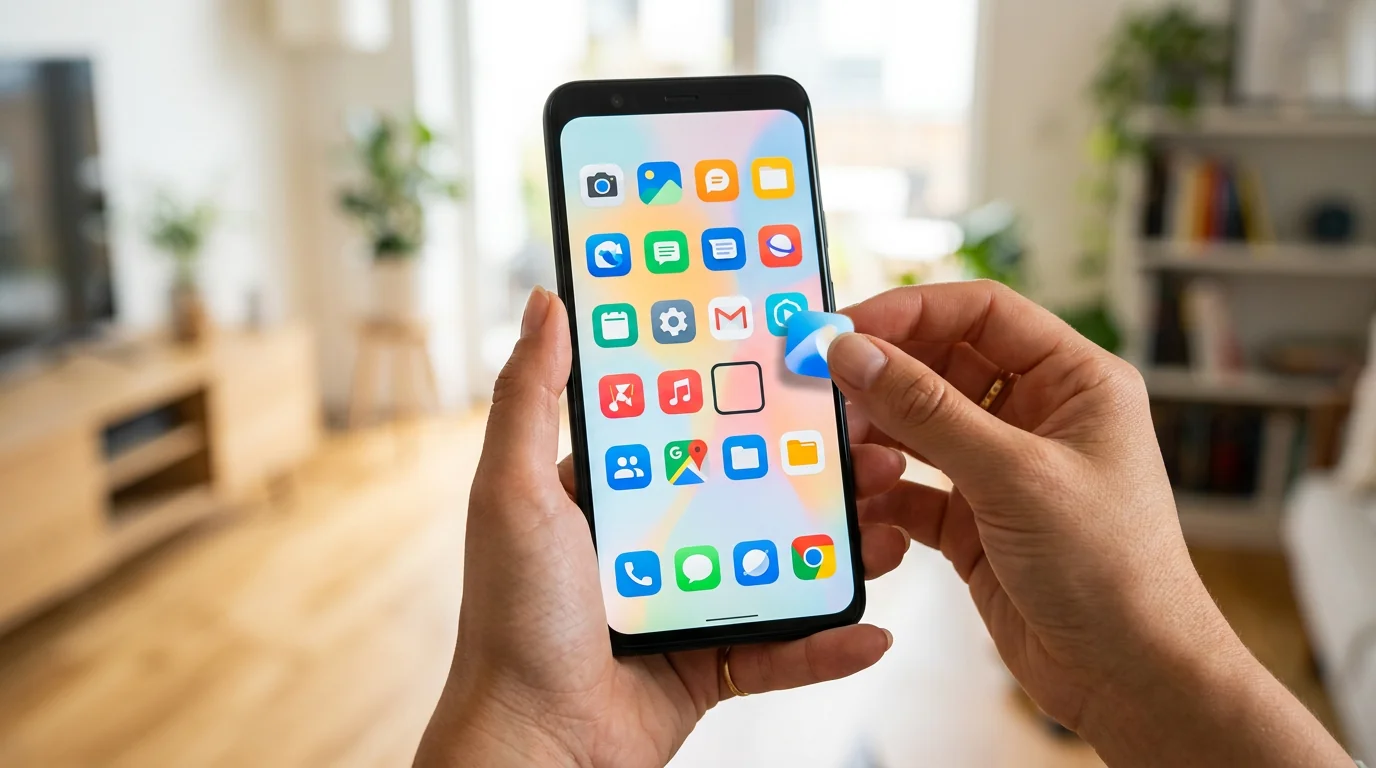 Icono oculto en el cajón de aplicaciones Una función del lanzador
Algunos lanzadores, como Nova, Samsung One UI o Xiaomi, permiten retirar un icono del cajón sin desinstalar la aplicación. La pista es un ajuste llamado literalmente «Ocultar aplicaciones», con una lista en su interior.
-
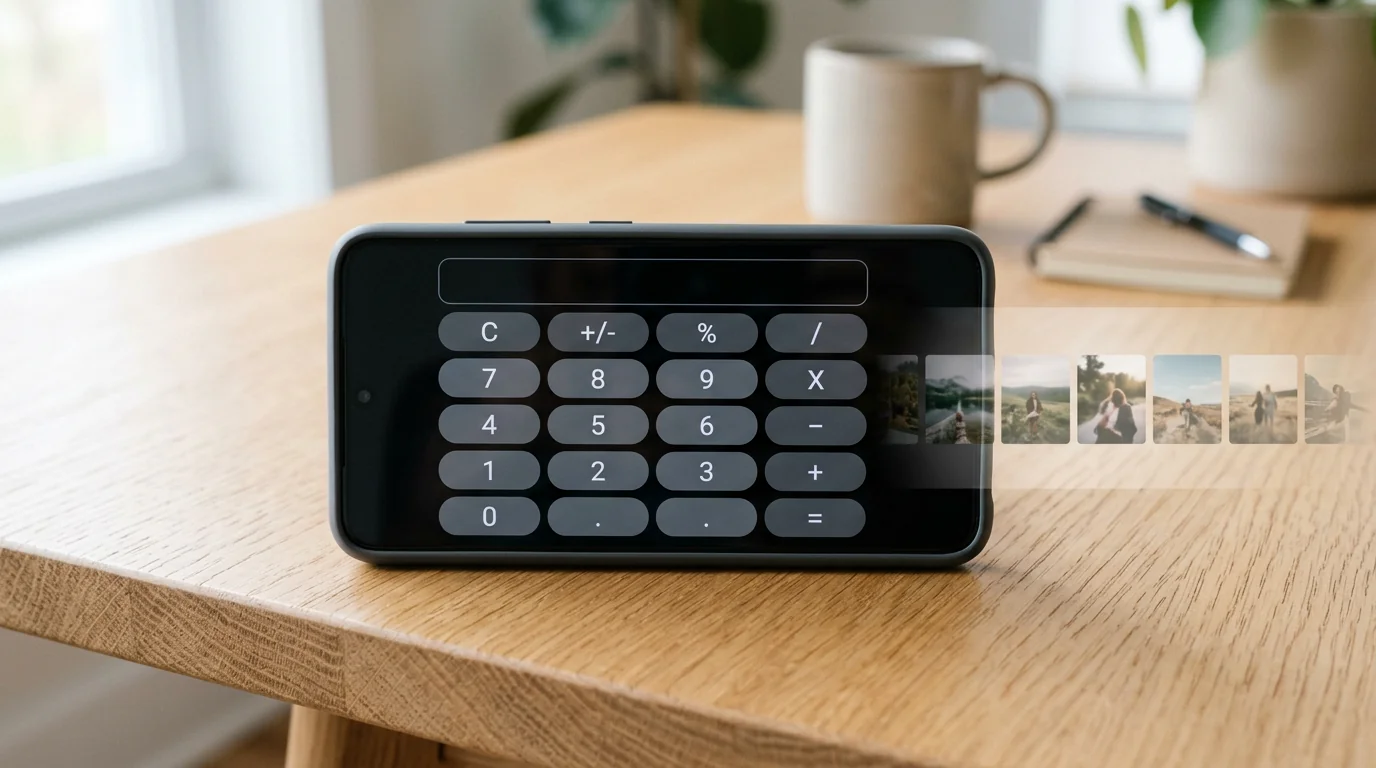 Bóveda camuflada o aplicación señuelo Se oculta a plena vista
Una falsa calculadora, reloj o aplicación de notas abre un almacén de fotos o archivos protegido con PIN. La pista es una segunda calculadora o una utilidad sencilla que solicita una contraseña.
-
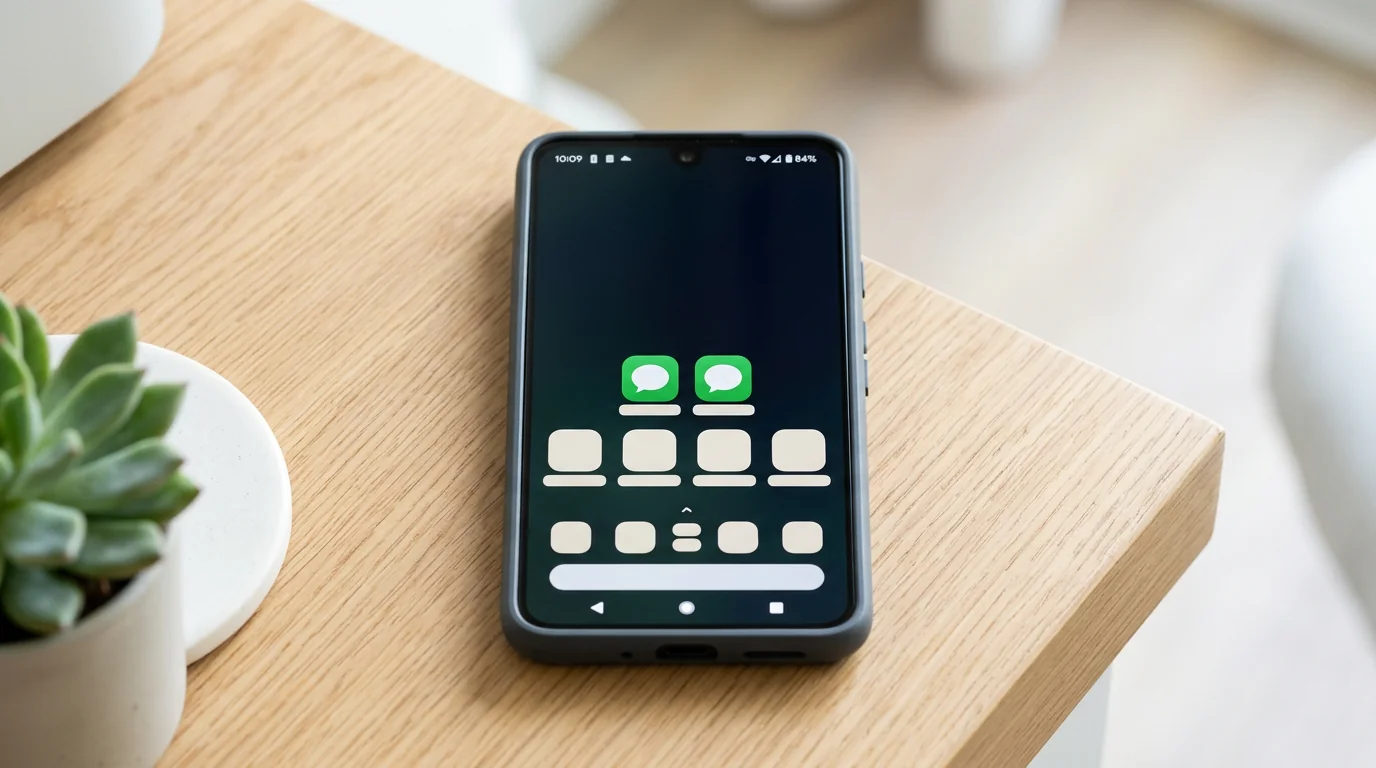 Aplicación clonada o dual Una segunda copia privada
«Dual Messenger» de Samsung o «Aplicaciones duales» de Xiaomi ejecutan una segunda copia de WhatsApp o Instagram. La pista es encontrar dos versiones de la misma aplicación de mensajería, una de ellas apartada.
-
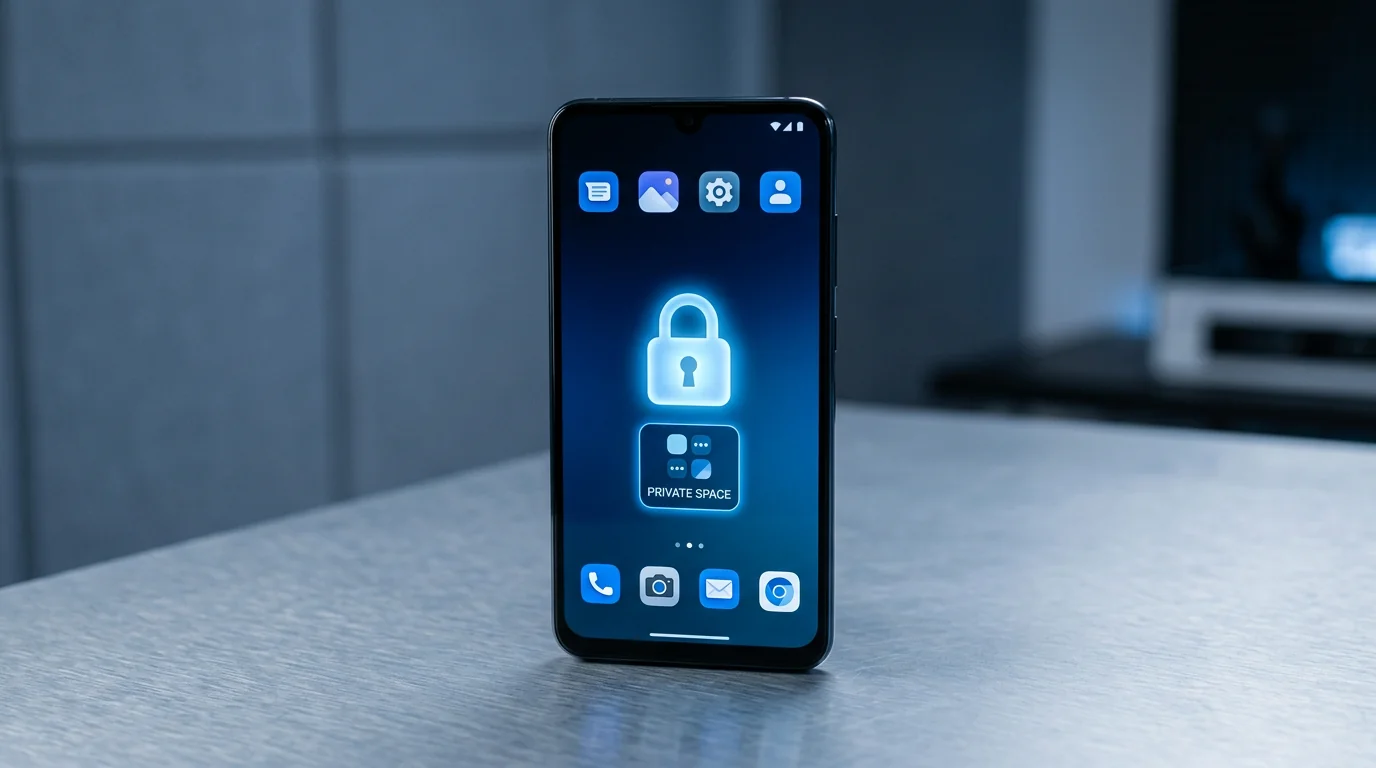 Perfil de trabajo, Carpeta segura o Espacio privado Un contenedor bloqueado
Es un espacio separado, protegido mediante PIN o biometría, con sus propias aplicaciones. Las pistas son un distintivo de maletín, el acceso a «Carpeta segura» o un «Espacio privado» bloqueado al final de la lista de aplicaciones.
-
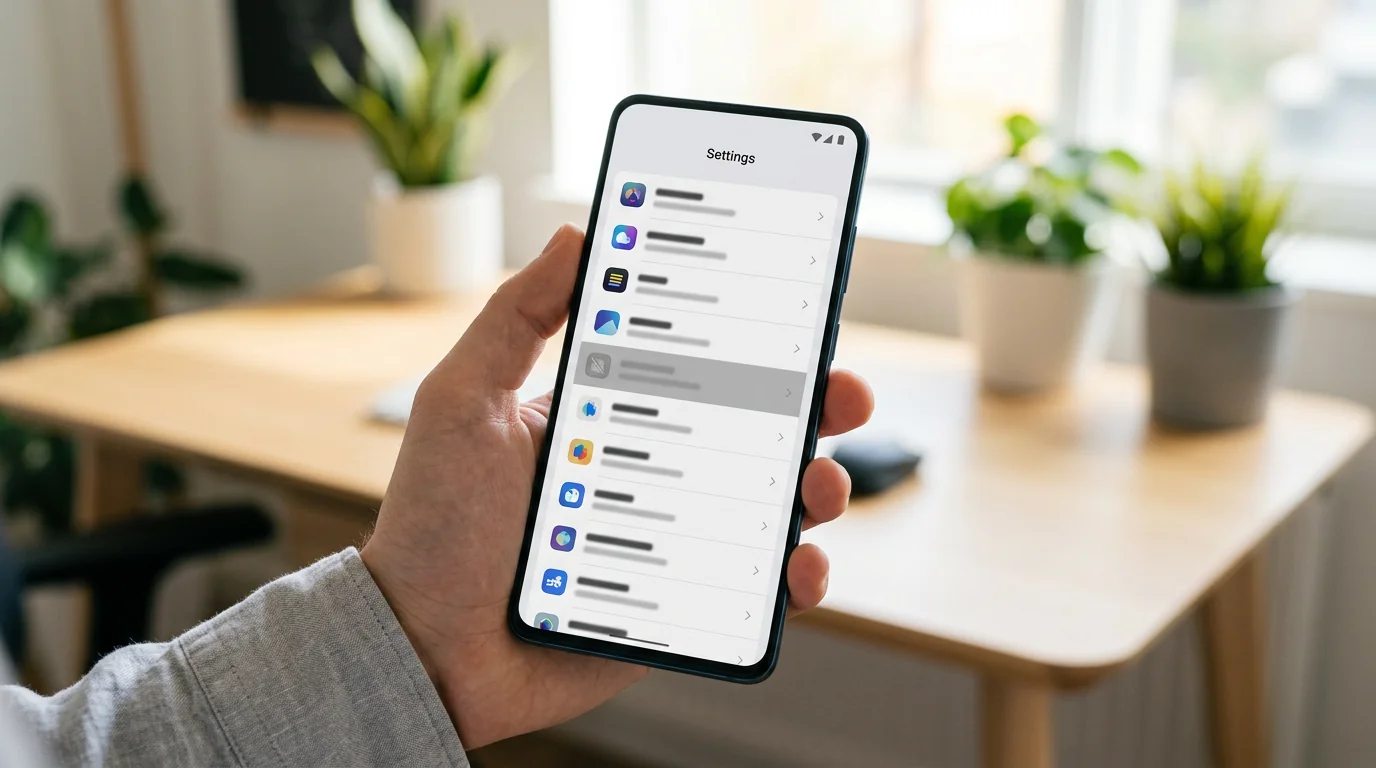 Deshabilitada, pero aún instalada Fuera del cajón, dentro del teléfono
Una aplicación puede estar deshabilitada: desaparece del cajón, pero sigue en el dispositivo. La verás en Ajustes → Aplicaciones al activar el filtro para mostrar aplicaciones del sistema o deshabilitadas, marcada como «Deshabilitada».
Fíjate en el patrón. Todas dejan un rastro en un lugar controlado por Android. Por eso funciona la búsqueda manual que explicamos a continuación: no buscas un fantasma, sino que revisas las listas que Android debe mantener.
Cómo encontrar aplicaciones ocultas en Android paso a paso
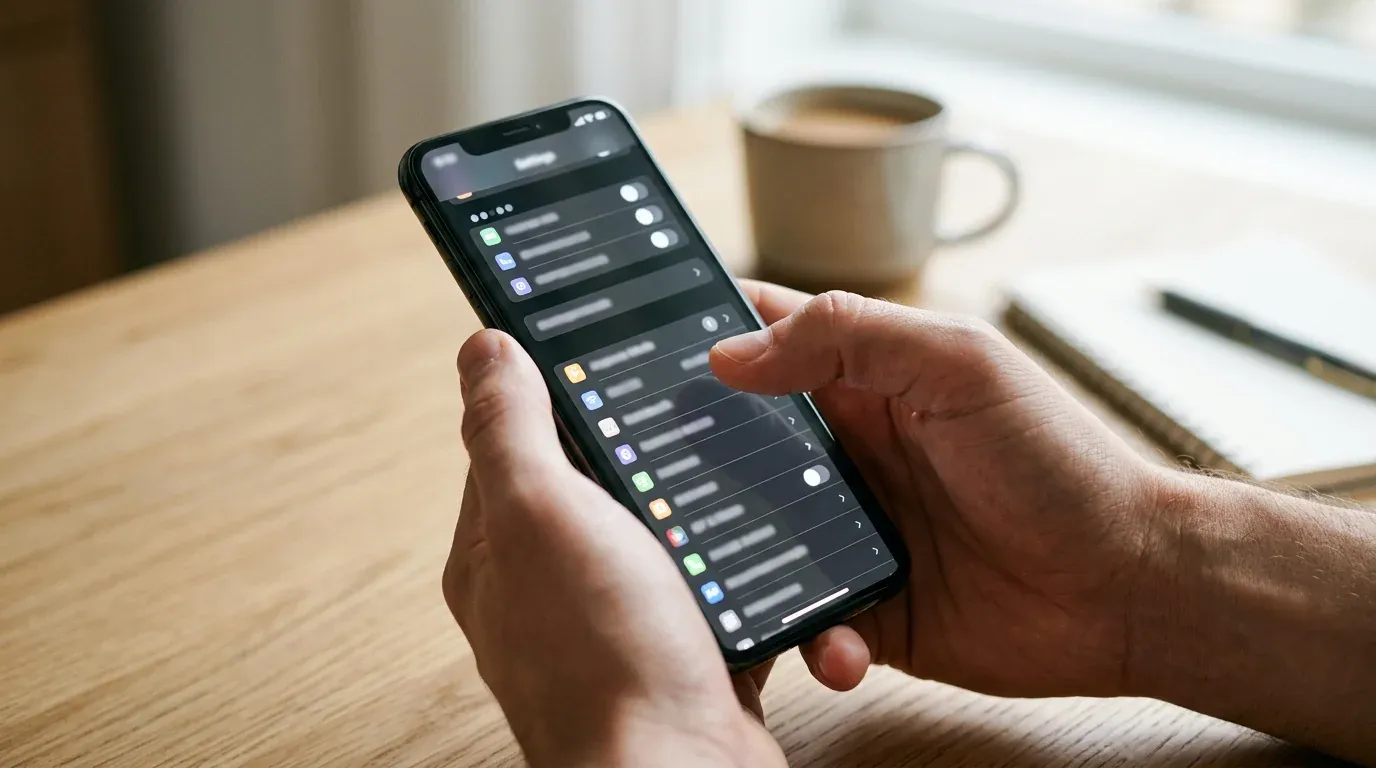
Así es exactamente como puedes encontrar aplicaciones ocultas en Android. Son siete comprobaciones prácticas, desde la más sencilla hasta la más exhaustiva. No necesitas conocimientos técnicos: cada una requiere pocos toques. Indicamos primero las rutas de Android estándar o Pixel y después las diferencias en Samsung, Xiaomi y otros fabricantes.
-
 1. Muestra las apps ocultas del cajón Ajustes del lanzador
Abre el cajón de aplicaciones, toca el menú de tres puntos y busca Ocultar aplicaciones o Mostrar aplicaciones ocultas. En Samsung, mantén pulsada la pantalla de inicio y entra en Ajustes → Ocultar aplicaciones en las pantallas Inicio y Aplicaciones. En Xiaomi, busca Aplicaciones ocultas en Ajustes y después separa dos dedos en la pantalla de inicio.
-
 2. Ajustes, Aplicaciones, Ver todas La lista maestra más fiable
Aquí aparecen todas las aplicaciones cuyo icono está oculto. Para ver también las deshabilitadas, abre el menú de tres puntos y selecciona mostrar aplicaciones del sistema o deshabilitadas. En Samsung: Ajustes → Aplicaciones → menú de tres puntos → Mostrar aplicaciones del sistema. Su único punto ciego es un Espacio privado bloqueado.
-
 3. Google Play, Gestionar apps y dispositivo Historial de descargas de la cuenta
Abre Play Store, toca la foto de perfil y entra en Gestionar apps y dispositivo → Gestionar. La lista muestra las aplicaciones instaladas; cambia entre Este dispositivo y No instaladas. Sirve para contrastar todo lo asociado a la cuenta de Google aunque se haya ocultado un icono.
-
 4. Bienestar digital y uso El tiempo de uso no miente
Ve a Ajustes → Bienestar digital y controles parentales → Panel. En Samsung, abre Ajustes → Bienestar digital. Verás el tiempo dedicado a cada aplicación. La señal reveladora es una app que acumula horas de uso pero nunca aparece en la pantalla de inicio.
-
 5. Busca aplicaciones bóveda camufladas Reconoce los señuelos
Revisa la lista completa en busca de una calculadora, reloj o app de notas duplicada, o cualquier «utilidad» que abra un teclado de PIN. Señala todo lo que parezca una herramienta sencilla pero pida contraseña. Las analizamos en la siguiente sección.
-
 6. Comprueba las aplicaciones clonadas Una segunda copia privada
Busca dos copias de la misma aplicación de mensajería. En Samsung: Ajustes → Funciones avanzadas → Dual Messenger. En Xiaomi: Ajustes → Aplicaciones → Aplicaciones duales. Un segundo WhatsApp, Instagram o TikTok suele corresponder a una cuenta más privada.
-
 7. Revisa los contenedores separados Perfil de trabajo y Carpeta segura
Son zonas legítimas bloqueadas con sus propias aplicaciones. Un perfil de trabajo muestra un pequeño maletín. Carpeta segura de Samsung es un espacio cifrado separado: Ajustes → Seguridad y privacidad → Más ajustes de seguridad → Carpeta segura.
Hay una zona bloqueada que ni siquiera estas comprobaciones pueden abrir: el Espacio privado, la función más reciente de Google, disponible en Android 15 y posteriores. Está al final de la lista de aplicaciones y puede bloquearse y ocultarse tras un PIN o una huella.
Puedes saber que existe un Espacio privado, pero no ver lo que contiene, ni desde Ajustes ni siquiera mediante ADB, hasta que se desbloquee.
Si buscas una segunda aplicación social oculta, como un segundo TikTok, normalmente aparecerá al comprobar las aplicaciones duales.
La comprobación que encuentra casi todo: Ajustes → Aplicaciones → Ver todas las aplicaciones enumera cada paquete instalado, aunque el icono esté oculto o la app deshabilitada. La única excepción es una aplicación dentro de un Espacio privado bloqueado de Android 15, invisible aquí hasta que lo desbloquees.
Esta tabla resume las siete comprobaciones para que puedas hacer una revisión mensual en cinco minutos:
| Comprobación | Qué detecta | Dónde |
|---|---|---|
| Cajón de aplicaciones → Ocultar apps | Iconos retirados del cajón | Ajustes del lanzador |
| Ajustes → Aplicaciones → Ver todas | Todo lo instalado, incluidas las deshabilitadas | Ajustes |
| Play Store → Gestionar apps y dispositivo | Historial completo de descargas de la cuenta | Play Store |
| Bienestar digital | Apps con tiempo de uso pero sin icono | Ajustes |
| Búsqueda de apps bóveda | Calculadoras, relojes y notas camuflados | Lista de aplicaciones |
| Comprobación dual o clonada | Un segundo WhatsApp, Instagram o TikTok | Ajustes del fabricante |
| Contenedores: Carpeta segura o Espacio privado | Espacios de aplicaciones separados y bloqueados | Ajustes |
La gente imagina que una aplicación puede enterrarse donde el teléfono no la vea. Android no funciona así. El sistema operativo mantiene un registro de cada paquete instalado, y Ajustes → Aplicaciones lee directamente ese registro: ocultar el icono solo indica al lanzador que no dibuje un acceso directo. Las llamadas aplicaciones «bóveda» tampoco tienen nada de mágico; son aplicaciones normales con un PIN que protege una carpeta. Si está instalada, aparece en la lista. Punto.

Después de estas siete comprobaciones habrás encontrado prácticamente todo lo que un adolescente puede ocultar con las herramientas integradas. Para el caso poco habitual en que quieras un inventario completo de paquetes, queda un paso opcional.
Para familias con conocimientos técnicos: enumera todos los paquetes con ADB (opcional)

Si te manejas bien con un ordenador y la línea de comandos, ADB ofrece el inventario más completo posible. En Android, activa Ajustes → Información del teléfono → toca siete veces Número de compilación → Opciones para desarrolladores → Depuración USB. Conecta el teléfono al ordenador mediante USB y ejecuta:
adb shell pm list packagesAñade -3 (adb shell pm list packages -3) para ver únicamente las aplicaciones instaladas por el usuario y excluir las del sistema. El comando vuelca los nombres de todos los paquetes instalados fuera de un contenedor bloqueado, el inventario más completo de aplicaciones normales. Un Espacio privado bloqueado está cifrado con credenciales, por lo que sus apps permanecen selladas incluso ante ADB hasta desbloquearlo.
ADB requiere cierta soltura con la línea de comandos. Descarga las herramientas de plataforma únicamente desde el sitio oficial de desarrollo de Android de Google, nunca desde un «instalador de ADB» cualquiera. No hace falta rootear el teléfono: ADB funciona en un dispositivo estándar. Tampoco abre por sí solo un Espacio privado o una Carpeta segura bloqueados. La mayoría de las familias no necesitan este paso.
Para casi todo el mundo, las siete comprobaciones anteriores son suficientes. Lo que más suele confundir no es encontrar una aplicación, sino reconocer las que se disfrazan de algo inofensivo.
¿Cómo reconocer aplicaciones «bóveda» camufladas?
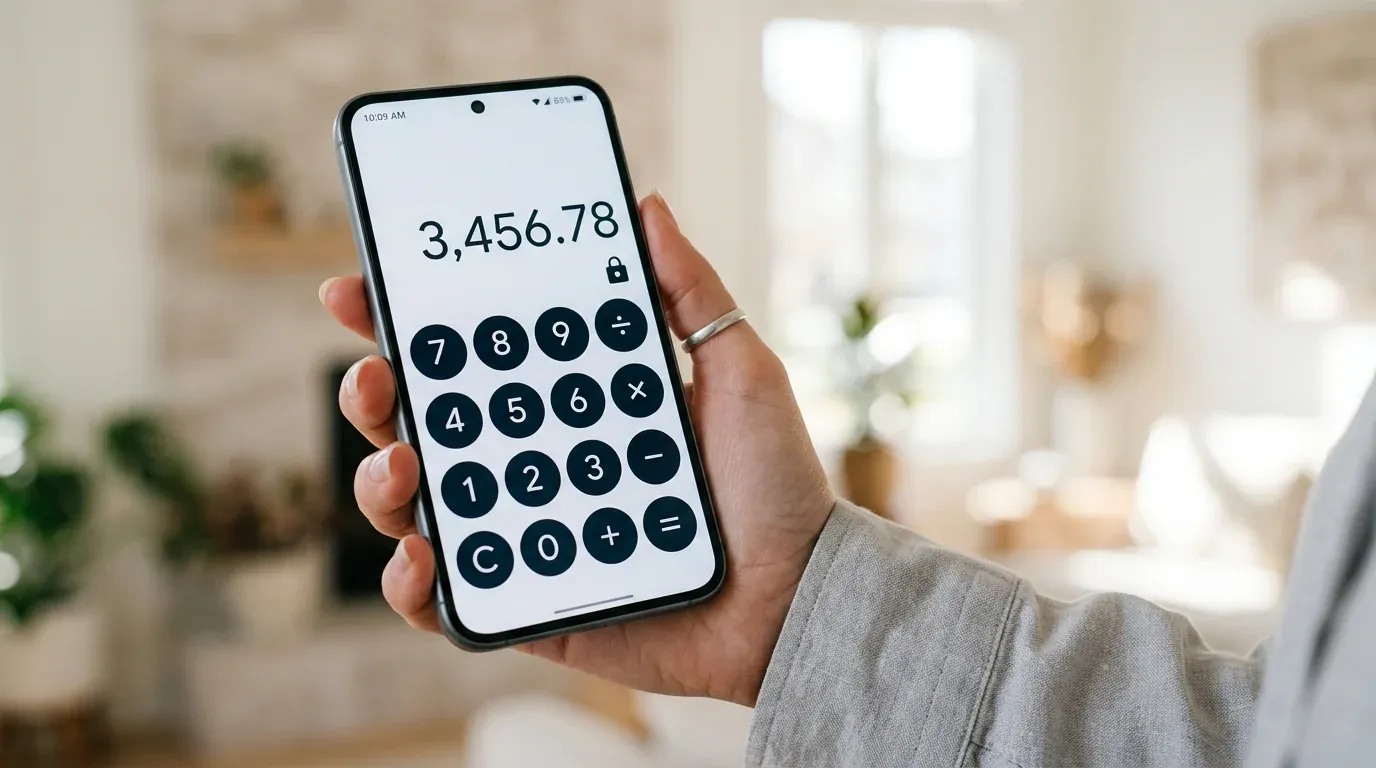
Las aplicaciones camufladas son las más difíciles de detectar. Una «bóveda calculadora» o un «ocultador de aplicaciones» parece una herramienta corriente: una calculadora, un reloj o una grabadora. Sin embargo, al introducir un código secreto abre una galería de fotos, vídeos o archivos protegida con PIN.
Se comercializan abiertamente como aplicaciones de privacidad, por lo que no son malware. Simplemente están diseñadas para impedir que un familiar curiosee. La buena noticia es que se delatan de tres maneras.
La última pista es la más clara. Dos elementos delatan una bóveda: sus permisos y su tamaño.
Ve a Ajustes → Aplicaciones → [aplicación] → Permisos. Una calculadora real solo hace cálculos. Los permisos que revelan una bóveda son los que no debería necesitar: Contactos, SMS o registro de llamadas, Micrófono o Ubicación. El almacenamiento e incluso la Cámara pueden ser legítimos, pues la cámara permite fotografiar a quien introduzca un PIN incorrecto; da más peso a los demás.
Una calculadora real ocupa pocos megabytes. Las aplicaciones bóveda suelen instalarse con unos 8–30 MB y crecen mucho más cuando se acumulan fotos y vídeos. Comprueba el apartado Almacenamiento de la aplicación en esa misma pantalla.
La pista clásica: una segunda calculadora o un «reloj» que pide un PIN casi siempre es un señuelo. En realidad es una bóveda bloqueada para fotos y archivos, no la herramienta que aparenta ser. Confírmalo revisando sus permisos.
Si encuentras una, no te alarmes ni presupongas lo peor. Una bóveda puede contener desde fotos privadas completamente normales hasta algo que sí convenga tratar. Anota que existe y pasa después al diálogo sereno que explicamos más adelante. Antes, conviene reconocer una limitación de la búsqueda manual.
¿Por qué no basta con una revisión puntual?
Esta es la limitación real: hoy puedes encontrar un icono, pero una revisión manual tiene dos puntos ciegos.
Te muestra que una aplicación existe, pero no qué contiene ni cuánto se utiliza. Y, aún más importante, una aplicación borrada puede reinstalarse mañana. Esta semana revisas y no encuentras nada; la siguiente, una app oculta ha vuelto silenciosamente.
Las revisiones manuales son una foto de un momento. Son excelentes para una auditoría puntual y todo el mundo debería hacer una. Sin embargo, una instantánea no explica qué cambió mientras no mirabas, y el cambio es precisamente lo que importa con un adolescente curioso.
Ese es el vacío que cubre una supervisión continua. No es una promesa exagerada, sino la limitación honesta de una sola revisión.
¿Cómo mantenerse al tanto con Hoverwatch?

Ideal para: consultar desde cualquier navegador una lista continua de aplicaciones instaladas, su uso y alertas de instalaciones nuevas.
¿Quieres convertir una búsqueda puntual en conocimiento continuo? Aquí encaja una aplicación de monitorización como Hoverwatch. La presentamos al final a propósito: para muchas familias, las comprobaciones anteriores bastan.
Hoverwatch se instala en el propio Android mediante una configuración inicial con el teléfono en la mano y los permisos necesarios. Después puedes consultar los datos desde un panel web en cualquier navegador.
Para esta guía importan sobre todo tres funciones: la lista de aplicaciones instaladas, la vista de uso de aplicaciones y las alertas de instalaciones y desinstalaciones nuevas. Si una app oculta se borra y vuelve a instalarse, reaparece en vez de pasar inadvertida. También informa sobre mensajes, llamadas y ubicación.
¿Prefieres comparar antes las herramientas específicas? Consulta nuestra guía de las mejores aplicaciones de control parental para Android. Este tipo de monitorización también puede configurarse sin rootear el teléfono.
Una aplicación de monitorización puede mantener un inventario activo por el mismo motivo que la pantalla Ajustes: Android expone la lista de paquetes instalados a las aplicaciones con los permisos adecuados. No hay ningún sensor secreto; lee continuamente el mismo registro que puedes revisar a mano y añade una marca temporal a cada instalación nueva. Eso resulta útil para detectar una reinstalación, pero conviene entender qué es: un registro continuo, no visión de rayos X dentro de una bóveda bloqueada.
Ahora veamos las limitaciones reales, porque «indetectable» es marketing, no realidad:
Como va más allá de una revisión manual, utiliza Hoverwatch como herramienta de conocimiento después de una conversación, no como primer movimiento encubierto. Las actualizaciones de Android también pueden restablecer permisos e interrumpir la captura, así que vuelve a revisar los ajustes después de una actualización importante.
Usado abiertamente, se convierte en una norma compartida y no en un secreto: «Recibiré una alerta si aparece una aplicación nueva y entonces hablaremos». Y hablar es precisamente el siguiente paso.
¿Qué hacer al encontrar una aplicación oculta?

Encontrar una aplicación oculta es el principio, no el veredicto. El primer impulso puede ser borrarla de inmediato y exigir explicaciones, pero conviene resistirse.
Eliminar una aplicación sin decir nada suele enseñar a ocultarla mejor la próxima vez. Ganas la batalla y pierdes visibilidad.
En su lugar, sigue tres pasos.
-
 1. Anota qué aplicación es Identifica antes de reaccionar
Un juego inofensivo oculto para eludir un límite de pantalla es muy distinto de una bóveda o una aplicación para hablar con desconocidos. Averigua el nombre de la app y lo que realmente hace antes de tomar una decisión.
-
 2. Valora el riesgo real Ajusta la reacción a la realidad
Reacciona ante lo que has encontrado, no ante la sorpresa de encontrarlo. Un diario privado no supone una emergencia por contacto con desconocidos. Valora el riesgo real con calma antes de decir nada.
-
 3. Habla con calma Curiosidad, no acusación
Empieza con curiosidad, no con una acusación: «He visto esto; cuéntame para qué lo usas». Una conversación serena mantiene abierta la comunicación. Un interrogatorio solo enseña a ocultar mejor la próxima vez.
Activa las alertas de instalaciones nuevas para que una aplicación oculta abra un diálogo y no un juego del gato y el ratón. Cuando el adolescente sabe que simplemente verás las instalaciones nuevas y preguntarás por ellas, ocultarlas pierde gran parte de su sentido.
Ese enfoque, conocimiento que conduce a una conversación, es lo que protege a un menor a largo plazo. Borrar es una solución para un solo día. La confianza lo mantiene seguro cuando no estás mirando.
¿Cuáles son los riesgos y cómo protegerse?
El mayor riesgo no es la aplicación oculta de tu hijo, sino el supuesto «buscador de aplicaciones ocultas». Buscar una solución rápida conduce a sitios dudosos que prometen un «APK gratuito capaz de analizar cualquier teléfono al instante». Son una vía habitual para el malware y el robo de datos, e instalar uno pone en peligro los teléfonos de toda la familia.
Un «APK gratuito para encontrar aplicaciones ocultas» o «escáner espía» descargado de una web cualquiera es una de las formas más rápidas de introducir malware en tu teléfono. La detección real ocurre en el dispositivo mediante Ajustes, Play Store y los datos de uso. Instala únicamente desde Google Play o fuentes oficiales. El INCIBE recomienda usar la tienda oficial, evitar fuentes no fiables y mantener las aplicaciones actualizadas.
Hay otras precauciones importantes.
Cualquier servicio que anuncie «encontrar cualquier aplicación oculta a distancia con un número de teléfono» es una estafa. La detección real siempre requiere acceso al dispositivo.
Las herramientas «espía» furtivas se mueven en zonas grises de privacidad y condiciones de servicio. Limítate a proveedores consolidados que publiquen una política de privacidad.
El rooting debilita la seguridad del teléfono y elimina protecciones. Eso abre un problema mayor que el que intentabas investigar.
Tomar decisiones prudentes protege mejor a toda la familia. Esto nos lleva a la última pregunta habitual.
¿Es legal revisar el Android de tu hijo para buscar apps ocultas?

En España, quienes ejercen la patria potestad pueden supervisar razonablemente el uso que hace un hijo menor de un dispositivo familiar para protegerlo y cumplir sus deberes parentales. Sin embargo, esa facultad no elimina el derecho del menor a la intimidad ni justifica una vigilancia ilimitada. La medida debe ser necesaria, proporcionada a su edad y al riesgo, y preferiblemente explicada de antemano.
También se aplica el marco europeo de protección de datos. Si utilizas una herramienta que recopila mensajes, ubicación u otros datos personales, limita la recogida a lo necesario, protege el acceso y evita conservar información más tiempo del preciso. La transparencia y un acuerdo familiar claro suelen ser la opción más segura.
Las líneas que no deben cruzarse se refieren sobre todo a otras personas y al modo de monitorizar.
Acceder en secreto al teléfono, las cuentas o las comunicaciones de la pareja o de cualquier adulto sin su consentimiento puede vulnerar su intimidad y dar lugar a responsabilidades legales. Ser propietario del dispositivo no convierte automáticamente en lícito el acceso a las comunicaciones ajenas.
La grabación y el uso posterior de conversaciones dependen de quién participa, la finalidad y cómo se divulga el contenido. No grabes ni compartas comunicaciones ajenas de forma encubierta; si existe una necesidad concreta, solicita consentimiento o asesoramiento jurídico.
Regla práctica: supervisar de forma proporcionada el dispositivo de tu hijo menor para protegerlo puede ser legítimo; vigilar a otra persona o sus comunicaciones sin consentimiento, no. Es información general, no asesoramiento jurídico. Ante un caso delicado, consulta a un profesional en España.
Los menores ocultan aplicaciones por razones corrientes, como privacidad, vergüenza o el deseo de eludir un límite de pantalla, con mucha más frecuencia que por motivos peligrosos. El impulso de «borrar e interrogar» casi siempre resulta contraproducente: enseña a ocultar mejor y reduce la confianza. Lo que funciona es convertir el hallazgo en una conversación. Recomiendo usar las alertas de nuevas instalaciones como motivo para hablar, no como una trampa. Quien sabe que notarás una app nueva y preguntarás con calma tiene muchos menos motivos para esconderla.

Cuando haya dudas, busca el consentimiento, actúa con transparencia y respeta la proporcionalidad. Así proteges tanto la relación familiar como los derechos de todas las personas implicadas. Estas son las preguntas que más suelen plantearse.
Reflexiones finales
Nada se oculta por completo en un teléfono Android cuando sabes dónde mirar. Empieza por la lista de aplicaciones ocultas del cajón. Confía en Ajustes → Aplicaciones → Ver todas las aplicaciones como la comprobación más difícil de esquivar y contrasta después Play Store y las estadísticas de uso.
Busca también bóvedas camufladas y contenedores bloqueados. Así se encuentran aplicaciones ocultas en Android sin realizar una sola descarga dudosa.
Lo más importante no es encontrarlas, sino lo que haces después. Ajusta tu respuesta al riesgo, no a la sorpresa. Recuerda también que una revisión hoy no impide una reinstalación mañana. Por eso, una supervisión continua acordada abiertamente funciona mejor que una revisión puntual.
Actúa con cuidado para que tu conocimiento sea un puente hacia tu hijo y no un muro entre ambos.
Preguntas frecuentes
-
Es una preocupación frecuente. Una revisión manual de Ajustes → Aplicaciones, la lista de Play Store o Bienestar digital no envía ninguna notificación. La situación cambia al instalar una herramienta: un adolescente con conocimientos técnicos puede encontrarla, Play Protect puede marcarla o puede notarse un cambio en la batería. A largo plazo, lo que mejor funciona no es el secreto, sino explicar que revisarás el teléfono de vez en cuando y por qué. Cuando un menor espera una comprobación tranquila, tiene menos motivos para idear formas complejas de ocultar aplicaciones.
-
Sí. Ocultar el icono no desactiva la aplicación. Puede seguir funcionando en segundo plano, enviar notificaciones, consumir datos móviles y gastar batería. Eso también ofrece pistas: una notificación de una app que no ves en Inicio o un nombre desconocido con mucho consumo. Abre Ajustes → Aplicaciones → [aplicación] y revisa Datos móviles o Batería. Si una app genera avisos o tráfico mientras no aparece en la pantalla de inicio, contrasta su nombre en Ver todas las aplicaciones: seguirá allí aunque no tenga icono.
-
Para menores pequeños, muchas veces sí. Family Link es gratuito, muestra las aplicaciones instaladas y permite controlar nuevas instalaciones, suficiente para muchas familias. Sin embargo, no permite ver el contenido de una aplicación bóveda ni de un Espacio privado bloqueado. Además, las opciones de supervisión y consentimiento cambian con la edad y la configuración de la cuenta. Si necesitas un historial continuo de aplicaciones y uso con alertas de nuevas instalaciones, una herramienta instalada en el dispositivo ofrece más contexto. Sea cual sea el nivel elegido, conviene explicar al menor qué supervisión existe y con qué finalidad.
-
En España puede ser legítimo si eres su representante legal, el dispositivo es familiar y la revisión busca proteger a un menor, pero debe ser necesaria y proporcionada a su edad y al riesgo. El menor conserva su derecho a la intimidad y una vigilancia total o permanente no queda justificada automáticamente. Hablarlo y definir reglas familiares es la opción más prudente. La situación cambia con una persona adulta: acceder a su dispositivo o comunicaciones sin consentimiento puede ser ilícito. Esta es información general, no asesoramiento jurídico; consulta a un profesional si hay conflicto o dudas concretas.
-
Un restablecimiento de fábrica borra la aplicación oculta, cualquier herramienta de supervisión y todos los datos locales. Después pueden ocurrir dos cosas. Las aplicaciones vinculadas a la cuenta de Google suelen reaparecer cuando se inicia sesión y se restaura la copia, por lo que una nueva revisión unos días después revela qué volvió. Además, un restablecimiento inesperado, sin avería ni intención de vender el teléfono, merece una conversación tranquila. Las alertas de instalaciones nuevas solo se reanudan cuando el dispositivo y la herramienta correspondiente vuelven a configurarse.
También te puede interesar
 Cómo hacerlo & Guías
 Cómo hacerlo & Guías
 Cómo hacerlo & Guías
 Cómo hacerlo & Guías
 Cómo hacerlo & Guías
 Cómo hacerlo & Guías
No son invisibles
Oculta casi nunca significa malware invisible: suele ser un icono retirado del cajón o una bóveda camuflada. Android sigue enumerando cada paquete en Ajustes.
La comprobación infalible
La comprobación que no se puede esquivar es Ajustes → Aplicaciones → Ver todas: Android debe mostrar cada paquete instalado, tenga icono oculto o no.
Detecta el señuelo
Una segunda calculadora o un reloj que pide un PIN es el señuelo clásico: en realidad es una bóveda bloqueada para fotos y archivos.
Una revisión no basta
Encontrar el icono no muestra lo que contiene ni impide que la aplicación se reinstale mañana: ahí es donde ayuda una supervisión continua.
Detecta la reinstalación
Hoverwatch mantiene una lista de aplicaciones instaladas y avisa de instalaciones nuevas, por lo que una app borrada y reinstalada vuelve a aparecer. Solo funciona en Android y permite ver, no bloquear.
Encuentra y después habla
Borrar una aplicación oculta sin decir nada suele enseñar a ocultarla mejor. Anota qué es, valora el riesgo y después habla.
Evita APK sospechosos
Lo más arriesgado es instalar un APK cualquiera para encontrar apps ocultas: es una vía directa para introducir malware en tu propio teléfono. Limítate a Google Play.