
















Versteckte Apps auf dem Android Ihres Kindes finden


Wenn Sie wissen möchten, wie man versteckte Apps auf Android findet, gibt es zunächst eine beruhigende Wahrheit: Auf einem Android-Handy wird nichts völlig spurlos installiert. Jede App hinterlässt Hinweise – in den Einstellungen, im Play Store oder in den Nutzungsstatistiken. Es kommt also vor allem darauf an, an den richtigen Stellen nachzusehen.
Vielleicht wirkt der Startbildschirm ganz normal, aber Sie vermuten, dass etwas getarnt oder beiseitegeschoben wurde. Diesem Gefühl dürfen Sie ruhig nachgehen.
Ich helfe Eltern seit Jahren dabei, echte Risiken von normaler jugendlicher Privatsphäre zu unterscheiden. Diese Anleitung führt Sie durch sieben praktische Prüfungen, erklärt falsche „Rechner“-Tresore und zeigt, wie Sie langfristig informiert bleiben – erst finden, dann reden.
Hier geht es um Sicherheit und Aufmerksamkeit, nicht um heimliche Überwachung. Sie sollen verstehen, was sich auf dem Handy Ihres Kindes befindet, damit ein ruhiges, gut informiertes Gespräch möglich wird.
Beginnen wir damit, was „versteckt“ überhaupt bedeutet.
Was bedeutet eine „versteckte App“ auf Android wirklich?

„Versteckt“ bedeutet fast nie, dass Fremde unsichtbare Schadsoftware eingeschleust haben. Meist wird eine App auf eine gewöhnliche Weise verborgen – häufig mit Funktionen, die das Handy oder der Launcher selbst bereitstellt.
Android führt fast jedes installierte Paket an einer zugänglichen Stelle auf. Daher lassen sich nahezu alle Apps entdecken. Die moderne Ausnahme ist ein gesperrter privater Bereich unter Android 15, auf den wir weiter unten eingehen.
Die wichtigste Erkenntnis für besorgte Eltern: Auf Android wird fast nichts wirklich unsichtbar installiert. Nahezu jede App erscheint unter Einstellungen → Apps → Alle Apps anzeigen, selbst wenn ihr Symbol verborgen ist. Die Ausnahme ist ein gesperrter privater Bereich unter Android 15.
Auf diese Arten werden Apps tatsächlich verborgen – und so verraten sie sich:
-
 Symbol im App-Drawer verborgen Launcher-Funktion
Launcher wie Nova, Samsung One UI oder Xiaomi können ein Symbol aus der Übersicht entfernen, ohne die App zu deinstallieren. Der Hinweis ist eine Launcher-Option namens „Apps ausblenden“ mit einer Liste darin.
-
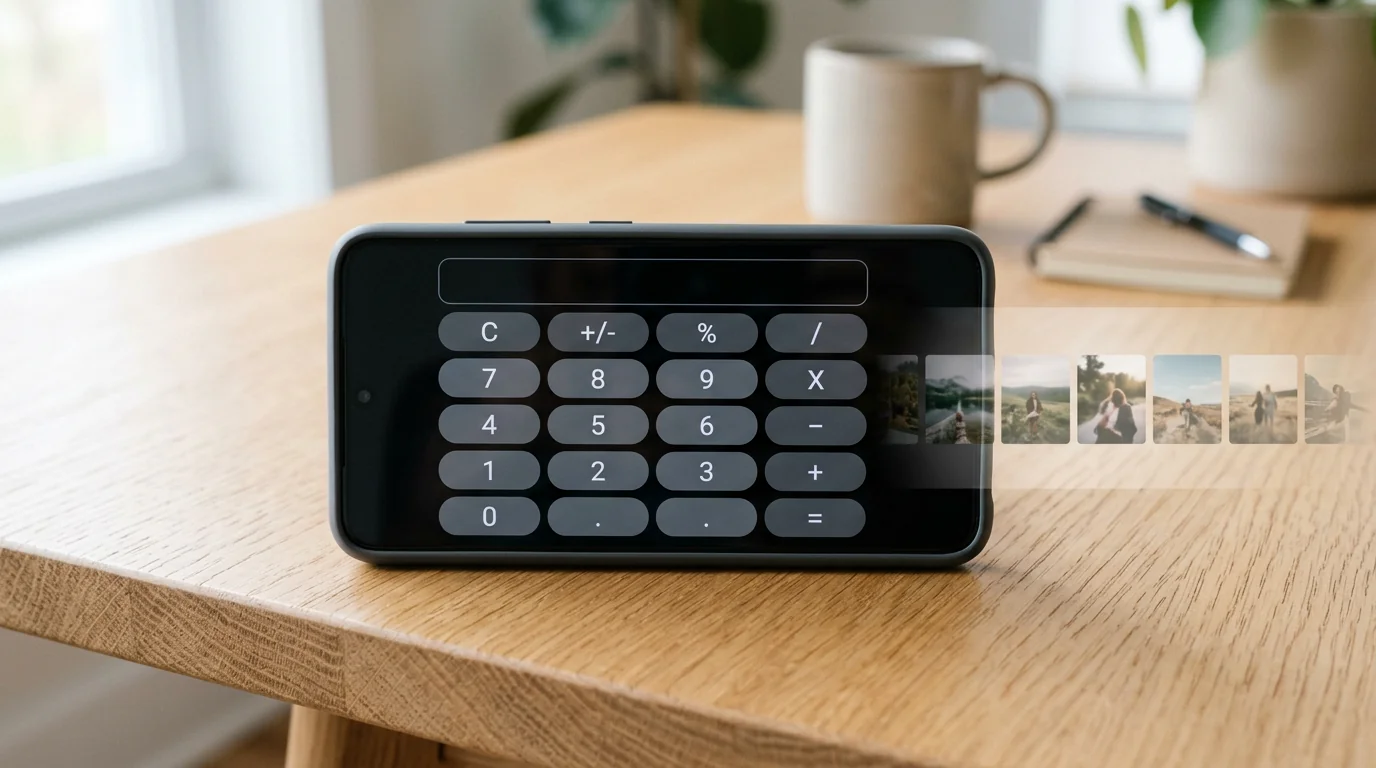 Getarnte Tresor- oder Attrappen-App Offen und doch verborgen
Ein falscher Rechner, eine Uhr oder Notiz-App öffnet nach Eingabe einer PIN einen geschützten Foto- oder Dateispeicher. Verdächtig sind doppelte Dienstprogramme oder eine einfache App, die ein Passwort verlangt.
-
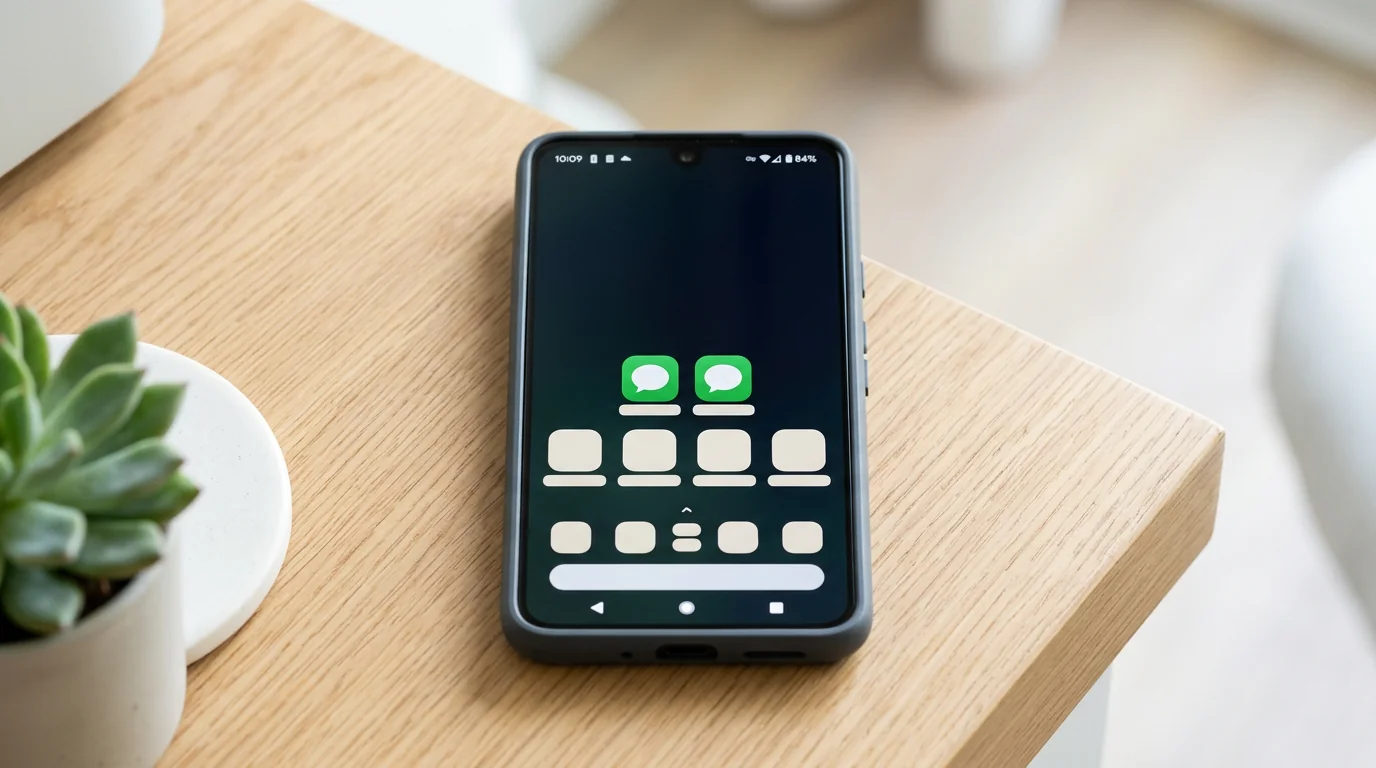 Geklonte oder duale App Eine zweite private Kopie
Samsung Dual Messenger oder Xiaomi Dual Apps führen eine zweite Kopie von WhatsApp oder Instagram aus. Zwei Ausgaben derselben Messenger-App sind der entscheidende Hinweis.
-
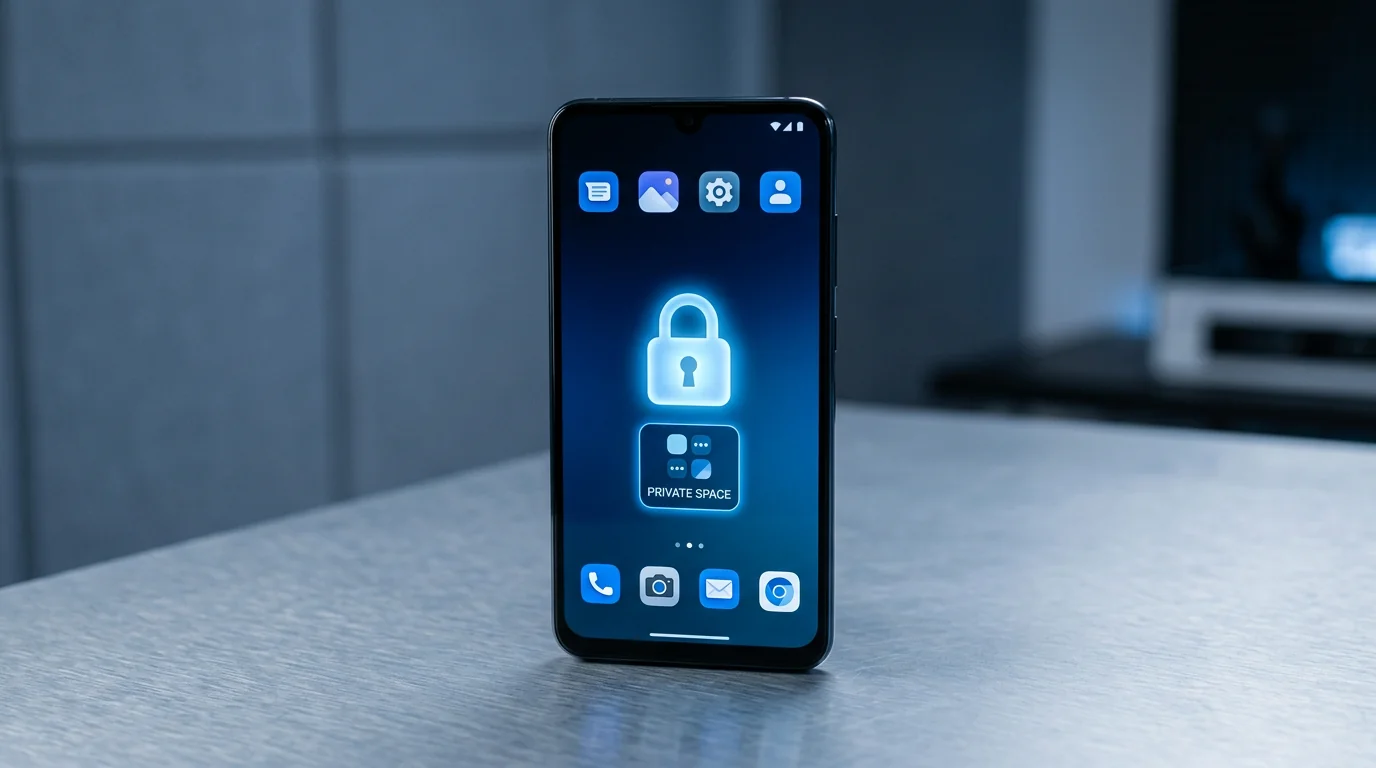 Arbeitsprofil, Sicherer Ordner oder privater Bereich Geschützter Container
Ein mit PIN oder Biometrie geschützter Bereich besitzt eigene Apps. Erkennbar ist er an einem Aktenkoffer-Symbol, einer Kachel „Sicherer Ordner“ oder dem gesperrten privaten Bereich am Ende der App-Liste.
-
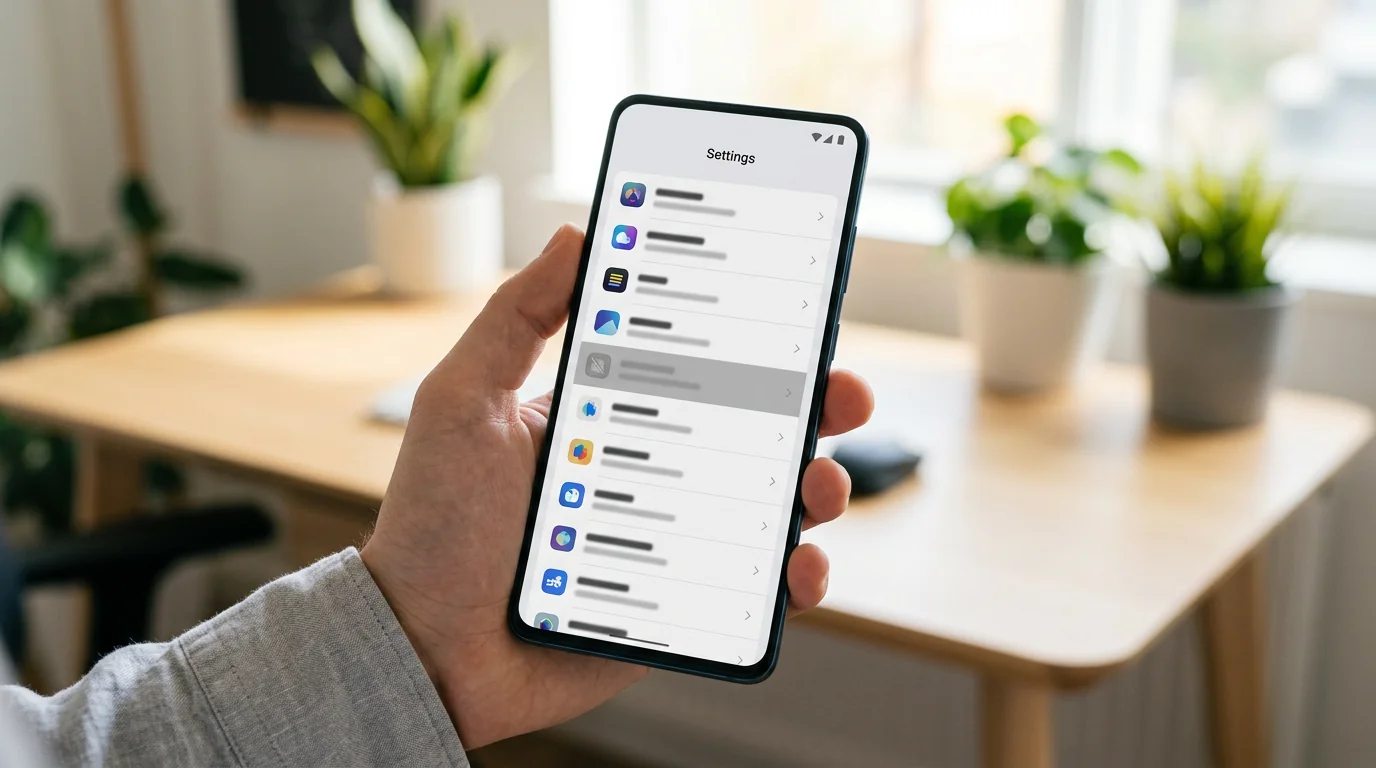 Deaktiviert, aber noch installiert Nicht sichtbar, weiterhin vorhanden
Eine deaktivierte App verschwindet aus dem Drawer, bleibt jedoch auf dem Gerät. Aktivieren Sie in Einstellungen → Apps den Filter für System- oder deaktivierte Apps; dort erscheint sie als „Deaktiviert“.
Alle Varianten hinterlassen Spuren an Stellen, die Android kontrolliert. Deshalb funktioniert die manuelle Suche: Sie jagen keinem Geist nach, sondern prüfen die Listen, die das Betriebssystem führen muss.
Wie findet man versteckte Apps auf Android? Schritt für Schritt
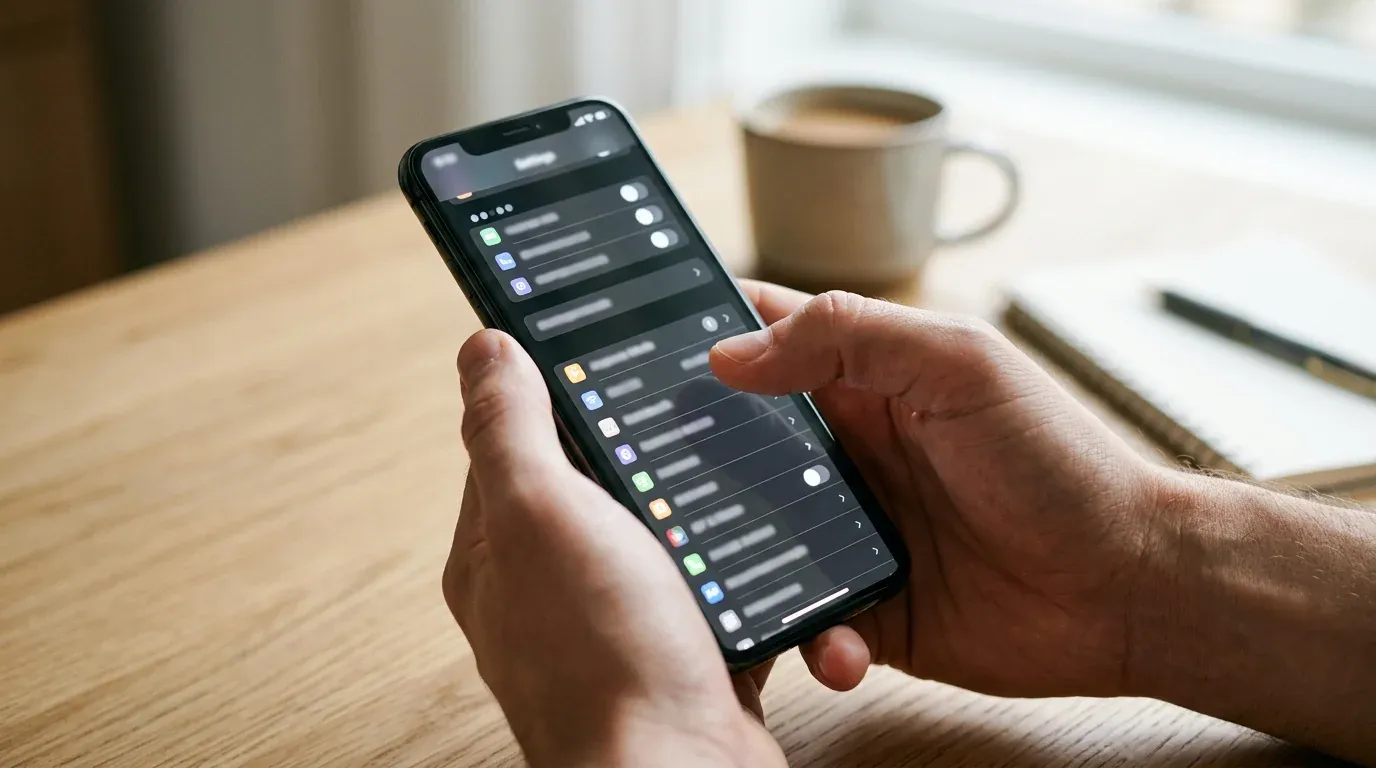
Mit diesen sieben Prüfungen finden Sie versteckte Apps auf Android – von der einfachsten bis zur gründlichsten Methode. Technisches Vorwissen ist nicht nötig. Die Pfade gelten zuerst für unverändertes Android beziehungsweise Pixel; Abweichungen bei Samsung und Xiaomi stehen direkt dabei.
-
 1. Versteckte Apps im Drawer anzeigen Launcher-Einstellungen
Öffnen Sie den App-Drawer, tippen Sie auf das Dreipunkt-Menü und suchen Sie nach „Apps ausblenden“ oder „Versteckte Apps anzeigen“. Bei Samsung: Startbildschirm lange drücken → Einstellungen → Apps auf Start- und App-Bildschirm ausblenden. Bei Xiaomi suchen Sie in den Einstellungen nach „Versteckte Apps“.
-
 2. Einstellungen, Apps, Alle Apps Die verlässlichste Gesamtliste
Hier erscheinen Apps auch bei verborgenem Symbol. Öffnen Sie das Dreipunkt-Menü, um zusätzlich System- oder deaktivierte Apps einzublenden. Bei Samsung: Einstellungen → Apps → Dreipunkt-Menü → Systemanwendungen anzeigen. Blinder Fleck bleibt ein gesperrter privater Bereich.
-
 3. Google Play: Apps und Gerät verwalten Downloadverlauf des Kontos
Öffnen Sie den Play Store, tippen Sie auf das Profilbild und dann auf Apps und Gerät verwalten → Verwalten. Filtern Sie zwischen „Dieses Gerät“ und „Nicht installiert“. So prüfen Sie den Verlauf des Google-Kontos gegen die Geräteliste.
-
 4. Digital Wellbeing und Nutzung Nutzungszeit lügt nicht
Unter Einstellungen → Digital Wellbeing & Jugendschutzeinstellungen → Dashboard sehen Sie die Nutzungszeit jeder App. Verdächtig ist eine App mit mehreren Stunden Aktivität, die nirgends auf dem Startbildschirm erscheint.
-
 5. Nach getarnten Tresor-Apps suchen Attrappen erkennen
Prüfen Sie die vollständige Liste auf einen zweiten Rechner, eine zweite Uhr oder Notiz-App sowie auf Dienstprogramme, die eine PIN verlangen. Solche harmlos wirkenden Werkzeuge erklären wir im nächsten Abschnitt.
-
 6. Geklonte und duale Apps prüfen Eine zweite private Kopie
Suchen Sie nach zwei Ausgaben derselben Messenger-App. Bei Samsung: Einstellungen → Erweiterte Funktionen → Dual Messenger. Bei Xiaomi: Einstellungen → Apps → Dual Apps. Eine zweite WhatsApp-, Instagram- oder TikTok-App gehört oft zu einem privaten Zweitkonto.
-
 7. Separate Container prüfen Arbeitsprofil und Sicherer Ordner
Arbeitsprofile tragen ein kleines Aktenkoffer-Symbol. Samsungs Sicherer Ordner ist ein separater verschlüsselter Bereich: Einstellungen → Sicherheit und Datenschutz → Weitere Sicherheitseinstellungen → Sicherer Ordner.
Ein geschützter Bereich lässt sich mit diesen Prüfungen nicht öffnen: der private Bereich von Google unter Android 15 oder neuer. Er liegt am Ende der App-Liste und kann per PIN oder Fingerabdruck gesperrt und ausgeblendet werden.
Sie können erkennen, dass ein privater Bereich vorhanden ist, nicht aber seinen Inhalt – weder über die Einstellungen noch über ADB, solange er gesperrt bleibt.
Bei einer versteckten zweiten Social-Media-App wie einem zweiten TikTok führt meist die Prüfung dualer Apps zum Ziel.
Die Prüfung, die fast alles erfasst: Einstellungen → Apps → Alle Apps anzeigen listet jedes installierte Paket auf. Einzige Ausnahme ist eine App in einem gesperrten privaten Bereich unter Android 15.
Diese Übersicht eignet sich für eine monatliche Fünf-Minuten-Prüfung:
| Prüfung | Was sie findet | Wo |
|---|---|---|
| App-Drawer → Apps ausblenden | Aus dem Drawer entfernte Symbole | Launcher-Einstellungen |
| Einstellungen → Apps → Alle Apps | Alles Installierte, auch Deaktiviertes | Einstellungen |
| Play Store → Apps und Gerät verwalten | Downloadverlauf des Kontos | Play Store |
| Digital Wellbeing | Apps mit Nutzung, aber ohne sichtbares Symbol | Einstellungen |
| Suche nach Tresor-Apps | Getarnte Rechner, Uhren und Notizen | App-Liste |
| Dual-/Klon-Prüfung | Zweite WhatsApp-, Instagram- oder TikTok-App | Hersteller-Einstellungen |
| Sicherer Ordner / privater Bereich | Gesperrte separate App-Bereiche | Einstellungen |
Viele glauben, eine App könne sich dort vergraben, wo das Handy sie nicht sieht. So funktioniert Android nicht. Das Betriebssystem führt ein Register aller installierten Pakete; Einstellungen → Apps liest direkt daraus. Ein verborgenes Symbol bedeutet nur, dass der Launcher keine Verknüpfung zeichnet. Auch Tresor-Apps sind gewöhnliche Apps mit einer PIN vor einem Ordner. Ist die App installiert, steht sie auf der Liste.

Nach diesen sieben Prüfungen haben Sie praktisch alles gefunden, was sich mit eingebauten Mitteln verbergen lässt. Für eine vollständige Paketliste gibt es noch einen optionalen Schritt.
Für technisch versierte Eltern: alle Pakete mit ADB auflisten (optional)

Wenn Sie mit Computer und Kommandozeile vertraut sind, liefert ADB die vollständigste Bestandsaufnahme. Aktivieren Sie auf Android Einstellungen → Über das Telefon → siebenmal auf Build-Nummer tippen → Entwickleroptionen → USB-Debugging. Verbinden Sie das Handy per USB und führen Sie aus:
adb shell pm list packagesMit -3 (adb shell pm list packages -3) sehen Sie nur vom Nutzer installierte Apps ohne Systempakete. Ausgegeben werden alle Paketnamen außerhalb eines gesperrten Containers. Ein gesperrter privater Bereich ist verschlüsselt und bleibt auch für ADB geschlossen.
ADB setzt Erfahrung mit der Kommandozeile voraus. Laden Sie die Plattformtools ausschließlich von Googles offizieller Android-Entwicklerseite, niemals über einen beliebigen „ADB Installer“. Root-Zugriff ist nicht erforderlich; einen gesperrten privaten Bereich oder Sicheren Ordner öffnet ADB ebenfalls nicht.
Für die meisten Eltern reichen die sieben Prüfungen. Schwieriger als das Auffinden ist oft, harmlose Werkzeuge von getarnten Tresor-Apps zu unterscheiden.
Woran erkennt man getarnte „Tresor-Apps“?

Getarnte Apps sind besonders tückisch. Ein „Rechner-Tresor“ oder „App Hider“ sieht wie ein Rechner, eine Uhr oder ein Aufnahmegerät aus. Erst ein Geheimcode öffnet eine PIN-geschützte Galerie mit Fotos, Videos oder Dateien.
Solche Datenschutz-Apps werden offen angeboten und sind nicht automatisch Schadsoftware. Sie sind jedoch ausdrücklich darauf ausgelegt, Inhalte vor Blicken zu verbergen. Drei Merkmale verraten sie.
Am aussagekräftigsten sind die Berechtigungen und die Größe der App.
Prüfen Sie Einstellungen → Apps → [App] → Berechtigungen. Ein echter Rechner benötigt weder Kontakte noch SMS, Anruflisten, Mikrofon oder Standort. Speicher und Kamera können bei Tresoren für gespeicherte Medien oder ein Foto nach falscher PIN legitim sein; gewichten Sie deshalb die übrigen Rechte stärker.
Ein echter Rechner umfasst nur wenige Megabyte. Tresor-Apps starten oft bei etwa 8–30 MB und wachsen deutlich, wenn sich Fotos und Videos ansammeln. Den Speicherbedarf finden Sie auf derselben App-Seite.
Das klassische Zeichen: Ein zweiter Rechner oder eine „Uhr“, die nach einer PIN fragt, ist fast immer eine Attrappe für einen Foto- und Dateitresor. Prüfen Sie zur Bestätigung die Berechtigungen.
Geraten Sie bei einem Fund nicht in Panik. Ein Tresor kann harmlose private Fotos oder tatsächlich problematische Inhalte enthalten. Notieren Sie zunächst seine Existenz und gehen Sie später zum ruhigen Gespräch über.
Warum reicht eine einmalige Prüfung nicht aus?

Eine manuelle Prüfung hat zwei blinde Flecken: Sie zeigt nur den heutigen Zustand und selten, was in einer App geschieht.
Sie sehen, dass eine App existiert, aber nicht ihren Inhalt oder ihre tatsächliche Nutzung. Eine heute gelöschte App kann morgen wieder installiert und erneut verborgen werden.
Manuelle Prüfungen sind für eine Bestandsaufnahme sinnvoll. Sie zeigen jedoch nicht, was sich danach verändert – und gerade Veränderungen sind bei neugierigen Jugendlichen entscheidend.
Diese Lücke schließt eine fortlaufende Übersicht. Das ist keine Übertreibung, sondern die ehrliche Grenze einer einmaligen Kontrolle.
Wie bleiben Sie mit Hoverwatch langfristig informiert?

Am besten geeignet für: eine laufende Liste installierter Apps, Nutzungszeiten und Meldungen zu Neuinstallationen – abrufbar in jedem Browser.
Wenn Sie aus einer einmaligen Suche kontinuierliche Aufmerksamkeit machen möchten, kann eine Monitoring-App wie Hoverwatch helfen. Für viele Familien reichen jedoch die bisherigen Prüfungen vollkommen aus.
Hoverwatch wird einmal mit den nötigen Berechtigungen direkt auf dem Android-Gerät eingerichtet. Anschließend lesen Sie die Informationen in einem Webdashboard über jeden Browser.
Entscheidend sind hier die Liste installierter Apps, die Nutzungsübersicht sowie Benachrichtigungen über Installationen und Deinstallationen. Wird eine verborgene App gelöscht und später neu installiert, taucht sie wieder auf. Darüber hinaus kann Hoverwatch Nachrichten, Anrufe und Standorte melden.
Möchten Sie zunächst spezielle Lösungen vergleichen? Lesen Sie unseren Überblick über die besten Kindersicherungs-Apps für Android. Eine solche Überwachung lässt sich außerdem ohne Root-Zugriff einrichten.
Eine Monitoring-App kann aus demselben Grund eine aktuelle Bestandsliste führen wie die Einstellungen: Android stellt Apps mit den erforderlichen Berechtigungen die Liste installierter Pakete bereit. Es gibt keinen geheimen Sensor. Die App liest kontinuierlich dasselbe Register und versieht Neuinstallationen mit einem Zeitstempel. Das hilft bei erneuten Installationen, ist aber kein Röntgenblick in einen gesperrten Tresor.
Die ehrlichen Grenzen: „nicht erkennbar“ ist Werbung, keine Garantie.
Nutzen Sie Hoverwatch wegen dieser Tiefe als vereinbarte Aufmerksamkeit nach einem Gespräch, nicht als heimlichen ersten Schritt. Android-Updates können Berechtigungen zurücksetzen; prüfen Sie die Einstellungen nach größeren Aktualisierungen erneut.
Offen eingesetzt wird daraus eine gemeinsame Regel: „Ich sehe, wenn eine neue App erscheint, und dann sprechen wir darüber.“ Genau dieses Gespräch ist der nächste Schritt.
Was sollten Sie tun, wenn Sie eine versteckte App finden?

Eine versteckte App zu finden ist der Anfang, kein Urteil. Widerstehen Sie dem Impuls, sie sofort zu löschen und Antworten zu verlangen.
Kommentarloses Löschen lehrt oft nur, beim nächsten Mal besser zu verstecken. Sie gewinnen den Moment und verlieren den Einblick.
Gehen Sie stattdessen in drei Schritten vor.
-
 1. Festhalten, worum es geht Erkennen, bevor Sie reagieren
Ein harmloses Spiel, das wegen eines Zeitlimits verborgen wurde, unterscheidet sich deutlich von einem Tresor oder einem Chat mit Fremden. Klären Sie Name und Funktion der App, bevor Sie entscheiden.
-
 2. Das echte Risiko bewerten Reaktion der Lage anpassen
Reagieren Sie auf das tatsächliche Risiko, nicht auf die Überraschung des Fundes. Eine private Tagebuch-App ist kein akuter Fremdenkontakt. Prüfen Sie die Lage ruhig, bevor Sie etwas sagen.
-
 3. Ruhig miteinander sprechen Neugier statt Vorwurf
Beginnen Sie neugierig statt anklagend: „Mir ist das aufgefallen – erzähl mir davon.“ Ein ruhiges Gespräch hält die Tür offen. Ein Verhör fördert nur besseres Verstecken.
Aktivieren Sie Benachrichtigungen bei Neuinstallationen, damit eine versteckte App zum Gesprächsanlass und nicht zum Katz-und-Maus-Spiel wird. Wer eine ruhige Nachfrage erwartet, hat weniger Anlass, Apps zu verbergen.
Diese Verbindung aus Aufmerksamkeit und Gespräch schützt langfristig. Löschen ist eine Lösung für einen Tag; Vertrauen hilft auch dann, wenn Sie nicht danebenstehen.
Welche Risiken gibt es – und wie schützen Sie sich?
Das größte Risiko ist womöglich nicht die versteckte App Ihres Kindes, sondern ein angeblicher „Hidden-App-Finder“. Dubiose Websites versprechen kostenlose APKs, die jedes Handy sofort scannen. Solche Downloads können Schadsoftware einschleusen und Familiendaten stehlen.
Eine zufällig aus dem Web geladene „kostenlose Hidden-App-Finder-APK“ oder ein „Spy Scanner“ kann Schadsoftware auf Ihr eigenes Handy bringen. Echte Prüfungen erfolgen auf dem Gerät über Einstellungen, Play Store und Nutzungsdaten. Installieren Sie nur aus Google Play oder offiziellen Quellen. Das deutsche Bundesamt für Sicherheit in der Informationstechnik empfiehlt offizielle App-Stores, schnelle Sicherheitsupdates und einen kritischen Blick auf Berechtigungen.
Beachten Sie außerdem Folgendes.
Wer verspricht, allein anhand einer Telefonnummer versteckte Apps aus der Ferne zu finden, bietet keine echte Geräteprüfung. Seriöse Erkennung erfordert Zugriff auf das betreffende Gerät.
Heimliche Überwachungswerkzeuge berühren Datenschutz und Nutzungsbedingungen. Nutzen Sie nur etablierte Anbieter mit transparenter Datenschutzerklärung und einer rechtmäßigen Grundlage.
Rooting schwächt die Gerätesicherheit und umgeht Schutzmechanismen. Dadurch entsteht möglicherweise ein größeres Problem als das ursprünglich untersuchte.
Mit vorsichtigen Entscheidungen schützen Sie die ganze Familie. Damit bleibt die letzte Frage, die Eltern häufig stellen.
Ist es erlaubt, das Android-Handy des eigenen Kindes nach versteckten Apps zu durchsuchen?

In Deutschland dürfen Eltern im Rahmen ihrer Sorgepflicht grundsätzlich die digitale Nutzung ihrer minderjährigen Kinder begleiten und sie vor Gefahren schützen. Dabei sind jedoch Alter, Reife, Privatsphäre und Persönlichkeitsrechte des Kindes zu berücksichtigen. Je älter und einsichtsfähiger ein Jugendlicher ist, desto wichtiger werden Transparenz, Verhältnismäßigkeit und Beteiligung.
Auch die Datenschutz-Grundverordnung und das deutsche Datenschutzrecht setzen Grenzen, insbesondere wenn Kommunikationsdaten oder Daten anderer Personen verarbeitet werden. Eine kurze Kontrolle eines von den Eltern verwalteten Geräts ist etwas anderes als eine dauerhafte, heimliche Aufzeichnung sämtlicher Kommunikation.
Die heimliche Überwachung eines Partners oder eines anderen Erwachsenen ohne wirksame Einwilligung kann Datenschutz-, Persönlichkeits- und Strafrecht verletzen. Installieren Sie Monitoring-Software auf fremden Geräten niemals ohne klare Erlaubnis.
Nichtöffentlich gesprochene Worte dürfen in Deutschland grundsätzlich nicht heimlich aufgenommen werden. Verlassen Sie sich nicht auf die bloße Geräteinhaberschaft; holen Sie vor Aufzeichnungen die erforderliche Einwilligung ein.
Als Faustregel gilt: Beim eigenen minderjährigen Kind auf einem von Ihnen verwalteten Gerät kann eine angemessene Sicherheitsprüfung zulässig sein; bei anderen Erwachsenen ohne Einwilligung nicht. Handeln Sie offen, zweckgebunden und verhältnismäßig. Dies sind allgemeine Informationen, keine Rechtsberatung.
Kinder verbergen Apps viel häufiger aus gewöhnlichen Gründen – Privatsphäre, Verlegenheit oder das Umgehen einer Bildschirmzeitregel – als wegen echter Gefahren. Löschen und Verhören wirkt meist nach hinten los. Sinnvoller ist es, den Fund zum Gespräch zu machen. Benachrichtigungen über neue Apps sollten ein Anlass zum ruhigen Nachfragen sein, keine Falle.

Holen Sie im Zweifel Zustimmung ein und setzen Sie gegenüber Jugendlichen auf Offenheit. So schützen Sie sowohl die Beziehung als auch die Rechte aller Beteiligten.
Fazit
Auf einem Android-Handy bleibt kaum etwas verborgen, wenn Sie wissen, wo Sie suchen müssen. Beginnen Sie mit der Liste ausgeblendeter Apps im Drawer. Verlassen Sie sich anschließend auf Einstellungen → Apps → Alle Apps anzeigen und gleichen Sie das Ergebnis mit Play Store und Nutzungsstatistiken ab.
Achten Sie danach auf getarnte Tresore und gesperrte Container. So finden Sie versteckte Apps auf Android, ohne zweifelhafte Downloads zu benötigen.
Entscheidend ist nicht nur der Fund, sondern Ihre Reaktion. Richten Sie sie nach dem Risiko, nicht nach der Überraschung. Eine heutige Prüfung verhindert keine morgige Neuinstallation; eine offen vereinbarte, fortlaufende Aufmerksamkeit ist deshalb wirkungsvoller.
Gehen Sie behutsam vor, damit Ihre Aufmerksamkeit eine Brücke zu Ihrem Kind bleibt und keine Mauer wird.
Häufig gestellte Fragen
-
Eine manuelle Prüfung in Einstellungen, Play Store oder Digital Wellbeing sendet normalerweise keine Benachrichtigung. Eine installierte Monitoring-App kann dagegen von technisch versierten Jugendlichen entdeckt, von Play Protect gemeldet oder an verändertem Akkuverbrauch bemerkt werden. Langfristig ist Offenheit stabiler als Heimlichkeit: Erklären Sie, dass Sie gelegentlich prüfen und warum. Wer eine ruhige Kontrolle erwartet, hat weniger Anlass, komplizierte Verstecke einzurichten.
-
Ja. Ein verborgenes Symbol schaltet die App nicht ab. Sie kann im Hintergrund weiterlaufen, Benachrichtigungen senden, mobile Daten nutzen und Akku verbrauchen. Genau das liefert Hinweise: Eine Meldung von einer unsichtbaren App oder ein unbekannter Name mit hohem Daten- oder Akkuverbrauch ist auffällig. Öffnen Sie Einstellungen → Apps → Alle Apps anzeigen und gleichen Sie den Namen ab.
-
Bei jüngeren Kindern oft ja. Family Link ist kostenlos, zeigt installierte Apps und kann neue Installationen melden. Grenzen entstehen bei älteren Jugendlichen, bei Tresor-Apps und beim gesperrten privaten Bereich. Für eine fortlaufende Historie von Installationen und Nutzung kann eine Geräte-Monitoring-Lösung mehr zeigen. Unabhängig vom Werkzeug sollte die Kontrolle altersgerecht, transparent und verhältnismäßig erfolgen.
-
Bei einem eigenen minderjährigen Kind und einem von Ihnen verwalteten Gerät kann eine angemessene Sicherheitsprüfung in Deutschland grundsätzlich zulässig sein. Alter, Reife, Privatsphäre und Verhältnismäßigkeit sind dennoch zu beachten. Eine dauerhafte heimliche Überwachung oder das Aufzeichnen von Kommunikation greift wesentlich stärker in Rechte ein. Bei anderen Erwachsenen ist ohne Einwilligung besondere Vorsicht geboten. Dies ist allgemeine Information und keine Rechtsberatung.
-
Ein Zurücksetzen löscht die versteckte App, aber auch Monitoring-Software und sämtliche lokalen Daten. Apps aus dem Google-Konto können nach der erneuten Anmeldung wieder installiert werden; eine weitere Prüfung einige Tage später zeigt, was zurückgekehrt ist. Ein unerwarteter Reset ohne technischen Grund ist außerdem ein sinnvoller Anlass für ein ruhiges Gespräch. Neuinstallationsmeldungen funktionieren erst wieder, nachdem das Gerät und die betreffende Lösung erneut eingerichtet wurden.
Das könnte dich auch interessieren
 Anleitungen & Ratgeber
 Anleitungen & Ratgeber
 Anleitungen & Ratgeber
 Anleitungen & Ratgeber
 Anleitungen & Ratgeber
 Anleitungen & Ratgeber
Nicht unsichtbar
Versteckt bedeutet fast nie unsichtbare Schadsoftware. Meist fehlt nur das Symbol im App-Drawer oder eine Tresor-App tarnt sich. Android führt installierte Pakete weiterhin auf.
Der sicherste Check
Einstellungen → Apps → Alle Apps anzeigen lässt sich kaum umgehen: Android muss jedes installierte Paket aufführen, ob mit verborgenem Symbol oder nicht.
Attrappen erkennen
Ein zweiter Rechner oder eine Uhr, die nach einer PIN fragt, ist die klassische Tarnung für einen geschützten Foto- und Dateitresor.
Ein Blick reicht nicht
Das Symbol zu finden zeigt weder den Inhalt noch verhindert es eine Neuinstallation. Genau diese Lücke schließt eine fortlaufende Übersicht.
Neuinstallationen sehen
Hoverwatch führt eine laufende App-Liste und meldet neue Installationen. Es ist nur für Android verfügbar und kann Inhalte anzeigen, aber Apps nicht sperren.
Erst finden, dann reden
Wer eine versteckte App kommentarlos löscht, fördert meist nur besseres Verstecken. Notieren Sie, was Sie gefunden haben, bewerten Sie das Risiko und sprechen Sie darüber.
Keine dubiosen APKs
Installieren Sie keine beliebige APK zum Aufspüren versteckter Apps. Damit holen Sie sich womöglich selbst Schadsoftware aufs Handy. Bleiben Sie bei Google Play.