
















子どものAndroidで隠しアプリを見つける方法


Androidで隠しアプリを見つける方法を知りたいなら、まず安心できる事実があります。Android端末にアプリが完全に見えない状態でインストールされることはありません。子どもが入れたアプリは、設定、Google Play、利用状況のどこかに痕跡を残します。大切なのは確認場所を知ることです。
ホーム画面は普通に見えても、何かが偽装されている、または奥に隠されていると感じることはあります。その直感は、冷静に確かめる価値があります。
私は長年、保護者が本当の危険と年頃の子どもの自然なプライバシーを見分けられるよう支援してきました。このガイドでは7つの実践的な確認方法を順番に説明し、偽の「電卓」に見せかけた保管庫アプリの見分け方と、変化を継続的に把握する方法も紹介します。まず見つけ、その後で話し合いましょう。
これは安全と状況把握のためのガイドであり、秘密の監視を勧めるものではありません。目的は子どものスマートフォンに何があるかを理解し、スパイするのではなく、落ち着いた対話につなげることです。
最初に「隠れている」とは何を意味するのか整理します。
Androidの「隠しアプリ」とは実際に何ですか?

探し始める前に知っておきたいことがあります。「隠し」は、見知らぬ相手が入れた見えないマルウェアを意味することはほとんどありません。通常は、端末やランチャーに元からある機能を使って、いくつかの一般的な方法で隠されています。
Androidは、インストール済みパッケージのほぼすべてを確認可能な場所に表示するため、たいていは発見できます。現在の主な例外は、ロックされたプライベートスペース(Android 15)です。これについても後で説明します。
心配な保護者にとって最も大切な事実は、Androidではほぼ何も完全には見えなくならないことです。アイコンを隠しても、ほぼすべてのアプリは設定→アプリ→すべてのアプリを表示に現れます。例外は後述する、Android 15のロックされたプライベートスペースです。
アプリが「隠れる」主な仕組みと、それぞれの手掛かりは次のとおりです。
-
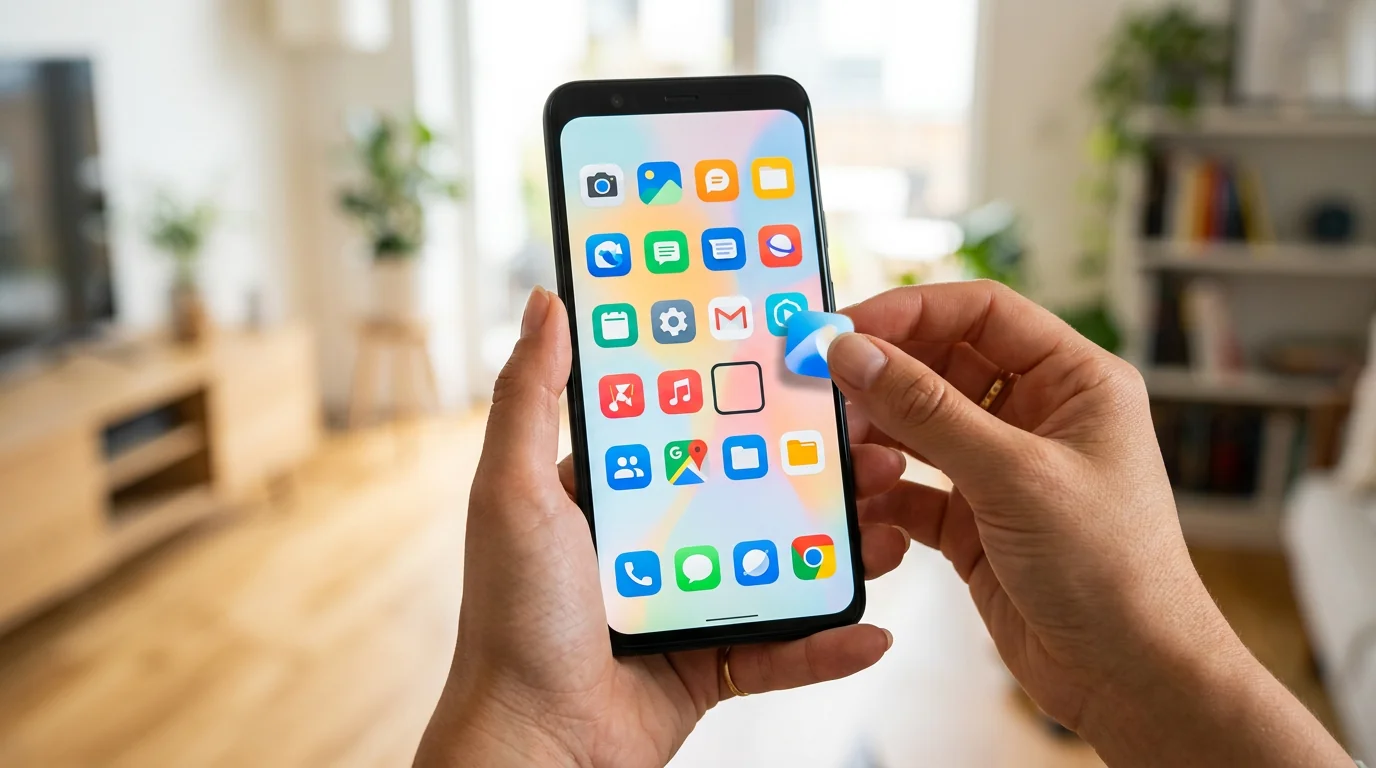 アプリ一覧からアイコンを非表示 ランチャーの標準機能
Nova、Samsung One UI、Xiaomiなどのランチャーでは、アンインストールせずにアイコンだけを一覧から消せます。手掛かりは、ランチャー設定にある「アプリを非表示」という項目と、その中の一覧です。
-
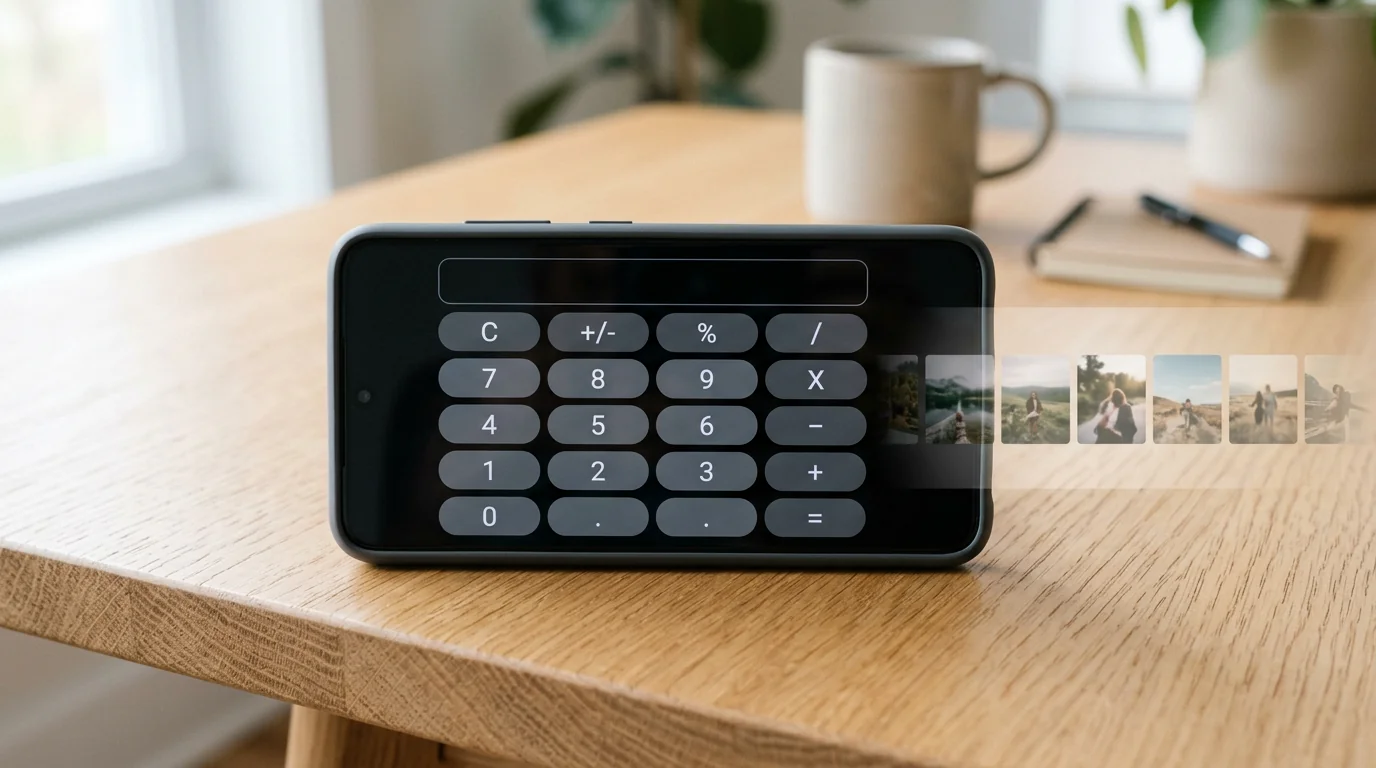 偽装された保管庫・おとりアプリ 普通のアプリに見せかける
電卓、時計、メモに見えて、PINで保護された写真・ファイル保管庫が開くアプリです。電卓が2つある、または単純なツールなのにパスワードを求めることが手掛かりです。
-
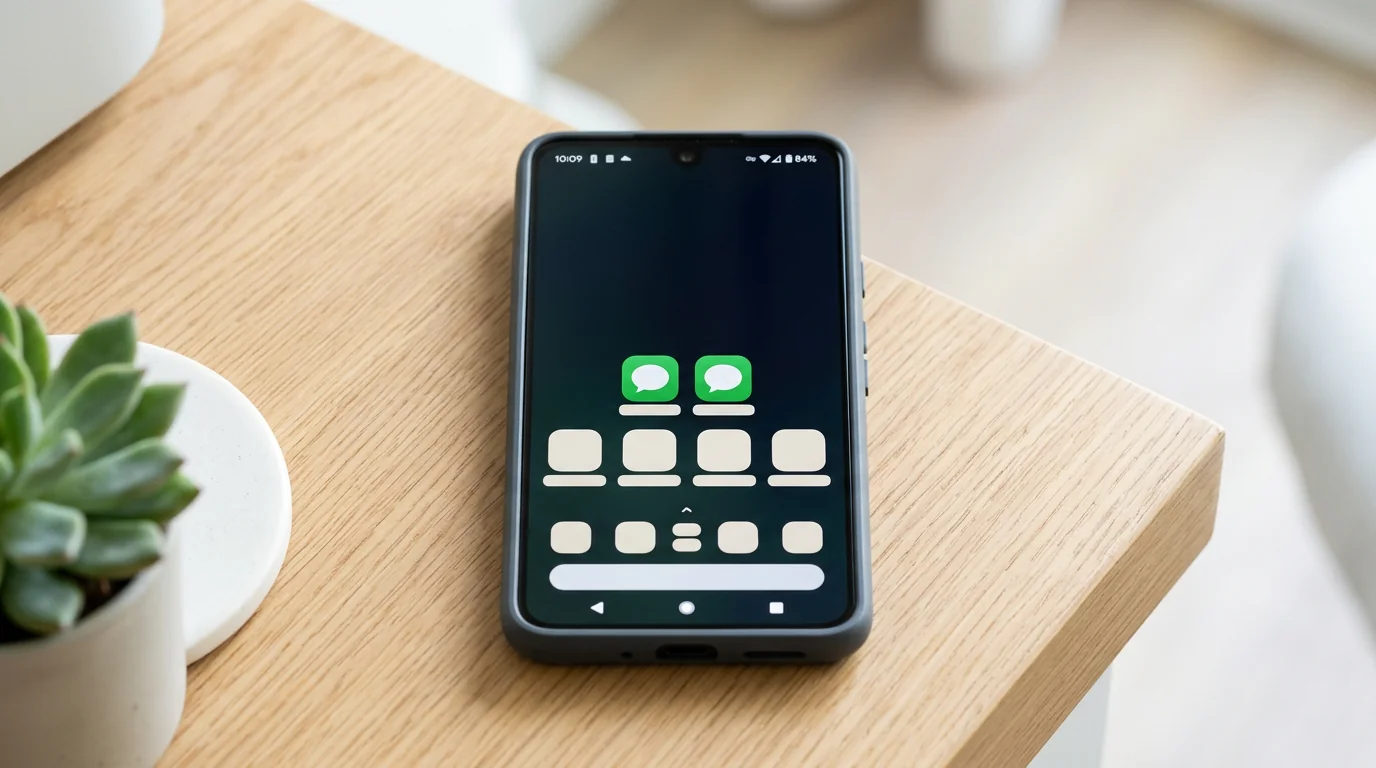 複製・デュアルアプリ 非公開の2つ目のコピー
Samsungの「デュアルメッセンジャー」やXiaomiの「デュアルアプリ」は、WhatsAppやInstagramの2つ目を動かします。同じメッセージアプリが2つあり、一方が目立たない場所にあることが手掛かりです。
-
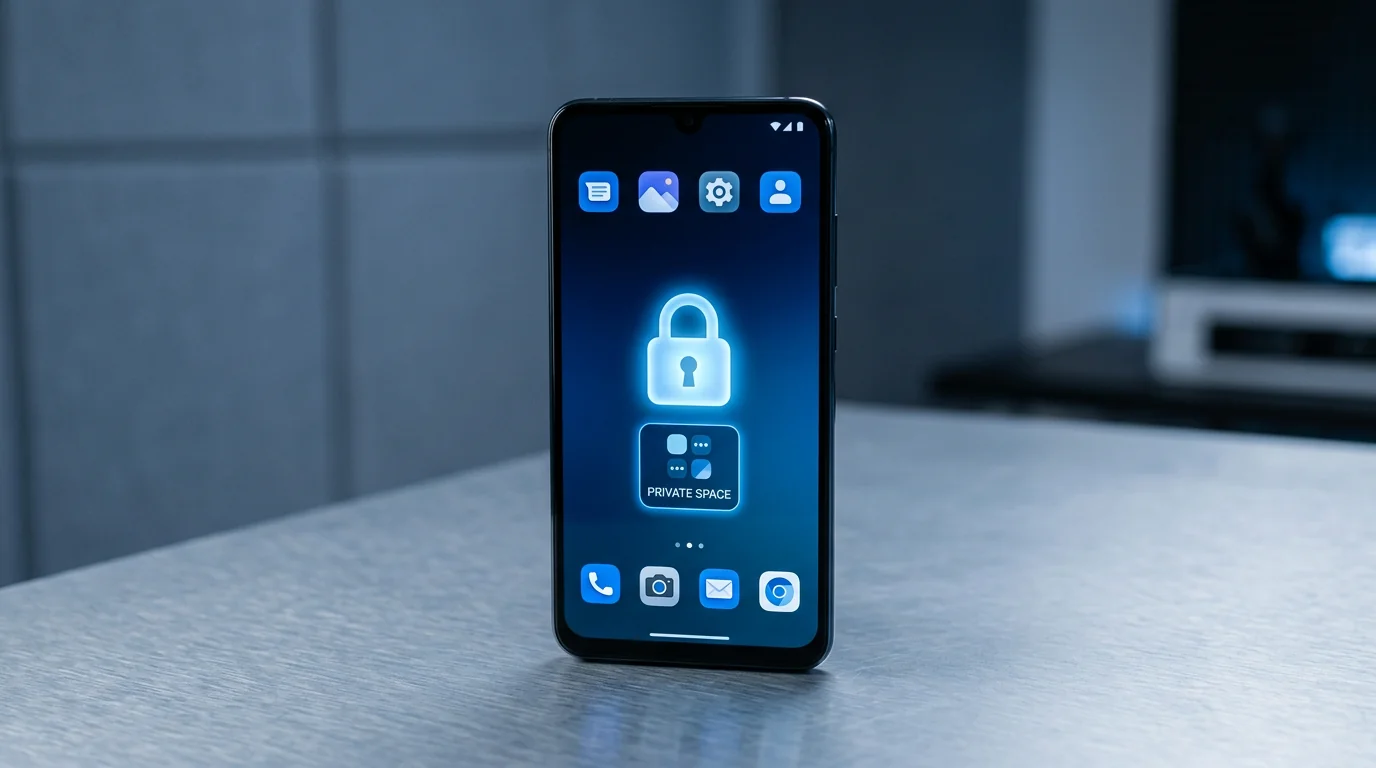 仕事用プロファイル、セキュアフォルダ、プライベートスペース ロックされた領域
独自のアプリを持つ、PINまたは生体認証で保護された別領域です。かばんの印、セキュアフォルダのタイル、アプリ一覧下部のロックされたプライベートスペースが手掛かりです。
-
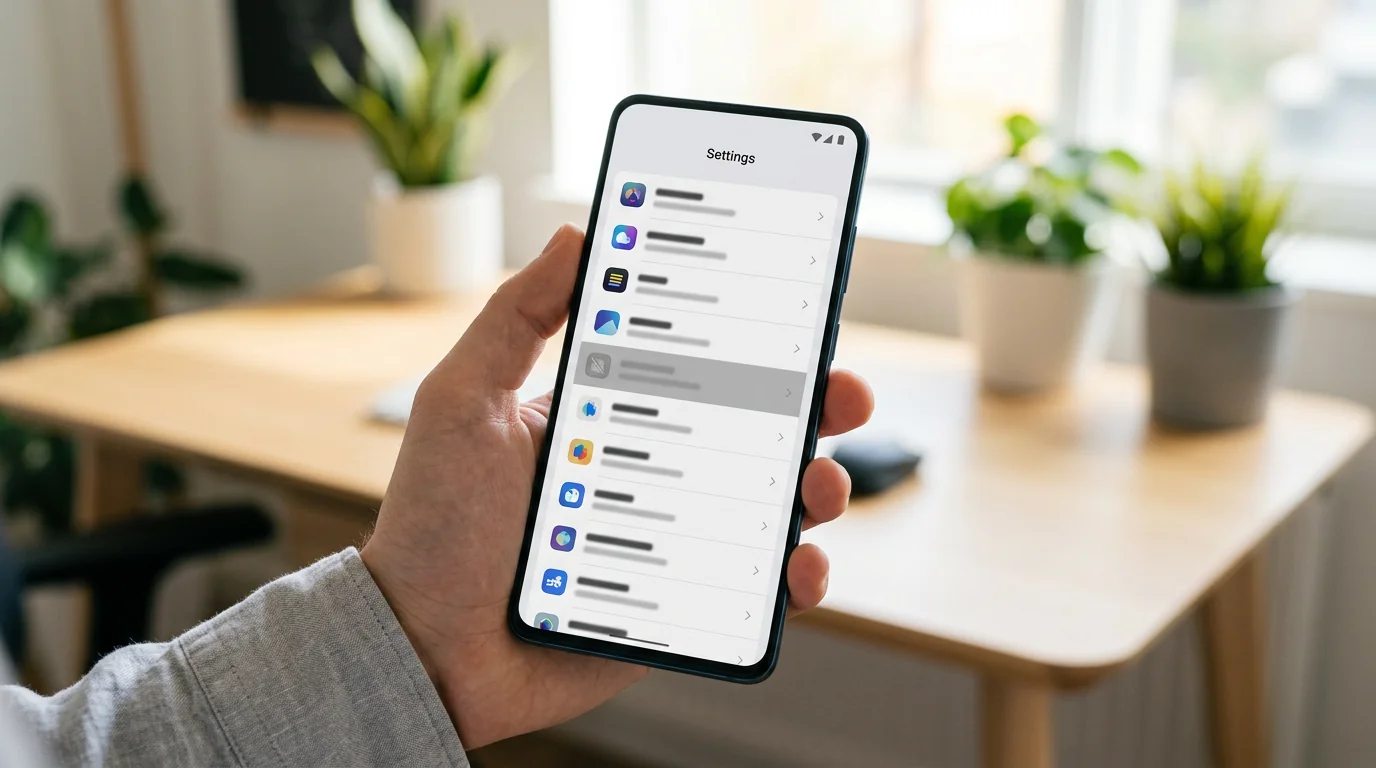 無効化済みでもインストール済み 一覧から消えても端末には残る
アプリを無効にすると一覧から消えても端末には残ります。設定→アプリでシステムアプリ・無効なアプリを表示するフィルターを有効にすると、「無効」と表示されます。
共通点は、どの方法でもAndroidが管理する場所に痕跡が残ることです。だからこそ、以下の手動確認が有効です。幽霊を探すのではなく、Androidが保持する一覧を確認します。
Androidで隠しアプリを見つける手順
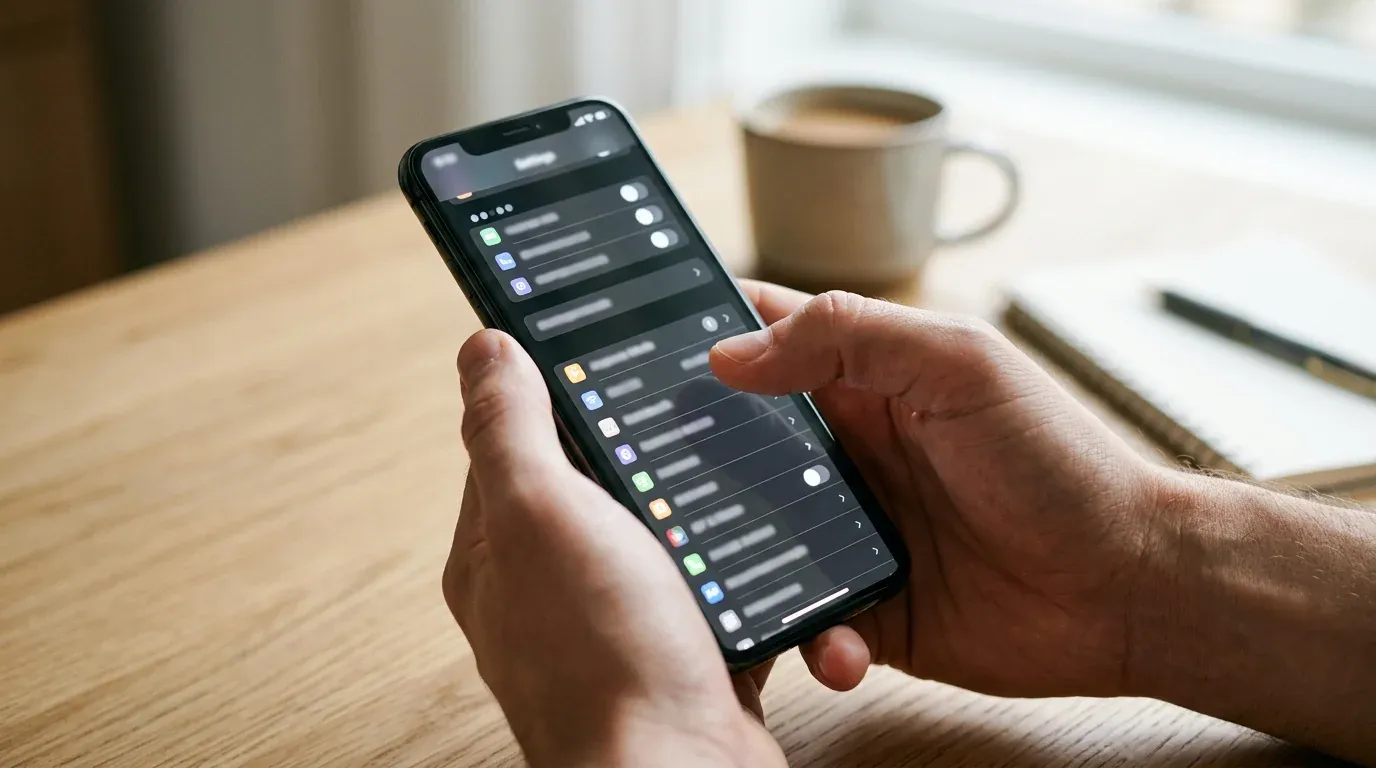
Androidで隠しアプリを見つける7つの方法を、簡単なものから徹底的なものへ順番に紹介します。専門知識は不要で、どれも数回のタップで確認できます。まず標準AndroidまたはPixelの経路を示し、SamsungやXiaomiとの違いも補足します。
-
 1. アプリ一覧の非表示アプリを表示 ランチャー設定
アプリ一覧を開き、3点メニューから「アプリを非表示」または「非表示アプリを表示」を探します。Samsungではホーム画面を長押し→設定→「ホーム画面とアプリ画面でアプリを非表示」。Xiaomiでは設定で「非表示アプリ」を検索し、ホーム画面上で2本指を広げます。
-
 2. 設定→アプリ→すべて表示 最も信頼できる全体一覧
アイコンが隠れたアプリも表示されます。無効なアプリまで探すには3点メニューからシステムまたは無効なアプリを表示します。Samsungでは設定→アプリ→3点メニュー→システムアプリを表示。唯一の弱点はロックされたプライベートスペースです。
-
 3. Google Playでアプリを管理 アカウントのダウンロード履歴
Playストアでプロフィール画像→「アプリとデバイスの管理」→「管理」を開きます。インストール済みを確認し、「このデバイス」と「未インストール」を切り替えます。アイコンが隠れていてもGoogleアカウントの履歴と照合できます。
-
 4. Digital Wellbeing・利用状況を確認 利用時間は隠しにくい
設定→Digital Wellbeingと保護者による使用制限→ダッシュボードを開きます。Samsungも設定→Digital Wellbeingです。ホーム画面にはないのに長時間使われているアプリがあれば手掛かりになります。
-
 5. 偽装保管庫を探す おとりを見抜く
全一覧で電卓、時計、メモが重複していないか、PIN入力を求める「ツール」がないか確認します。普通の道具に見えるのにパスワードを要求するものは要注意です。次のセクションで詳しく見分けます。
-
 6. 複製・デュアルアプリを確認 非公開の2つ目のコピー
同じメッセージアプリが2つないか探します。Samsungは設定→便利な機能→デュアルメッセンジャー、Xiaomiは設定→アプリ→デュアルアプリです。2つ目のWhatsApp、Instagram、TikTokは別の非公開アカウントかもしれません。
-
 7. 独立した領域を確認 仕事用プロファイルとセキュアフォルダ
独自のアプリを持つ正規のロック領域です。仕事用プロファイルには小さなかばんの印があります。Samsungのセキュアフォルダは、設定→セキュリティとプライバシー→その他のセキュリティ設定→セキュアフォルダで確認します。
これらの確認でも開けない領域が、Googleの**プライベートスペース(Android 15以降)です。アプリ一覧の下部にあり、PINや指紋でロックして非表示**にできます。
プライベートスペースの存在は確認できても、ロック解除されるまでは設定からもADBからも中身を確認できません。
2つ目のSNSアプリ、たとえば別のTikTokなら、上記のデュアルアプリ確認で見つかることがよくあります。
ほぼすべてを見つける確認場所:設定→アプリ→すべてのアプリを表示には、アイコンが隠れているものや無効化されたものも表示されます。唯一の例外は、解除されるまで表示されないAndroid 15のロックされたプライベートスペースです。
5分ほどの月例チェックに使える早見表です。
| 確認方法 | 見つかるもの | 場所 |
|---|---|---|
| アプリ一覧→アプリを非表示 | 一覧から外されたアイコン | ランチャー設定 |
| 設定→アプリ→すべて表示 | 無効化を含むインストール済み全般 | 設定 |
| Playストア→アプリとデバイスの管理 | アカウントのダウンロード履歴 | Playストア |
| Digital Wellbeing | アイコンなしで利用時間のあるアプリ | 設定 |
| 保管庫アプリの確認 | 偽装された電卓、時計、メモ | アプリ一覧 |
| デュアル・複製の確認 | 2つ目のWhatsApp、Instagram、TikTok | メーカー設定 |
| セキュアフォルダ・プライベートスペース | ロックされた独立アプリ領域 | 設定 |
端末からも見えない場所にアプリを埋められると思われがちですが、Androidはそのようには動きません。OSはインストール済みパッケージの登録簿を管理し、設定→アプリはそこから直接読み取ります。アイコンを隠すとは、ランチャーにショートカットを描画させないだけです。「保管庫」アプリも魔法ではなく、フォルダにPINを付けた通常のアプリにすぎません。インストールされていれば一覧にあります。

7つを確認すれば、標準機能で隠せるものはほぼ見つかります。パッケージ単位の完全な一覧が必要な場合だけ、次の任意手順を使ってください。
技術に詳しい保護者向け:ADBですべてのパッケージを一覧表示(任意)

パソコンとコマンドラインに慣れているなら、ADBで非常に完全な一覧を取得できます。Androidで設定→デバイス情報→ビルド番号を7回タップ→開発者向けオプション→USBデバッグを有効にします。USBケーブルでパソコンにつなぎ、次を実行します。
adb shell pm list packages-3を加えたadb shell pm list packages -3なら、システムアプリを除くユーザーインストール分だけを表示できます。ロック領域の外にある全パッケージ名を確認できる、通常アプリでは最も完全な方法です。ロックされたプライベートスペースは認証情報で暗号化されるため、解除されるまでADBからも見えません。
ADBにはコマンドラインの知識が必要です。プラットフォームツールはGoogle公式Android開発者サイトからのみ取得し、無名の「ADBインストーラー」は使わないでください。root化は不要ですが、ADBだけでプライベートスペースやセキュアフォルダのロックは解除できません。多くの家庭では不要な手順です。
ほとんどの場合は7つの確認で十分です。難しいのは発見そのものより、無害なアプリに見せかけたものを見抜くことです。
偽装された「保管庫」アプリを見抜く方法は?
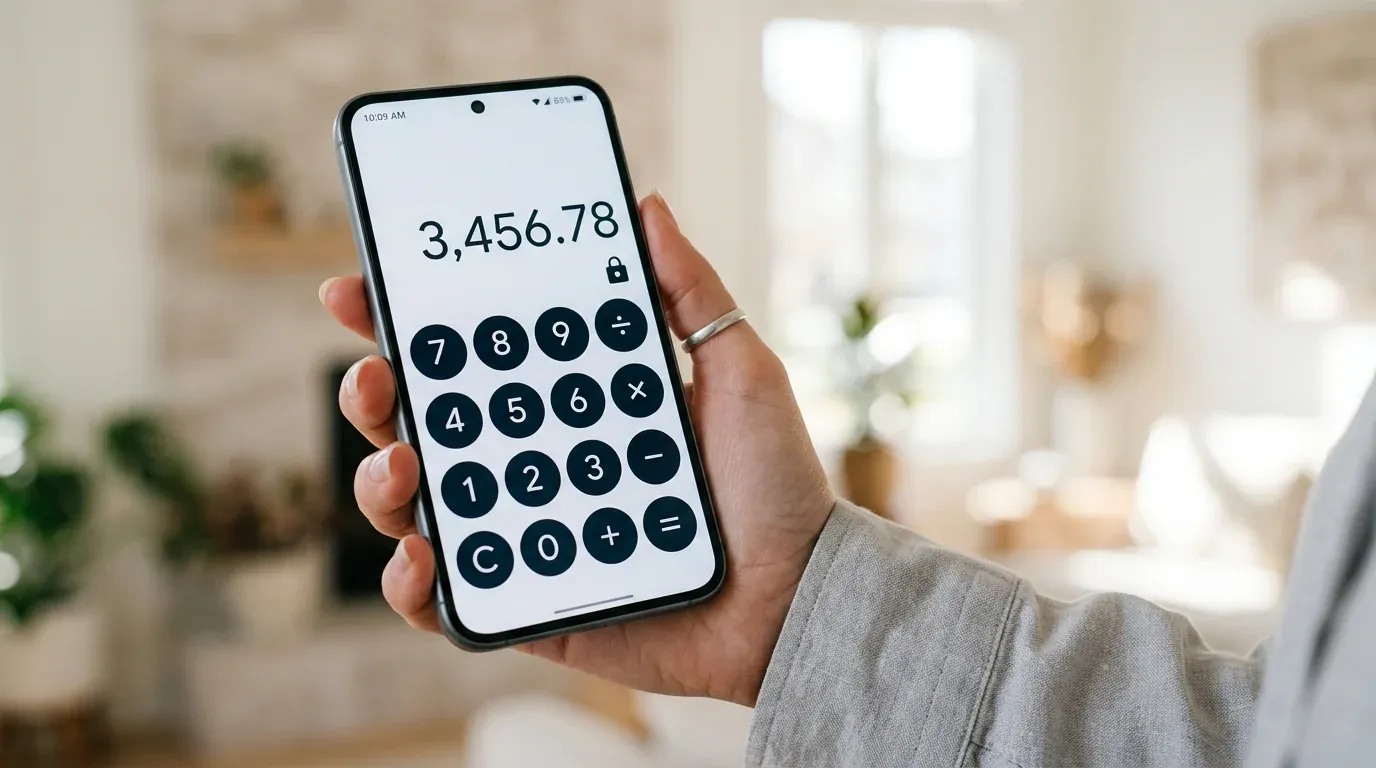
最も見つけにくいのは偽装アプリです。「電卓保管庫」や「アプリ隠し」は、電卓、時計、録音機など普通のツールと同じ外見ですが、秘密のコードを入力するとPINで保護された写真、動画、ファイルが開きます。
プライバシーアプリとして公に販売されており、マルウェアとは限りません。ただし、人に見られないよう作られています。幸い、3つの特徴から判断できます。
最後の点が最も強い手掛かりです。権限と容量を確認すると保管庫の正体が見えてきます。
設定→アプリ→対象アプリ→権限を確認します。本物の電卓は計算するだけです。連絡先、SMS・通話履歴、マイク、位置情報など、用途と無関係な権限は保管庫の手掛かりです。ストレージやカメラは、誤ったPINを入力した人を撮る機能に使われる場合もあるため、ほかの権限を重く見ます。
本物の電卓は数MB程度です。保管庫アプリは導入時におよそ8~30MBあり、写真や動画が増えるほど大きくなります。同じ画面のストレージ使用量を確認してください。
**典型的な手掛かり:**2つ目の電卓、またはPINを求める「時計」は、おとりである可能性が高いものです。見せかけのツールではなく、写真・ファイル保管庫かもしれません。権限で確認しましょう。
見つけても慌てず、すぐに最悪の事態だと決めつけないでください。保管庫の中身は普通の個人的な写真かもしれませんし、話し合うべきものかもしれません。存在を記録し、後述する落ち着いた対話へ進みましょう。その前に、手動確認の限界を理解しておきます。
一度だけの確認では不十分なのはなぜですか?
正直なところ、今日アイコンを見つけられても、手動確認には2つの弱点があります。
分かるのはアプリが存在することだけで、中身や利用量までは見えません。さらに、削除されたアプリは翌日に再インストールできます。今週は何もなくても、来週には隠しアプリが戻っているかもしれません。
手動確認は一時点の写真です。初回監査には有効で、誰もが一度は行うべきですが、見ていない間の変化は分かりません。好奇心旺盛な子どもについて重要なのは、まさにその変化です。
その空白を埋めるのが継続的な把握です。誇張ではなく、一度きりの確認にはこの限界があります。
Hoverwatchで継続的に把握するには?

**適している用途:**インストール済みアプリ、利用状況、新規インストール通知を継続してブラウザから確認すること。
一度きりの確認を継続的な把握に変えたい場合に、Hoverwatchのような見守りアプリが役立ちます。多くの家庭では上の手動確認だけで足りるため、あえて最後に置いています。
HoverwatchはAndroid端末に直接インストールし、端末を手にした状態で一度だけ権限を設定します。その後は、任意のブラウザからWeb管理画面を確認できます。
このガイドで重要なのは、インストール済みアプリ一覧、アプリ利用状況、新規インストール・アンインストール通知です。隠しアプリが削除後に戻っても見逃しにくくなります。メッセージ、通話、位置情報も確認できます。
専用ツールを先に比較したい場合は、Android向けペアレンタルコントロールアプリのガイドをご覧ください。この種の見守りは端末をroot化せずに設定できます。
見守りアプリが最新の一覧を維持できる理由は、設定画面と同じです。Androidは適切な権限を持つアプリに、インストール済みパッケージ一覧を提供します。秘密のセンサーではなく、手動で見られる登録簿を継続的に読み、新しいインストールに時刻を付けています。再インストールの発見には役立ちますが、ロックされた保管庫を透視するものではありません。
「絶対に見つからない」という宣伝は現実的ではありません。限界も確認しましょう。
手動確認より深く情報を扱うため、Hoverwatchは対話後の状況把握として使い、秘密の第一手にはしないでください。Androidの大型更新で権限がリセットされる場合もあるため、更新後は設定を再確認します。
公開されたルールとして使えば、「新しいアプリが入れば通知を確認し、それから話す」という共通認識になります。次は、その話し方です。
隠しアプリを見つけたらどうすべきですか?

隠しアプリの発見は始まりであり、結論ではありません。すぐ削除して説明を迫りたくなっても、いったん立ち止まりましょう。
何も言わず削除すると、次はもっと上手に隠す方法を教えるだけになりかねません。その場では解決しても、状況が見えなくなります。
次の3段階で対応します。
-
 1. アプリを特定する 反応する前に確認
利用時間制限を避けるため隠した無害なゲームと、保管庫や見知らぬ相手と話すチャットアプリでは意味が違います。判断する前に、名称と実際の機能を確認してください。
-
 2. 実際の危険度を判断 現実に合った対応
発見した驚きではなく、見つかった内容に合わせて反応します。個人的な日記アプリは、見知らぬ相手との接触と同じ緊急事態ではありません。言葉を発する前に、落ち着いて本当の危険を見極めます。
-
 3. 落ち着いて話す 非難ではなく関心から
「これに気づいたんだけど、どんなアプリか教えて」と、非難ではなく関心から始めます。穏やかな対話なら相談の扉が開いたままになります。取り調べのようにすると、次はもっと上手に隠すだけです。
新規インストール通知を有効にし、隠しアプリをいたちごっこではなく対話のきっかけにしましょう。新しいアプリは把握され、落ち着いて質問されると子どもが知っていれば、隠す意味は小さくなります。
対話につながる状況把握こそ、長期的に子どもを守ります。削除は一日の対処にすぎません。見ていないときにも支えになるのは信頼です。
どんな危険があり、安全を守るには?
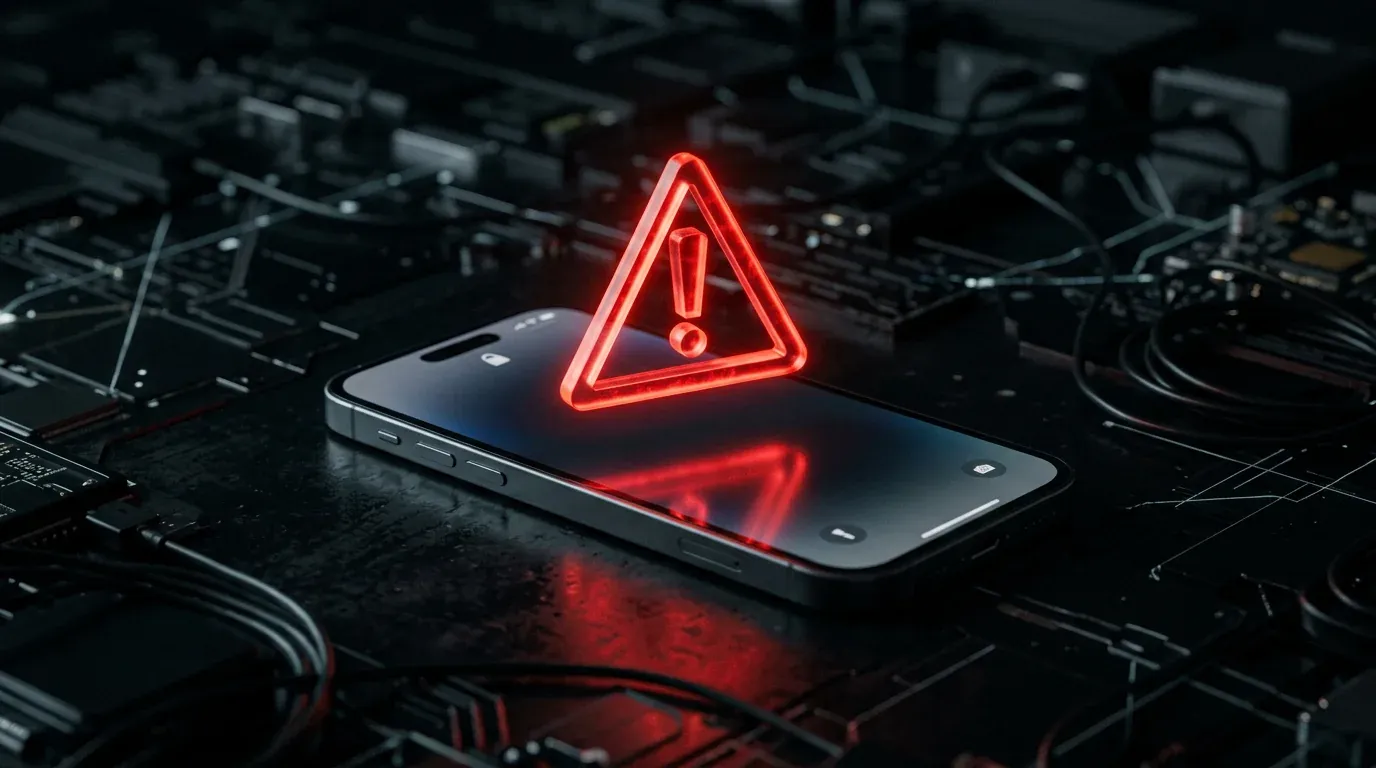
最大の危険は子どもの隠しアプリではなく、「隠しアプリ検出ツール」かもしれません。手早い解決を探すと、「どんなスマートフォンも即座にスキャンする無料APK」をうたう怪しいサイトに行き着きます。マルウェアや情報窃取の入口となり、家族の端末を危険にさらします。
無名サイトから取得する「無料隠しアプリ検出APK」や「スパイスキャナー」は、端末にマルウェアを入れる近道です。本当の確認は対象端末上の設定、Playストア、利用状況で行います。インストール元はGoogle Playまたは公式サイトに限定してください。
ほかにも注意点があります。
「電話番号だけで遠隔から隠しアプリを発見」と宣伝するものは信用できません。本当の確認には対象端末へのアクセスが必要です。
秘密の「スパイ」ツールには、プライバシーや利用規約上の問題があります。公開されたプライバシーポリシーを持つ信頼できるサービスを選んでください。
root化は端末の安全性を弱め、標準の保護を失わせます。調べていた問題より大きな脆弱性を作りかねません。
慎重な選択が家族全体を守ります。最後に、保護者がよく尋ねる法的な点を確認します。
子どものAndroidで隠しアプリを確認するのは合法ですか?

日本では、親権者や法定代理人が、養育・安全確保の目的で、自ら所有・管理する未成年の子どもの端末を確認することは一般に可能です。ただし、子どもにも成長段階に応じたプライバシーがあり、必要性と手段の相当性が重要です。年齢、危険の具体性、収集する情報の範囲を考え、可能な限り事前にルールを説明してください。
個人情報保護法(APPI)の考え方からも、目的を明確にし、必要最小限の情報だけを扱い、安全に管理することが大切です。学校支給端末、他人名義の端末、他人のアカウントには別の規則や権利が関わるため、保護者だから無制限に確認できるわけではありません。
配偶者、交際相手、成人した子どもなどを同意なく監視すると、プライバシー侵害、不正アクセス、通信の秘密などの問題につながる可能性があります。本人の明確な同意なしに監視アプリを入れないでください。
端末内のアプリ一覧を見ることと、通信内容を継続的に取得・保存することは同じではありません。録音、メッセージ取得、位置情報の追跡は侵害性が高いため、目的、同意、保管期間、アクセス権を特に慎重に検討してください。
目安は、自分が管理する未成年の子どもの端末でも、目的を子どもの安全に限定し、必要最小限にして、できるだけ説明すること。成人や第三者は明確な同意なしに監視しないことです。これは一般的な情報で法律相談ではありません。事情が複雑なら日本の弁護士など専門家に相談してください。
子どもがアプリを隠す理由は、危険なものより、プライバシー、恥ずかしさ、利用時間ルールの回避といった普通の事情のほうが多いものです。「削除して問い詰める」という反応は、さらに上手に隠すことと、親を信頼しないことを教えがちです。発見を対話に変えるほうが効果的です。私は新規インストール通知を罠ではなく、話すきっかけとして使うよう勧めています。

迷ったら同意を得て、年齢に応じて子どもに率直に説明しましょう。それが法的な危険を抑え、親子関係も守ります。
まとめ
Android端末では、確認場所を知っていればアプリが完全に隠れることはほぼありません。まずアプリ一覧の非表示設定を見て、最も確実な設定→アプリ→すべてのアプリを表示を確認し、Playストアと利用状況を照合します。
次に、偽装保管庫やロック領域を探します。怪しいダウンロードを一切せずに、Androidの隠しアプリを見つける方法はこれで十分です。
最も重要なのは、発見後の対応です。驚きではなく実際の危険度に合わせて反応してください。今日の確認は明日の再インストールを防げないため、合意した継続的な見守りは一度の点検より役立ちます。
丁寧に確認すれば、状況把握は親子を隔てる壁ではなく、つなぐ橋になります。
よくある質問
-
設定→アプリ、Playストアの一覧、Digital Wellbeingを開くだけなら通常は通知されません。ただし見守りアプリを導入すれば、詳しい子どもが発見したり、Play Protectが警告したりする場合があります。長期的に有効なのは秘密にすることではなく、時々確認する理由と範囲を事前に伝えることです。落ち着いた確認があると分かっていれば、複雑に隠す動機も小さくなります。
-
はい。アイコンを隠してもアプリは停止しません。バックグラウンドで動き、通知、モバイルデータ、バッテリーを使えます。ホーム画面にないアプリからの通知や、設定のデータ使用量・バッテリー使用量にある見慣れない名前は手掛かりです。設定→アプリ→すべてのアプリを表示で名前を照合してください。
-
年少の子どもなら十分な場合があります。Family Linkは無料で、端末上のアプリや新規インストールを把握できます。ただし、子どもの年齢やアカウント設定によって監督機能の扱いが変わり、ロックされた保管庫やプライベートスペースの中身までは見えません。継続的な利用履歴や再インストール通知が必要なら端末レベルの見守りが補完になります。どの方法でも、年齢に応じて利用を説明してください。
-
日本では、親権者などが自ら管理する未成年の子どもの安全のために確認することは一般に可能ですが、無制限ではありません。年齢と危険度に応じ、目的を明確にして必要最小限の情報だけを扱い、できるだけ本人に説明してください。成人した子ども、配偶者、第三者の端末を明確な同意なく監視するのは避けるべきです。通信内容や位置情報の継続取得は特に慎重な判断が必要です。これは一般情報であり、個別の法律相談ではありません。
-
初期化すると隠しアプリだけでなく、見守り設定や端末内データも消えます。ただしGoogleアカウントにひも付くアプリは、再ログイン後に復元される場合があるため、数日後の再確認で戻ったものを把握できます。故障、譲渡など明確な理由のない突然の初期化自体も、落ち着いて理由を尋ねるきっかけです。見守りアプリを使う場合は、初期化後に保護者の同意のもとで再設定が必要です。
こちらもおすすめ




完全に消えるわけではない
隠すとは、ほとんどの場合アイコンを一覧から外すか、保管庫アプリを偽装することです。Androidの設定にはインストール済みパッケージが残ります。
最も確実な確認
回避しにくい確認場所は、設定→アプリ→すべてのアプリを表示です。アイコンを隠しても、Androidはインストール済みアプリを一覧にします。
偽装を見抜く
電卓が2つある、または時計がPINを求めるなら要確認です。計算アプリではなく、写真やファイルを隠す保管庫かもしれません。
一度の確認では不十分
アイコンを見つけても中身や翌日の再インストールまでは分かりません。継続的な把握がその空白を埋めます。
再インストールも把握
Hoverwatchはインストール済みアプリの履歴と新規インストール通知を提供します。Android専用で、閲覧・確認用でありブロック機能ではありません。
見つけたら対話を
話さずに削除すると、次はさらに巧妙に隠すだけかもしれません。アプリの目的と危険度を確認してから、落ち着いて話しましょう。
怪しいAPKを避ける
無名サイトの隠しアプリ検出APKは、かえってマルウェアを招きます。Google Playと公式配布元だけを利用してください。