
















Comment trouver les applications cachées sur Android


Si vous cherchez comment trouver les applications cachées sur Android, voici d’abord une information rassurante : rien ne s’installe de manière totalement invisible. Chaque application installée par votre enfant laisse une trace dans les paramètres, le Play Store ou les statistiques d’utilisation. Il suffit donc de savoir où regarder.
L’écran d’accueil paraît peut-être normal, mais vous soupçonnez qu’une application est déguisée ou rangée ailleurs. Cette intuition mérite d’être vérifiée.
Après des années à aider des parents à distinguer les risques réels du besoin d’intimité ordinaire des adolescents, je vous propose sept contrôles concrets. Vous apprendrez aussi à reconnaître les faux coffres « calculatrice » et à rester informé dans le temps, afin de trouver d’abord et de discuter ensuite.
Ce guide porte sur la sécurité et la vigilance, pas sur la surveillance clandestine. L’objectif est de comprendre ce qui se trouve sur le téléphone de votre enfant afin d’avoir une conversation calme et éclairée, pas de l’espionner.
Commençons par définir ce que signifie réellement « cachée ».
Que signifie réellement une « application cachée » sur Android ?

Avant de chercher, retenez ceci : « cachée » désigne rarement un logiciel malveillant invisible installé par un inconnu. Le plus souvent, l’application est dissimulée au moyen d’une fonction ordinaire du téléphone ou de son lanceur.
Android répertorie presque tous les paquets installés dans un emplacement accessible. Ils sont donc détectables, à l’exception moderne d’un Espace privé verrouillé sous Android 15, présenté plus loin.
Le fait le plus rassurant pour un parent inquiet : presque rien ne s’installe de façon réellement invisible sous Android. La quasi-totalité des applications apparaît dans Paramètres → Applications → Voir toutes les applications, même lorsque l’icône est masquée. Seul un Espace privé verrouillé sous Android 15 fait exception.
Voici les principales façons dont une application peut être cachée, avec l’indice qui permet de la repérer :
-
 Icône masquée dans le tiroir Fonction intégrée au lanceur
Certains lanceurs, comme Nova, Samsung One UI ou Xiaomi, permettent de retirer une icône du tiroir sans désinstaller l'application. L'indice : un réglage nommé « Masquer les applications » contenant une liste.
-
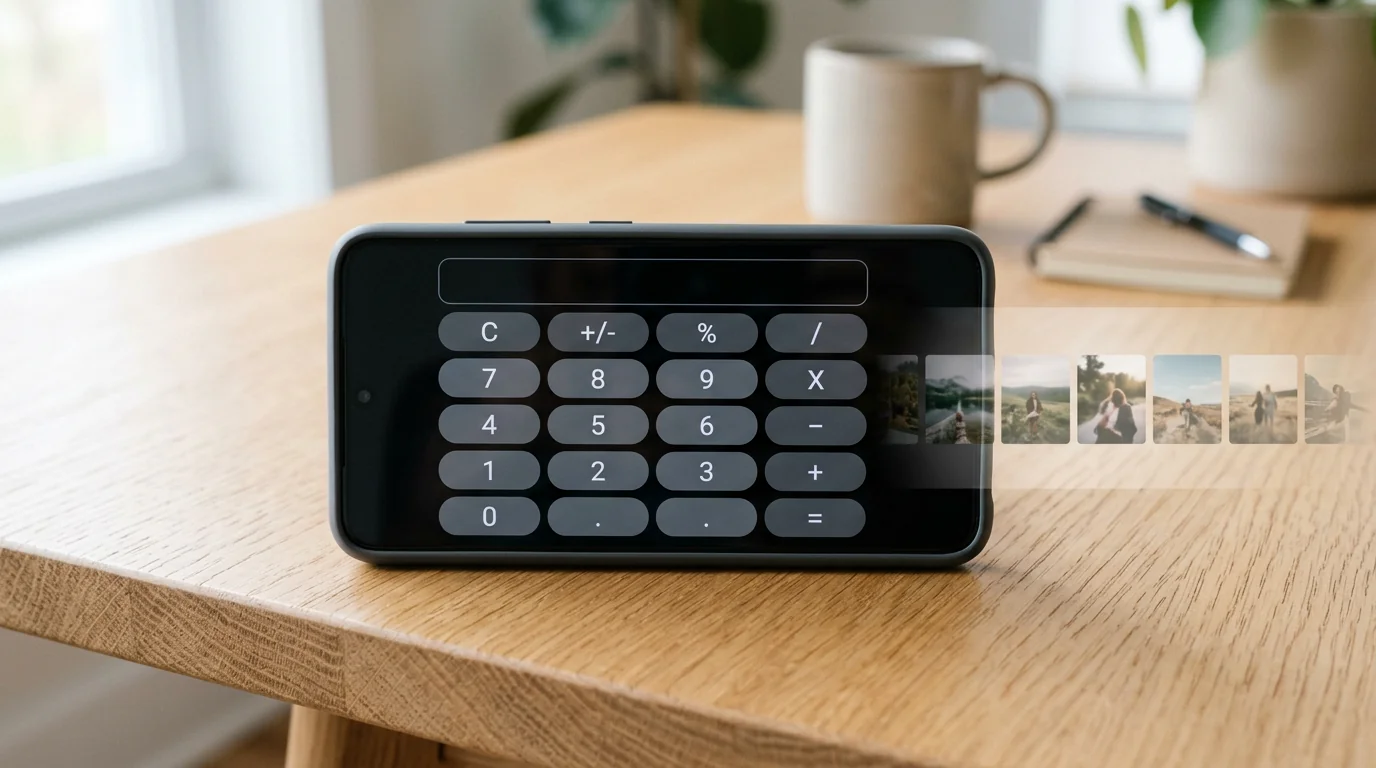 Coffre déguisé ou application leurre Cachée à la vue de tous
Une fausse calculatrice, horloge ou application de notes ouvre en réalité un espace de photos ou de fichiers protégé par un code PIN. L'indice : une deuxième calculatrice ou un outil banal qui demande un mot de passe.
-
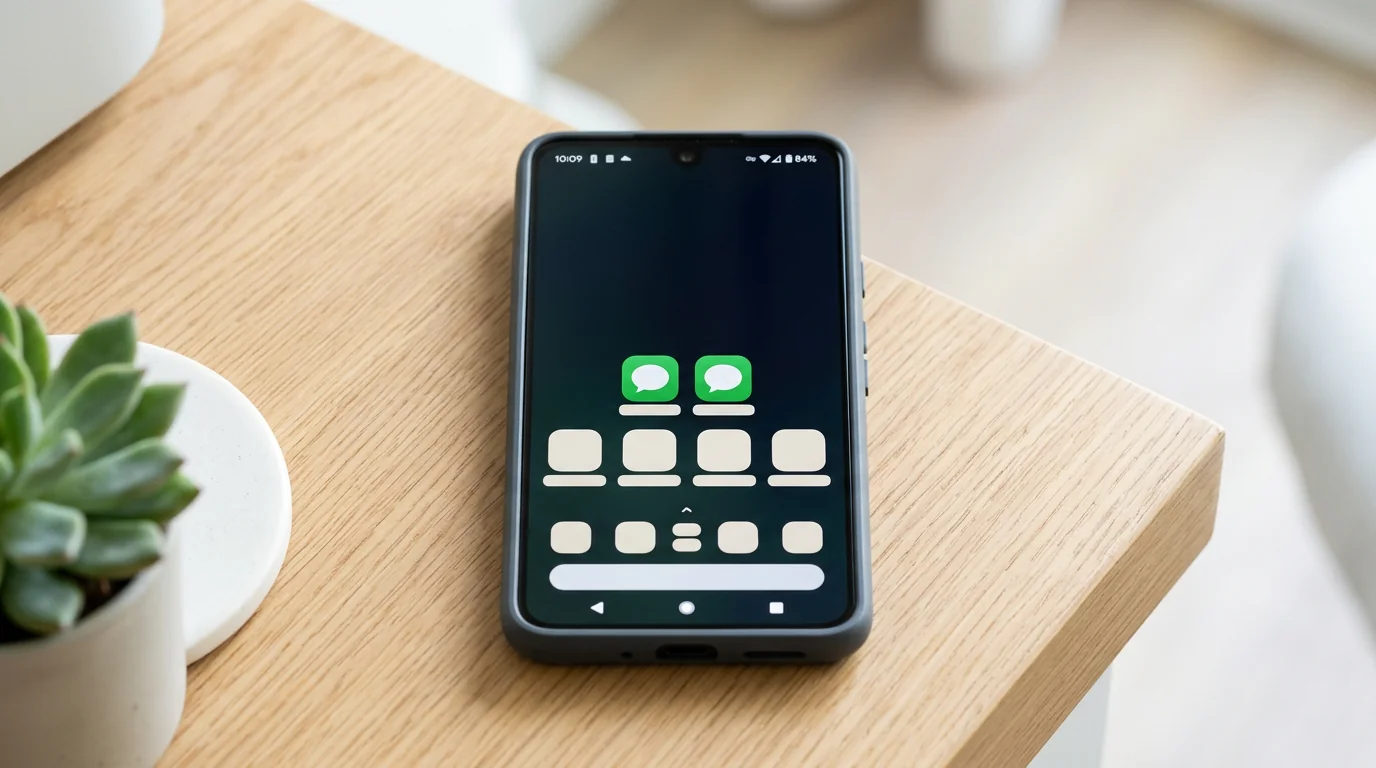 Application clonée ou double Une seconde copie privée
Les fonctions « Dual Messenger » de Samsung ou « Applications doubles » de Xiaomi exécutent une deuxième copie de WhatsApp ou Instagram. L'indice : deux exemplaires de la même messagerie, dont l'un est dissimulé.
-
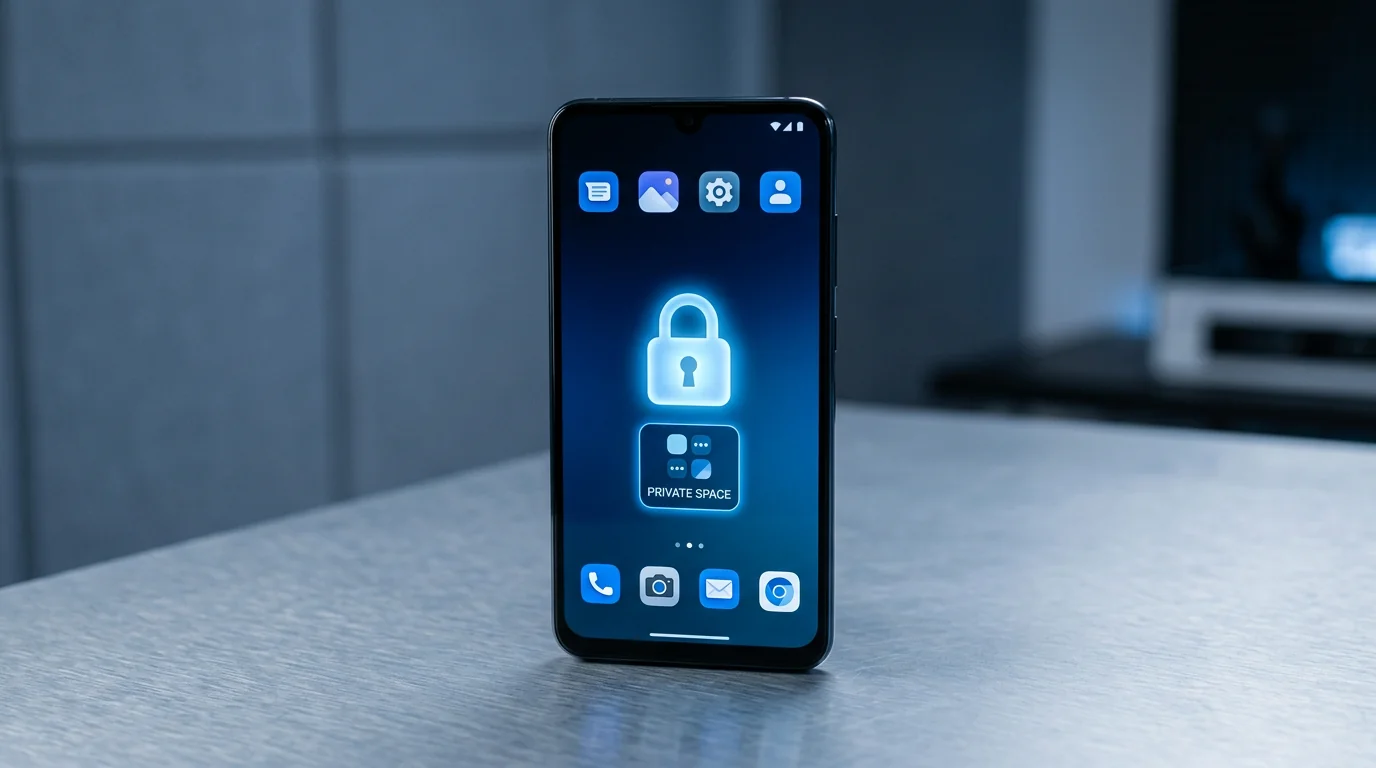 Profil professionnel, Dossier sécurisé ou Espace privé Un conteneur verrouillé
Il s'agit d'un espace distinct, protégé par un code PIN ou la biométrie, qui contient ses propres applications. Repérez une icône de mallette, la tuile « Dossier sécurisé » ou un « Espace privé » verrouillé au bas de la liste.
-
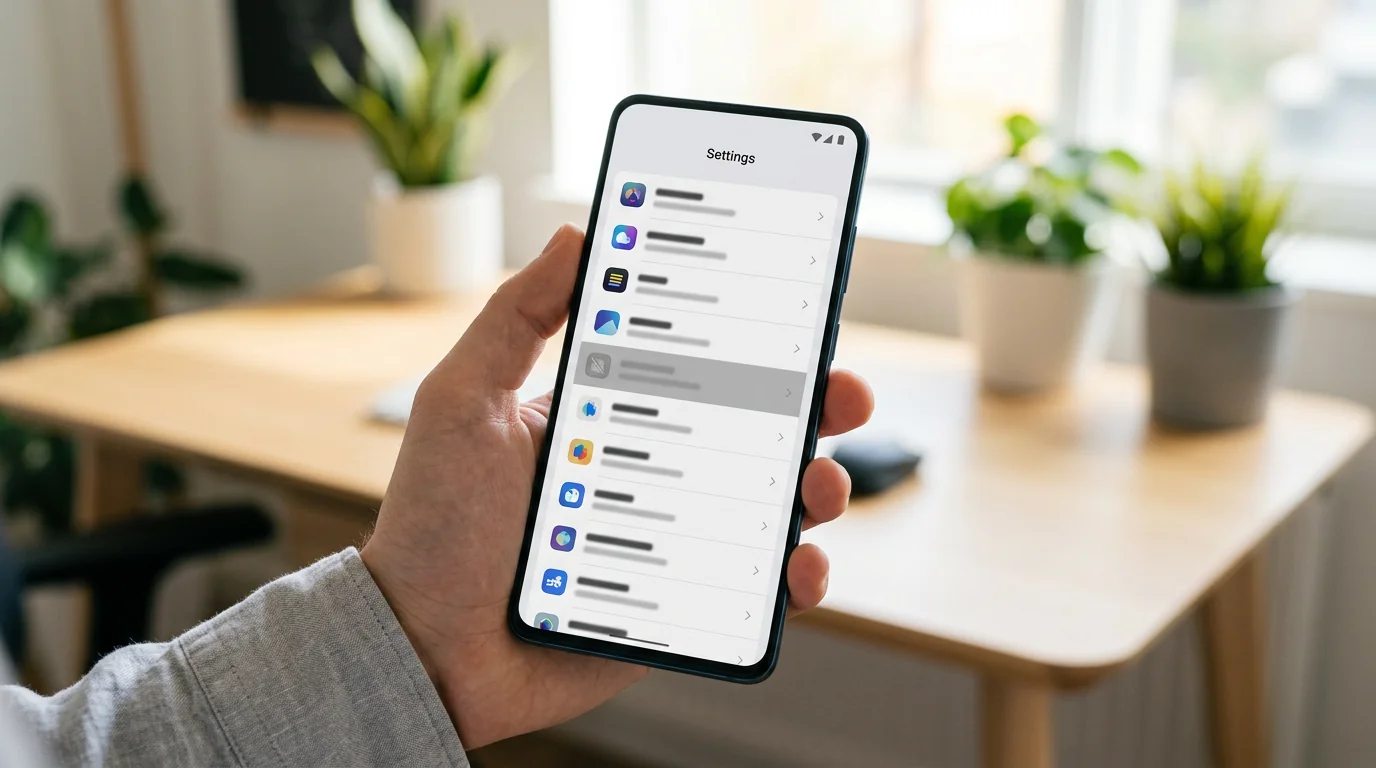 Désactivée, mais toujours installée Absente du tiroir, présente sur l'appareil
Une application désactivée disparaît du tiroir tout en restant sur le téléphone. Dans Paramètres → Applications, activez l'affichage des applications système ou désactivées : elle portera la mention « Désactivée ».
Toutes ces méthodes laissent une trace dans une liste contrôlée par Android. La recherche manuelle fonctionne donc bien : vous ne poursuivez pas un fantôme, vous consultez les registres que le système doit conserver.
Comment trouver les applications cachées sur Android, étape par étape ?
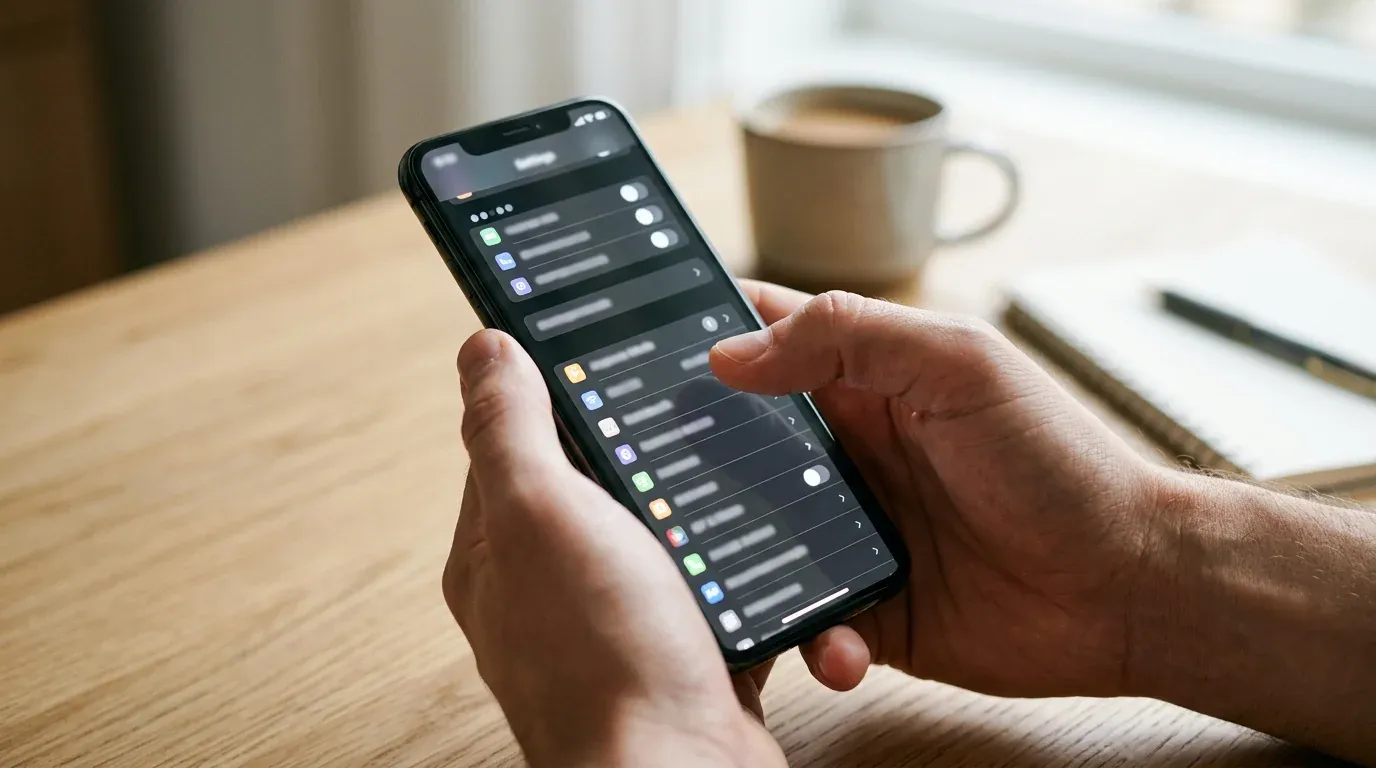
Voici sept contrôles pratiques, du plus simple au plus approfondi. Aucune compétence technique n’est nécessaire : chacun demande seulement quelques gestes. Les chemins correspondent d’abord à Android standard ou Pixel, puis indiquent les différences chez Samsung, Xiaomi et d’autres marques.
-
 1. Afficher les applications masquées Paramètres du lanceur
Ouvrez le tiroir d'applications, touchez le menu à trois points et cherchez « Masquer les applications » ou « Afficher les applications masquées ». Sur Samsung, maintenez l'écran d'accueil, puis ouvrez Paramètres et « Masquer applications sur écrans Accueil et Applications ». Sur Xiaomi, recherchez « Applications cachées » dans les paramètres.
-
 2. Paramètres, Applications, Tout afficher La liste principale la plus fiable
Cette liste affiche toutes les applications dont l'icône est cachée. Pour voir aussi celles qui sont désactivées, ouvrez le menu à trois points et affichez les applications système ou désactivées. Son seul angle mort est un Espace privé verrouillé.
-
 3. Google Play, Gérer les applications Historique du compte
Dans le Play Store, touchez la photo de profil, puis « Gérer les applications et l'appareil » et « Gérer ». Filtrez « Cet appareil » et « Non installées ». Cet historique recoupe les téléchargements du compte Google, même si une icône a été masquée.
-
 4. Bien-être numérique et utilisation Le temps d'utilisation ne ment pas
Ouvrez Paramètres → Bien-être numérique et contrôle parental → Tableau de bord. Sur Samsung, passez simplement par Paramètres → Bien-être numérique. Une application qui cumule des heures sans apparaître sur l'écran d'accueil mérite votre attention.
-
 5. Rechercher les coffres déguisés Repérer les leurres
Parcourez la liste complète à la recherche d'une seconde calculatrice, horloge ou application de notes, ou d'un « utilitaire » qui affiche un pavé numérique. Signalez tout outil banal qui exige un mot de passe.
-
 6. Vérifier les applications clonées Une seconde copie privée
Recherchez deux exemplaires de la même messagerie. Sur Samsung : Paramètres → Fonctions avancées → Dual Messenger. Sur Xiaomi : Paramètres → Applications → Applications doubles. Un second WhatsApp, Instagram ou TikTok correspond souvent à un compte plus privé.
-
 7. Contrôler les conteneurs séparés Profil professionnel et Dossier sécurisé
Ces zones légitimes et verrouillées hébergent leurs propres applications. Un profil professionnel porte une petite mallette. Le Dossier sécurisé de Samsung se trouve dans Paramètres → Sécurité et confidentialité → Autres paramètres de sécurité → Dossier sécurisé.
Une zone verrouillée échappe à ces vérifications : l’Espace privé, disponible à partir d’Android 15. Situé au bas de la liste, il peut être verrouillé et caché derrière un code PIN ou une empreinte digitale.
Vous pouvez déterminer qu’un Espace privé existe, mais pas voir son contenu tant qu’il reste verrouillé, ni depuis les paramètres ni même avec ADB.
Pour une seconde application sociale cachée, comme un deuxième TikTok, le contrôle des applications doubles est généralement le plus révélateur.
Le contrôle qui trouve presque tout : Paramètres → Applications → Voir toutes les applications affiche chaque paquet installé, y compris les icônes masquées et les applications désactivées. Seule une application enfermée dans un Espace privé verrouillé sous Android 15 reste invisible jusqu’au déverrouillage.
Gardez ce tableau pour effectuer un contrôle mensuel en cinq minutes :
| Contrôle | Ce qu’il détecte | Où chercher |
|---|---|---|
| Tiroir → Masquer les applications | Icônes retirées du tiroir | Paramètres du lanceur |
| Paramètres → Applications → Tout afficher | Tout ce qui est installé, y compris désactivé | Paramètres |
| Play Store → Gérer les applications | Historique complet des téléchargements du compte | Play Store |
| Bien-être numérique | Applications utilisées sans icône visible | Paramètres |
| Recherche de coffres | Calculatrices, horloges et notes déguisées | Liste des applications |
| Applications doubles ou clonées | Second WhatsApp, Instagram ou TikTok | Paramètres du fabricant |
| Dossier sécurisé ou Espace privé | Espaces d’applications séparés et verrouillés | Paramètres |
On imagine qu’une application peut s’enfouir là où le téléphone ne la voit plus. Android ne fonctionne pas ainsi. Le système tient un registre de chaque paquet installé, et Paramètres → Applications le consulte directement : masquer une icône demande seulement au lanceur de ne pas dessiner le raccourci. Les prétendus coffres ne sont pas magiques non plus, mais de simples applications qui protègent un dossier par un code PIN. Si c’est installé, c’est dans la liste.

Ces sept vérifications retrouvent pratiquement tout ce qu’un adolescent peut cacher avec les outils intégrés. Pour obtenir un inventaire complet des paquets, il reste une étape facultative.
Pour les parents à l’aise avec la technique : lister les paquets avec ADB (facultatif)

Si vous êtes à l’aise avec un ordinateur et la ligne de commande, ADB fournit l’inventaire le plus complet. Sur Android, activez Paramètres → À propos du téléphone → touchez 7 fois le numéro de build → Options pour les développeurs → Débogage USB. Branchez ensuite le téléphone à l’ordinateur et lancez :
adb shell pm list packagesAjoutez -3 (adb shell pm list packages -3) pour n’afficher que les applications installées par l’utilisateur. La commande liste chaque paquet situé hors d’un conteneur verrouillé. Un Espace privé verrouillé étant chiffré avec les identifiants, ses applications restent inaccessibles à ADB jusqu’au déverrouillage.
ADB exige une certaine aisance avec la ligne de commande. Téléchargez les outils uniquement depuis le site officiel des développeurs Android de Google, jamais depuis un « installateur ADB » aléatoire. Il n’est pas nécessaire de rooter le téléphone, et ADB n’ouvre pas seul un Espace privé ou Dossier sécurisé verrouillé.
Pour la plupart des parents, les sept contrôles suffisent. La vraie difficulté n’est pas de trouver une application, mais de reconnaître celles qui se donnent une apparence anodine.
Comment repérer les applications « coffre » déguisées ?
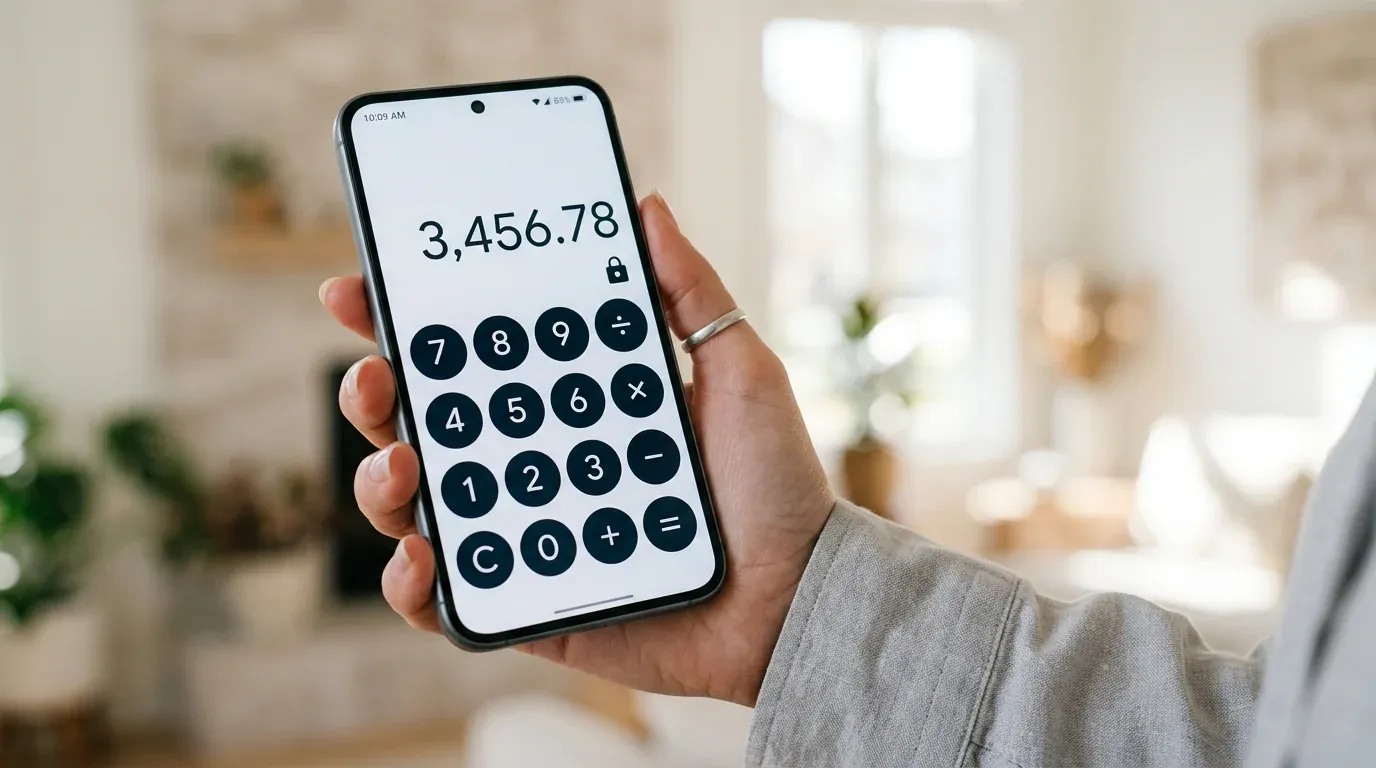
Les applications déguisées sont les plus trompeuses. Une « calculatrice coffre » ou un « masqueur d’applications » ressemble à un outil ordinaire : calculatrice, horloge ou dictaphone. Une fois le code secret saisi, elle ouvre une galerie de photos, vidéos ou fichiers protégée par un code PIN.
Commercialisées ouvertement comme outils de confidentialité, elles ne sont pas nécessairement malveillantes. Elles sont toutefois conçues pour échapper aux regards et se trahissent de trois façons.
Le dernier indice est le plus fiable. Les autorisations et la taille révèlent souvent un coffre.
Ouvrez Paramètres → Applications → [application] → Autorisations. Une vraie calculatrice ne fait que des calculs. Contacts, SMS, journal d'appels, microphone ou localisation n'ont rien à y faire. Le stockage et même l'appareil photo peuvent être légitimes pour une fonction de photo d'intrus ; accordez donc plus de poids aux autres autorisations.
Une vraie calculatrice ne pèse que quelques mégaoctets. Les coffres occupent environ 8 à 30 Mo à l'installation, puis grossissent à mesure que les photos et vidéos s'y accumulent. Vérifiez la rubrique Stockage sur le même écran.
L’indice classique : une deuxième calculatrice ou une « horloge » qui demande un code PIN est presque toujours un leurre. Il s’agit d’un coffre pour photos et fichiers, pas de l’outil qu’elle prétend être. Confirmez-le en vérifiant ses autorisations.
Si vous en trouvez une, ne paniquez pas et n’imaginez pas automatiquement le pire. Un coffre peut contenir des photos privées ordinaires comme des éléments qui méritent une discussion. Notez son existence avant de passer à l’étape du dialogue.
Pourquoi une vérification ponctuelle ne suffit-elle pas ?

Vous pouvez trouver une icône aujourd’hui, mais une vérification manuelle présente deux angles morts.
Vous savez qu'une application existe, mais pas ce qu'elle contient ni à quelle fréquence elle est utilisée. Surtout, une application supprimée aujourd'hui peut revenir demain. Un contrôle ne trouve rien cette semaine, puis l'application cachée est discrètement réinstallée la suivante.
Les vérifications manuelles donnent un instantané. Elles conviennent à un audit ponctuel, mais ne montrent pas ce qui a changé pendant votre absence. Or, avec un adolescent curieux, ce sont précisément les changements qui comptent.
C’est la limite honnête d’un contrôle unique, et la raison pour laquelle une vigilance continue peut être utile.
Comment rester informé dans le temps avec Hoverwatch ?

Idéal pour : consulter depuis n’importe quel navigateur une liste continue des applications installées, leur utilisation et les alertes de nouvelle installation.
Vous souhaitez passer d'une recherche ponctuelle à une vigilance continue ? C'est là qu'une application comme Hoverwatch trouve sa place. Elle figure volontairement en dernier, car les contrôles précédents suffisent à de nombreuses familles.
Hoverwatch s'installe directement sur le téléphone Android, lors d'une configuration unique avec l'appareil en main et les autorisations nécessaires. Les informations sont ensuite accessibles depuis un tableau de bord web dans n'importe quel navigateur.
Trois fonctions comptent particulièrement ici : la liste des applications installées, l’affichage de leur utilisation et les alertes d’installation ou de désinstallation. Une application supprimée puis réinstallée réapparaît ainsi au lieu de passer inaperçue. Hoverwatch peut aussi présenter les messages, les appels et la localisation.
Vous préférez comparer d’abord les outils spécialisés ? Consultez notre guide des meilleures applications de contrôle parental pour Android. Ce type de suivi peut également être configuré sans rooter le téléphone.
Une application de suivi peut tenir un inventaire en direct pour la même raison que l’écran des paramètres : Android expose la liste des paquets installés aux applications disposant des autorisations nécessaires. Aucun capteur secret n’intervient. L’outil lit continuellement le même registre que vous pouvez consulter à la main et horodate les nouvelles installations. C’est utile pour détecter une réinstallation, mais ce n’est pas une vision à rayons X dans un coffre verrouillé.
Voici maintenant les limites réelles, car « indétectable » relève du marketing :
Parce qu’il va plus loin qu’un contrôle manuel, utilisez Hoverwatch pour rester informé après une conversation, pas comme premier geste clandestin. Une mise à jour Android peut aussi réinitialiser des autorisations : vérifiez les réglages après chaque mise à jour majeure.
Utilisé ouvertement, l’outil devient une règle commune plutôt qu’un secret : « Je recevrai une alerte si une nouvelle application apparaît, puis nous en parlerons. » C’est justement l’étape suivante.
Que faire lorsque vous trouvez une application cachée ?

Trouver une application cachée marque le début de la démarche, pas le verdict. Résistez à l’envie de la supprimer immédiatement et d’exiger des explications.
Une suppression sans un mot apprend souvent à mieux cacher la prochaine fois. Vous gagnez la bataille, mais perdez toute visibilité.
Procédez plutôt en trois étapes.
-
 1. Identifiez l'application Comprendre avant de réagir
Un jeu anodin caché pour contourner une limite de temps n'a rien à voir avec un coffre ou une messagerie fréquentée par des inconnus. Relevez le nom de l'application et son véritable rôle avant de prendre une décision.
-
 2. Évaluez le risque réel Adaptez votre réaction à la réalité
Réagissez à ce que vous avez trouvé, pas à la surprise de la découverte. Un journal intime n'est pas une urgence liée à un inconnu. Pesez calmement le risque avant de parler.
-
 3. Discutez calmement Curiosité plutôt qu'accusation
Commencez par une question, pas un reproche : « J'ai remarqué ceci, peux-tu m'en parler ? » Une discussion calme maintient le dialogue. Un interrogatoire apprend seulement à mieux se cacher.
Activez les alertes de nouvelle installation pour transformer la découverte en dialogue plutôt qu’en jeu du chat et de la souris. Si votre adolescent sait que vous verrez simplement les nouvelles applications et poserez des questions, les cacher perd beaucoup de son intérêt.
Cette vigilance qui mène à une conversation protège réellement votre enfant dans le temps. Supprimer règle le problème pour une journée ; la confiance l’aide lorsqu’aucun adulte ne regarde.
Quels sont les risques et comment rester en sécurité ?

Le plus grand risque n’est pas forcément l’application cachée de votre enfant, mais le prétendu « détecteur d’applications cachées ». Les sites promettant un « APK gratuit qui analyse instantanément n’importe quel téléphone » diffusent souvent des logiciels malveillants et volent des données.
Un « détecteur gratuit d’applications cachées » ou un « scanner espion » téléchargé sur un site aléatoire est l’un des moyens les plus rapides d’infecter votre propre téléphone. La détection réelle s’effectue sur l’appareil dans les paramètres, le Play Store et les statistiques. Installez uniquement depuis Google Play ou une source officielle. En France, Cybermalveillance.gouv.fr recommande aussi de privilégier les magasins officiels.
Gardez également ces précautions à l’esprit.
Tout service qui prétend « trouver n'importe quelle application cachée à distance avec un numéro de téléphone » est frauduleux. Une vraie détection nécessite toujours un accès à l'appareil concerné.
Les outils espions furtifs soulèvent des questions de vie privée et de conditions d'utilisation. Choisissez des services établis qui publient clairement leur politique de confidentialité.
Le root affaiblit la sécurité du téléphone et supprime certaines protections. Vous créeriez une faille plus grave que celle que vous cherchiez à examiner.
Ces choix prudents protègent toute la famille et mènent à la dernière question que se posent les parents.
Est-il légal de chercher des applications cachées sur l’Android de son enfant ?

En France, les titulaires de l’autorité parentale peuvent encadrer l’usage numérique de leur enfant mineur et protéger sa sécurité. Ce pouvoir doit toutefois être exercé dans l’intérêt de l’enfant, de façon proportionnée, en tenant compte de son âge, de sa maturité et de son droit à la vie privée.
Une vérification sur un appareil familial ou géré par le parent est donc généralement plus facile à justifier qu’une surveillance secrète et permanente. La CNIL recommande le dialogue, des règles familiales claires et des outils adaptés plutôt qu’un contrôle intrusif. Le RGPD et le droit français à la vie privée exigent aussi de limiter la collecte aux informations réellement nécessaires.
Les limites les plus nettes concernent les adultes et les moyens de surveillance employés.
Accéder secrètement au téléphone, aux messages ou aux comptes d'un conjoint ou d'un autre adulte sans son consentement peut porter atteinte à sa vie privée et au secret des correspondances. Un lien familial ou conjugal ne donne pas un droit général de surveillance.
Enregistrer ou intercepter des appels et conversations privées à l'insu des personnes concernées peut être illégal. Chercher la présence d'une application n'autorise pas automatiquement à capter son contenu ; demandez un avis juridique en cas de doute.
Règle pratique : protéger son enfant mineur sur un appareil familial peut être légitime, mais le contrôle doit rester transparent, nécessaire et proportionné ; surveiller secrètement un adulte sans consentement est à proscrire. Ces informations sont générales et ne remplacent pas un conseil juridique adapté à votre situation.
Les enfants cachent bien plus souvent des applications pour des raisons ordinaires — intimité, gêne ou contournement d’une limite de temps — que pour des raisons dangereuses. Le réflexe « supprimer et interroger » se retourne presque toujours contre les parents : l’enfant apprend à mieux cacher et à moins faire confiance. Transformer la détection en conversation fonctionne davantage. Les alertes de nouvelle installation doivent servir de point de départ au dialogue, pas de piège.

En cas de doute, privilégiez le consentement et la transparence avec votre adolescent. Vous protégerez ainsi à la fois ses droits et votre relation.
Conclusion
Rien ne se cache vraiment sur un téléphone Android lorsque l’on sait où regarder. Commencez par la liste des applications masquées du tiroir. Fiez-vous ensuite à Paramètres → Applications → Voir toutes les applications, puis recoupez avec le Play Store et les statistiques d’utilisation.
Recherchez les coffres déguisés et les conteneurs verrouillés. Voilà comment trouver les applications cachées sur Android sans télécharger le moindre outil douteux.
Le plus important n’est pas la découverte, mais votre réaction. Adaptez-la au risque, pas à la surprise. Un contrôle aujourd’hui n’empêchera pas une réinstallation demain ; une vigilance continue convenue ouvertement vaut mieux qu’une inspection ponctuelle.
Avec tact, cette vigilance devient un pont vers votre enfant plutôt qu’un mur entre vous.
Questions fréquentes
-
Une vérification manuelle dans Paramètres → Applications, le Play Store ou Bien-être numérique ne laisse normalement aucune notification. L'installation d'un outil de suivi est différente : un adolescent à l'aise avec la technique peut le repérer, Play Protect peut le signaler ou la batterie peut sembler moins autonome. Sur le long terme, la solution la plus solide reste d'expliquer que vous effectuerez parfois un contrôle et pourquoi.
-
Oui. Masquer l'icône n'arrête pas l'application : elle peut continuer à fonctionner, envoyer des notifications, utiliser les données mobiles et consommer la batterie. Ces traces sont utiles. Une notification provenant d'une application absente de l'écran d'accueil, ou un nom inconnu dans l'utilisation des données et de la batterie, doit vous inciter à ouvrir Paramètres → Applications → Voir toutes les applications.
-
Souvent, surtout pour les plus jeunes. Family Link est gratuit, affiche les applications installées et peut encadrer les nouvelles installations. Il ne voit toutefois pas le contenu d'un coffre verrouillé ni d'un Espace privé. La supervision peut aussi évoluer avec l'âge et la configuration du compte. Pour un historique continu des installations et de l'utilisation, un outil présent sur l'appareil va plus loin, mais il doit rester proportionné et transparent.
-
En France, l'autorité parentale permet d'encadrer l'usage numérique d'un enfant mineur pour assurer sa protection, mais le contrôle doit respecter son intérêt, son âge et sa vie privée. Une vérification ciblée sur un appareil familial est plus facile à justifier qu'une surveillance secrète permanente. Le dialogue et la proportionnalité restent essentiels. Pour un autre adulte, l'accès sans consentement peut être illégal. Ceci est une information générale, pas un avis juridique.
-
Une réinitialisation d'usine efface l'application cachée, mais aussi l'outil de suivi éventuel et toutes les données locales. Les applications liées au compte Google peuvent réapparaître après la reconnexion ; refaites donc un contrôle quelques jours plus tard. Une réinitialisation soudaine sans raison technique ou de revente mérite aussi une conversation calme. Les alertes ne reprendront qu'après la nouvelle configuration du téléphone et la réinstallation autorisée de l'outil.
Vous aimerez aussi
 Tutoriels & Guides
 Tutoriels & Guides
 Tutoriels & Guides
 Tutoriels & Guides
 Tutoriels & Guides
 Tutoriels & Guides
Pas invisibles
Une application cachée est rarement un logiciel invisible : son icône a généralement été retirée du tiroir ou elle se déguise en coffre. Android répertorie toujours ses paquets dans les paramètres.
Le contrôle imparable
Le contrôle incontournable passe par Paramètres, puis Applications et Voir toutes les applications : Android doit afficher chaque paquet installé, avec ou sans icône.
Repérez le leurre
Une deuxième calculatrice ou une horloge qui demande un code PIN est un leurre classique : il s'agit d'un coffre verrouillé pour photos et fichiers.
Un contrôle ne suffit pas
Trouver l'icône ne révèle pas son contenu et n'empêche pas une réinstallation le lendemain. Une vigilance continue permet de combler cette lacune.
Détectez la réinstallation
Hoverwatch conserve la liste des applications et signale les nouvelles installations. Une application supprimée puis réinstallée réapparaît. Le service fonctionne sur Android et observe sans bloquer.
Trouvez, puis discutez
Supprimer une application cachée sans explication apprend souvent à mieux la dissimuler. Identifiez-la, évaluez le risque, puis engagez la conversation.
Évitez les APK douteux
Installer un APK aléatoire censé détecter les applications cachées est surtout un bon moyen d'infecter votre propre téléphone. Restez sur Google Play.