
















Ako nájsť skryté aplikácie v Androide vášho dieťaťa


Ak chcete vedieť, ako nájsť skryté aplikácie v Androide, hneď na úvod vás môže upokojiť jedna vec. Do telefónu s Androidom sa nič nenainštaluje úplne neviditeľne. Každá aplikácia, ktorú si vaše dieťa nainštaluje, zanechá stopu — v Nastaveniach, Obchode Play alebo štatistikách používania. Naučiť sa, ako nájsť skryté aplikácie v Androide, teda znamená najmä vedieť, kde ich hľadať.
Domovská obrazovka možno vyzerá úplne normálne. Vy však máte pocit, že sa niečo maskuje alebo ukrýva. Takúto intuíciu sa oplatí preveriť.
Roky pomáham slovenským rodičom rozlišovať skutočné riziká od bežnej potreby tínedžerov mať súkromie. Tento návod vás krok za krokom prevedie siedmimi praktickými kontrolami. Vysvetlí aj falošné „kalkulačky“, ktoré slúžia ako trezory, a ukáže, ako si zachovať prehľad dlhodobo — aby ste aplikáciu najprv našli a potom sa o nej porozprávali.
Toto je návod o bezpečnosti a informovanosti, nie o tajnom sledovaní. Cieľom je pochopiť, čo sa nachádza v telefóne vášho dieťaťa, aby ste sa mohli pokojne a informovane porozprávať — nie špehovať.
Začnime tým, čo „skrytá“ aplikácia vlastne znamená.
Čo v Androide vlastne znamená „skrytá aplikácia“?
Pred hľadaním je dobré vedieť jednu vec. „Skrytá“ aplikácia takmer nikdy nie je neviditeľný malvér, ktorý do telefónu podstrčil cudzí človek. Zvyčajne bola ukrytá jedným z niekoľkých bežných spôsobov, ktoré sú často priamo súčasťou telefónu alebo spúšťača.
Základný fakt je jednoduchý. Android uvádza takmer každý nainštalovaný balík na mieste, ku ktorému sa môžete dostať, takže väčšinu aplikácií možno odhaliť. Jedinou modernou výnimkou je uzamknutý Súkromný priestor v Androide 15, ku ktorému sa ešte dostaneme.
Najdôležitejšia správa pre znepokojeného rodiča: v Androide sa takmer nič nenainštaluje naozaj neviditeľne. Takmer každá aplikácia sa zobrazí cez Nastavenia → Aplikácie → Zobraziť všetky aplikácie, aj keď má skrytú ikonu. Jedinou modernou výnimkou je uzamknutý Súkromný priestor v Androide 15, opísaný nižšie.
Toto sú skutočné spôsoby, ako sa aplikácia môže „skryť“, spolu s typickými stopami:
-
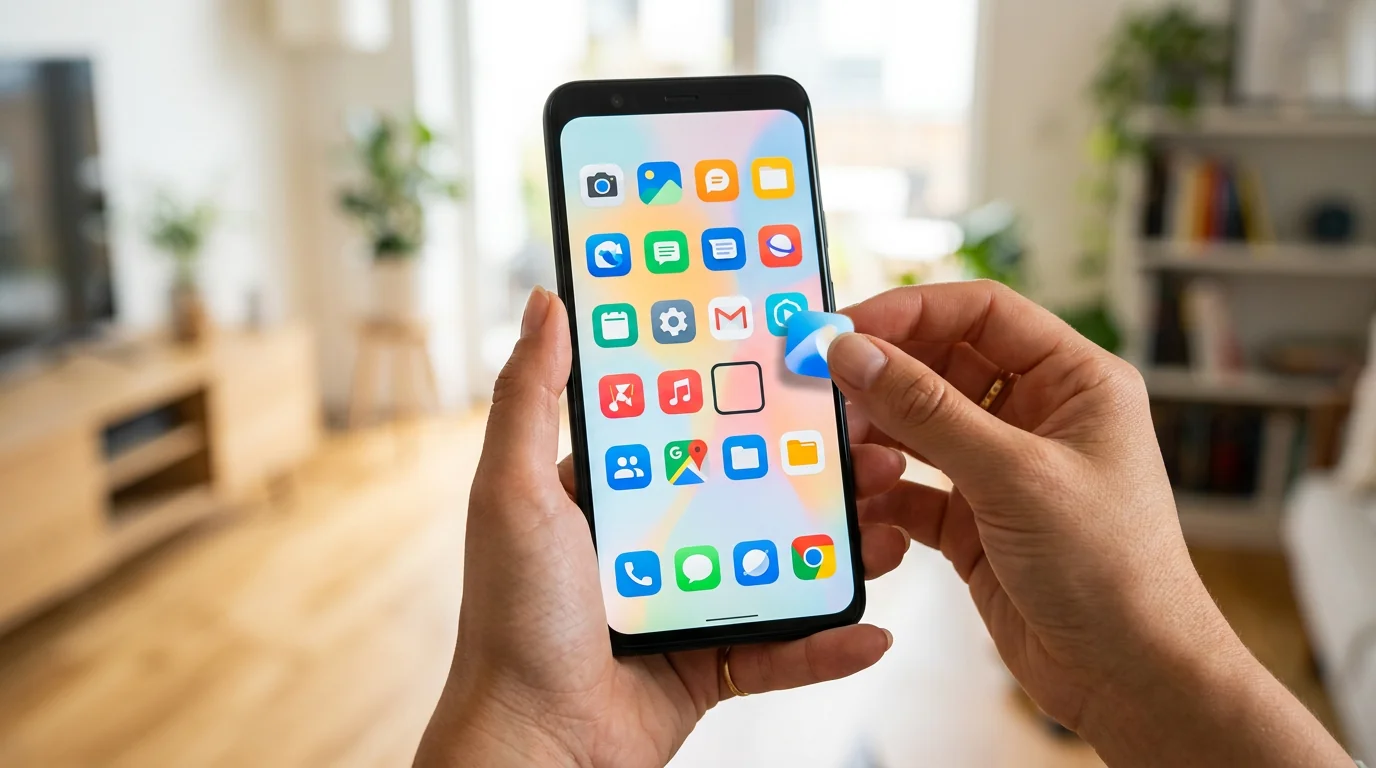 Ikona skrytá v ponuke aplikácií Funkcia zabudovaná v spúšťači
Niektoré spúšťače — Nova, Samsung One UI či Xiaomi — umožňujú odstrániť ikonu z ponuky bez odinštalovania aplikácie. Spoznáte to podľa nastavenia s názvom Skryť aplikácie, v ktorom sa nachádza ich zoznam.
-
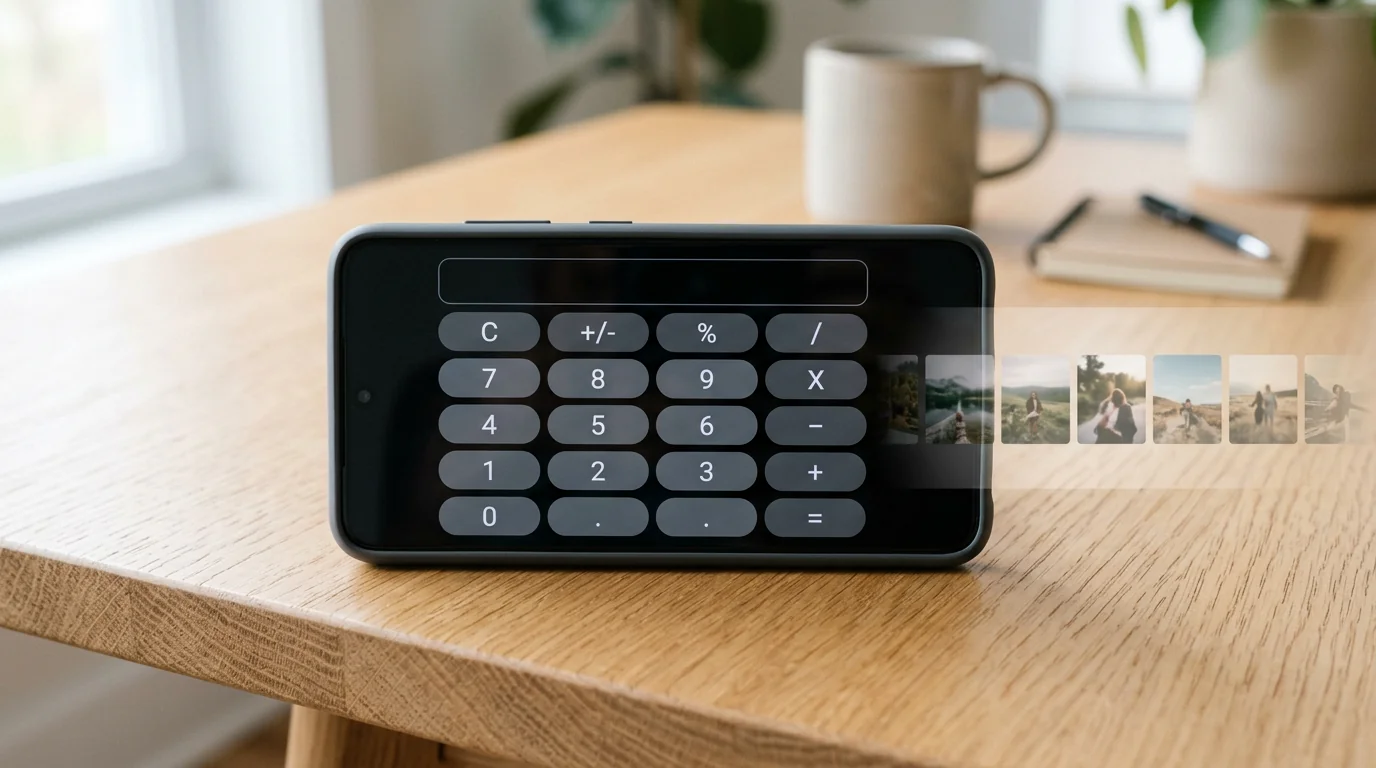 Maskovaný trezor alebo návnada Skrýva sa priamo pred očami
Falošná kalkulačka, hodiny alebo poznámky po zadaní PIN-u otvoria uzamknuté úložisko fotografií či súborov. Varovným signálom je druhá kalkulačka alebo jednoduchá pomôcka, ktorá žiada heslo.
-
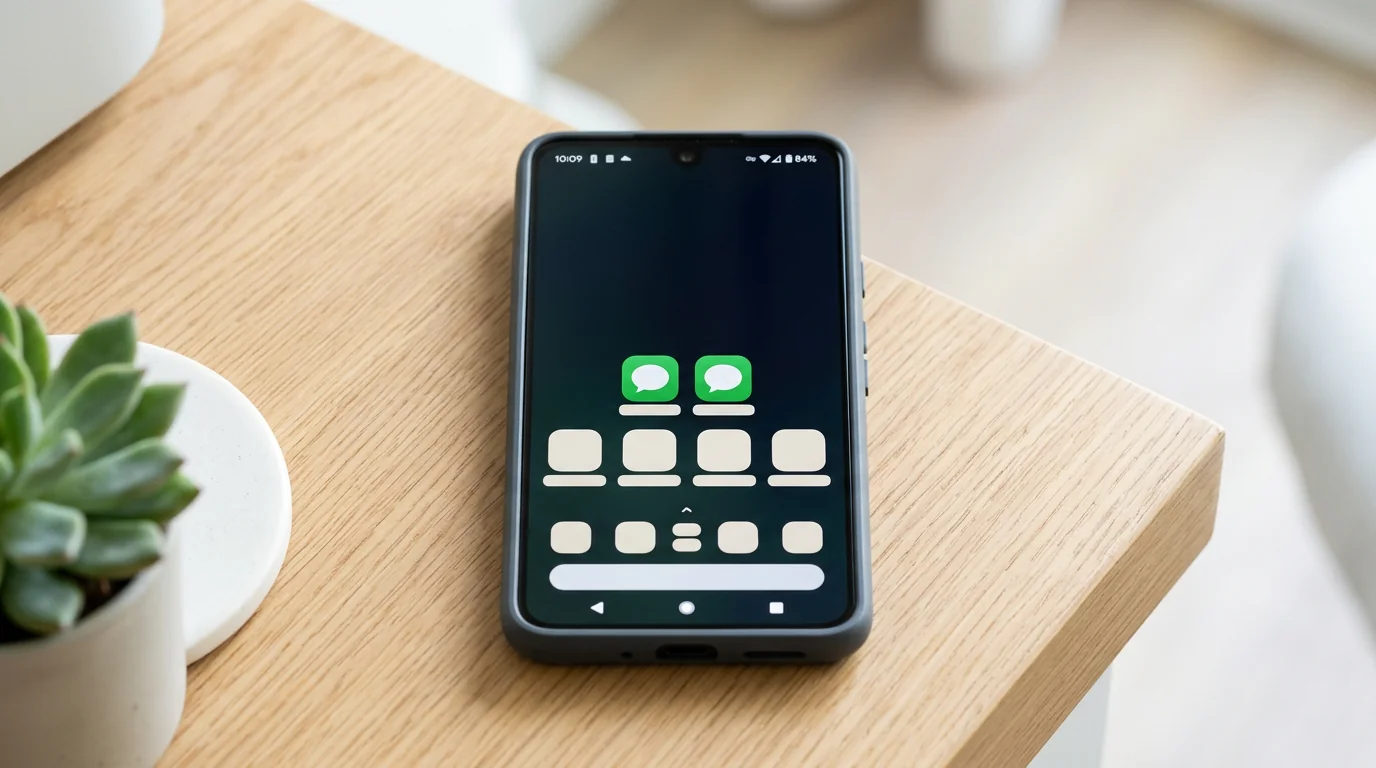 Klonovaná alebo duálna aplikácia Druhá súkromná kópia
Funkcie Samsung Dual Messenger alebo Xiaomi Duálne aplikácie spustia druhú kópiu WhatsAppu či Instagramu. Prezradia ich dve rovnaké komunikačné aplikácie, pričom jedna je ukrytá.
-
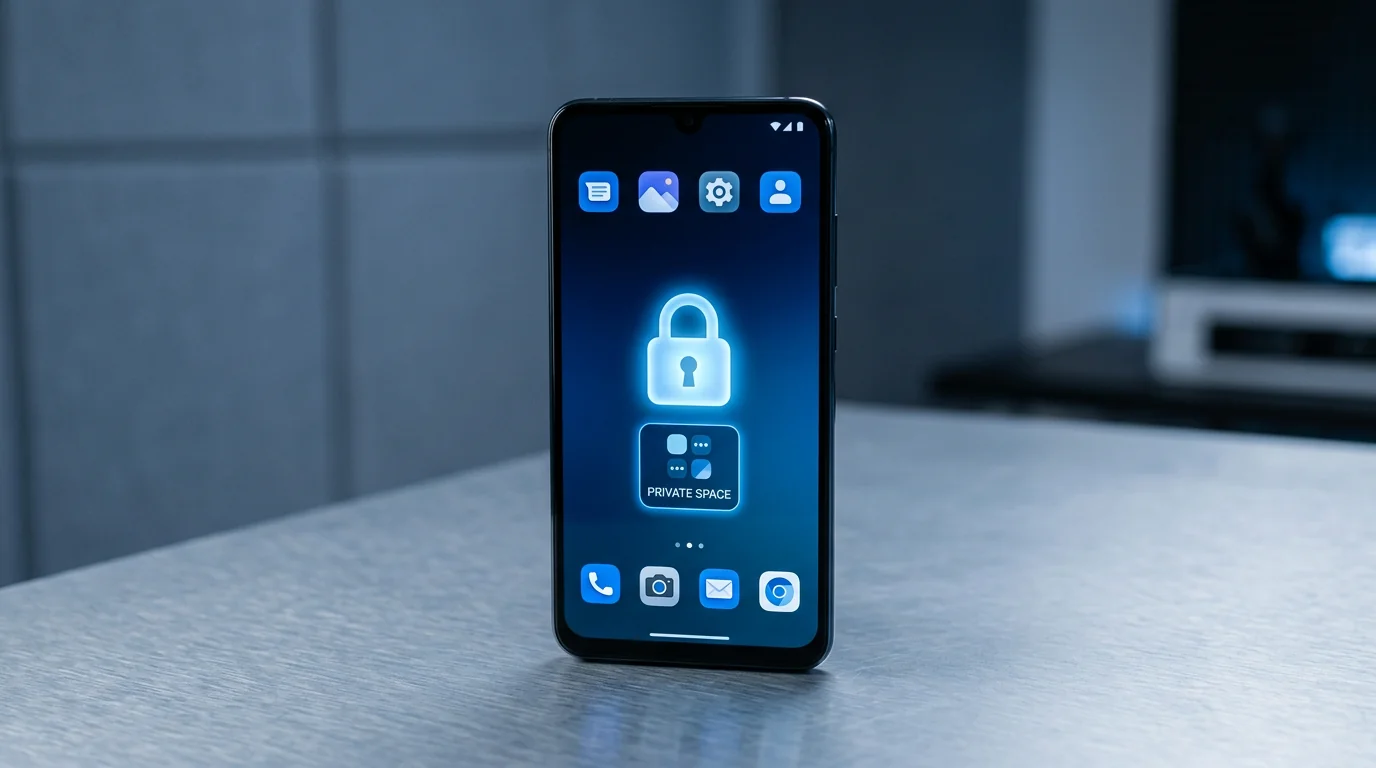 Pracovný profil, Zabezpečený priečinok alebo Súkromný priestor Uzamknutý kontajner
Samostatný priestor chránený PIN-om alebo biometriou má vlastné aplikácie. Prezradí ho odznak aktovky, dlaždica Zabezpečený priečinok alebo uzamknutý Súkromný priestor na konci zoznamu aplikácií.
-
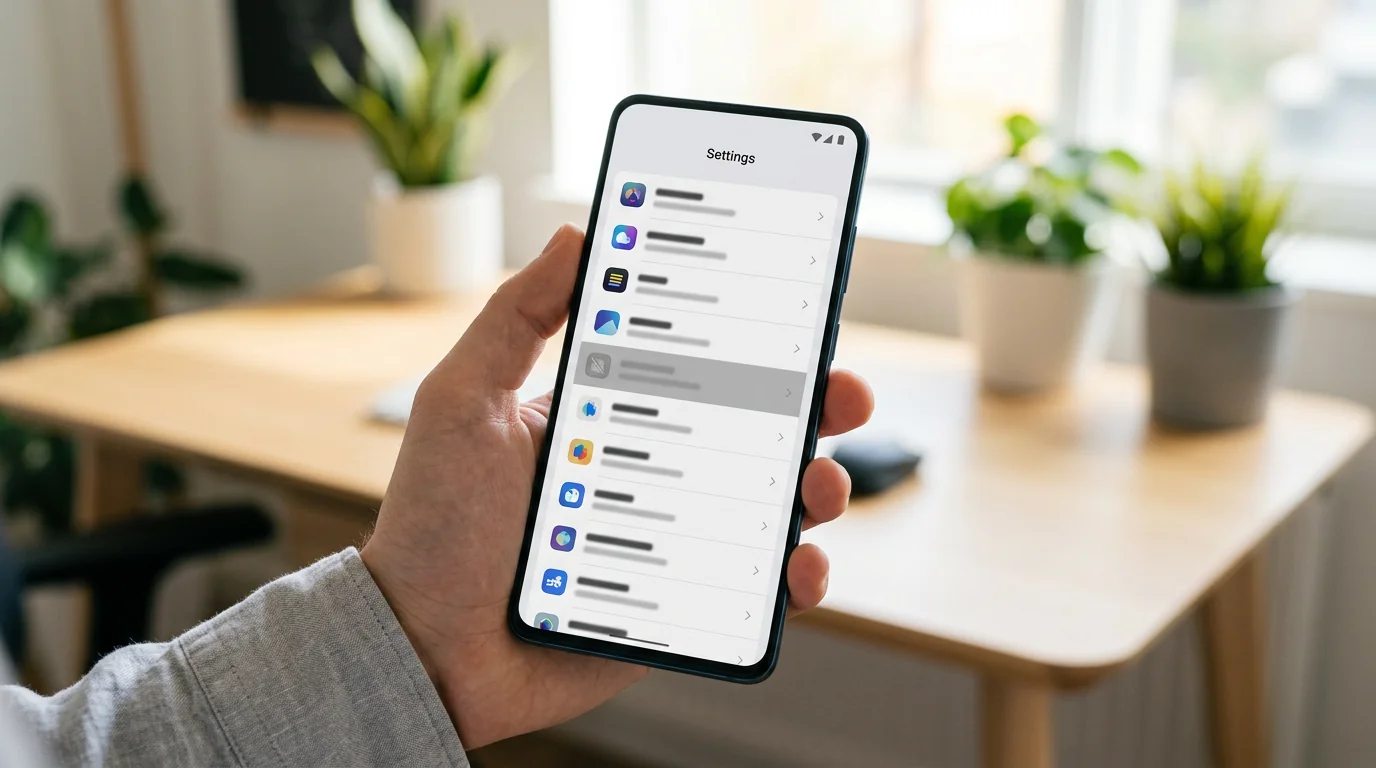 Zakázaná, ale stále nainštalovaná Mimo ponuky, stále v telefóne
Zakázaná aplikácia zmizne z ponuky, no zostane v zariadení. V Nastaveniach → Aplikácie ju nájdete po zapnutí filtra systémových alebo zakázaných aplikácií a bude označená ako Zakázaná.
Všimnite si spoločný vzorec. Každý z týchto spôsobov zanechá stopu na mieste, ktoré spravuje Android. Preto nasledujúce ručné hľadanie funguje. Nehľadáte ducha — kontrolujete zoznamy, ktoré musí Android viesť.
Ako nájsť skryté aplikácie v Androide krok za krokom
Tu je presný postup, ako nájsť skryté aplikácie v Androide. Sedem praktických kontrol je zoradených od najjednoduchšej po najdôkladnejšiu. Nevyžadujú technické znalosti, iba niekoľko ťuknutí. Najprv uvádzam cestu pre čistý Android alebo Pixel a potom rozdiely v zariadeniach Samsung, Xiaomi a ďalších.
-
 1. Zobrazte skryté aplikácie v ponuke Nastavenia spúšťača
Otvorte ponuku aplikácií, ťuknite na trojbodkovú ponuku a hľadajte Skryť aplikácie alebo Zobraziť skryté aplikácie. V Samsungu dlho podržte domovskú obrazovku, otvorte Nastavenia a potom Skryť aplikácie na domovskej obrazovke a obrazovke aplikácií. V Xiaomi vyhľadajte v Nastaveniach položku Skryté aplikácie a na domovskej obrazovke roztiahnite dva prsty.
-
 2. Nastavenia, Aplikácie, Zobraziť všetky Najspoľahlivejší hlavný zoznam
Tu uvidíte každú aplikáciu so skrytou ikonou. Zakázané aplikácie zobrazíte cez trojbodkovú ponuku a voľbu na zobrazenie systémových alebo zakázaných položiek. V Samsungu použite Nastavenia → Aplikácie → trojbodková ponuka → Zobraziť systémové aplikácie. Jediným slepým miestom je uzamknutý Súkromný priestor.
-
 3. Google Play, Správa aplikácií a zariadenia História sťahovania účtu
Otvorte Obchod Play, ťuknite na profilovú fotografiu, potom na Správa aplikácií a zariadenia a Spravovať. Zoznam ukáže nainštalované aplikácie a môžete filtrovať Toto zariadenie či Nenainštalované. Overíte tak všetko spojené s účtom Google, aj keď bola ikona skrytá.
-
 4. Digitálna rovnováha a používanie Čas v aplikácii neklame
Otvorte Nastavenia → Digitálna rovnováha a rodičovská kontrola → Informačný panel. V Samsungu začnite cez Nastavenia → Digitálna rovnováha. Uvidíte čas strávený v každej aplikácii. Podozrivá je aplikácia s hodinami používania, ktorú nikde na domovskej obrazovke nevidíte.
-
 5. Hľadajte maskované trezory Odhaľte návnady
V úplnom zozname hľadajte duplicitnú kalkulačku, hodiny či poznámky alebo inú pomôcku, ktorá sa otvorí výzvou na PIN. Označte všetko, čo vyzerá ako obyčajný nástroj, ale žiada heslo. Tieto aplikácie rozoberáme v ďalšej časti.
-
 6. Skontrolujte klonované a duálne aplikácie Druhá súkromná kópia
Hľadajte dve kópie rovnakej komunikačnej aplikácie. V Samsungu otvorte Nastavenia → Rozšírené funkcie → Dual Messenger. V Xiaomi použite Nastavenia → Aplikácie → Duálne aplikácie. Druhý WhatsApp, Instagram alebo TikTok často znamená druhý, súkromnejší účet.
-
 7. Skontrolujte samostatné kontajnery Pracovný profil a Zabezpečený priečinok
Ide o legitímne uzamknuté oblasti s vlastnými aplikáciami. Pracovný profil označuje malý odznak aktovky. Samsung Zabezpečený priečinok je samostatný šifrovaný priestor: Nastavenia → Zabezpečenie a súkromie → Ďalšie nastavenia zabezpečenia → Zabezpečený priečinok.
Existuje jedna uzamknutá oblasť, ktorú neotvoria ani tieto kontroly — Súkromný priestor od Googlu v Androide 15 a novšom. Nachádza sa na konci zoznamu aplikácií a dá sa uzamknúť aj skryť za PIN alebo odtlačok prsta.
Môžete zistiť, že Súkromný priestor existuje, ale kým ho neodomknete, neuvidíte jeho obsah — ani v Nastaveniach, ani cez ADB.
Ak ide o skrytú druhú sociálnu aplikáciu, napríklad druhý TikTok, zvyčajne ju odhalí kontrola duálnych aplikácií.
Kontrola, ktorá zachytí takmer všetko: Nastavenia → Aplikácie → Zobraziť všetky aplikácie uvádzajú každý nainštalovaný balík vrátane aplikácií so skrytou ikonou či zakázaných aplikácií. Jedinou výnimkou je aplikácia uzavretá v uzamknutom Súkromnom priestore v Androide 15, ktorá zostane skrytá až do jeho odomknutia.
Tu je rýchly prehľad siedmich kontrol, ktorý si môžete odložiť na päťminútovú mesačnú previerku:
| Kontrola | Čo odhalí | Kde ju nájdete |
|---|---|---|
| Ponuka aplikácií → Skryť aplikácie | Ikony odstránené z ponuky | Nastavenia spúšťača |
| Nastavenia → Aplikácie → Zobraziť všetky | Všetko nainštalované vrátane zakázaných | Nastavenia |
| Obchod Play → Správa aplikácií a zariadenia | Úplná história sťahovania účtu | Obchod Play |
| Digitálna rovnováha | Aplikácie, ktoré zaznamenávajú čas, ale nemajú viditeľnú ikonu | Nastavenia |
| Hľadanie trezorov | Maskované kalkulačky, hodiny a poznámky | Zoznam aplikácií |
| Kontrola duálnych aplikácií a klonov | Druhý WhatsApp, Instagram alebo TikTok | Nastavenia výrobcu |
| Kontajnery: Zabezpečený priečinok a Súkromný priestor | Uzamknuté samostatné priestory aplikácií | Nastavenia |
Ľudia si predstavujú, že aplikácia sa dokáže zahrabať na miesto, kde ju telefón nevidí. Android však takto nefunguje. Operačný systém vedie register každého nainštalovaného balíka a Nastavenia → Aplikácie ho čítajú priamo. Skrytá ikona iba prikáže spúšťaču, aby nezobrazil odkaz. Ani takzvané „trezory“ nie sú čarovné. Sú to obyčajné aplikácie s PIN-om chrániacim priečinok. Ak je aplikácia nainštalovaná, je v zozname. Bodka.

Po absolvovaní siedmich kontrol nájdete prakticky všetko, čo môže tínedžer ukryť vstavanými nástrojmi. Ak potrebujete úplný súpis na úrovni balíkov, existuje ešte jeden voliteľný krok.
Pre technicky zdatných rodičov: zoznam všetkých balíkov cez ADB (voliteľné)

Ak si rozumiete s počítačom a príkazovým riadkom, ADB vám poskytne najúplnejší možný súpis. V Androide otvorte Nastavenia → Informácie o telefóne → sedemkrát ťuknite na Číslo zostavy → Možnosti pre vývojárov → Ladenie USB. Pripojte telefón k počítaču USB káblom a spustite:
adb shell pm list packagesPridaním -3 (adb shell pm list packages -3) zobrazíte iba aplikácie nainštalované používateľom a odfiltrujete systémové. Výpis obsahuje názov každého balíka mimo uzamknutého kontajnera. Je to najúplnejší súpis bežných aplikácií. Uzamknutý Súkromný priestor je šifrovaný prihlasovacími údajmi, takže jeho aplikácie zostanú pred ADB zapečatené až do odomknutia.
ADB vyžaduje istotu pri práci s príkazovým riadkom. Nástroje platformy sťahujte iba z oficiálnej stránky Googlu pre vývojárov Androidu, nikdy nie z náhodného „inštalátora ADB“. Telefón nemusíte rootovať, ADB funguje aj v štandardnom zariadení. Samo však neotvorí uzamknutý Súkromný priestor ani Zabezpečený priečinok. Väčšina rodičov tento krok vôbec nepotrebuje.
Siedmich uvedených kontrol je pre takmer každého dosť. Najväčším problémom zvyčajne nie je aplikáciu nájsť, ale rozpoznať tú, ktorá sa vydáva za niečo neškodné.
Ako odhaliť maskované aplikácie typu „trezor“?
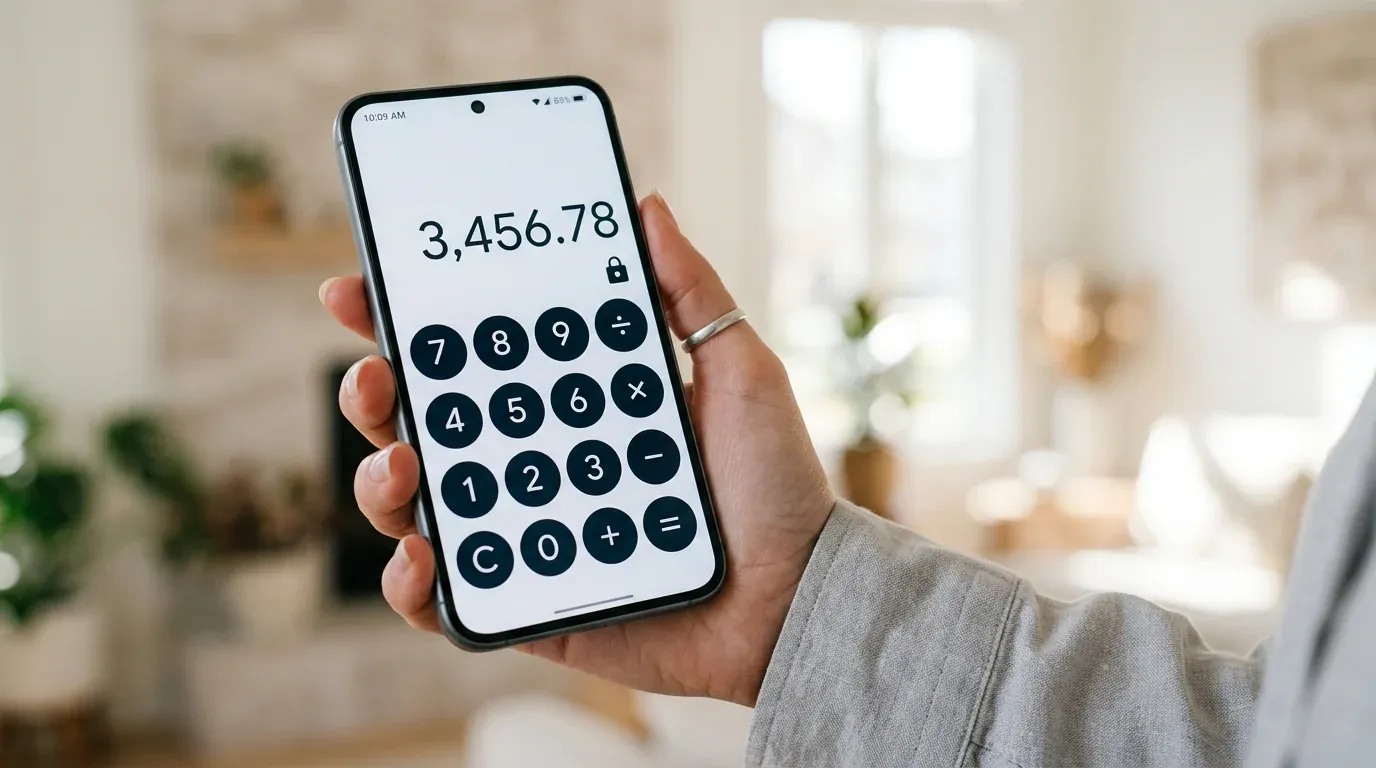
Najťažšie sa odhaľujú maskované aplikácie. „Trezor v kalkulačke“ alebo „skrývač aplikácií“ vyzerá presne ako bežný nástroj — kalkulačka, hodiny či zvukový záznamník. Po zadaní tajného kódu však otvorí galériu fotografií, videí alebo súborov chránenú PIN-om.
Otvorene sa ponúkajú ako aplikácie na ochranu súkromia, nejde teda o malvér. Sú však navrhnuté tak, aby zabránili rodičovi nahliadnuť dovnútra. Dobrou správou je, že sa prezradia tromi spôsobmi.
Práve posledný bod je najvýraznejším signálom. Trezor prezradia najmä dve veci — jeho povolenia a veľkosť.
Otvorte Nastavenia → Aplikácie → [aplikácia] → Povolenia. Skutočná kalkulačka iba počíta. Trezor prezrádzajú povolenia, ktoré nemá dôvod žiadať — Kontakty, SMS či záznamy hovorov, Mikrofón alebo Poloha. Úložisko a dokonca aj Fotoaparát môžu mať legitímny dôvod, napríklad funkciu „selfie votrelca“, ktorá odfotí človeka po zadaní nesprávneho PIN-u. Väčšiu váhu preto prikladajte ostatným povoleniam.
Skutočná kalkulačka má iba niekoľko megabajtov. Trezory mávajú po inštalácii približne 8–30 MB a potom výrazne rastú, keď sa v nich hromadia fotografie a videá. Veľkosť úložiska aplikácie nájdete na tej istej obrazovke.
Typický signál: druhá kalkulačka alebo „hodiny“, ktoré žiadajú PIN, sú takmer vždy návnadou. V skutočnosti ide o uzamknutý trezor fotografií a súborov, nie o nástroj, za ktorý sa vydáva. Overte si to kontrolou povolení.
Ak takú aplikáciu nájdete, nepanikárte a nepredpokladajte hneď najhoršie. Trezor môže obsahovať čokoľvek od bežných súkromných fotografií až po obsah, o ktorom sa naozaj treba porozprávať. Poznačte si, že existuje, a neskôr prejdite ku kroku s pokojným rozhovorom. Najprv si však otvorene pomenujme obmedzenie ručnej kontroly.
Prečo jednorazová kontrola nestačí?
Má to jeden háčik. Ikonu môžete nájsť dnes, ale ručná kontrola má dve slepé miesta.
Ukáže, že aplikácia existuje, nie však to, čo je vnútri alebo ako často sa používa. Ešte dôležitejšie je, že odstránenú aplikáciu možno zajtra znovu nainštalovať. Tento týždeň nič nenájdete, no budúci týždeň je skrytá aplikácia nenápadne späť.
Ručná kontrola je momentka. Na jednorazový audit je výborná a mal by ho urobiť každý. Momentka však nepovie, čo sa zmenilo, keď ste sa nepozerali — a pri zvedavom tínedžerovi sú dôležité práve zmeny.
Túto medzeru vypĺňa priebežný prehľad. Bez preháňania, jednoducho ide o reálne obmedzenie jedinej kontroly.
Ako si s Hoverwatch zachovať dlhodobý prehľad?

Najlepšie využitie: priebežný zoznam nainštalovaných aplikácií, údaje o používaní a upozornenia na nové inštalácie dostupné z ľubovoľného prehliadača.
Chcete z jednorazového hľadania spraviť priebežný prehľad? Tu má miesto monitorovacia aplikácia ako Hoverwatch. Zámerne ju uvádzam až po ručných kontrolách, pretože mnohým rodinám úplne postačia.
Hoverwatch sa inštaluje priamo do Androidu. Telefón potrebujete jednorazovo držať v ruke a udeliť povolenia. Potom si všetko prezeráte vo webovom paneli v ľubovoľnom prehliadači.
Pre tento návod sú najdôležitejšie tri funkcie: zoznam nainštalovaných aplikácií, prehľad používania aplikácií a upozornenia na nové inštalácie a odinštalovania. Ak sa skrytá aplikácia odstráni a znovu nainštaluje, opäť sa objaví a neprekĺzne bez povšimnutia. Hoverwatch zaznamenáva aj správy, hovory a polohu.
Chcete najprv porovnať špecializované nástroje? Pozrite si náš prehľad najlepších aplikácií rodičovskej kontroly pre Android. Tento druh monitorovania možno navyše nastaviť bez rootovania telefónu.
Monitorovacia aplikácia môže viesť aktuálny súpis z rovnakého dôvodu, pre ktorý ho dokáže zobraziť obrazovka Nastavení: Android sprístupňuje zoznam nainštalovaných balíkov aplikáciám so správnymi povoleniami. Nie je v tom žiadny tajný snímač. Aplikácia číta ten istý register ako vy ručne, iba priebežne a s časovou pečiatkou nových inštalácií. To je skutočne užitočné pri zachytení opätovnej inštalácie, ale treba vedieť, čo to znamená: priebežný výpis, nie röntgenový pohľad do uzamknutého trezoru.
Teraz úprimne k obmedzeniam, pretože „neodhaliteľná“ je marketingová fráza, nie realita:
Keďže Hoverwatch siaha hlbšie než ručná kontrola, používajte ho ako nástroj informovanosti po rozhovore, nie ako tajný prvý krok. Aktualizácie Androidu môžu obnoviť povolenia a prerušiť zaznamenávanie, preto nastavenia po každej veľkej aktualizácii znova skontrolujte.
Pri otvorenom používaní sa z neho stáva spoločné pravidlo, nie tajomstvo: „Ak sa objaví nová aplikácia, dostanem upozornenie a porozprávame sa o nej.“ A práve rozhovor je ďalším krokom.
Čo urobiť, keď nájdete skrytú aplikáciu?

Nájdenie skrytej aplikácie je začiatok, nie rozsudok. Prvým impulzom môže byť okamžite ju odstrániť a žiadať vysvetlenie. Skúste mu odolať.
Odstránenie aplikácie bez jediného slova zvyčajne dieťa len naučí nabudúce skrývať lepšie. Vyhráte jednu bitku, ale stratíte prehľad.
Namiesto toho urobte tri kroky.
-
 1. Zistite, o čo ide Najprv identifikujte, potom reagujte
Neškodná hra skrytá pre obídenie časového limitu je niečo úplne iné než trezor alebo chat s cudzími ľuďmi. Skôr než sa rozhodnete, pomenujte aplikáciu a zistite, čo naozaj robí.
-
 2. Posúďte skutočné riziko Prispôsobte reakciu realite
Reagujte podľa toho, čo ste našli, nie podľa prekvapenia, že ste to našli. Súkromný denník nie je núdzová situácia s nebezpečným cudzincom. Pred rozhovorom pokojne zvážte reálne riziko.
-
 3. Pokojne sa porozprávajte Zvedavosť namiesto obvinenia
Začnite zvedavo, nie obviňujúco: „Všimol som si túto aplikáciu. Povieš mi o nej?“ Pokojný rozhovor nechá dvere otvorené. Výsluch dieťa iba naučí nabudúce skrývať lepšie.
Zapnite upozornenia na nové inštalácie, aby sa skrytá aplikácia stala podnetom na dialóg, nie na hru mačky s myšou. Keď tínedžer vie, že nové aplikácie jednoducho uvidíte a opýtate sa na ne, skrývanie stráca väčšinu zmyslu.
Práve tento prístup — prehľad vedúci k rozhovoru — chráni dieťa dlhodobo. Odstránenie je riešením na jeden deň. Dôvera ho chráni aj vtedy, keď sa nepozeráte.
Aké sú riziká a ako zostať v bezpečí?
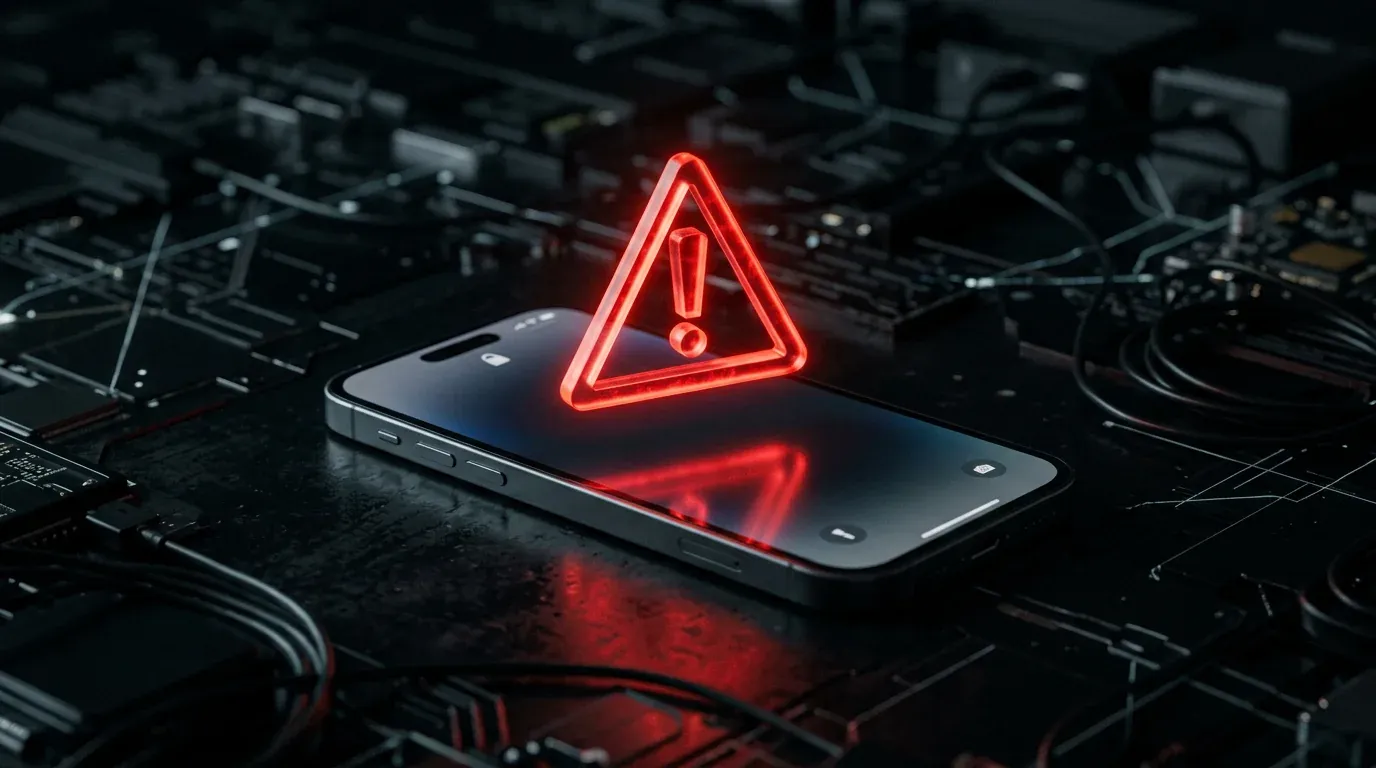
Najväčším rizikom nemusí byť skrytá aplikácia vášho dieťaťa, ale samotný „vyhľadávač skrytých aplikácií“. Pri hľadaní rýchleho riešenia narazíte na pochybné weby s prísľubom „bezplatného APK, ktoré okamžite prehľadá každý telefón“. Také súbory často šíria malvér a kradnú údaje, takže ich inštaláciou ohrozíte telefóny celej rodiny.
„Bezplatný vyhľadávač skrytých aplikácií APK“ alebo „špionážny skener“ z náhodnej stránky je jednou z najrýchlejších ciest, ako dostať malvér do vlastného telefónu. Skutočná kontrola prebieha priamo v zariadení cez Nastavenia, Obchod Play a údaje o používaní. Inštalujte iba z Google Play alebo oficiálnych zdrojov. Pred rizikom aplikácií načítaných z nedôveryhodných zdrojov varujú aj bezpečnostné odporúčania Google Play Protect.
Myslite aj na ďalšie upozornenia.
Každá služba sľubujúca, že „nájde ľubovoľnú skrytú aplikáciu na diaľku podľa telefónneho čísla“, je podvod. Skutočná kontrola vždy vyžaduje prístup ku konkrétnemu zariadeniu.
Tajné „špionážne“ nástroje sa pohybujú v sivých zónach súkromia a podmienok používania. Držte sa zavedených služieb so zverejnenými zásadami ochrany súkromia.
Rootovanie oslabuje zabezpečenie telefónu a ruší viaceré ochrany. Vytvorili by ste tak väčšiu slabinu než tú, ktorú ste pôvodne skúmali.
Opatrné rozhodnutia chránia celú rodinu. Zostáva posledná otázka, ktorú rodičia zvyčajne kladú.
Je na Slovensku legálne kontrolovať Android dieťaťa a hľadať skryté aplikácie?

Na Slovensku môže rodič alebo zákonný zástupca spravidla primerane kontrolovať zariadenie svojho maloletého dieťaťa, najmä ak telefón vlastní alebo spravuje a sleduje legitímny cieľ ochrany dieťaťa. Nie je to však neobmedzené oprávnenie. Dieťa má podľa veku a vyspelosti právo na súkromie a zásah má byť nevyhnutný, primeraný riziku a pokiaľ možno otvorene vysvetlený.
Pri monitorovaní, ktoré spracúva správy, hovory, polohu alebo iné osobné údaje, treba zohľadniť slovenské pravidlá ochrany súkromia a GDPR. Najbezpečnejším postupom je jasná rodinná dohoda: vysvetliť, čo sa kontroluje, prečo, ako dlho sa údaje uchovávajú a kto ich uvidí.
Hranice sú ešte prísnejšie pri dospelých osobách a pri zachytávaní komunikácie.
Tajné monitorovanie partnera, manžela či iného dospelého bez jeho súhlasu môže porušiť právo na súkromie, ochranu osobných údajov aj ďalšie slovenské právne predpisy. Aplikáciu neinštalujte do cudzieho zariadenia bez informovaného súhlasu.
Zachytávanie súkromnej komunikácie je podstatne citlivejšie než obyčajná kontrola zoznamu aplikácií. Vyžaduje pevný právny základ, nevyhnutnosť a primeranosť. Bez súhlasu účastníkov alebo konkrétnej právnej rady hovory tajne nenahrávajte.
Jednoduché pravidlo: primeraná kontrola vlastného maloletého dieťaťa na zariadení, ktoré vlastníte alebo spravujete, je spravidla možná; tajné sledovanie dospelého bez súhlasu nie. Ide o všeobecné informácie, nie právne poradenstvo. Pri pochybnostiach sa obráťte na slovenského právnika alebo Úrad na ochranu osobných údajov SR.
Deti skrývajú aplikácie oveľa častejšie z bežných dôvodov — pre súkromie, rozpaky alebo obchádzanie limitu času pred obrazovkou — než pre niečo nebezpečné. Reflex „odstrániť a vypočúvať“ sa takmer vždy vypomstí. Dieťa sa naučí skrývať lepšie a menej vám dôverovať. Funguje premeniť odhalenie na rozhovor. Rodičom radím, aby upozornenie na novú aplikáciu používali ako podnet na rozhovor, nie ako pascu. Dieťa, ktoré vie, že si novú aplikáciu všimnete a pokojne sa na ňu opýtate, má oveľa menší dôvod niečo skrývať.

Ak máte pochybnosti, získajte súhlas a voči tínedžerovi uprednostnite otvorenosť. Tak zostanete na správnej strane zákona aj vzájomného vzťahu. Teraz k otázkam, ktoré rodičia kladú najčastejšie.
Záverečné myšlienky
Ak viete, kde hľadať, v telefóne s Androidom sa nič naozaj neskryje. Začnite zoznamom skrytých aplikácií v ponuke. Ako najspoľahlivejšiu kontrolu použite Nastavenia → Aplikácie → Zobraziť všetky aplikácie a potom údaje porovnajte s Obchodom Play a štatistikami používania.
Ďalej hľadajte maskované trezory a uzamknuté kontajnery. Takto nájdete skryté aplikácie v Androide bez jediného pochybného sťahovania.
Najdôležitejšie nie je samotné nájdenie, ale to, čo urobíte potom. Reakciu prispôsobte riziku, nie prekvapeniu. A nezabúdajte: dnešná kontrola nezabráni zajtrajšej opätovnej inštalácii. Preto je otvorene dohodnutý priebežný prehľad lepší než jednorazová previerka.
Kontrolujte s rozvahou a váš prehľad sa stane mostom k dieťaťu, nie múrom medzi vami.
Často kladené otázky
-
Je to bežná obava. Ručná kontrola cez Nastavenia → Aplikácie, zoznam Obchodu Play alebo Digitálnu rovnováhu nezanechá záznam ani neodošle upozornenie, takže samotné prezeranie si dieťa nemusí všimnúť. Po inštalácii monitorovacieho nástroja je situácia iná: technicky zdatný tínedžer ho môže nájsť, Play Protect ho môže označiť alebo si všimne zmenu výdrže batérie. Dlhodobo však najlepšie funguje otvorenosť — povedzte dieťaťu, že telefón občas skontrolujete, a vysvetlite prečo. Ak očakáva pokojný rozhovor, má menší dôvod vytvárať zložité skrýše.
-
Áno. Skrytie ikony aplikáciu nevypne. Naďalej môže bežať na pozadí, posielať upozornenia, používať mobilné dáta a vybíjať batériu. To vám môže pomôcť pri odhalení. Upozornenie od aplikácie, ktorú na domovskej obrazovke nevidíte, je jasnou stopou. Rovnako podozrivý je neznámy názov vysoko v prehľade mobilných dát alebo batérie cez Nastavenia → Aplikácie → [aplikácia]. Ak niečo odosiela upozornenia či míňa dáta bez viditeľnej ikony, porovnajte názov v úplnom zozname aplikácií.
-
Pri mladších deťoch často áno. Family Link je bezplatný, uvádza aplikácie nainštalované v zariadení dieťaťa a môže upozorniť na nové inštalácie. S rastúcim vekom však treba počítať s obmedzeniami: tínedžer môže za určitých podmienok dohľad vypnúť a Family Link neuvidí obsah uzamknutého trezoru ani Súkromného priestoru. Ak potrebujete nepretržitú históriu aplikácií a používania s upozorneniami aj po opätovnom skrytí, monitorovanie na úrovni zariadenia ide ďalej. Pri každej úrovni je najlepšie dieťaťu otvorene povedať, že dohľad používate.
-
Pri vlastnom maloletom dieťati a zariadení, ktoré vlastníte alebo spravujete, je primeraná kontrola na Slovensku spravidla možná. Odporúča sa otvorenosť a s pribúdajúcim vekom dieťaťa rastie význam jeho súkromia a názoru. Pravidlá sa zásadne menia pri dospelých: tajné preverovanie partnera alebo iného dospelého bez súhlasu môže porušovať právo na súkromie a ochranu osobných údajov podľa slovenských pravidiel a GDPR. Osobitne citlivé je zaznamenávanie hovorov či správ. Toto sú všeobecné informácie, nie právna rada; pri pochybnostiach sa poraďte so slovenským právnikom.
-
Aj to sa môže stať. Obnovenie výrobných nastavení vymaže skrytú aplikáciu, ale zároveň odstráni monitorovanie aj všetky údaje v telefóne. Potom nastanú dve veci. Aplikácie spojené s účtom Google sa po opätovnom prihlásení často nainštalujú znova, takže nová kontrola o niekoľko dní ukáže, čo sa vrátilo. Náhle obnovenie bez rozumného dôvodu, ako je predaj telefónu alebo vážna porucha, je samo osebe podnetom na pokojný rozhovor. Upozornenia na nové inštalácie začnú po opätovnom nastavení telefónu fungovať znova.
Mohlo by vás zaujímať
 Ako na to & Návody
 Ako na to & Návody
 Ako na to & Návody
 Ako na to & Návody
 Ako na to & Návody
 Ako na to & Návody
Nie sú neviditeľné
Skrytá aplikácia takmer nikdy neznamená neviditeľný malvér. Zvyčajne ide o ikonu odstránenú z ponuky alebo maskovaný trezor. Android naďalej uvádza každý balík v Nastaveniach.
Najspoľahlivejšia kontrola
Kontrolu, ktorú nemožno obísť, nájdete cez Nastavenia → Aplikácie → Zobraziť všetky aplikácie. Android musí uviesť každý nainštalovaný balík bez ohľadu na skrytú ikonu.
Odhaľte návnadu
Druhá kalkulačka alebo hodiny, ktoré žiadajú PIN, sú typickou návnadou. V skutočnosti ide o uzamknutý trezor fotografií a súborov, nie o bežnú pomôcku.
Jedna kontrola nestačí
Nájdenie ikony neukáže, čo je v aplikácii, ani nezabráni jej opätovnej inštalácii zajtra. Túto medzeru vypĺňa priebežný prehľad.
Zachyťte opätovnú inštaláciu
Hoverwatch vedie priebežný zoznam nainštalovaných aplikácií a upozorňuje na nové inštalácie, takže odstránená a znovu nainštalovaná aplikácia sa opäť objaví. Funguje len v Androide a obsah zobrazuje, neblokuje ho.
Najprv nájdite, potom sa rozprávajte
Odstránenie skrytej aplikácie bez jediného slova zvyčajne dieťa iba naučí skrývať lepšie. Zistite, o čo ide, posúďte riziko a potom sa porozprávajte.
Vyhnite sa pochybným APK
Najrizikovejším krokom je inštalácia náhodného APK na hľadanie skrytých aplikácií. Je to jeden z najľahších spôsobov, ako si do telefónu zavliecť malvér. Držte sa služby Google Play.