
















ペアレンタルコントロール Android:2026年テスト済み7選

ペアレンタルコントロール android向けアプリで最も推奨できるのは、無料で基本機能を備えたGoogle Family Link(13歳未満向け)、包括的な透明性のある監視ができるQustodio、そしてティーンの端末を完全ステルスで可視化したい場合のHoverwatchです。
ステルス機能の主張、バイパス方法、AI検出精度については、ベンダーのマーケティングではなくRedditの実スレッドを引用しています。
難しいのは機能リストから選ぶことではありません。家族の実情に合った正しいアーキテクチャを選ぶことです。
ペアレンタルコントロール android向けアプリとは?仕組みを解説
ペアレンタルコントロール android向けアプリは、子供のAndroid端末でのアクティビティを監視・制限・追跡します。シンプルなスクリーンタイム制限ツールから、端末上のすべてを捕捉する監視ツールまで幅広く存在します。2つのアーキテクチャ方式、2つのアプリカテゴリ——それぞれの仕組みを解説します:
-
 端末管理者 方法1——制限を強制する
アプリが制限を強制し、アンインストールを防止できるようにします。Family Link、Qustodio、Norton Familyが、アプリのブロックやスクリーンタイムのロックに使っています。
-
 ユーザー補助サービス 方法2——画面の内容を読み取る
アプリが画面の内容を読み取り、アクティビティをリアルタイムで監視できるようにします。Hoverwatchのようなステルスツールが、メッセージ、タップ、スクリーンショットを取得するために使っています。
-
 ペアレンタルコントロールアプリ ブロック重視
お子さんは通常、インストールされていることを知っています。アプリ、スクリーンタイム、Webコンテンツを制限します。例:Qustodio、Family Link、Norton Family。
-
 監視アプリ 可視化重視
端末上で非表示のまま動作できます。メッセージ、通話、位置情報、スクリーンショットを取得します。例:Hoverwatch、mSpy。
どちらの方式もAndroidの公式APIを使うため、root化は不要です。Google Play Storeかベンダー公式サイトから正規のアプリをインストールします。
法律:ほとんどの管轄区域で、お子さんが所有または使用する端末の監視には保護者の同意が必要です。本ガイドは、ご自身の未成年のお子さんを監視する前提です。
root権限を要求するアプリは、解決する以上に問題を引き起こし、端末の保証も失効させます——避けましょう。インストールは通常10〜15分で完了し、お子さんの端末への物理アクセスと初期設定用のGoogleアカウントパスワードが必要です。
Androidに標準のペアレンタルコントロールはある?

はい、AndroidにはGoogle Family Linkを通じた無料のペアレンタルコントロール android機能が標準で備わっており、Samsung端末ではSamsung Kids Modeも利用できます。お子さんが小さい家庭の多くは、これら標準のペアレンタルコントロール android機能で十分です。
Google Family Link
Family LinkはGoogle公式のペアレンタルコントロール androidアプリです。無料で、Android 5.0以降のあらゆる端末で動作し、Googleアカウントと直接統合されています。
 Family Linkが得意なこと:
- スクリーンタイム制限とスケジュール設定(おやすみモード)
- ダウンロード前のアプリ承認
- 位置情報共有(お子さんの端末の位置を確認)
- Google PlayとChromeでのコンテンツフィルタリング
- よく使うアプリを表示するアクティビティレポート
 Family Linkでできないこと:
- テキストメッセージの内容を読む
- SNSのメッセージ監視
- 非表示/ステルスモードでの動作
- スクリーンショットや詳細なアプリアクティビティの取得
- サードパーティの暗号化メッセンジャー内のコンテンツ閲覧
私の検証では、Family Linkは積極的に回避を試みない8〜17歳のお子さんに対して安定して動作します。
ここで重要な最近のポリシー変更:Googleは現在、ティーンがFamily Linkの監督を終了するには保護者の承認を必須にしました。「13歳でオプトアウト可能」という従来ルールは廃止されています。
監督は、保護者が停止するか子供が18歳になるまで継続されます。2025年までは、Family Linkは子供が13歳に達した日に基本的に失効していたため、多くの保護者がティーン期だけのために有料アプリへ移行していました。
13歳以降も一部の機能は緩和されます。YouTube監督オプションが変更され、Google経由でティーンが申し立てできる一部のアプリ制限もあります。
16歳のFamily Linkは10歳のものと同一ではありません。現在の挙動はGoogle for Familiesヘルプで確認してください。
ルールが覆ったことで、Family Linkは長期的な信頼できる基盤となりました——選択肢は「置き換える」ではなく「重ねる」になります。
判定:お子さんが18歳未満ならFamily Linkから始めましょう。メッセージ内容、SNS監視、ステルスが必要になった場合のみ有料アプリへアップグレードしてください。
Samsung Kids Mode
Samsung Kids ModeはSamsungのタブレットとスマートフォン向けに設計されており、主に8歳未満のお子さん向けです。子供向けアプリとコンテンツに制限された環境を作ります。
これは真のペアレンタルコントロール androidアプリではありません。年少のお子さんを安全なアプリ環境に留める「キッズモード」に近いものです。年長のお子さんを持つ保護者はもっと包括的なものが必要です。
私は自分の子供たちのスマホにFamily Linkを入れ、レビュー用に十数台の端末でも検証しました。10歳児には完璧です——スクリーンタイム制限は機能し、アプリ承認も動作し、位置情報も信頼できます。本当の不満は13歳の壁です——その時Googleが子供にコントロールを返してしまいます。多くの保護者はサードパーティアプリに移行しますが、そのタイミングで状況がどれほど変わるかに準備できていません。

ペアレンタルコントロール android向けアプリのおすすめは?

複数のペアレンタルコントロール android向けアプリを検証した結果、これら7本が際立っていました。それぞれ異なる目的に対応しており、どの場面で使うべきか・使うべきでないかを率直に解説します。
詳細レビューに入る前に、よくあるペアレンタルコントロールのニーズに対するトップ3を一目で見渡しましょう:
-
 Family Link 無料の標準機能で最良
Google提供の無料の見守りアプリ——しっかりしたスクリーンタイム制限、アプリの承認、13歳未満のお子さん向けの位置情報。年少のお子さんにはまずこれから始め、SMSやSNSを確認したい場合は2つ目のアプリを重ねましょう。
-
 Qustodio 有料で総合的に最良
Android、iOS、Windows、Macにまたがる優れたWebフィルタリング、アプリブロック、スクリーンタイム管理。強力なダッシュボード。SMSの内容は読み取れません——メッセージが重要ならMMGuardianかHoverwatchと組み合わせましょう。
-
 Hoverwatch 完全ステルス監視に最適
Androidで非表示のまま動作し、SMSの内容、通話、WhatsApp、GPS、周囲の状況を取得します。透明性のあるツールで対処できず、深刻な安全上の懸念がある場合にのみ使用してください。
それでは、ペアレンタルコントロール android向けアプリの詳細レビューに進みます——各アプリの長所、短所、誰に合うのかを明確にお伝えします。
#1 Hoverwatch — 完全監視のベスト

HoverwatchはAndroid端末上で完全に非表示で動作するステルス監視アプリです。子供に気づかれずに端末上のすべてを見たいなら、私が検証した中で最も包括的な選択肢です。
- SMS全文と通話履歴(内容付き)
- WhatsApp、Telegram、Snapchat、Facebook Messenger
- 削除されたメッセージの復元
- メール+ブラウザ履歴
- リアルタイムGPS+位置履歴
- 全アクティビティのスクリーンショット取得
- 環境音録音
- 非表示で動作——アプリアイコンなし、タスクマネージャーから隠蔽
重要な区別:Hoverwatchは監視アプリであり、ペアレンタルコントロールアプリではありません。ウェブサイトをブロックしたりスクリーンタイムを制限したりはしません——すべてを見られますが、リモートで何かをコントロールすることはできません。
これは、制限よりも認知が重要な状況に適しています。可視性とアクティブなブロッキングの両方が必要なら、HoverwatchとFamily Linkを組み合わせるか、代わりにQustodioを使ってください。
Androidで実際に直面するトレードオフは以下の通りです:
 こんな人におすすめ
深刻な安全上の懸念、危険な接触の疑い、他の手段が機能しなかった場合に、お子さんの端末アクティビティを完全に可視化したい保護者。
 価格
$39.95/月(約6,000円)、$69.95/四半期(約10,500円)、$119.95/年(約18,000円)。3日間の無料トライアルあり。年間プランの端末あたりコストは約$10.00/月(約1,500円)。
Android上のすべてのステルス監視アプリ——Hoverwatch、mSpy、FlexiSpy——は同じアーキテクチャ制約に直面します。インストールには物理アクセスが必要、Google Play Protectをオフにする必要があり、root不要機能のカバー範囲はほとんどの機能だが全部ではありません。
各社の違いは信頼性、返金ポリシー、ユーザーへのアップセル攻勢の強さです。私たちの検証では、HoverwatchはAndroidステルス選択肢の中で「今週パーミッションが壊れた」という苦情が最も少なかったです。
ステルスに関する免責:完全に不可視なAndroid監視アプリは存在しません。技術に詳しいティーンはバッテリー消費、データ使用量、追加された端末管理者から見破れます。
ステルスが必要な状況なら、3日間トライアルがお子さんの特定のSamsung、Pixel、Xiaomiモデルで動作するか確認する唯一の方法です——Androidスキンのバリエーションはマーケティングが認める以上に重要です。
#2 Qustodio — オールラウンドのベスト

Qustodioは最も完成度の高い透明性のあるペアレンタルコントロールアプリです。お子さんはインストールされていることを知っており、監視とブロック機能を組み合わせています。
- 30以上のカテゴリーにわたるWebフィルタリング
- スクリーンタイム制限とスケジューリング
- アプリ別の時間制限と完全アプリブロック
- 就寝時間/学校時間のプロファイル
- 詳細な日次・週次アクティビティレポート
- 履歴付きリアルタイム位置追跡
- SNS利用状況の監視(アプリレベル、メッセージ内容ではない)
- パニックボタン——子供の緊急アラートを全保護者へ
判定:Qustodioは「ペアレンタルコントロールアプリ」と聞いて多くの人が思い浮かべるものです——信頼性、透明性、強力なWebフィルタリング。
トレードオフは透明性から生じます。お子さんはアプリを見て、インストールされていることを認識し、何がブロックされているかも確認できます。これは設計通りですが——ステルスツールとは関係性のダイナミクスが変わります。
こんな人におすすめ
お子さんに知られた上で包括的なコントロールを行いたい保護者。デジタル監督にオープンなアプローチを好む家庭に最適。
価格
無料プラン(制限あり)、Basic $59.95/年(約9,000円、5端末)、Complete $109.95/年(約16,500円、端末数無制限)。30日間返金保証。無料プランは機能トライアルとして使う程度に制限されています——1回のテストには便利ですが、長期的な選択肢ではありません。
本格的に使うなら、Completeティアは多くの家庭がいずれ必要となる端末数無制限の上限を解除します(スマホ2台+タブレットの構成など)。
#3 Bark — アラートベース監視のベスト
Barkはほとんどのペアレンタルコントロール android向けアプリとは異なるアプローチを取ります。すべてを表示する代わりに、AIでコンテンツをスキャンし、潜在的な問題を検出した時のみ通知します。
- 30以上のアプリ・プラットフォームでのコンテンツスキャン
- いじめ、自傷、暴力、性的コンテンツのアラート
- メールとテキストコンテンツの分析
- フラグされたアイテムのみ表示、全メッセージログではない
- スクリーンタイム管理とスケジューリング
- カテゴリブロック付きWebフィルタリング
- 位置追跡とチェックイン
- iOS設定はデスクトップブリッジが必要——インストールが遅い
The Trevor Projectの調査は現実的な懸念を文書化しています:BarkのAIは無害なLGBTQ+コンテンツを「重度の性的/露骨」とフラグします。これにはドラァグクイーンのメイク動画、トランジション計画、ノンバイナリのアイデンティティに言及する投稿が含まれます。
このレポート以降にBarkの分類器が変更されている可能性はありますが、パターンが現実的なリスクをフラグするのに十分一貫していました。お子さんがクローゼットだったり、アイデンティティを探求中なら、Barkが受け入れない保護者にカミングアウトさせてしまう可能性があります。
Barkの留意点:AIの誤検出はよくあります、特にLGBTQ+コンテンツ周辺で。アラートは判定ではなく、会話の出発点として読みましょう。
アラートベースの設計はBarkの最大の強みと弱みを一つの機能にまとめています:フルコンテンツツールよりティーンのプライバシーを尊重しますが、文脈を見失うことがあります。
こんな人におすすめ
全メッセージを読むのではなく、重大な問題のみ通知を受けたいティーンの保護者。監視ではなくセーフティネットが欲しい場合に最適。
価格
Bark Jr(フィルタリング/スクリーンタイム):$5/月(約750円)または$49/年(約7,400円)。Bark Premium(フル監視):$14/月(約2,100円)または$99/年(約15,000円)。両方のティアで7日間の無料トライアル。Bark JrとPremiumのどちらを選ぶか:Jrは本当に制限されています——AIコンテンツスキャンなし、フィルターとスクリーンタイムのみ。
Barkを選ぶ多くの保護者は実際にはPremiumを求めています。Jrは本質的にBarkの「同じ価格帯のFamily Linkに対する回答」です。
#4 Norton Family — Webフィルタリングのベスト
Norton FamilyはNortonセキュリティスイートのペアレンタルコントロール部門です。Webフィルタリングが主要な懸念なら、強力な競合となります。
- 業界トップクラスのWebコンテンツフィルタリング
- ブラウザ全体での検索語監視
- YouTube動画の監督
- 学校時間のプロファイルプリセット
- スクリーンタイム監督と制限
- リアルタイム位置追跡
- アプリ利用状況の監視(どのアプリ、どのくらい)
- 保護者ダッシュボードからの即時端末ロック
判定:Norton FamilyのWebフィルタリングは多くを上回ります。しかしメッセージ可視性や包括的な監視が必要なら、他を検討すべきです。
価格はすでにNorton 360を使っている方ならより合理的です——FamilyはDeluxeとPremiumティアに追加コストなしで含まれます。
こんな人におすすめ
すでにNortonセキュリティ製品を使っている家庭、またはメッセージよりも不適切なWebコンテンツが主な懸念の保護者。
価格
$49.99/年(約7,500円、端末数無制限)。多くの場合Norton 360 Deluxe(初年度$54.99=約8,250円)とPremiumティアに無料でバンドル。#5 FamiSafe — コスパのベスト

WondershareのFamiSafeは、他の競合より低価格で堅実なペアレンタルコントロール機能を提供します。
- 日/週次スケジュール付きスクリーンタイム制限
- アプリブロックとアプリ別時間制限
- カテゴリプリセット付きWebフィルタリング
- ブラウザ履歴トラッキング
- ジオフェンシングアラート付き位置追跡
- YouTubeコンテンツ監視(同価格帯では優秀)
- 運転レポート——移動中の端末使用を監視
- 不審な写真/露骨なコンテンツ検出
FamiSafeが評価されるポイント:YouTube監視は同価格帯の競合より本当に優れています。
お子さんがYouTube漬けでそれが具体的な悩みなら、FamiSafeは大手にはない本当の価値を提供します。全アプリにわたる包括的な制御ならQustodioの方が適しています。
低価格にはトレードオフが伴います:洗練されていないインターフェース、サポート対応が遅い、QustodioやNortonほど正確でない位置追跡。
こんな人におすすめ
プレミアム価格なしで基本的な監視と管理が必要な保護者。ペアレンタルコントロールが家庭に役立つか試したい初心者向け。
価格
$9.99/月(約1,500円)、$19.99/四半期(約3,000円)、$59.99/年(約9,000円)。年間プランは最大10端末対応。#6 mSpy — ステルス監視の代替

mSpyはステルス監視カテゴリでHoverwatchの直接の競合です。より長く市場にあり、同様に包括的な監視を提供しています。
- SMSと通話履歴の内容
- WhatsApp、Snapchat、Instagram、Telegramメッセージ
- メール監視
- システム全体のキーロガー
- ジオフェンシングアラート付き位置追跡
- 画面録画(Premiumティア)
- 非表示モード動作(注意点あり——下記参照)
- ほとんどの機能はroot不要で動作
mSpyのマーケティング(「検出不可能」)とAndroidの現実のギャップは多くのユーザーにとって本物です——Coalition Against Stalkerwareが継続的な苦情を文書化しています。インストール後に可視通知アイコンが現れることがしばしばあり、Google Play Protectをオフのままにする必要があり、パーミッションが定期的に壊れます。
Android 15は特にバックグラウンドアプリの挙動を厳格化しました——Android 12で動作していたものが今日は同じように動作しない可能性があります。$140+/年(約21,000円〜)を費やす前に、実際のターゲット端末で有料トライアルを実行し、お子さんの特定のスマホモデルで通知アイコンが現れないことを確認してください。
ブランド認知のアドバンテージは本物です——mSpyは2010年から存在しており、ほとんどのペアレンタルコントロール android向けアプリよりも歴史が長く、Hoverwatchの監視製品よりも先に出ています。そのレガシーが重要かどうかは、ブランドと現在のAndroid互換性のどちらをより重視するか次第です。
こんな人におすすめ
Hoverwatchより確立された代替を好むステルス監視志向の保護者——上記のユーザー報告の問題を認識し、有料トライアル月に特定端末で動作確認すること。
価格
$48.99/月(約7,350円)、$27.99/月(四半期・約4,200円)、$11.66/月(年間=$139.92=約21,000円)。上位のExtremeおよびUltimateティア($23.99-$40.83/月=約3,600〜6,100円)はキーロガーや通話録音などの機能を追加。ブランド認知が、mSpyがほとんどのスパイアプリやペアレンタルコントロール android向けアプリ比較リストに今でも登場する主な理由です。2010年から市場におり、ステルス監視を探す保護者はその広告に最初に出会います——だからといってより良い選択肢になるわけではなく、より馴染みのある選択肢にすぎません。
トライアルを実行し、同じ端末でHoverwatchの無料トライアルと比較してください。Googleで最も多く見た名前ではなく、観察された挙動で選びましょう。
判定:mSpyとHoverwatchはAndroidにおける2つの真剣なステルス選択肢です。私の検証ではHoverwatchの方がコストパフォーマンスが良く、運用上の苦情も少ない結果でした。
どちらのステルス選択肢も状況に合わない場合、このリストの最後のアプリはより狭い角度で——Family Linkを置き換えるのではなく補完するテキストと通話の監視——に取り組みます。
#7 MMGuardian — テキスト監視に最適
MMGuardianは強力なブロック機能を備えた通話とテキスト監視に特化しています。他の選択肢ほど包括的ではありませんが、ニッチをよくこなします。
Android主要機能:
- SMSテキストメッセージ監視(内容を確認可能)
- 通話ブロックと監視
- Webフィルタリング
- Family Linkと併用可能
- アプリ管理
- スクリーンタイム制限
- 位置追跡
こんな人におすすめ
お子さんが誰とテキスト・通話するかが主な懸念の保護者。SMSの可視性が必要な場合、Family Linkを補完するのに最適。
価格
$49.99/年(約7,500円・単一端末——Android、iPhone、iPadのいずれか1台)、$99.98/年(約15,000円・ファミリー——子供用端末最大5台)。14日間の無料トライアル。判定:MMGuardianはFamily Linkを置き換えるのではなく補完する数少ないアプリの一つです——Family Linkは機能するけれどSMSの可視性が欠けている場合に有効。
これで7本のアプリの個別レビューは終わりです。本当の問題は、日常の使い勝手を決める項目——価格、何が監視されるか、お子さんの端末に何を要求するか——で横並びで比較するとどうなるかです。
早見比較:ペアレンタルコントロール android向けアプリ

7本のペアレンタルコントロール android向けアプリを主要機能で比較した表は以下の通りです:
| アプリ | 年額(USD/円換算) | iOS対応 | Root必要 | アプリブロック | Webフィルター | SMS内容 | ステルス | バッテリー消費 |
|---|---|---|---|---|---|---|---|---|
| Hoverwatch | $119.95(約18,000円) | Jailbreak必須 | 不要 | なし | なし | フル | あり | 約10〜15% |
| Qustodio | $59.95〜109.95(約9,000〜16,500円) | 対応 | 不要 | あり | 優秀 | なし | なし | 約5〜8% |
| Bark | $49〜99(約7,400〜15,000円) | 対応(デスクトップブリッジ経由) | 不要 | 基本のみ | 対応 | AIスキャンのみ | なし | 約5〜8% |
| Norton Family | $49.99(約7,500円) | 対応 | 不要 | あり | 優秀 | なし | なし | 約5% |
| FamiSafe | $59.99(約9,000円) | 対応 | 不要 | あり | 良好 | 限定的 | なし | 約6〜10% |
| mSpy | $139.92(約21,000円) | iCloudベース(iPhoneにインストール不要) | ほとんどの機能で不要、一部必要 | なし | なし | フル | 主張あり(ユーザー報告は混在) | 約10〜15% |
| MMGuardian | $49.99〜99.98(約7,500〜15,000円) | 対応 | 不要 | あり | 対応 | 対応 | なし | 約5〜8% |
| Google Family Link | 無料 | 対応 | 不要 | あり | 基本のみ | なし | なし | 約3〜5% |
表の読み方について少しメモします。
価格は該当する場合の単一端末または最小の有料ティアの年額です。
表は各アプリが技術的に何をするかを示しますが——どれがあなたのお子さんに適しているかは示しません。それは年齢、監視哲学、具体的な懸念に依存し、次のセクションで解説します。
お子さんに適したペアレンタルコントロールアプリの選び方

適切なペアレンタルコントロール android向けアプリの選択は、お子さんの年齢、監視哲学、具体的な懸念に依存します。
アプリを入れる前に:スマホ使用の契約書
r/Parenting、r/parentingteenagers、r/dadditのスレッドでこのテーマについて繰り返される最大の子育てアドバイス:アプリではなく書面の合意から始めよう。アプリはガードレール、契約書がフェンスです。
r/parentingteenagersの保護者が複数のアプリで挫折した末にまとめています:「最初にテクノロジーソリューションは要らない。契約書が要る。子供が契約に違反したら一定期間スマホを失う。それだけ。シンプル」
実用的なスマホ使用契約書は4項目をカバーします——時間、コンテンツ、ペナルティ、見直しサイクル:
-
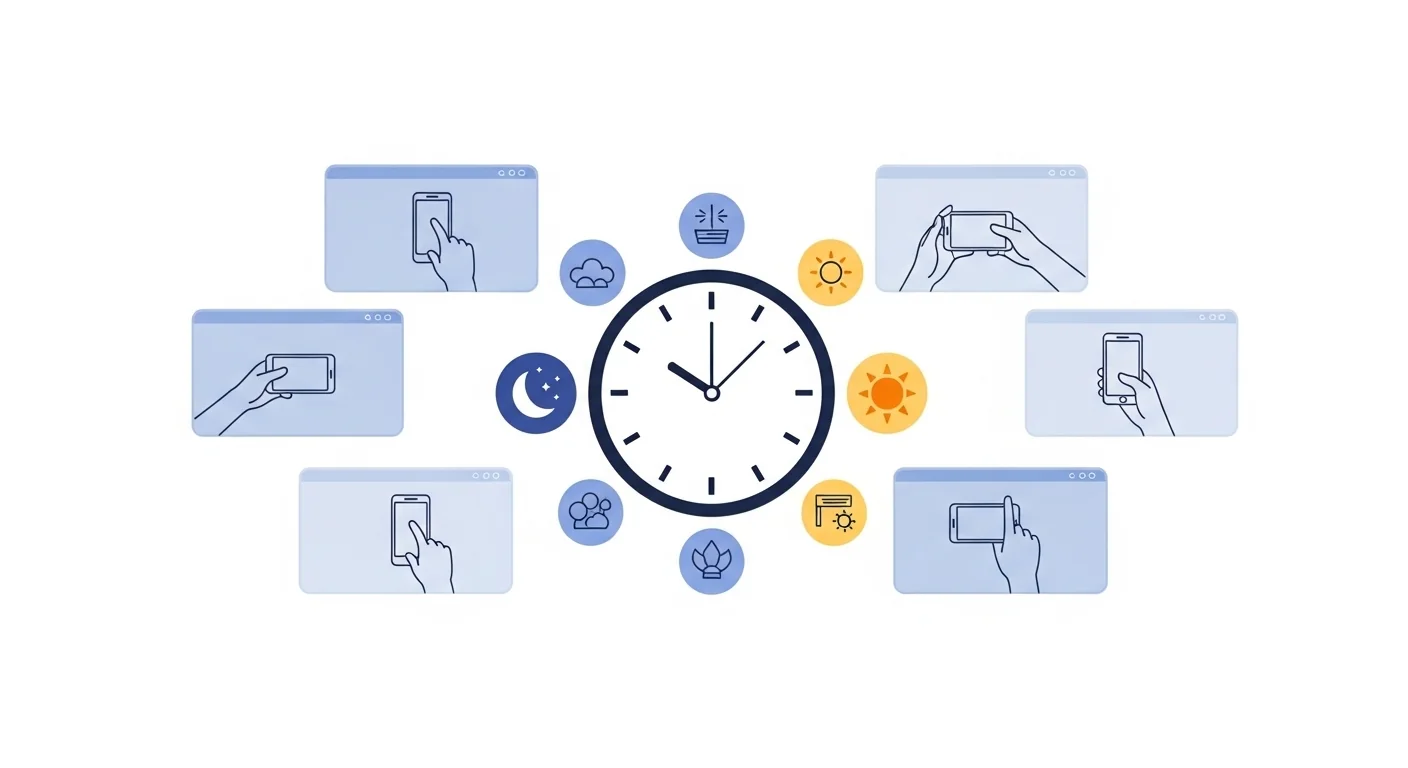 利用時間 時間帯は書面で決める
平日の夜と週末、就寝時刻の締め切り、「午後9時までにスマホはキッチンへ」——時間帯は、何度も声をかけるのではなく書面で決めます。
-
 使用禁止のアプリとカテゴリ 漠然とではなく具体的に
具体的なアプリ(Snapchat、Discord)、年齢区分のあるコンテンツカテゴリ、すでに話し合う必要があったサイト。「SNS」では漠然としすぎて運用できません。
-
 ルール違反の結果 怒りに任せず、事前に合意する
初回の違反はスマホなしで1週間、繰り返す場合はより長く。書面にして事前に合意しておけば、後で罰が不意打ちの口論になりません。
-
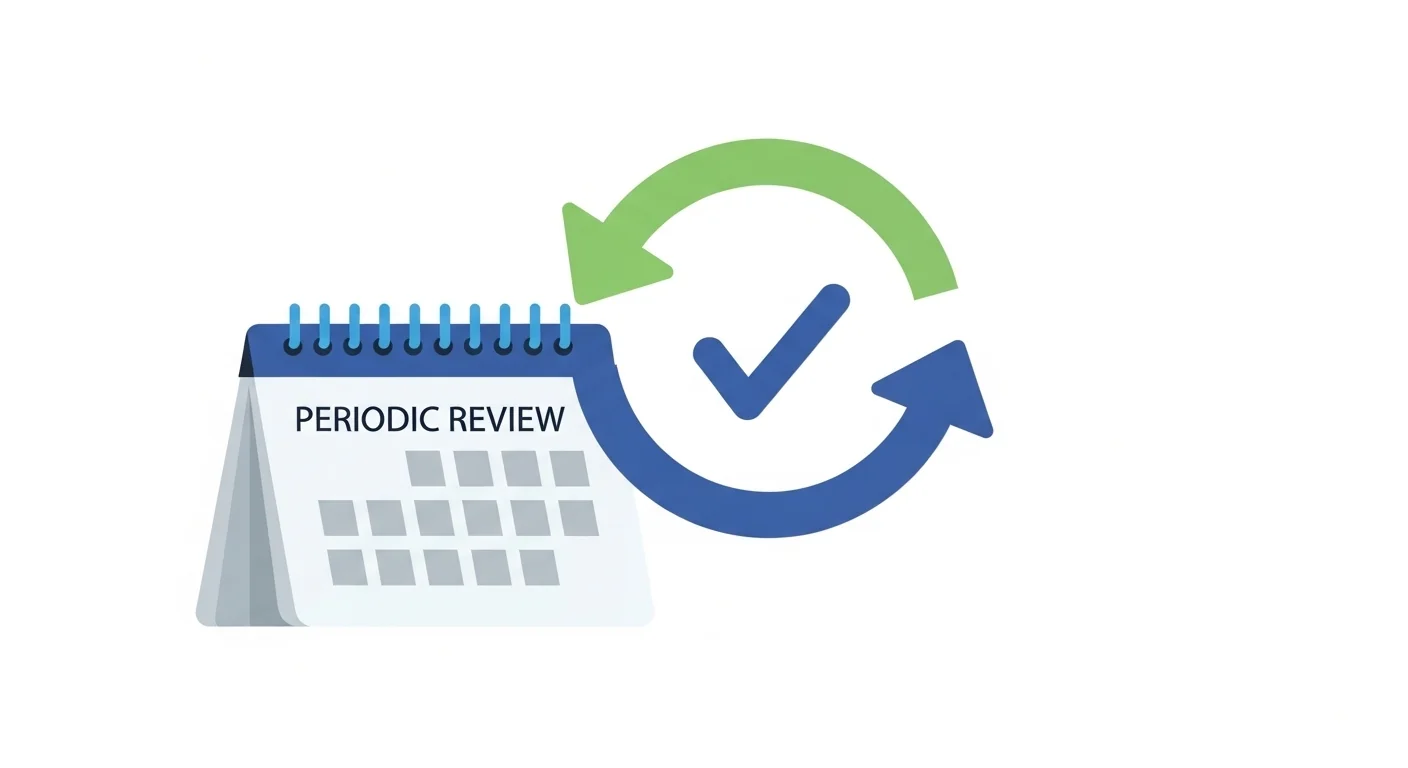 ルールを見直すとき 3〜6か月ごと
お子さんの成長に合わせて3〜6か月ごとに見直します。年少の子にはより厳しい制限が必要で、ティーンは扱えると示すことでより多くの自主性を得ます。
ペアレンタルコントロール android向けアプリは、ルール内で動作する子供に対して機能します。ルール外の子供——スマホを隠す、なくしたと嘘をつく、コントロールを2回回避する——に対しては、答えはより良いアプリではありません。合意の再交渉まで端末を取り上げることです。
上の比較表から状況に応じてアプリを選びましょう。明確な会話の代わりではなく、バックアップとしてインストールしてください。
年少のお子さん向け(8〜12歳)
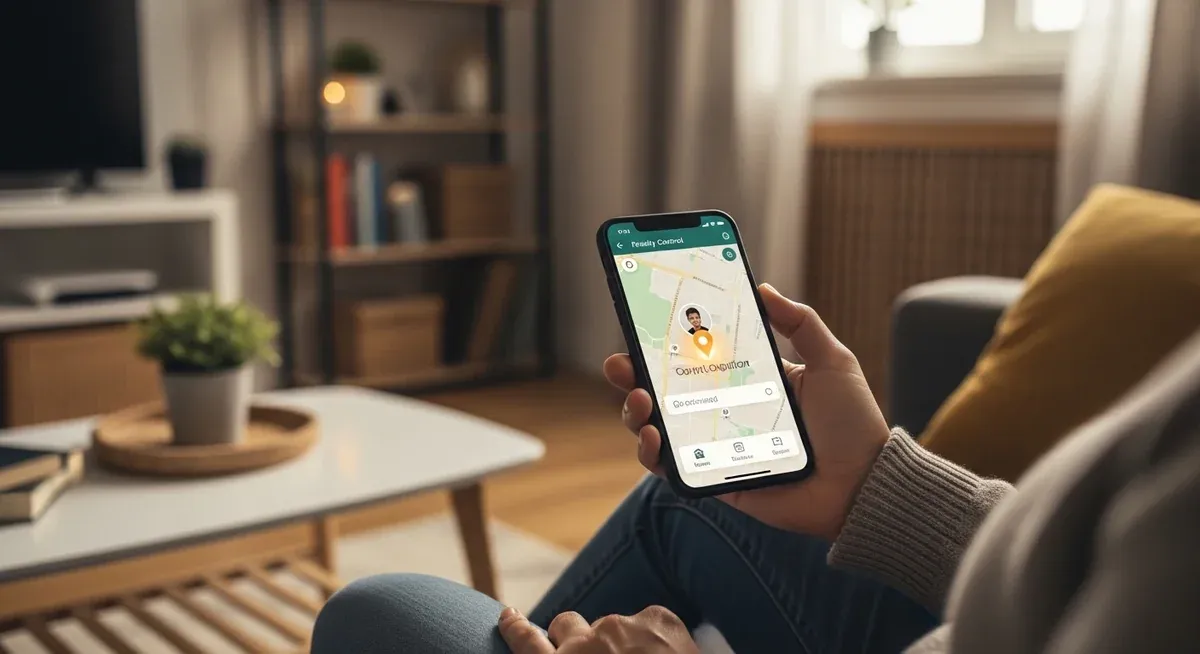
Google Family Linkから始めてください。本気で。
この年齢のお子さんは一般的にペアレンタルコントロール android向けアプリを回避しようとせず、Family Linkは基本をカバーします:スクリーンタイム、アプリ承認、位置情報、コンテンツフィルタリング。無料でAndroidに組み込まれています。
より包括的なレポートや優れたWebフィルタリングが必要ならQustodioにアップグレード。ただし必要のない機能には課金しないでください。
8〜12歳向け推奨:無料 → Google Family Link。有料 → Qustodio($59.95/年=約9,000円)。
数年後にこの状況は明確に変わります——10歳で機能していたアプリは14歳では足りなくなります。
ティーン向け(13〜17歳)
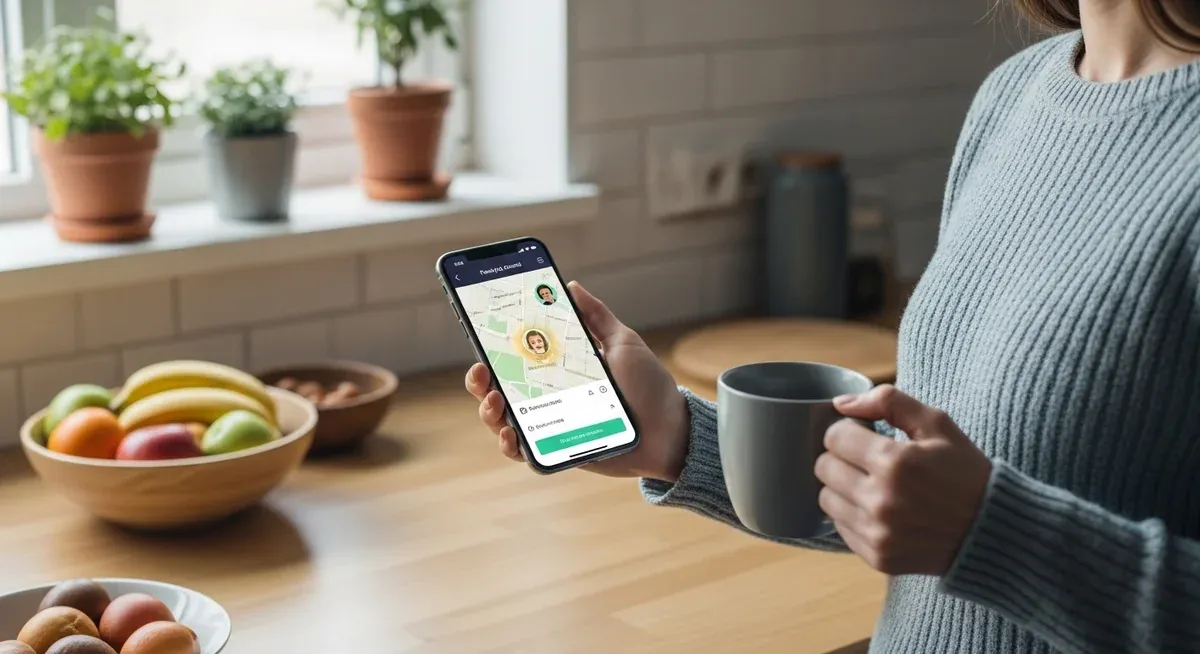
ここから複雑になります。ティーンは賢く、執念深く、基本的なペアレンタルコントロール android向けアプリではあまり監視できないアプリを使っています。
2026年アップデート:Googleは現在、ティーンがFamily Linkの監督を離れる前に保護者の承認を要求します——古い「13歳でオプトアウト」ルールは廃止されました。
選択はお子さんとの関係性と懸念の深刻さに依存します:
-
 高い信頼+セーフティネット Bark——年$99
Barkはすべてのメッセージを見なくても問題をスキャンします。ちょうどよい中間案——プライバシーを尊重しつつ、危険なことが表面化すればわかります。
-
 完全な可視性が必要 Hoverwatch——年$119.95
Hoverwatchはティーンに知られずにすべてを表示します。透明性が通用しなかった場合や、安全上の懸念が具体的で深刻な場合に使います。
私が保護者と交わす最も難しい会話はステルスと透明性の監視についてです。普遍的に正しい答えはありません。オープンなFamily Link+会話で見事に機能した家庭もあれば、ティーンが危険な接触を隠し、ステルス監視が保護者が手を差し伸べる唯一の方法だった家庭もありました。イデオロギー的に正しいと感じるものではなく、実際の状況に基づいて選んでください。

透明性 vs ステルス監視
これは最終的に子育て哲学の決断です。
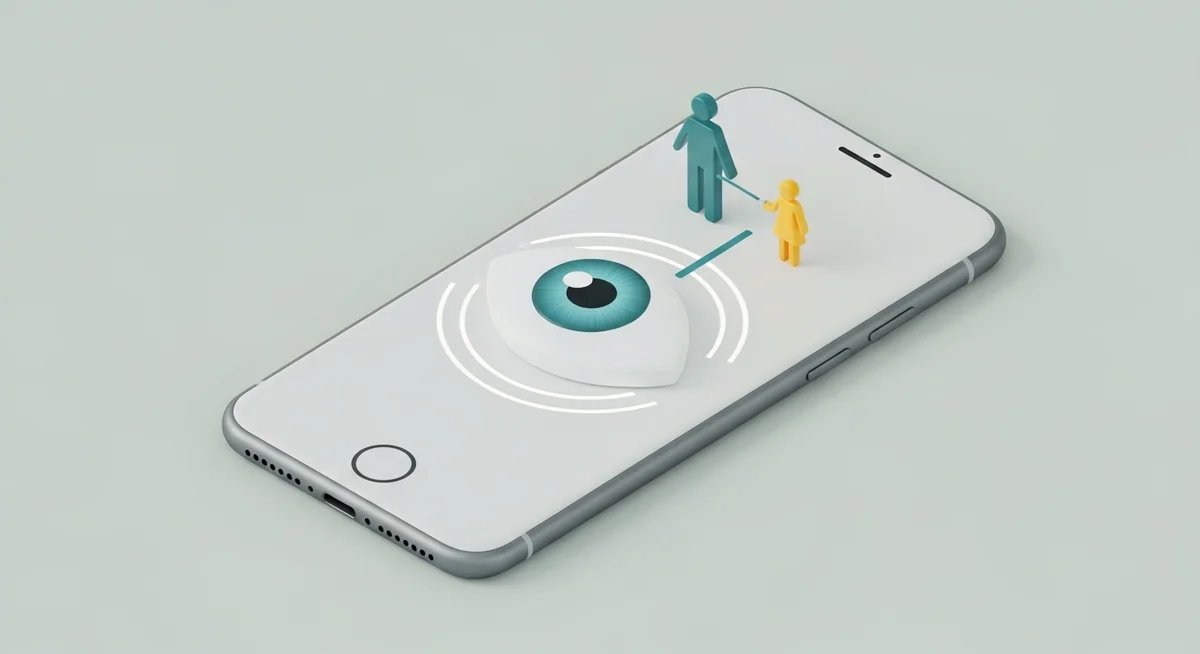 透明性のある監視
Family Link、Qustodio、Bark、Norton Family、FamiSafe。お子さんは監視されていることを知っています。オープンなコミュニケーションと信頼を重視。監視ではなくガイダンスが目標の場合に最適。
 ステルス監視
Hoverwatch、mSpy。お子さんは知りません。知識なしで完全な可視性を提供。深刻な安全上の懸念がある場合、透明性が機能しなかった場合、話す前に何が起きているか確認する必要がある場合に適切。
家族の安全の専門家はデフォルトとして透明性のある監視を推奨します。ステルスは特定の深刻な安全上の懸念のために予約されます。
どちらのアプローチも間違いではありません。16歳がオンラインで見知らぬ人と話していることを心配する保護者は、10歳のスクリーンタイムを管理する保護者とは異なるニーズを持ちます。
ペアレンタルコントロールアプリはすべてのAndroidで機能する?
ほとんどのペアレンタルコントロール android向けアプリはAndroid 5.0(Lollipop)以降で動作します。パフォーマンスは端末メーカーとAndroidバージョンによって異なります。
Xiaomi、Huawei、その他の中国ブランドはバックグラウンドアプリをより積極的に制限するカスタムAndroidバージョンを使うことがよくあります。
監視アプリを終了させないために、自動起動、MIUIバッテリーセーバー、ロックアプリリストなど複数の設定を調整する必要があります。
バッテリー:ほとんどのペアレンタルコントロールアプリは5〜10%消費が増えます。位置情報とスクリーンショットを使うステルスアプリは基本管理より多く消費します。
保護者がインストール前にあまり質問しないが、1週間以内に必ず直面する別の互換性の疑問:ティーンはこれらのアプリを回避できる?はい——そしてRedditで具体的な方法をオープンに共有しています。今日実際に機能する方法は3つあります:
-
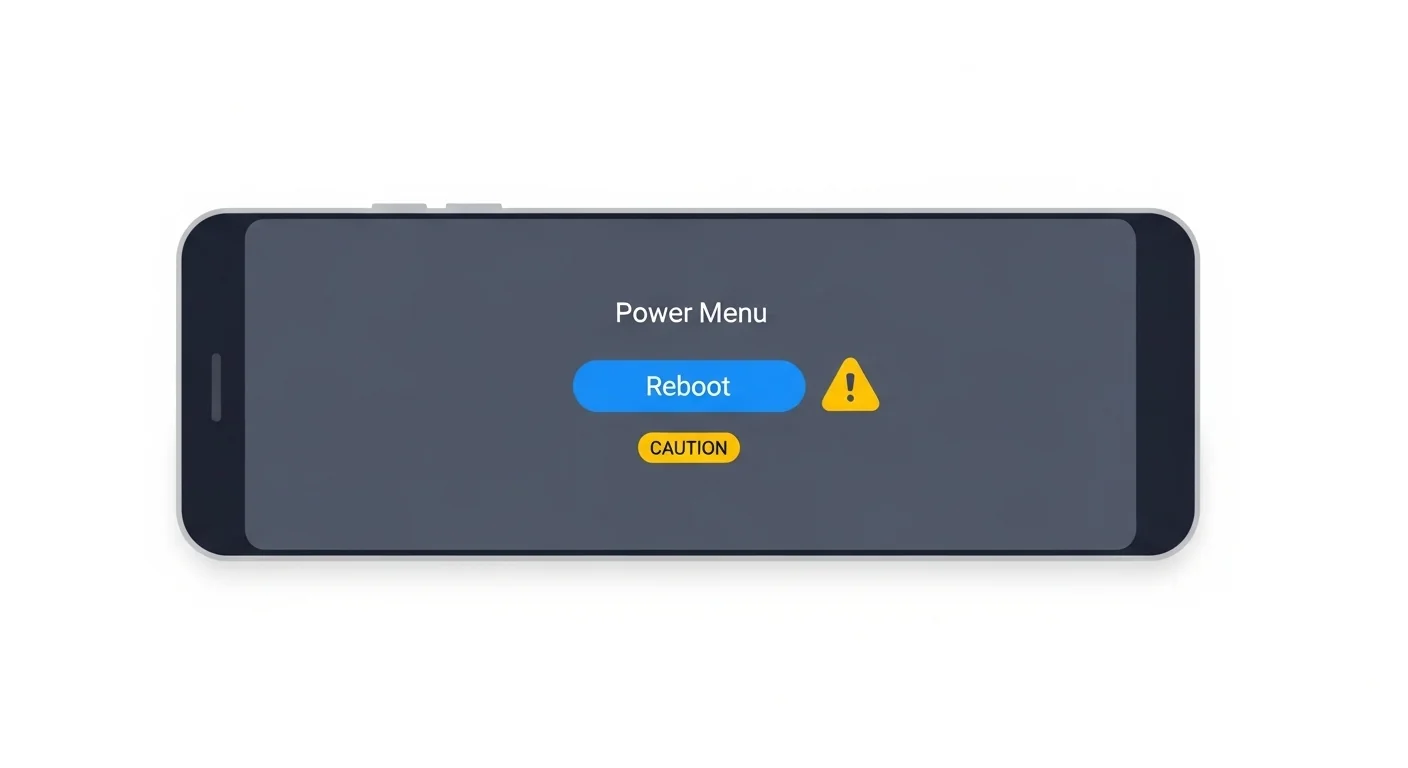 Android セーフモード 電源、次に電源を切る、次にセーフモード
電源ボタンを長押しし、続けて「電源を切る」を長押しすると「セーフモード」が表示されます。スマホはデフォルトアプリのみで再起動します——ペアレンタルコントロールも、VPNも、監視もありません。お使いのAndroidのバージョンが対応していれば、端末の設定でロックしてください。
-
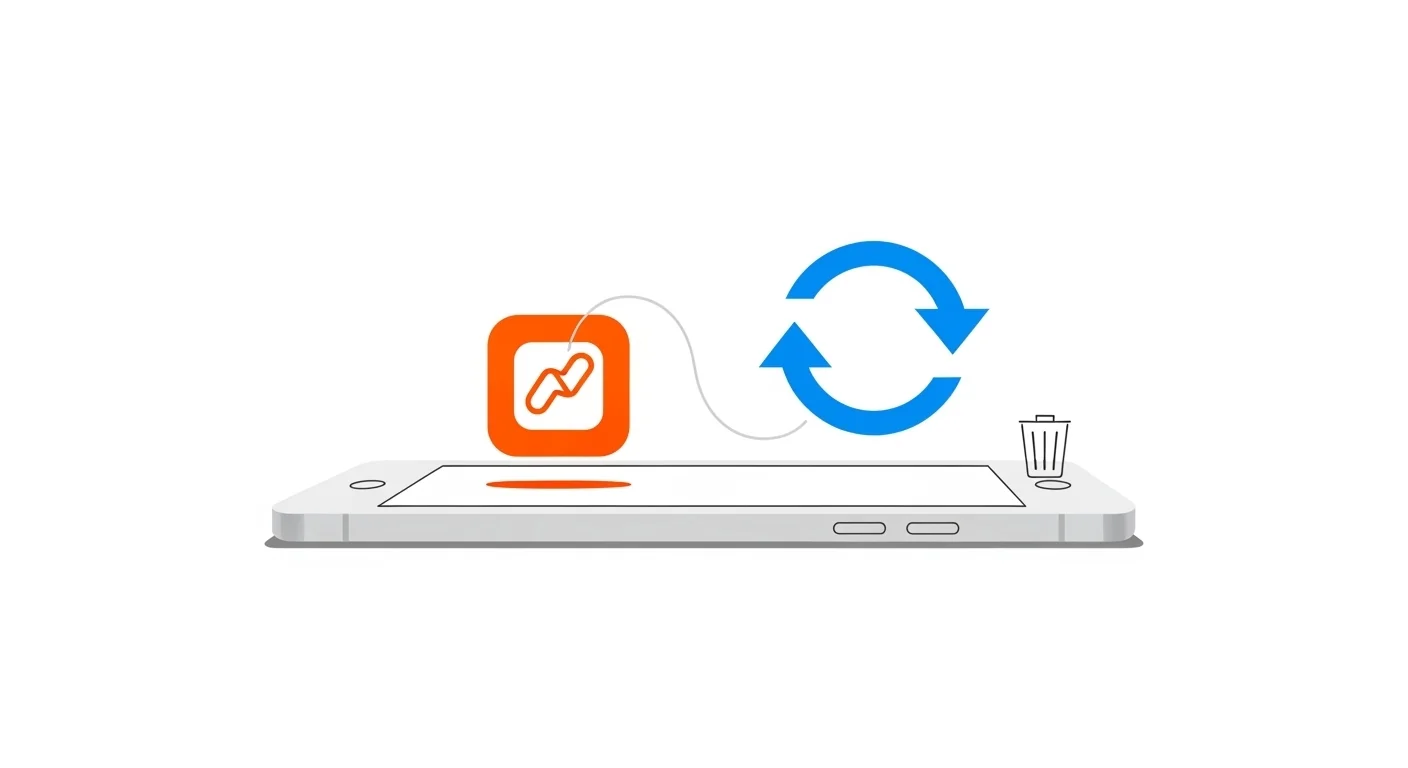 アンインストール+同日に再インストール その日の利用ログが消える
アプリを削除すると、その日に記録された利用が消えます。ティーンが確認前に再インストールすると、空白の期間の記録は見えません。端末管理者の設定でアプリのアンインストールをブロックしてください——ほとんどのペアレンタルコントロールアプリに用意されています。有効にしましょう。
-
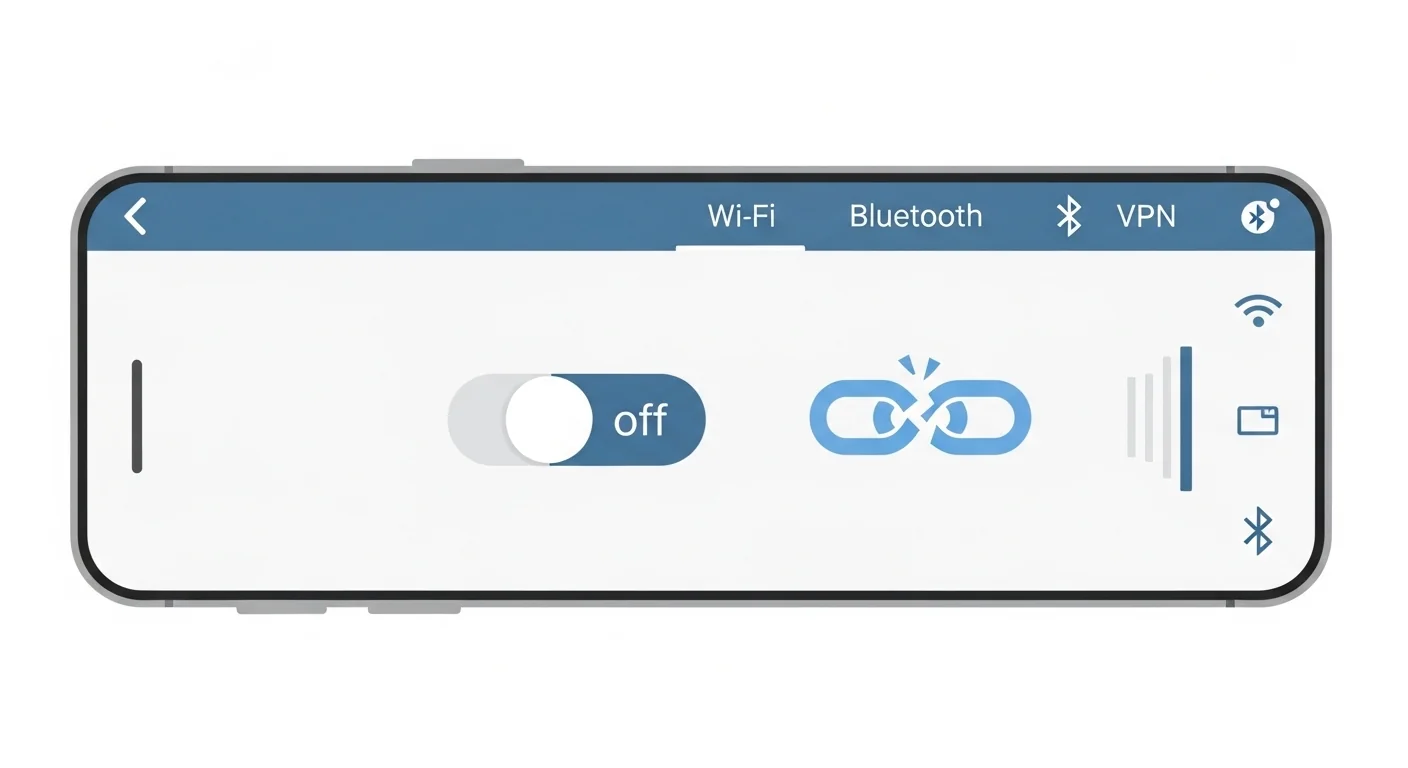 VPNを無効にする 設定、次にVPN、次にオフ
Qustodio、Bark、Norton Familyは通信を独自のVPN経由にしています。オフにする(または構成を削除する)と、フィルタリングは完全に効かなくなります。ティーンが知らない別の端末管理者PINを設定してください。
あるRedditの保護者がパターンをまとめています:「端末を再起動すると消えて、何をしたかの痕跡を隠す方法でペアレンタルコントロールを回避するには?」上記のすべての方法がこの説明に当てはまります。
Hoverwatchのようなステルスアプリは削除がより困難です——見つけるべきアプリアイコンも明らかなVPNもありません——しかしアーキテクチャ上の現実は同様に当てはまります。
互換性の調整と、何が見えて何が見えないかについての率直な会話を組み合わせてください。子供は監視が無音だと気づき、無音の監視は回避策よりも早く信頼を損ないます。
最終判定:ペアレンタルコントロール android向けアプリのベスト

複数の端末でこれらのペアレンタルコントロール android向けアプリを検証した結果、用途別の明確な推奨は以下の通りです——完全な可視性が必要な保護者にはHoverwatchを第一に、それ以外には階層化された選択肢を:
-
 Hoverwatch 最高のステルス監視——年$119.95
完全な可視性が必要で、お子さんに知られてはいけない場合、これが最も包括的な選択肢です。3日間の無料トライアルで、対象端末で動作することを確認できます。
-
 Google Family Link 最高の無料オプション——無料
お子さんが13歳未満で、基本的なスクリーンタイムとアプリ制御が必要なら、ここから始めましょう。多くの保護者は、これだけで十分だと感じています。
-
 Qustodio 有料で総合的に最良——年$59.95
優れたWebフィルタリングとアクティビティレポートを備えた、包括的で透明性のある監視。オープンな見守りを好む家庭に確かな選択肢です。
-
 Bark ティーン向けアラートに最適——年$99
すべてのメッセージを読まずにセーフティネットが欲しいなら、BarkのAIアラートが、完全な監視なしで深刻な問題を捉えます。
置き換えではなく重ねる:特定の安全上の懸念がステルスを正当化する場合のHoverwatch、それ以外のすべての人にとって無料の基盤としてのFamily Link、透明性の層としてのBarkまたはQustodio。
これは単一プラットフォームの場合をカバーします。家族がAndroidとiOSの混在環境を使っている場合——片親はiPhone、子供2人がAndroid、1人がiPad——状況が再び変わります。
QustodioとBarkは両プラットフォームに対応しています。Hoverwatchは実質的にAndroid専用です(iOSはjailbreakが必要で、ほとんどの保護者はこれをしません)。AndroidでのHoverwatchの深さに引っ張られて、分断された監視構成に向かわないでください。
オンライン安全についての子供との会話を置き換えるアプリは存在しません。しかし正しい監視ツールは、特定の懸念に対処する場合でも単に情報を把握する場合でも、端末上で実際に起きていることへの可視性を提供します。
よくある質問
-
よくある回避方法は3つです:アプリのアンインストールでその日のログ済み利用が消える(後で再インストール)、Android セーフモード(電源長押し → 「電源を切る」長押し → セーフモード——デフォルトアプリのみ動作、ペアレンタルコントロールなし)、Qustodio/Barkが依存するVPN無効化(設定 → VPN → パスワード)。端末設定でアプリのインストール/アンインストールをブロック、子供の端末パスワードとは異なる管理者パスワードを設定、セーフモード起動を無効化してください。回避が2回起きたら、技術問題から避けてきた会話に移動しています。これらの回避方法は子育てフォーラムで広く文書化されています——あなたのティーンがすでに読んでいる可能性のあるものを検索する価値があります。
-
警告なしに見つかった場合はおそらくはい。あるティーンが子育てフォーラムにストレートに書いています(Pew Researchによれば保護者の66%が今日の子育ては20年前より難しいと考えており、主にテクノロジーを理由として挙げています):「このアプリは父との関係を完全に台無しにした。保護者の皆さん、お子さんが自分から問題を相談しに来るのを許してあげて」。透明性のある監視(事前に知らせる)は、信頼が現在保たれている場合、ステルスより破壊的ではありません。意味のある質問は、信頼を損なうかどうかではありません——どの具体的な懸念がそのリスクを冒す気にさせるかです。懸念を声に出して名指ししてください:「私はXを心配しているのでこれをインストールします。3か月後に見直します」。会話なしの懲罰的なコントロールは、より良いふるまいのティーンではなく、より上手な嘘つきを生みます。
-
あなたは境界の問題に対して技術的な解決策を探しています。オンライン子育てフォーラムの保護者が完璧に表現しました(AAPはツールではなくFamily Media Planから始めるよう推奨しています):「最初にテクノロジーソリューションは要らない。契約書が要る。子供が契約に違反したらスマホを失う」。アプリはガードレールであってフェンスではありません。ティーンがスマホを隠した、なくしたと嘘をついた、コントロールを2回回避したなら、答えはより良いアプリではなく——明確な期間(1〜6か月)の端末取り上げ、その後何が取り戻すかを契約することです。アプリはルール内の子供には機能します。ルール外の子供には、どのアプリも十分ではありません。
-
積極的にフラグします——時に積極的すぎます。Redditの実例パターン:BarkはLGBTQ+投稿、ドラァグクイーンのメイク動画、「重度に露骨」とラベル付けされたトランジション計画など無害なコンテンツを過剰報告する一方、キーワードパターンに合わないニュアンスのある問題を見逃します。お子さんがクローゼットだったりアイデンティティを探求中なら、Barkは受け入れない保護者にカミングアウトさせ、実害を引き起こす可能性があります。危険な接触や自傷コンテンツの検出にはBarkのAIは有用です。一般的なセーフティネットとしては、誤報も見逃しも両方を予想してください——アラートを判定ではなく会話の出発点として扱いましょう。
-
場合により——しかしマーケティングは誇張しています。ストーカーウェア研究で文書化された実際のmSpy問題:明るい赤の通知アイコン(画面キャスト中に表示されるのと同じ)、Google Play Protectの恒久的な無効化が必要(端末をアンチウイルスなしの状態にする)、パーミッションが毎週壊れリセットが必要、宣伝された14日間の期間後の返金拒否。Hoverwatchは同じアーキテクチャ要件(root不要+物理アクセス+Play Protect無効)を持ちますが、信頼性に関する苦情は少なく報告されています。コミットする前に、実際のターゲット端末で無料トライアルを実行してください——マーケティング動画はベストケースのシナリオを示しますが、2026年のSamsungやXiaomiで信頼性高く起きることではありません。
こちらもおすすめ





要注意
root化なしはシステム全体へのアクセスがないということ。ユーザー補助を使うアプリでも、アプリ内のWebViewや独自キーボードを描画する一部のゲームは見逃すことがあります。
セットアップの落とし穴
Family Linkのセットアップには、あなただけでなく子供のGoogleパスワードと端末上での同意タップも必要です。パスワードがなければ、監督リンクは張れません。
プロの助言
有料アプリはGoogle Playではなく開発元サイトから購入しましょう。ストア経由の購入はGoogleの返金規定の対象となり、開発元の30日間返金保証が無効になります。
現実を直視
Hoverwatch/mSpyの約10〜15%というバッテリー数値は、スクショと位置情報を動かした場合のもの。環境音録音をやめれば、5〜8%の標準的な範囲に近づきます。
正直な見解
お子さんの1人がiPhoneなら、ステルスツールはきっぱり諦めましょう。Family LinkはiOSではほとんど機能しません。真のクロスプラットフォーム対応にはQustodioかBarkを使いましょう。
要注意
Xiaomi/Huaweiはホワイトリストに入れてもバックグラウンドアプリを終了させます。自動起動を毎週チェックしましょう。静かに死んだ監視ツールは、動いているものと見分けがつきません。
ざっくり計算
Family Link(無料)とBark Premium(年99ドル/約¥15,000)を重ねても、mSpyの139.92ドル(約¥21,000)より安く済み、しかもステルスだけでなくブロックとアラートが手に入ります。