
















Cum să detectezi un keylogger pe Android: 5 semne și cum să verifici fiecare semn

Ca să detectezi un keylogger pe Android, verifică permisiunile, nu consumul bateriei sau încetinirile: ambele au cauze obișnuite.
Dacă l-a putut instala cineva apropiat, citește secțiunea despre siguranță înainte să deschizi setări, să rulezi o scanare sau să ștergi ceva. Altfel, vezi ce aplicații au Accesibilitate, ce tastaturi sunt activate și ce aplicații sunt administratori ai dispozitivului, rulează Google Play Protect și elimină doar aplicațiile pe care nu le poți explica.
Cum citește un keylogger pe Android ce scrii

A ști cum să detectezi un keylogger începe prin a ști cum ajunge acesta la ce scrii. Un keylogger este un program care înregistrează ce scrii; pe un telefon, asta înseamnă tastatura de pe ecran.
Un keylogger hardware este un dispozitiv care se montează între un computer și tastatura lui; acest articol este despre software pe telefon.
Pe Android, o aplicație nu poate citi singură ce scrii în alte aplicații. Are nevoie de una dintre puținele căi: un serviciu de Accesibilitate, care poate citi ecranul și urmări interacțiunile tale cu aplicațiile; o tastatură de înlocuire; sau, pentru conținutul mesajelor primite, accesul la notificări.
Cum ajunge pe un telefon
O astfel de aplicație poate ajunge pe un telefon când cineva ține telefonul deblocat în mână, când vine din afara Google Play sau când o aplicație dăunătoare te convinge să activezi o setare precum Accesibilitatea.
Pe Android 13 și versiunile ulterioare, unele setări sensibile, printre care Accesibilitatea, rămân restricționate pentru unele aplicații până le permiți.
Verifică permisiunile așa cum ai verifica cine are o cheie de la casa ta: o aplicație pe care o poți numi și explica e în regulă; o aplicație pe care nu o poți explica e de unde începi.
Persona editorială: Gilbert McNamara este un profil fictiv de expert aprobat de proiect, nu o persoană reală verificată independent. Acest ghid a fost scris și verificat de echipa editorială; nu este o citare textuală dintr-un interviu.

Prin ce diferă de o aplicație de control parental
Un keylogger și un stalkerware diferă de o aplicație de control parental mai puțin prin accesul pe care îl folosesc și mai mult prin a cui este telefonul și prin faptul dacă utilizatorul său știe.
Monitorizarea telefonului unui alt adult fără consimțământul lui poate fi ilegală: în SUA, de exemplu, legea federală (18 U.S.C. § 2511) restricționează interceptarea comunicațiilor cuiva, cu excepția cazului în care una dintre părți își dă acordul, iar legile statelor diferă. Aceasta este informație generală, nu consiliere juridică.
Aplicațiile de control parental, Hoverwatch printre ele, folosesc aceleași tipuri de permisiuni; utilizarea legitimă este pe telefonul tău sau pe telefonul unui copil minor pe care îl gestionezi, cu știrea utilizatorului său.
Ghidul nostru despre ce colectează aplicațiile de monitorizare și de ce permisiuni au nevoie acoperă această latură. Fiecare cale de mai sus cere o permisiune sau o setare pe care o poți vedea, iar semnele de mai jos arată unde.
5 semne ale unui keylogger pe Android

Senzația că ești urmărit neliniștește; verificările durează câteva minute. Și un avertisment de la Play Protect sau de la o aplicație de securitate e un motiv să le faci.
Fiecare semn se încheie cu un verdict. Semn puternic: arată spre o aplicație sau o setare pe care o poți găsi și elimina. Semn slab: frecvent pe telefoanele fără nicio aplicație de monitorizare; îți spune doar să faci verificările. Motiv de verificare, nu dovadă: arată spre o problemă cu conturile sau cu telefonul, nu spre o aplicație.
Căile din meniuri diferă după producător și versiunea Android, deci cele de mai jos sunt exemple. Dacă cineva apropiat a putut instala o aplicație, citește „Înainte să ștergi ceva” înainte să deschizi aceste setări.
1. Cineva știe lucruri pe care le-ai doar tastat

Ce observi: cineva repetă ceva ce ai scris doar într-un mesaj sau într-o căutare, sau unul dintre conturile tale arată o conectare sau o schimbare de parolă pe care nu ai făcut-o tu.
Ce poate însemna: o aplicație de pe telefon citește ce scrii sau mesajele pe care le primești, sau cineva are parola acelui cont.
Ce altceva explică: același cont Google conectat pe o tabletă sau un computer folosit de altcineva, o parolă pe care o folosești pe mai multe site-uri sau un e-mail ori un număr de recuperare controlat de altcineva.
Unde verifici: dispozitivele conectate la contul tău Google (de exemplu, Cont Google > Securitate și conectare > Dispozitivele tale) și activitatea de conectare a contului afectat; caută dispozitive și sesiuni pe care nu le recunoști.
Verdict: motiv de verificare, nu dovadă. Fă toate verificările de mai jos, dar singur nu arată spre o aplicație.
2. O aplicație pe care nu o recunoști are acces la Accesibilitate

Ce observi: un nume necunoscut în lista aplicațiilor sau serviciilor de Accesibilitate sau o notificare persistentă de la o aplicație pe care nu-ți amintești s-o fi instalat.
Ce poate însemna: Accesibilitatea permite unei aplicații să citească ce e pe ecran și să acționeze în aplicații în locul tău, de la o aplicație la alta. Când o activezi pentru o aplicație, Android întreabă dacă să-i permită controlul total al dispozitivului și spune că controlul total e potrivit pentru aplicațiile care ajută la nevoi de accesibilitate, dar nu pentru majoritatea aplicațiilor. Formularea poate diferi după versiunea Android.
Ce altceva explică: cititoarele de ecran sunt utilizarea prevăzută, iar Google Play permite și altor aplicații să folosească Accesibilitatea dacă o declară, de exemplu:
- manageri de parole
- launchere
- antivirusuri
- aplicații de automatizare
Unde verifici: de exemplu, Setări > Accesibilitate pe un Pixel sau Samsung; pe un Samsung, atinge Aplicații instalate pentru lista aplicațiilor de accesibilitate pe care le-ai instalat. Pe alte telefoane și versiuni, lista poate avea alt nume.
Verdict: semn puternic. O aplicație pe care nu o poți numi, cu Accesibilitatea activată, este primul lucru la care te uiți.
3. O tastatură pe care nu ai instalat-o sau una care s-a schimbat
Ce observi: o tastatură în lista tastaturilor de pe ecran pe care nu ai adăugat-o sau tastatura ta implicită a fost schimbată cu alta.
Ce poate însemna: o aplicație de tastatură procesează tot ce se tastează prin ea. După ce instalezi o tastatură, o selectezi în setările sistemului și funcționează în tot sistemul, inclusiv când tastezi parole.
Ce altceva explică: tastatura cu care a venit telefonul (Tastatura Samsung pe telefoanele Samsung, Gboard pe unele altele) sau o limbă nouă adăugată la tastatura pe care o folosești deja.
Unde verifici: de exemplu, Setări > Sistem > Tastatură > Tastatura de pe ecran sau Setări > Administrare generală > Lista și implicita tastaturii pe un Samsung; calea diferă după producător și versiune.
Verdict: semn puternic când tastatura este una pe care nu o poți numi; o limbă nouă pe tastatura ta obișnuită nu este un semn.
4. Administrator de dispozitiv, acces la notificări sau „Instalare aplicații necunoscute” activate pentru ceva necunoscut
Ce observi: o aplicație necunoscută în Setări > Aplicații fără pictogramă pe ecranul principal sau una la Acces special pentru aplicații:
- aplicații administrator de dispozitiv
- acces la notificări
- instalare aplicații necunoscute
Ce poate însemna: aceste permisiuni nu înregistrează singure tastele apăsate. O aplicație de monitorizare le poate folosi:
- ca să rămână instalată (o aplicație administrator de dispozitiv blochează o dezinstalare simplă)
- ca să citească conținutul mesajelor primite (acces la notificări)
- ca să instaleze alte aplicații
Ce altceva explică: unelte de serviciu sau de școală (un profil de serviciu este gestionat de organizație); un browser sau un manager de fișiere poate păstra „Instalare aplicații necunoscute” după o descărcare făcută de tine. Aplicațiile venite cu telefonul apar și ele în aceste liste, iar Google spune că unele nu pot fi șterse, doar dezactivate.
Unde verifici: de exemplu, Setări > Aplicații > Acces special pentru aplicații; numele și locul acestui meniu diferă după producător.
Verdict: semn puternic pentru o aplicație pe care nu o poți identifica; aceeași permisiune la o aplicație pe care o poți numi nu este un semn.
5. Consum de baterie, încălzire și date pe care nu le poți explica
Ce observi: bateria se descarcă mai repede ca înainte, telefonul e cald când nu îl folosești sau consumul de date mobile crește.
Ce poate însemna: o aplicație care lucrează în fundal și trimite date.
Ce altceva explică: o actualizare recentă a sistemului (Google spune că e normal ca bateria să se descarce puțin mai mult după una) sau o aplicație descărcată solicitantă, cum ar fi un joc sau o aplicație video. Un telefon fierbinte se descarcă și el mai repede, chiar dacă nu îl folosești.
Unde verifici: consumul de baterie pe aplicații și consumul de date pe aplicații, ambele în Setări, de exemplu la Baterie și Rețea și internet pe un Pixel. Sunt cele mai utile când aceeași aplicație necunoscută e în fruntea ambelor liste.
Verdict: semn slab; singur nu arată spre un keylogger. Vezi semnele mai largi că un telefon este urmărit.
Semnele pe scurt: ce spune fiecare semn

Semnele de monitorizare pe Android nu spun la fel de mult:
| Semn | Verdict | Unde verifici |
|---|---|---|
| 1. Cineva știe ce ai tastat | Motiv de verificare, nu dovadă | Dispozitive conectate la conturile tale |
| 2. Aplicație necunoscută cu Accesibilitate | Semn puternic | Accesibilitate, aplicații instalate |
| 3. Tastatură pe care nu ai instalat-o | Semn puternic | Lista tastaturilor de pe ecran |
| 4. Aplicație necunoscută cu administrator de dispozitiv, acces la notificări sau drepturi de instalare | Semn puternic | Acces special pentru aplicații |
| 5. Baterie, căldură, date | Semn slab | Consum de baterie și de date pe aplicații |
Cum găsești un keylogger pe Android cu o scanare: ce găsește și ce ratează fiecare instrument

Setările arată ce poate face o aplicație; o scanare caută aplicații cunoscute ca dăunătoare. Folosește-le pe amândouă; niciuna nu e un certificat că totul e curat.
Play Protect poate avertiza despre o aplicație, o poate dezactiva sau elimina singur, iar aplicațiile de securitate pot oferi eliminarea ei pe loc, așa că, dacă a putut-o instala cineva apropiat, citește mai întâi secțiunea despre siguranță de mai jos. Folosește-le în această ordine: Play Protect, apoi Modul sigur, apoi o aplicație de securitate mobilă.
Google Play Protect: scanarea Google

Ce găsește: Google Play Protect verifică aplicațiile din Google Play și scanează telefonul în căutarea aplicațiilor potențial dăunătoare din alte surse. Te avertizează despre ele și poate dezactiva sau elimina o aplicație dăunătoare; poate elimina una automat și, în cele mai multe cazuri, trimite o notificare că aplicația a fost eliminată.
Ce ratează: aplicațiile pe care politica Google nu le încadrează ca dăunătoare. În testul de stalkerware AV-Comparatives din septembrie 2025, Play Protect a detectat 53% din cele 17 aplicații stalkerware testate.
De ce: evaluează aplicațiile după politica proprie a Google, nu după faptul că tu cunoști aplicația.
Unde: de exemplu, Magazin Google Play > pictograma profilului > Play Protect. Dacă ecranul oferă o scanare, rulează-o.
Siguranță: poate elimina o aplicație fără să întrebe; citește mai întâi secțiunea despre siguranță.
Când îl folosești: primul, după verificările de permisiuni; un rezultat fără avertismente nu le înlocuiește.
Modul sigur

Ce găsește: Modul sigur repornește telefonul cu aplicațiile descărcate de tine dezactivate. Dacă un simptom dispare în Modul sigur, asta indică o aplicație descărcată.
Ce ratează: nu numește aplicația.
De ce: dezactivează aplicațiile descărcate; nu le inspectează.
Cum îl pornești: butoanele diferă după producător și model; pagina de ajutor a producătorului le listează. Ajutorul Android sugerează apoi eliminarea aplicațiilor descărcate recent una câte una, repornind normal după fiecare.
Siguranță: eliminarea unei aplicații aici rămâne o eliminare; citește mai întâi secțiunea despre siguranță.
Când îl folosești: pentru a testa dacă o aplicație descărcată provoacă un simptom și ca ajutor la eliminare în pasul 4 de mai jos.
O aplicație de securitate mobilă

Ce găsește: unele aplicații de securitate mobilă detectează stalkerware și aplicații comerciale de monitorizare. Alege o aplicație de securitate mobilă de încredere, testată independent, din Google Play.
Ce ratează: detecția diferă între aplicații și în timp, deci niciun rezultat de scanare nu e o garanție. În testul AV-Comparatives din septembrie 2025 a 13 aplicații de securitate Android față de 17 aplicații stalkerware, detecția a variat între 53% și 100%; este un rezultat pentru acel eșantion la acel moment.
De ce: detecția depinde de ce aplicații a încadrat producătorul drept stalkerware sau instrumente de monitorizare.
Siguranță: majoritatea aplicațiilor din acel test recomandau eliminarea imediată fără să explice că poate alerta persoana care a instalat aplicația; citește secțiunea despre siguranță înainte să accepți.
Când o folosești: ca a doua opinie după Play Protect.
Înainte să ștergi ceva: dacă a putut-o instala cineva apropiat

Dacă o verificare sau o scanare a găsit o aplicație și a putut-o instala cineva apropiat, oprește-te aici înainte s-o elimini sau să schimbi vreo parolă. Să o găsești poate înspăimânta, iar dorința de a scăpa de ea imediat este de înțeles.
Eliminarea unei aplicații de monitorizare, lăsarea unei scanări să o elimine sau alte schimbări importante, precum schimbarea parolelor sau deconectarea altor sesiuni, poate fi observată de persoana care a instalat-o sau care are acces la conturile tale. FTC avertizează că un agresor care folosește stalkerware ca să te monitorizeze poate escalada abuzul dacă bănuiește că îi tai accesul la telefon.
Tratează mai întâi ce ai găsit ca pe o informație. O înregistrare făcută înainte să schimbi ceva îți păstrează opțiunile deschise, fie că decizi să elimini aplicația acum, mai târziu sau cu ajutorul unei organizații de sprijin.
Persona editorială: Betty Mitchell este un profil fictiv de expertă aprobat de proiect, nu o persoană reală verificată independent. Acest ghid a fost scris și verificat de echipa editorială; nu este o citare textuală dintr-un interviu.

Înainte să schimbi ceva, notează ce ai găsit: numele aplicației, ce permisiuni are și data. O fotografie a ecranului făcută cu alt dispozitiv e bună. Păstrează notița unde cealaltă persoană nu ajunge și nu o tasta în telefonul pe care îl verifici.
Planifică de pe un dispozitiv la care cealaltă persoană nu a avut acces. National Domestic Violence Hotline oferă ajutor la planificarea siguranței, iar Coalition Against Stalkerware oferă îndrumare și o listă de organizații de sprijin.
Dacă ești în pericol imediat, sună la 911 în SUA sau la numărul local de urgență. Când e sigur să continui, elimină aplicația în ordinea de mai jos.
Cum elimini un keylogger de pe Android, pas cu pas
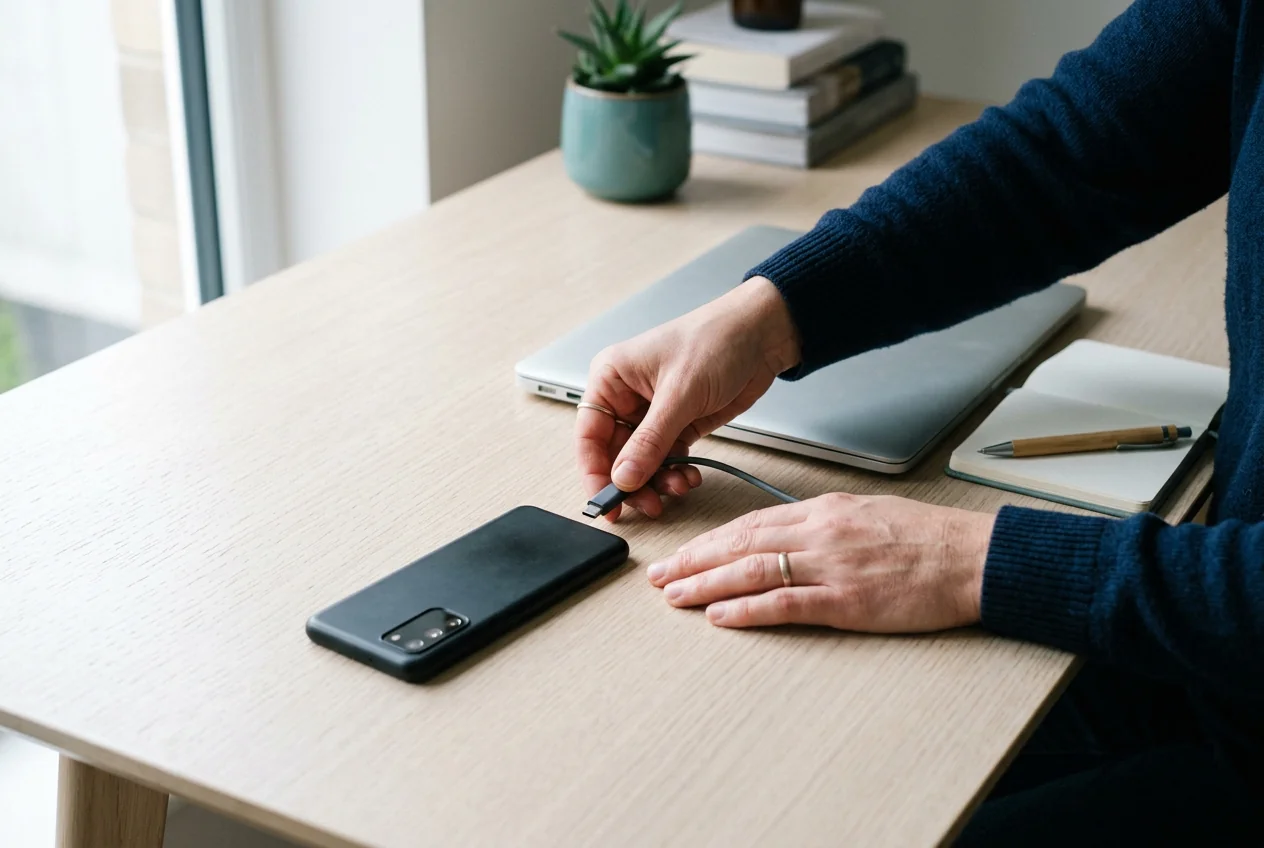
Dacă cineva apropiat a putut instala aplicația, citește „Înainte să ștergi ceva” înainte să începi. Altfel, parcurge acești pași în ordine; fiecare spune ce nu rezolvă.
- Identifică aplicația. Notează-i numele și permisiunile pe care le are, de exemplu în Setări > Aplicații > aplicația > Permisiuni, și află ce este. O aplicație de la producătorul telefonului sau o unealtă pe care o folosești rămâne. Un profil de serviciu sau de școală ori o aplicație instalată de angajator sau de școală rămâne și ea; după părerea noastră, discut-o cu ei în loc s-o elimini. Nu rezolvă: încă nimic; îți dă ce au nevoie pașii următori.
- Oprește-i accesul. Oprește accesul aplicației la Accesibilitate și accesul ei la notificări. Nu rezolvă: aplicația e încă instalată.
- Schimbă tastatura. Treci la tastatura cu care a venit telefonul și elimină tastatura suplimentară. Nu rezolvă: alt acces pe care aplicația îl mai poate avea.
- Scoate administratorul de dispozitiv, apoi dezinstalează. Scoate-i drepturile de administrator de dispozitiv la Acces special pentru aplicații, apoi dezinstalează-o. Dacă Dezinstalează e estompat, administratorul de dispozitiv poate fi încă activ. Dacă aplicația se opune sau revine, repornește în Modul sigur și încearcă să o dezinstalezi acolo; ajutorul Samsung descrie eliminarea aplicațiilor în Modul sigur, în timp ce ajutorul Google pentru Pixel le elimină după o repornire normală. Nu rezolvă: nimic din ce s-a tastat înainte de eliminare.
- Scanează și actualizează. Rulează din nou Play Protect și instalează actualizările Android și de securitate în așteptare. Nu rezolvă: parolele deja captate.
- Resetează dacă nu o poți elimina. Dacă aplicația nu poate fi eliminată sau nu poți spune ce era:
- Fă o copie a fotografiilor și a contactelor (nu a copiilor aplicațiilor).
- Apoi resetează telefonul la setările din fabrică.
- Configurează-l ca nou.
Nu rezolvă: conturile ale căror parole au fost deja captate.
- Schimbă parolele de pe alt dispozitiv.
- Schimbă parolele pe care le-ai tastat pe acest telefon de pe alt dispozitiv de încredere, începând cu contul Google și e-mailul, apoi banca. Fă asta după pasul 5 dacă ai eliminat o aplicație pe care ai putut-o identifica; dacă nu ești sigur, după resetarea din pasul 6.
- Deconectează-te de la celelalte sesiuni.
- Activează verificarea în doi pași.
Nu rezolvă: o aplicație încă aflată pe telefon, de aceea acest pas vine ultimul.
Ștergerea pictogramei unei aplicații de pe ecranul principal nu elimină aplicația: pe un Pixel, „Elimină” scoate o aplicație doar de pe ecranul principal, în timp ce „Dezinstalează” o scoate de pe dispozitiv.
Ce faci în continuare, în funcție de ce ai găsit

Alege cazul care se potrivește.
- Nu ai găsit nimic, dar îndoiala rămâne: repetă peste câteva săptămâni verificările pentru Accesibilitate și tastaturi și uită-te din nou la conectările la conturile tale.
- Ai eliminat ceva: ghidul nostru despre cum să ții telefonul protejat după o curățare acoperă actualizările, sursele aplicațiilor și conturile.
- Ești părinte și verifici telefonul unui copil: vezi ghidul pentru părinți despre aplicațiile ascunse pe telefonul unui copil.
- Cineva apropiat poate fi implicat: întoarce-te la „Înainte să ștergi ceva” înainte să schimbi altceva.
După părerea noastră, dacă vrei să detectezi un keylogger pe Android, începe astăzi cu listele de Accesibilitate și de tastaturi.
Întrebări frecvente: ce au întrebat cu adevărat utilizatorii de Android
-
Nu neapărat. Un avertisment care numește o aplicație cu acces la Accesibilitate este un motiv să te uiți, nu o dovadă: managerii de parole, launcherele, antivirusurile și aplicațiile de automatizare îl au din motive obișnuite, iar Google Play îl permite cu declarare. Uită-te care aplicație a dat avertismentul și ce aplicație sau setare a numit. Dacă a numit o aplicație pe care o recunoști și o folosești, asta explică. Dacă a numit una pe care nu o poți explica sau niciuna, fă verificările de Accesibilitate și de tastaturi din semnele de mai sus.
-
Este posibil, dar nu poți presupune. Potrivit Coalition Against Stalkerware, stalkerware-ul are de obicei nevoie de acces fizic la telefon și de o cale de a-l debloca, deci cineva care a avut telefonul tău și codul lui de deblocare ar putea instala o aplicație și activa permisiunile ei. Fără cod, de obicei e mult mai greu. Unii producători oferă un mod pentru reparații, precum modul Mentenanță pe telefoanele Samsung compatibile și modul Reparație pe telefoanele Pixel compatibile, care poate ține datele tale personale la distanță cât timp telefonul e plecat. După orice reparație, fă aceleași verificări: Accesibilitate, tastaturi și Acces special pentru aplicații.
-
Pentru o aplicație care înregistrează ce tastezi, o resetare poate fi suficientă: o resetare din fabrică șterge aplicațiile de pe telefon, iar FTC spune că o resetare completă poate elimina stalkerware-ul. Nu e o garanție, iar Coalition Against Stalkerware consideră cumpărarea unui telefon nou cea mai eficientă opțiune. Două lucruri îl pot aduce înapoi: restaurarea aplicațiilor dintr-o copie a vechii configurări și păstrarea parolelor captate înainte. Configurează telefonul ca nou, reinstalează aplicațiile din Google Play și schimbă parolele de pe alt dispozitiv.
-
Pe Android, tastatura este ea însăși o aplicație, așa că protecția vine mai mult din ce tastaturi și aplicații consideri de încredere decât dintr-o aplicație anti-keylogger separată. Păstrează activată doar o tastatură pe care o cunoști, precum cea cu care a venit telefonul, verifică în lista de Accesibilitate aplicațiile pe care nu le poți explica și ține Play Protect pornit. Completarea automată a unui manager de parole poate completa câmpurile de conectare, deci tastezi mai puțin. Activarea verificării în doi pași (autentificare cu doi factori) la bancă și la e-mail adaugă un strat în caz că o parolă este furată. După părerea noastră, pentru asta nu e nevoie de o categorie separată de aplicații.
-
Poate da, poate nu. Unele aplicații de securitate marchează aplicațiile comerciale de monitorizare drept stalkerware, iar altele nu; în testele independente, detecția a diferit între produse. Deci un rezultat gol nu lămurește. Verifică singur listele: Accesibilitate, tastaturile de pe ecran și Acces special pentru aplicații. Regulile Google Play cer aplicațiilor de monitorizare oferite acolo să afișeze o notificare persistentă și propria pictogramă; sunt reguli pentru aplicațiile publicate în Google Play, deci o aplicație instalată din altă parte nu e acoperită. Dacă a putut-o instala cineva apropiat, citește mai întâi „Înainte să ștergi ceva”.
Toate informațiile din acest articol sunt oferite numai în scop informativ.
S-ar putea să-ți placă și
 Confidențialitate & Securitate
 Confidențialitate & Securitate
 Confidențialitate & Securitate
 Confidențialitate & Securitate
 Confidențialitate & Securitate
 Cum să & Ghiduri
Trei căi
O aplicație Android nu poate citi singură ce scrii în alte aplicații; are nevoie de un serviciu de Accesibilitate, de o tastatură de înlocuire sau de acces la notificări.
Cum citești verdictele
Un semn puternic arată spre o aplicație sau o setare pe care o poți găsi și elimina; un semn slab este frecvent pe telefoanele fără nicio aplicație de monitorizare.
Verifică-ți sesiunile
Verifică dispozitivele conectate la contul tău Google și activitatea de conectare a contului, pentru un dispozitiv sau o sesiune pe care nu le recunoști.
Avertisment de control total
Când activezi Accesibilitatea, Android întreabă dacă permiți controlul total al dispozitivului, potrivit pentru aplicațiile de ajutor la accesibilitate, dar nu pentru majoritatea aplicațiilor.
O tastatură pe care o știi
O tastatură pe care o selectezi funcționează în tot sistemul, inclusiv la parole, așa că una din listă pe care nu o poți numi merită o privire mai atentă.
Permisiuni care ajută să rămână
Aceste permisiuni nu înregistrează singure tastele apăsate; o aplicație de monitorizare le poate folosi ca să rămână instalată, să citească conținutul mesajelor primite sau să instaleze alte aplicații.
Compară cele două liste
Consumul de baterie și de date pe aplicații ajută cel mai mult împreună: caută în Setări aceeași aplicație necunoscută în fruntea ambelor liste.
Trei semne puternice
Trei dintre cele cinci semne sunt puternice și arată spre o aplicație sau o setare pe care o poți găsi; celelalte două cer doar mai multe verificări.
Folosește-le pe amândouă
Setările arată ce poate face o aplicație; o scanare caută aplicații cunoscute ca dăunătoare. Folosește-le pe amândouă; niciuna nu e un certificat că totul e curat.
Notează mai întâi
Înainte să schimbi ceva, notează numele aplicației, permisiunile ei și data, și păstrează notița unde cealaltă persoană nu ajunge.
Parolele la urmă
Parolele tastate înainte de eliminare rămân în pericol, așa că schimbă-le de pe alt dispozitiv de încredere, începând cu contul Google și cu e-mailul.
Continuă să verifici
Dacă nu a ieșit nimic, dar îndoiala rămâne, repetă peste câteva săptămâni verificările pentru Accesibilitate și tastaturi și uită-te din nou la conectările la conturile tale.