
















Android'de keylogger nasıl tespit edilir: 5 belirti ve her birini nasıl kontrol edersiniz

Android’de bir keylogger’ı tespit etmek için pil tüketimine ya da takılmalara değil, izinlere bakın: ikisinin de sıradan nedenleri vardır.
Yakınınızdaki biri kurmuş olabilirse, ayarları açmadan, tarama yapmadan ya da bir şey silmeden önce güvenlik bölümünü okuyun. Aksi hâlde hangi uygulamaların Erişilebilirliğe sahip olduğuna, hangi klavyelerin etkin olduğuna ve hangi uygulamaların cihaz yöneticisi olduğuna bakın, Google Play Protect’i çalıştırın ve yalnızca açıklayamadığınız uygulamaları kaldırın.
Bir keylogger Android’de yazdıklarınızı nasıl okur

Bir keylogger’ı nasıl tespit edeceğinizi bilmek, onun yazdıklarınıza nasıl ulaştığını bilmekle başlar. Keylogger, yazdıklarınızı kaydeden bir programdır; telefonda bu, ekran klavyesi demektir.
Donanım keylogger’ı, bir bilgisayarla klavyesi arasına takılan bir cihazdır; bu makale telefondaki yazılımla ilgilidir.
Android’de bir uygulama, diğer uygulamalarda yazdıklarınızı kendi başına okuyamaz. Birkaç yoldan birine ihtiyaç duyar: ekranı okuyabilen ve uygulamalarla etkileşimlerinizi izleyebilen bir Erişilebilirlik hizmeti; yedek bir klavye; ya da gelen mesajların içeriği için bildirim erişimi.
Telefona nasıl girer
Böyle bir uygulama, biri kilidi açık telefonu elinde tuttuğunda, Google Play dışından geldiğinde ya da zararlı bir uygulama sizi Erişilebilirlik gibi bir ayarı açmaya ikna ettiğinde telefona girebilir.
Android 13 ve sonrasında, Erişilebilirlik dahil bazı hassas ayarlar, siz izin verene kadar bazı uygulamalar için kısıtlı kalır.
İzinleri, evinizin anahtarının kimde olduğunu kontrol eder gibi kontrol edin: adını söyleyip açıklayabildiğiniz bir uygulama sorun değildir; açıklayamadığınız bir uygulama başlayacağınız yerdir.
Editoryal persona: Gilbert McNamara, proje tarafından onaylanmış kurgusal bir uzman profilidir; bağımsız olarak doğrulanmış gerçek bir kişi değildir. Bu rehber editoryal ekip tarafından yazıldı ve doğrulandı; röportajdan birebir alıntı değildir.

Bir ebeveyn denetimi uygulamasından farkı
Bir keylogger ve stalkerware, bir ebeveyn denetimi uygulamasından kullandıkları erişimden çok, telefonun kime ait olduğu ve kullanıcısının bunu bilip bilmediği bakımından ayrılır.
Başka bir yetişkinin telefonunu onun rızası olmadan izlemek yasa dışı olabilir: örneğin ABD’de federal yasa (18 U.S.C. § 2511), taraflardan biri rıza göstermedikçe kişinin iletişiminin dinlenmesini kısıtlar ve eyalet yasaları farklılık gösterir. Bu genel bilgidir, hukuki tavsiye değildir.
Hoverwatch dahil ebeveyn denetimi uygulamaları aynı türde izinleri kullanır; meşru kullanım, kendi telefonunuzda ya da yönettiğiniz reşit olmayan bir çocuğun telefonunda, kullanıcısının bilgisi dahilinde olur.
İzleme uygulamalarının neleri topladığı ve hangi izinlere ihtiyaç duyduğu hakkındaki rehberimiz bu tarafı ele alır. Yukarıdaki her yol, görebileceğiniz bir izin ya da ayar gerektirir ve aşağıdaki belirtiler nerede olduğunu gösterir.
Android’de keylogger’ın 5 belirtisi

İzleniyormuş gibi hissetmek tedirgin edicidir; kontroller birkaç dakika sürer. Play Protect’ten ya da bir güvenlik uygulamasından gelen bir uyarı da bunları yapmak için bir nedendir.
Her belirti bir kararla biter. Güçlü belirti: bulup kaldırabileceğiniz bir uygulamaya ya da ayara işaret eder. Zayıf belirti: hiçbir izleme uygulaması olmayan telefonlarda da yaygındır; yalnızca kontrolleri yapmanızı söyler. Kontrol etmek için neden, kanıt değil: bir uygulamaya değil, hesaplarınızdaki ya da telefonunuzdaki bir soruna işaret eder.
Menü yolları üreticiye ve Android sürümüne göre değişir; bu yüzden aşağıdakiler örnektir. Yakınınızdaki biri bir uygulama kurmuş olabilirse, bu ayarları açmadan önce “Herhangi Bir Şeyi Silmeden Önce” bölümünü okuyun.
1. Birisi yalnızca yazdığınız şeyleri biliyor

Ne fark edersiniz: biri yalnızca bir mesajda ya da aramada yazdığınız bir şeyi tekrarlar ya da hesaplarınızdan biri sizin yapmadığınız bir giriş veya parola değişikliği gösterir.
Ne anlama gelebilir: telefondaki bir uygulama yazdıklarınızı ya da aldığınız mesajları okuyor ya da biri o hesabın parolasına sahip.
Başka neler açıklayabilir: aynı Google hesabının başkasının kullandığı bir tablette veya bilgisayarda açık olması, birden fazla sitede kullandığınız bir parola ya da başkasının kontrol ettiği bir kurtarma e-postası veya telefon numarası.
Nerede kontrol edilir: Google hesabınızda oturum açmış cihazlar (örneğin Google Hesabı > Güvenlik ve oturum açma > Cihazlarınız) ve etkilenen hesabın giriş etkinliği; tanımadığınız cihazları ve oturumları arayın.
Karar: kontrol etmek için neden, kanıt değil. Aşağıdaki tüm kontrolleri yapın ama tek başına bir uygulamaya işaret etmez.
2. Tanımadığınız Bir Uygulamanın Erişilebilirlik Erişimi Var

Ne fark edersiniz: Erişilebilirlik uygulamaları ya da hizmetleri listesinde bilinmeyen bir ad ya da yüklediğinizi hatırlamadığınız bir uygulamadan kalıcı bir bildirim.
Ne anlama gelebilir: Erişilebilirlik, bir uygulamanın ekrandakileri okumasına ve sizin adınıza uygulamalarla etkileşime girmesine, uygulamalar arasında bile, izin verir. Bunu bir uygulama için açtığınızda Android, ona cihazın tam kontrolüne izin verip vermeyeceğinizi sorar ve tam kontrolün erişilebilirlik ihtiyaçlarına yardım eden uygulamalar için uygun olduğunu, çoğu uygulama için olmadığını söyler. İfade Android sürümüne göre değişebilir.
Başka neler açıklayabilir: ekran okuyucular amaçlanan kullanımdır ve Google Play, belirtmeleri koşuluyla diğer uygulamaların da Erişilebilirliği kullanmasına izin verir, örneğin:
- parola yöneticileri
- başlatıcılar
- antivirüsler
- otomasyon uygulamaları
Nerede kontrol edilir: örneğin Pixel veya Samsung’da Ayarlar > Erişilebilirlik; Samsung’da yüklediğiniz erişilebilirlik uygulamalarının listesi için Yüklü uygulamalar’a dokunun. Diğer telefon ve sürümlerde bu listenin adı farklı olabilir.
Karar: güçlü belirti. Adını söyleyemediğiniz ve Erişilebilirliği açık bir uygulama bakacağınız ilk şeydir.
3. Yüklemediğiniz Bir Klavye ya da Değişen Bir Klavye
Ne fark edersiniz: ekran klavyeleri listesinde eklemediğiniz bir klavye ya da varsayılan klavyenizin başka birine geçmesi.
Ne anlama gelebilir: bir klavye uygulaması, üzerinden yazılan her şeyi işler. Bir klavye yükledikten sonra onu sistem ayarlarında seçersiniz ve tüm sistemde çalışır, parola yazarken de.
Başka neler açıklayabilir: telefonunuzla gelen klavye (Samsung telefonlarda Samsung Klavye, bazılarında Gboard) ya da zaten kullandığınız klavyeye eklenmiş yeni bir dil.
Nerede kontrol edilir: örneğin Ayarlar > Sistem > Klavye > Ekran klavyesi ya da Samsung’da Ayarlar > Genel yönetim > Klavye listesi ve varsayılan; yol üreticiye ve sürüme göre farklıdır.
Karar: klavye adını söyleyemediğiniz biriyse güçlü belirti; her zamanki klavyenizde yeni bir dil belirti değildir.
4. Bilinmeyen Bir Şey İçin Açılmış Cihaz Yöneticisi, Bildirim Erişimi ya da “Bilinmeyen Uygulamaları Yükle”
Ne fark edersiniz: Ayarlar > Uygulamalar’da ana ekran simgesi olmayan bilinmeyen bir uygulama ya da Özel uygulama erişimi altında bir uygulama:
- cihaz yönetimi uygulamaları
- bildirim erişimi
- bilinmeyen uygulamaları yükleme
Ne anlama gelebilir: bu izinler tek başına tuş vuruşlarını kaydetmez. Bir izleme uygulaması bunları kullanabilir:
- yüklü kalmak için (bir cihaz yönetimi uygulaması düz bir kaldırmayı engeller)
- gelen mesajların içeriğini okumak için (bildirim erişimi)
- daha fazla uygulama yüklemek için
Başka neler açıklayabilir: iş veya okul araçları (iş profilini kuruluş yönetir); bir tarayıcı ya da dosya yöneticisi, yaptığınız bir indirmeden sonra “Bilinmeyen uygulamaları yükle”yi koruyabilir. Telefonla gelen uygulamalar da bu listelerde görünür ve Google bazılarının silinemeyeceğini, yalnızca devre dışı bırakılabileceğini söylüyor.
Nerede kontrol edilir: örneğin Ayarlar > Uygulamalar > Özel uygulama erişimi; bu menünün adı ve yeri üreticiye göre farklıdır.
Karar: tanımlayamadığınız bir uygulama için güçlü belirti; adını söyleyebildiğiniz bir uygulamada aynı izin belirti değildir.
5. Açıklayamadığınız Pil Tüketimi, Isınma ve Veri Kullanımı
Ne fark edersiniz: pil eskisinden hızlı bitiyor, telefonu kullanmadığınızda sıcak oluyor ya da mobil veri kullanımı artıyor.
Ne anlama gelebilir: arka planda çalışıp veri gönderen bir uygulama.
Başka neler açıklayabilir: yakın zamanda yapılan bir sistem güncellemesi (Google, bir güncellemeden sonra pilin biraz daha fazla boşalmasının normal olduğunu söylüyor) ya da oyun veya video uygulaması gibi yoğun çalışan indirilmiş bir uygulama. Sıcak bir telefon, kullanmadığınızda bile daha hızlı boşalır.
Nerede kontrol edilir: uygulama bazında pil kullanımı ve uygulama bazında veri kullanımı, ikisi de Ayarlar’da, örneğin Pixel’de Pil ve Ağ ve internet altında. Aynı bilinmeyen uygulama iki listenin de üst sıralarında olduğunda en yararlıdırlar.
Karar: zayıf belirti; tek başına bir keylogger’a işaret etmez. Bkz. telefonun izlendiğine dair daha geniş belirtiler.
Belirtilere Bir Bakışta: Her Belirtinin Ne Söylediği

Android izleme belirtileri aynı ölçüde bilgi vermez:
| Belirti | Karar | Nerede kontrol edilir |
|---|---|---|
| 1. Birisi yazdığınızı biliyor | Kontrol etmek için neden, kanıt değil | Hesaplarınızda oturum açmış cihazlar |
| 2. Erişilebilirliği olan bilinmeyen uygulama | Güçlü belirti | Erişilebilirlik, yüklü uygulamalar |
| 3. Yüklemediğiniz klavye | Güçlü belirti | Ekran klavyeleri listesi |
| 4. Cihaz yöneticisi, bildirim erişimi ya da yükleme hakkı olan bilinmeyen uygulama | Güçlü belirti | Özel uygulama erişimi |
| 5. Pil, ısı, veri | Zayıf belirti | Uygulama bazında pil ve veri kullanımı |
Android’de Keylogger Tarama ile Nasıl Bulunur: Her Aracın Neyi Bulduğu ve Neyi Kaçırdığı

Ayarlar bir uygulamanın neler yapabileceğini gösterir; tarama zararlı olarak bilinen uygulamaları arar. İkisini de kullanın; hiçbiri temiz raporu değildir.
Play Protect bir uygulama hakkında uyarabilir, onu kapatabilir ya da kendi başına kaldırabilir; güvenlik uygulamaları da hemen kaldırmayı önerebilir. Bu yüzden yakınınızdaki biri kurmuş olabilirse önce aşağıdaki güvenlik bölümünü okuyun. Bunları şu sırayla kullanın: Play Protect, sonra Güvenli mod, sonra bir mobil güvenlik uygulaması.
Google Play Protect: Google’ın taraması

Ne bulur: Google Play Protect, Google Play’deki uygulamaları kontrol eder ve telefonu diğer kaynaklardan gelen potansiyel olarak zararlı uygulamalar için tarar. Sizi bunlara karşı uyarır ve zararlı bir uygulamayı kapatabilir ya da kaldırabilir; birini otomatik olarak kaldırabilir ve çoğu durumda uygulamanın kaldırıldığına dair bir bildirim gönderir.
Ne kaçırır: Google’ın politikasının zararlı saymadığı uygulamaları. AV-Comparatives’in Eylül 2025 stalkerware testinde Play Protect, test edilen 17 stalkerware uygulamasının %53’ünü tespit etti.
Neden: uygulamaları, uygulamayı tanıyıp tanımadığınıza göre değil, Google’ın kendi politikasına göre değerlendirir.
Nerede: örneğin Google Play Store > profil simgesi > Play Protect. Ekran bir tarama sunuyorsa çalıştırın.
Güvenlik: sormadan bir uygulamayı kaldırabilir; önce güvenlik bölümünü okuyun.
Ne zaman kullanılır: ilk olarak, izin kontrollerinden sonra; uyarısız bir sonuç bunların yerini tutmaz.
Güvenli Mod

Ne bulur: Güvenli mod, telefonu indirdiğiniz uygulamalar kapalı olarak yeniden başlatır. Bir belirti Güvenli modda duruyorsa bu, indirilmiş bir uygulamaya işaret eder.
Ne kaçırır: uygulamanın adını söylemez.
Neden: indirilmiş uygulamaları kapatır; incelemez.
Nasıl başlatılır: düğmeler üreticiye ve modele göre değişir; üreticinizin yardım sayfası bunları listeler. Android’in yardımı ardından yakın zamanda indirilen uygulamaları teker teker kaldırmayı ve her birinden sonra normal şekilde yeniden başlatmayı önerir.
Güvenlik: burada bir uygulamayı kaldırmak yine bir kaldırmadır; önce güvenlik bölümünü okuyun.
Ne zaman kullanılır: indirilmiş bir uygulamanın bir belirtiye yol açıp açmadığını denemek için ve aşağıdaki 4. adımda kaldırmaya yardımcı olarak.
Bir Mobil Güvenlik Uygulaması

Ne bulur: bazı mobil güvenlik uygulamaları stalkerware’i ve ticari izleme uygulamalarını tespit eder. Google Play’den saygın, bağımsız olarak test edilmiş bir mobil güvenlik uygulaması seçin.
Ne kaçırır: tespit uygulamalar arasında ve zamanla farklılık gösterir; bu yüzden hiçbir tarama sonucu garanti değildir. AV-Comparatives’in Eylül 2025 testinde 13 Android güvenlik uygulaması 17 stalkerware uygulamasına karşı denendi ve tespit %53 ile %100 arasında değişti; bu, o örnek için o andaki bir sonuçtur.
Neden: tespit, üreticinin hangi uygulamaları stalkerware ya da izleme aracı olarak sınıflandırdığına bağlıdır.
Güvenlik: o testteki uygulamaların çoğu, bunun uygulamayı kuran kişiyi uyarabileceğini açıklamadan hemen kaldırmayı öneriyordu; onaylamadan önce güvenlik bölümünü okuyun.
Ne zaman kullanılır: Play Protect’ten sonra ikinci görüş olarak.
Herhangi Bir Şeyi Silmeden Önce: Yakınınızdaki Biri Kurmuş Olabilirse

Bir kontrol ya da tarama bir uygulama bulduysa ve yakınınızdaki biri kurmuş olabilirse, onu kaldırmadan ya da herhangi bir parolayı değiştirmeden önce burada durun. Bulmak korkutucu olabilir ve hemen gitmesini istemek anlaşılırdır.
Bir izleme uygulamasını kaldırmak, bir taramanın onu kaldırmasına izin vermek ya da parolaları değiştirmek veya diğer oturumlardan çıkış yapmak gibi başka önemli değişiklikler, onu kuran ya da hesaplarınıza erişimi olan kişi tarafından fark edilebilir. FTC uyarıyor: sizi izlemek için stalkerware kullanan bir istismarcı, telefonunuza erişimini kestiğinizden şüphelenirse istismarı artırabilir.
Bulduğunuzu önce bir bilgi olarak ele alın. Herhangi bir şey değişmeden önce yapılan bir kayıt, uygulamayı şimdi, daha sonra ya da bir destek kuruluşunun yardımıyla kaldırmaya karar verseniz de seçeneklerinizi açık tutar.
Editoryal persona: Betty Mitchell, proje tarafından onaylanmış kurgusal bir uzman profilidir; bağımsız olarak doğrulanmış gerçek bir kişi değildir. Bu rehber editoryal ekip tarafından yazıldı ve doğrulandı; röportajdan birebir alıntı değildir.

Herhangi bir şeyi değiştirmeden önce bulduklarınızı yazın: uygulamanın adı, hangi izinlere sahip olduğu ve tarih. Başka bir cihazla çekilmiş bir ekran fotoğrafı işe yarar. Notu diğer kişinin ulaşamayacağı bir yerde saklayın ve kontrol ettiğiniz telefona yazmayın.
Diğer kişinin erişimi olmamış bir cihazdan plan yapın. National Domestic Violence Hotline güvenlik planı yapmada yardım sunar, Coalition Against Stalkerware ise rehberlik ve destek kuruluşlarının bir listesini sunar.
Acil tehlikedeyseniz ABD’de 911’i ya da yerel acil numaranızı arayın. İlerlemek güvenli olduğunda uygulamayı aşağıdaki sırayla kaldırın.
Android’den Keylogger Adım Adım Nasıl Kaldırılır
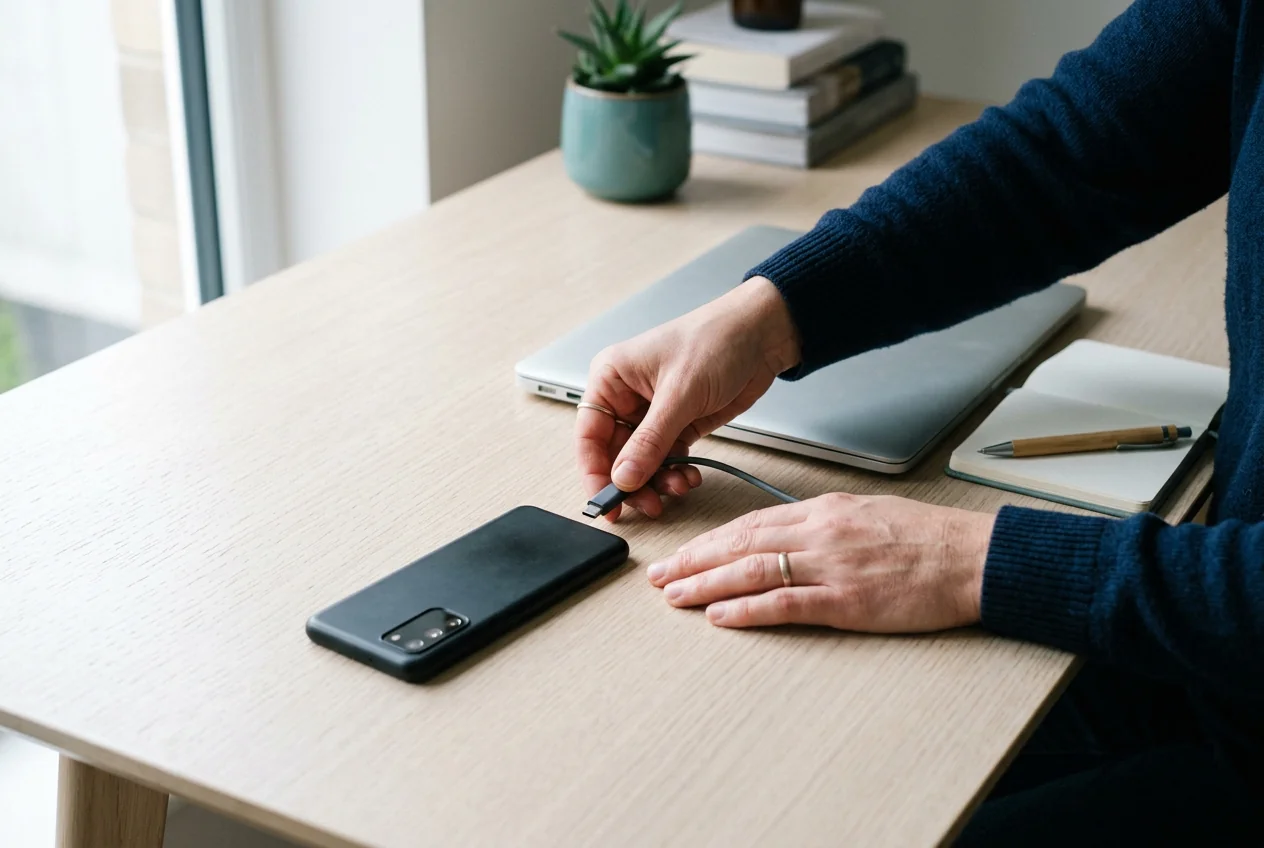
Uygulamayı yakınınızdaki biri kurmuş olabilirse, başlamadan önce “Herhangi Bir Şeyi Silmeden Önce” bölümünü okuyun. Aksi hâlde bu adımları sırayla izleyin; her biri neyi çözmediğini söyler.
- Uygulamayı belirleyin. Adını ve sahip olduğu izinleri yazın, örneğin Ayarlar > Uygulamalar > uygulama > İzinler yolunda, ve ne olduğunu öğrenin. Telefonunuzun üreticisinden gelen bir uygulama ya da kullandığınız bir araç kalır. Bir iş veya okul profili ya da işvereninizin veya okulunuzun kurduğu bir uygulama da kalır; bize göre bunu kaldırmak yerine onlarla konuşun. Çözmez: henüz hiçbir şeyi; sonraki adımların ihtiyaç duyduğunu size verir.
- Erişimini kapatın. Uygulamanın Erişilebilirlik erişimini ve bildirim erişimini kapatın. Çözmez: uygulama hâlâ yüklüdür.
- Klavye değiştirin. Telefonunuzla gelen klavyeye geçin ve ek klavyeyi kaldırın. Çözmez: uygulamanın hâlâ sahip olabileceği diğer erişimi.
- Cihaz yöneticisini kaldırın, sonra silin. Cihaz yöneticisi haklarını Özel uygulama erişimi altından kaldırın, sonra uygulamayı kaldırın. Kaldır soluksa cihaz yöneticisi hâlâ açık olabilir. Uygulama direnirse ya da geri gelirse Güvenli modda yeniden başlatın ve orada kaldırmayı deneyin; Samsung’un yardımı uygulamaların Güvenli modda kaldırılmasını anlatır, Google’ın Pixel yardımı ise normal yeniden başlatmadan sonra kaldırır. Çözmez: kaldırmadan önce yazılan her şeyi.
- Tarayın ve güncelleyin. Play Protect’i yeniden çalıştırın ve bekleyen Android ve güvenlik güncellemelerini yükleyin. Çözmez: zaten ele geçirilmiş parolaları.
- Kaldıramıyorsanız sıfırlayın. Uygulama kaldırılamıyorsa ya da ne olduğunu söyleyemiyorsanız:
- Fotoğrafları ve kişileri yedekleyin (uygulama yedeklerini değil).
- Ardından telefonu fabrika ayarlarına sıfırlayın.
- Yeni olarak kurun.
Çözmez: parolaları zaten ele geçirilmiş hesapları.
- Parolaları başka bir cihazdan değiştirin.
- Bu telefonda yazdığınız parolaları güvendiğiniz başka bir cihazdan değiştirin; Google hesabınız ve e-postanızla başlayın, sonra banka. Tanımlayabildiğiniz bir uygulamayı kaldırdıysanız bunu 5. adımdan sonra yapın; emin değilseniz 6. adımdaki sıfırlamadan sonra.
- Diğer oturumlardan çıkış yapın.
- 2 Adımlı Doğrulamayı açın.
Çözmez: hâlâ telefonda olan bir uygulamayı; bu adımın en sonda olmasının nedeni budur.
Bir uygulamanın simgesini ana ekrandan silmek uygulamayı kaldırmaz: Pixel’de “Kaldır” bir uygulamayı yalnızca Ana ekranınızdan alır, “Sil” ise cihazınızdan alır.
Ne Bulduğunuza Göre Sonra Ne Yapmalı

Size uyan durumu seçin.
- Hiçbir şey bulunmadı ama şüphe sürüyor: birkaç hafta sonra Erişilebilirlik ve klavye kontrollerini tekrarlayın ve hesaplarınızdaki girişlere yeniden bakın.
- Bir şey kaldırdınız: temizlikten sonra telefonu korunaklı tutma rehberimiz güncellemeleri, uygulama kaynaklarını ve hesapları ele alır.
- Bir çocuğun telefonunu kontrol eden ebeveynsiniz: bkz. bir çocuğun telefonundaki gizli uygulamalara dair ebeveyn rehberi.
- Yakınınızdaki biri işin içinde olabilir: başka bir şeyi değiştirmeden önce “Herhangi Bir Şeyi Silmeden Önce” bölümüne dönün.
Bize göre Android’de bir keylogger’ı tespit etmek istiyorsanız bugün Erişilebilirlik ve klavye listeleriyle başlayın.
SSS: Android Kullanıcılarının Gerçekten Sorduğu Sorular
-
Mutlaka değil. Erişilebilirlik erişimi olan bir uygulamayı adıyla anan bir uyarı, bakmak için bir nedendir, kanıt değildir: parola yöneticileri, başlatıcılar, antivirüsler ve otomasyon uygulamaları buna sıradan nedenlerle sahiptir ve Google Play bunu belirtilmesi koşuluyla izin verir. Uyarıyı hangi uygulamanın verdiğine ve hangi uygulamayı ya da ayarı andığına bakın. Tanıdığınız ve kullandığınız bir uygulamayı andıysa bu açıklar. Açıklayamadığınız birini ya da hiçbirini andıysa, yukarıdaki belirtilerdeki Erişilebilirlik ve klavye kontrollerini yapın.
-
Mümkündür ama bunu varsayamazsınız. Coalition Against Stalkerware'e göre stalkerware genellikle telefona fiziksel erişim ve kilidini açmanın bir yolunu gerektirir; bu yüzden telefonunuza ve kilit açma koduna sahip olan biri bir uygulama kurabilir ve izinlerini açabilir. Kod olmadan bu genellikle çok daha zordur. Bazı üreticiler, destekleyen Samsung telefonlarda Bakım modu ve destekleyen Pixel telefonlarda Onarım modu gibi tamir için bir mod sunar; telefon sizden uzaktayken kişisel verilerinizi erişim dışında tutabilir. Her tamirden sonra aynı kontrolleri yapın: Erişilebilirlik, klavyeler ve Özel uygulama erişimi.
-
Yazdıklarınızı kaydeden bir uygulama için sıfırlama yeterli olabilir: fabrika ayarlarına sıfırlama telefondaki uygulamaları siler ve FTC tam bir fabrika sıfırlamasının stalkerware'i kaldırabileceğini söylüyor. Bu bir garanti değildir ve Coalition Against Stalkerware yeni telefon almayı en etkili seçenek olarak değerlendirir. İki şey onu geri getirebilir: eski kurulumun yedeğinden uygulamaları geri yüklemek ve daha önce ele geçirilmiş parolaları kullanmaya devam etmek. Telefonu yeni olarak kurun, uygulamaları Google Play'den yeniden yükleyin ve parolaları başka bir cihazdan değiştirin.
-
Android'de klavyenin kendisi bir uygulamadır; bu yüzden koruma, ayrı bir anti-keylogger uygulamasından çok hangi klavyelere ve uygulamalara güvendiğinizden gelir. Yalnızca tanıdığınız bir klavyeyi, örneğin telefonunuzla geleni, etkin tutun, Erişilebilirlik listesinde açıklayamadığınız uygulamalara bakın ve Play Protect'i açık bırakın. Bir parola yöneticisinin otomatik doldurması giriş alanlarını doldurabilir, böylece daha az yazarsınız. Bankanızda ve e-postanızda 2 Adımlı Doğrulamayı (iki faktörlü kimlik doğrulama) açmak, bir parola çalınırsa diye ek bir katman sağlar. Bize göre bunun için ayrı bir uygulama kategorisine gerek yok.
-
Eder de etmeyebilir de. Bazı güvenlik uygulamaları ticari izleme uygulamalarını stalkerware olarak işaretler, bazıları işaretlemez; bağımsız testlerde tespit ürünler arasında farklılık gösterdi. Bu yüzden boş bir sonuç meseleyi çözmez. Listeleri kendiniz kontrol edin: Erişilebilirlik, ekran klavyeleri ve Özel uygulama erişimi. Google Play kuralları orada sunulan izleme uygulamalarının kalıcı bir bildirim ve kendi simgesini göstermesini şart koşar; bunlar Google Play'de yayımlanan uygulamalar için kurallardır, yani başka yerden kurulan bir uygulama bunların kapsamında değildir. Yakınınızdaki biri kurmuş olabilirse önce “Herhangi Bir Şeyi Silmeden Önce” bölümünü okuyun.
Bu makaledeki tüm bilgiler yalnızca bilgilendirme amaçlıdır.
Bunlar da ilginizi çekebilir
 Gizlilik & Güvenlik
 Gizlilik & Güvenlik
 Gizlilik & Güvenlik
 Gizlilik & Güvenlik
 Gizlilik & Güvenlik
 Nasıl Yapılır & Kılavuzlar
Üç yol
Bir Android uygulaması diğer uygulamalarda yazdıklarınızı kendi başına okuyamaz; bir Erişilebilirlik hizmetine, yedek bir klavyeye veya bildirim erişimine ihtiyaç duyar.
Kararları okumak
Güçlü bir belirti, bulup kaldırabileceğiniz bir uygulamaya ya da ayara işaret eder; zayıf bir belirti, hiçbir izleme uygulaması olmayan telefonlarda da yaygındır.
Oturumlarınızı kontrol edin
Google hesabınızda oturum açmış cihazlara ve hesabın giriş etkinliğine bakın; tanımadığınız bir cihaz veya oturum var mı kontrol edin.
Tam kontrol uyarısı
Erişilebilirliği açtığınızda Android cihazın tam kontrolüne izin verip vermeyeceğinizi sorar; bu, erişilebilirlik yardımcıları için uygundur ama çoğu uygulama için değildir.
Tanıdığınız tek klavye
Seçtiğiniz bir klavye parolalar dahil tüm sistemde çalışır; bu yüzden listede adını söyleyemediğiniz bir klavye daha yakından bakmayı hak eder.
Kalmasına yardım eden izinler
Bu izinler tuş vuruşlarını kendileri kaydetmez; bir izleme uygulaması bunları yüklü kalmak, gelen mesajların içeriğini okumak veya başka uygulamalar yüklemek için kullanabilir.
İki listeyi karşılaştırın
Uygulama bazında pil ve veri kullanımı birlikte en çok işe yarar: Ayarlar'da aynı bilinmeyen uygulamayı iki listenin de üst sıralarında arayın.
Üç güçlü belirti
Beş belirtiden üçü güçlüdür ve bulabileceğiniz bir uygulamaya ya da ayara işaret eder; diğer ikisi yalnızca daha fazla kontrol gerektirir.
İkisini de kullanın
Ayarlar bir uygulamanın neler yapabileceğini gösterir; tarama zararlı olarak bilinen uygulamaları arar. İkisini de kullanın; hiçbiri temiz raporu değildir.
Önce not alın
Herhangi bir şeyi değiştirmeden önce uygulamanın adını, izinlerini ve tarihi yazın; notu diğer kişinin ulaşamayacağı bir yerde saklayın.
Parolalar en sona
Kaldırmadan önce yazdığınız parolalar hâlâ risk altındadır; bunları güvendiğiniz başka bir cihazdan değiştirin, Google hesabınız ve e-postanızla başlayarak.
Kontrole devam edin
Hiçbir şey çıkmadı ama şüphe sürüyorsa, birkaç hafta sonra Erişilebilirlik ve klavye kontrollerini tekrarlayın ve hesaplarınızdaki girişlere yeniden bakın.