
















5 alternatyw dla Qustodio dla rodziców


Zmiana Qustodio ma sens tylko wtedy, gdy rozwiązuje konkretny problem: obsługę urządzeń, trudność konfiguracji, głębokość raportów, cenę albo zakres prywatności.
Obecne narzędzie może działać na jednym telefonie, ale nie na innym. Może też zbierać więcej aktywności, niż potrzebuje rodzina, albo pozostawiać bez odpowiedzi ważne pytanie o bezpieczeństwo. Najlepsza alternatywa zależy od pytania, na które chcesz odpowiedzieć, urządzeń dziecka i poziomu widoczności, który rodzina potrafi wyjaśnić.
Dlaczego rodzice szukają alternatywy dla Qustodio?
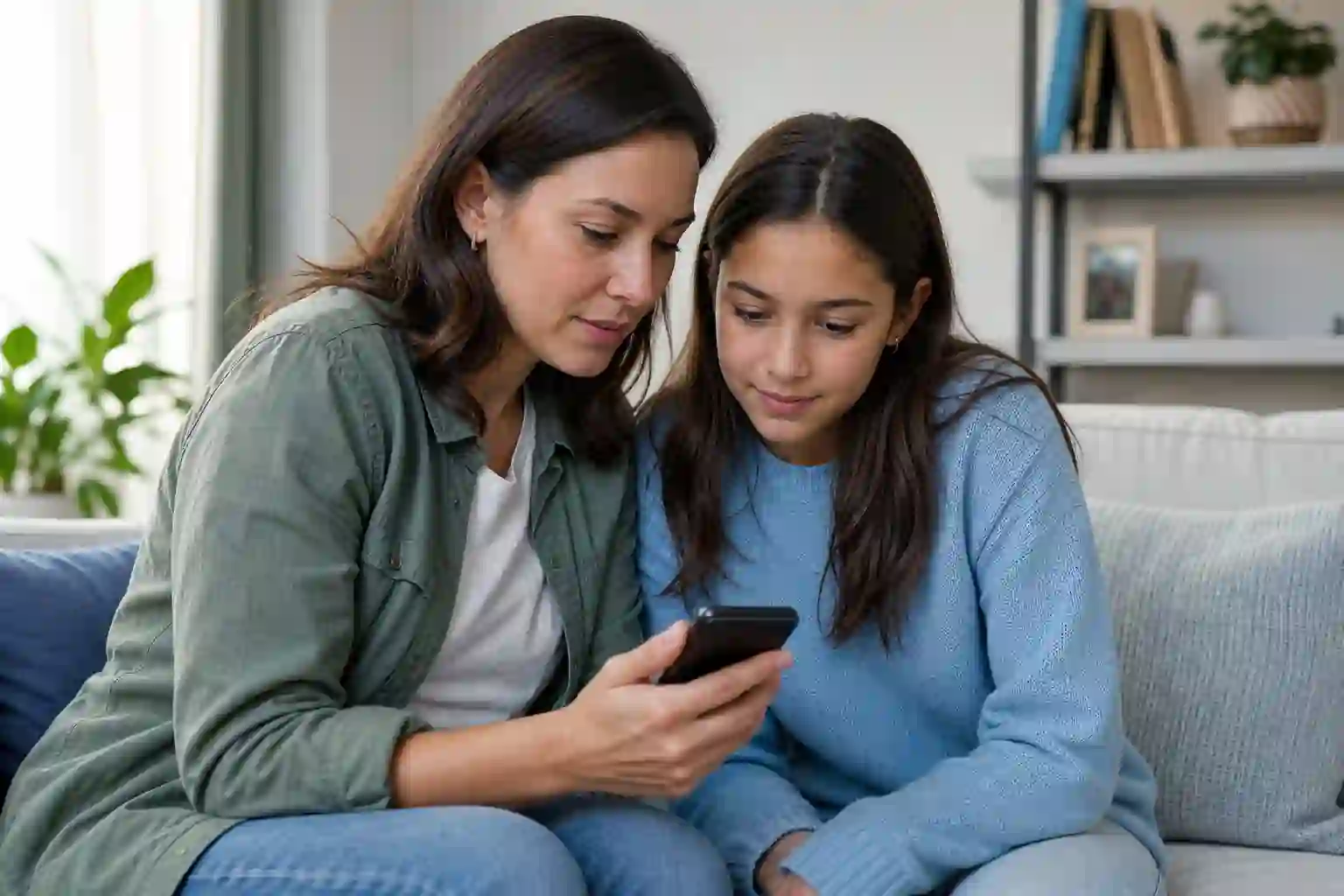
Rodziny zwykle zaczynają szukać alternatywy po napotkaniu praktycznego problemu. Może chodzić o zasięg platform, trudność konfiguracji, rodzaj raportów, cenę albo ilość informacji zbieranych przez aplikację.
Młodsze dziecko może potrzebować zatwierdzania aplikacji i przewidywalnego harmonogramu wieczornego. Nastolatek może bardziej potrzebować rozmowy o ryzykownych wiadomościach niż pełnego dziennika aktywności. Rodzina z urządzeniami Android i iPhone może bardziej cenić spójny zasięg niż długą listę funkcji.
 Codzienne granice
Młodsze dzieci często potrzebują zatwierdzania aplikacji i przewidywalnego harmonogramu snu. Te kontrole rozwiązują jasny problem codziennego użytkowania bez tworzenia pełnego zapisu aktywności.
 Kontekst starszego dziecka
Nastolatki mogą potrzebować rozmów o ryzykownych wiadomościach i widocznych ustaleń. Rodzina z różnymi urządzeniami może bardziej cenić spójny zasięg niż dłuższą listę funkcji.
Kolejne rozróżnienie dotyczy rodzaju odpowiedzi potrzebnej rodzinie: granicy, która zmienia zachowanie urządzenia, albo sygnału pomagającego rodzicowi zdecydować, kiedy przyjrzeć się sprawie dokładniej.
 Problem kontroli
Blokowanie aplikacji i limity czasu przed ekranem wyznaczają granice. Pasują do problemu rutynowego, takiego jak dostęp po porze snu lub zatwierdzenie aplikacji.
 Problem widoczności
Alerty mogą wskazać wybrane zagrożenie bez proszenia rodzica o czytanie wszystkiego. Głębsze monitorowanie odpowiada na inne pytanie i zwiększa odpowiedzialność za prywatność.
Przed zmianą zapisz problem w jednym zdaniu. „Muszę ograniczyć gry po porze snu” prowadzi do innego wyboru niż „Potrzebuję alertów dotyczących możliwych treści o samookaleczeniu”. Zamiennik powinien odpowiadać na ten konkretny problem bez zbierania większej ilości informacji, niż to konieczne.
Co porównać przed zmianą?

Zacznij od zestawienia urządzeń. Ta sama marka może oferować inne funkcje na Androidzie, iPhonie, w przeglądarkach i na urządzeniach współdzielonych.
Zacznij od urządzenia dziecka, a nie od strony funkcji produktu. Wypisz każde urządzenie dziecka, system operacyjny i przeglądarkę wymagające nadzoru. Usługa może obsługiwać Androida i iPhone’a, ale oferować na każdej platformie inne kontrole.
Google jasno wyjaśnia to ograniczenie w FAQ Family Link. Przed subskrypcją zastosuj tę samą kolejność porównania do każdej alternatywy.
-
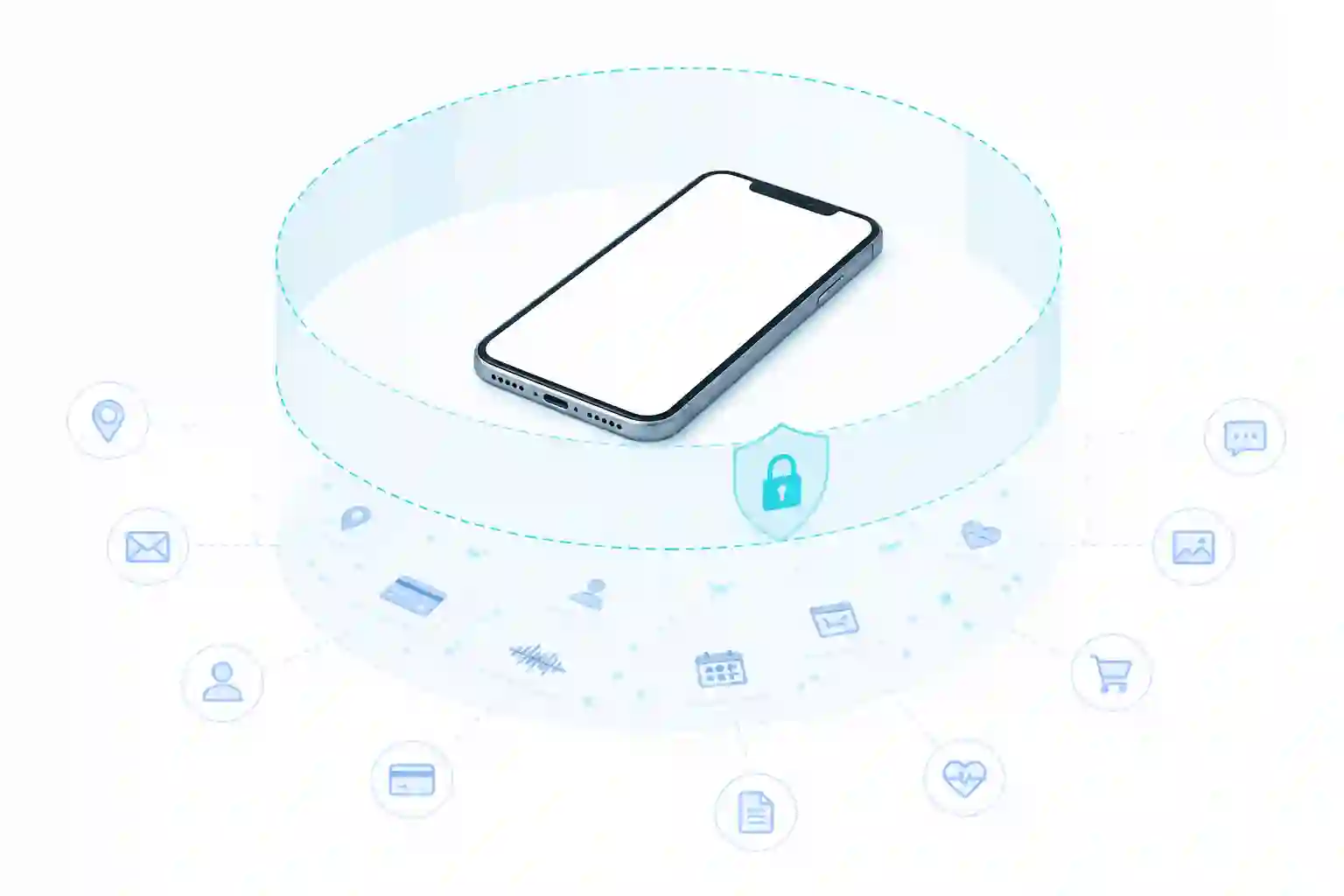 Ograniczenia platformy Przeczytaj wyjątki
Rodzice mogą zarządzać niektórymi ustawieniami z iOS lub sieci, ale limity czasu przed ekranem mogą nie działać, gdy dziecko używa iPhone'a albo niesupervisowanej przeglądarki. Sprawdź dokładne informacje dostawcy.
-
 Konfiguracja urządzeń Przetestuj prawdziwe urządzenia
Potwierdź, które urządzenie otrzyma aplikację dziecka, na którym działa panel rodzica i czy ta sama kontrola działa na Androidzie, iPhonie oraz w przeglądarce.
-
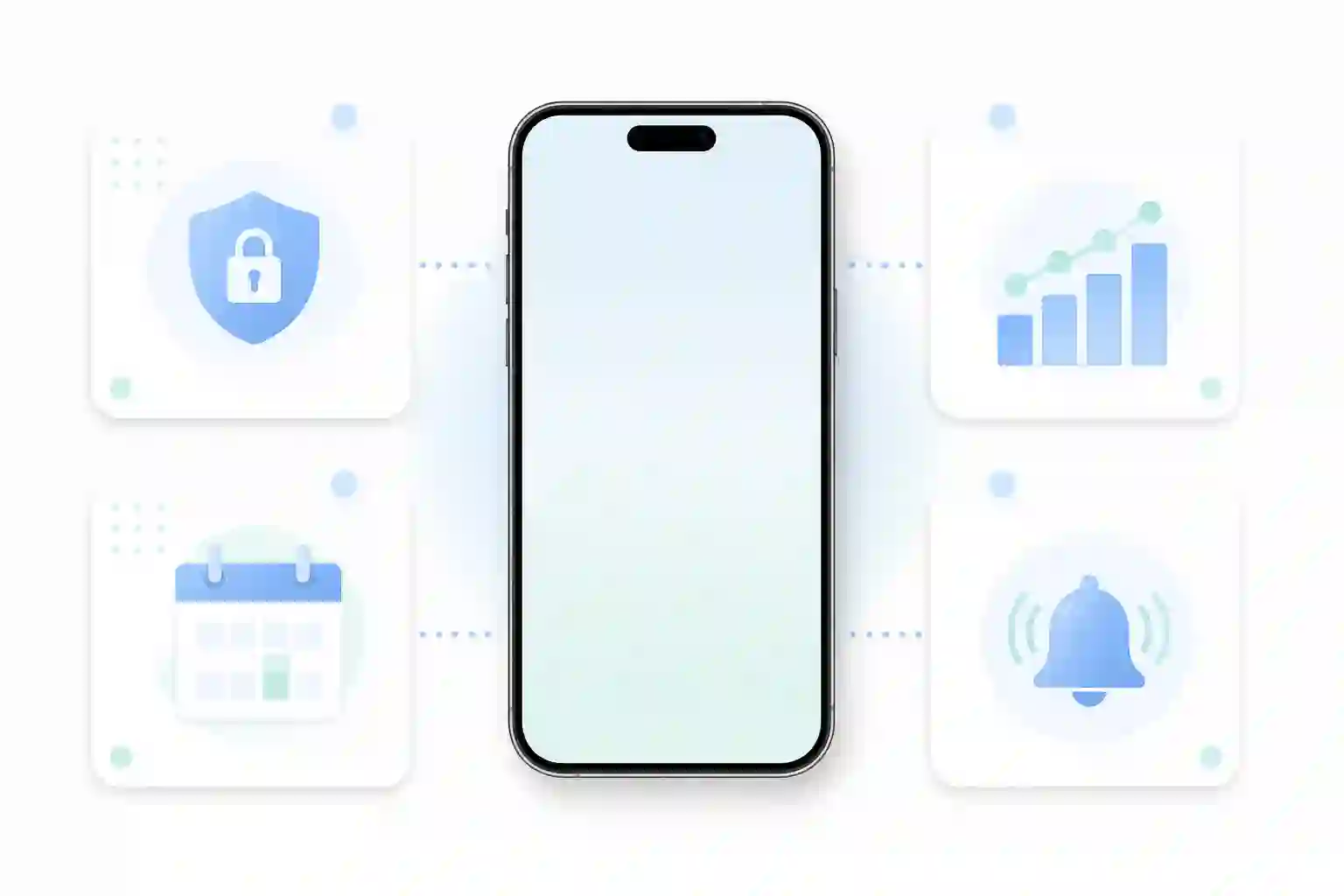 Rodzaj sygnału Wybierz potrzebną reakcję
Blokady i harmonogramy zmieniają to, co dziecko może otworzyć. Raporty aktywności pokazują wzorce, a narzędzia alertowe wskazują wybrane ryzyka bez pokazywania całego strumienia aktywności.
-
 Zakres prywatności Ogranicz dodatkowy kontekst
Pełna widoczność ujawnia więcej szczegółów i może zbierać niezwiązane rozmowy, konta lub dane osobowe. Wybierz ją tylko wtedy, gdy węższy sygnał nie odpowiada na określoną obawę.
Właściwa alternatywa to ta, której obsługa platform i rodzaj sygnału odpowiadają na pytanie rodziny bez tworzenia niepotrzebnej odpowiedzialności za prywatność.
Liczy się również wiek. Młodsze dziecko często potrzebuje prostych zasad i kilku zatwierdzonych aplikacji. Preteen może potrzebować filtrowania, limitów czasu i kontroli rodzica. Nastolatek może lepiej reagować na widoczne ustalenia, ukierunkowane alerty i regularne rozmowy niż na system, który potajemnie rejestruje wszystko.
 Dopasuj etap
Wybierz proste zasady dla małego dziecka, połączenie filtrów i limitów dla preteen albo widoczne ustalenia i alerty dla nastolatka.
 Sprawdź działanie
Potwierdź odzyskiwanie konta, pomoc, widoczność zasad, przegląd ustawień i pracę potrzebną do odtworzenia zasad po zmianie usługi.
Sformułowanie „działa na Androidzie i iPhonie” nie wystarczy. Sprawdź, które urządzenie otrzyma aplikację dziecka, na którym działa panel rodzica, które funkcje zależą od komputera lub domowej sieci oraz czy urządzenia współdzielone można rozdzielić według kont.
Końcowe porównanie powinno uwzględniać pomoc, odzyskiwanie konta i pracę potrzebną do odtworzenia zasad po zmianie. Szerszy punkt wyjścia znajdziesz w naszym przewodniku po aplikacjach kontroli rodzicielskiej na Androida.
5 alternatyw dla Qustodio w skrócie

Poniższe pięć opcji nie jest zestawem wymiennych zwycięzców. Każda odpowiada na inne pytanie: „Co to narzędzie ma dla nas robić?”
Tabela zestawia opcje, zanim artykuł wyjaśni ich różne kompromisy.
Potraktuj kolejne wiersze jak mapę decyzji: każda opcja odpowiada na inną potrzebę rodziny i ma inne ograniczenie.
| Alternatywa | Najlepsza dla | Główna zaleta | Ważne ograniczenie |
|---|---|---|---|
| Google Family Link | Młodszych dzieci z Androidem lub ChromeOS | Nadzór nad kontem, zatwierdzanie aplikacji i podstawowe limity czasu | Wiele kontroli nie działa w pełni na iPhonie dziecka lub w otwartej sieci |
| Bark | Rodzin chcących ukierunkowanych alertów bezpieczeństwa | Pokazuje potencjalne ryzyka z kontekstem zamiast pełnego strumienia aktywności | Alerty nie są dowodem, a konfiguracja jest różna |
| Norton Family | Nadzoru nad siecią, wyszukiwaniem i czasem przed ekranem | Zasady, raporty i granice treści | Funkcje różnią się zależnie od platformy |
| FamiSafe | Rodzin szukających szerszego zestawu kontroli | Wiele kategorii kontroli w jednej usłudze | Sprawdź aktualny zakres, uprawnienia i warunki prywatności |
| Hoverwatch | Konkretnej potrzeby widoczności na Androidzie | Głębsza widoczność dla ściśle określonej obawy | Nie jest zamiennikiem skoncentrowanym na blokowaniu; większa odpowiedzialność za prywatność |
Użyj tabeli jako pierwszego filtra, a nie uniwersalnego rankingu. Przed płatnością sprawdź aktualne możliwości na oficjalnych stronach produktów.
Tabela jest filtrem, nie werdyktem. Poniższe sekcje wyjaśniają kompromisy związane z każdą opcją.
Google Family Link: najlepszy przejrzysty punkt wyjścia

Ta sekcja dotyczy najprostszego przejrzystego punktu wyjścia, a nie pełnej widoczności aktywności.
Najlepsza dla: wybierz Family Link, gdy wystarczy widoczny nadzór nad kontem na kompatybilnych urządzeniach z Androidem lub ChromeOS.
Family Link jest najprostszą alternatywą, gdy rodzina chce podstawowego nadzoru połączonego z kontami Google oraz kompatybilnymi urządzeniami Android lub ChromeOS. Google wymienia w obsługiwanych sytuacjach narzędzia do zarządzania czasem przed ekranem, zatwierdzania aplikacji, ustawień treści i lokalizacji urządzenia.
 Dlaczego pasuje
Family Link łatwo wyjaśnić i dobrze sprawdza się przy nadzorze konta, zatwierdzaniu aplikacji, zasadach czasu przed ekranem oraz obsługiwanych urządzeniach Android i ChromeOS.
 Gdzie się kończy
Wiele kontroli nie działa w pełni dla aktywności dziecka na iPhonie lub w otwartej sieci. To nie jest kompletny zapis wiadomości ani aktywności w mediach społecznościowych, a filtry nie dają gwarancji.
Właściwy wybór zależy od tego, czy te ograniczenia odpowiadają na rzeczywiste pytanie rodziny.
Bark: najlepszy do monitorowania bezpieczeństwa za pomocą alertów

Bark stosuje inne podejście. Jego oficjalna dokumentacja opisuje monitorowanie obsługiwanych treści i wysyłanie alertu po wykryciu możliwego problemu. Rodzic otrzymuje kontekst i wskazówki zamiast pełnego strumienia każdej wiadomości.
Model oparty na alertach: sprawdzaj wybrane sygnały w kontekście zamiast przeglądać cały strumień aktywności.
| Alert może pomóc w | Alert nie dowodzi |
|---|---|
| Decyzji, kiedy sprawdzić kontekst i rozpocząć rozmowę. | Że wykryta obawa jest pełna, aktualna lub właściwie zinterpretowana. |
| Skupieniu uwagi na wybranym ryzyku zamiast czytania każdej wiadomości. | Że wykryto każde ważne zdarzenie albo że brak alertu oznacza brak ryzyka. |
 Dla kogo pasuje
Model może pasować zapracowanemu rodzicowi, który chce sygnału bezpieczeństwa bez ręcznego czytania całego cyfrowego życia dziecka. Może też pasować starszemu dziecku lub nastolatkowi, jeśli rodzina ustali, co jest monitorowane i jak obsłużyć alert.
 Jak interpretować
Alert może być użyteczny, ale może też być niepełny lub błędny. Sprawdź kontekst i porozmawiaj z dzieckiem, zanim potraktujesz go jako wniosek.
Konfiguracja Bark również różni się zależnie od urządzenia. Jego dokumentacja Androida i wskazówki dotyczące monitorowania iOS opisują różne rozwiązania, w tym produkty lub sprzęt działający w ramach ograniczeń Apple. Przed wyborem sprawdź dokładną konfigurację dla urządzenia dziecka i kraju.
Bark nie zastępuje wszystkich kontroli Qustodio. Najlepiej sprawdza się, gdy rodzina ceni alerty dotyczące ryzyka i wskazówki dotyczące dalszych działań. Pasuje gorzej, jeśli głównym celem jest prosty lokalny harmonogram wieczorny bez warstwy monitorowania treści.
Norton Family: najlepszy do zasad sieci i czasu przed ekranem

Norton Family to naturalna opcja dla rodziców, którzy chcą mieć nadzór nad siecią, widoczność wyszukiwania, harmonogramy czasu przed ekranem i raporty aktywności w jednym systemie. Oficjalna strona Nortona wymienia obsługę urządzeń dzieci z systemem Windows, Android i iOS, zaznaczając jednocześnie, że nie każda funkcja jest dostępna na każdej platformie.
 Rzeczywistość platformy
Panel rodzica może działać na jednym urządzeniu, a kontrola dziecka tylko na innym. Sprawdź nadzór aplikacji, lokalizację, nadzór YouTube i limity czasu na rzeczywistym urządzeniu dziecka.
 Dopasowanie do rodziny
Norton może pasować młodszemu dziecku lub preteenowi, którego główne ryzyka dotyczą nieodpowiednich stron, czasu przed ekranem albo rozpraszających aplikacji. Widoczny model zasad domowych wspiera otwartą rozmowę.
Nie rozwiązuje wszystkich potrzeb związanych z mediami społecznościowymi i monitorowaniem wiadomości. Oficjalne strony opisują ograniczenia i wyjątki platform, więc nie zakładaj, że raport dostępny na Androidzie będzie wyglądał tak samo na iOS. Sprawdź też, jak rodzina odzyska konto i przejrzy stare zasady po zmianie subskrypcji.
FamiSafe: najlepszy dla rodzin szukających szerszych kontroli

FamiSafe warto uwzględnić w porównaniu rodzin szukających szerszego zestawu narzędzi kontroli rodzicielskiej, ale nie należy wybierać go wyłącznie na podstawie nazwy. Oficjalne strony funkcji opisują szerokie kategorie kontroli, a FAQ dokumentuje ograniczenia zależne od platformy. Długa lista funkcji nie mówi, czy kontrole pasują do twojego domu.
Oceń tę opcję za pomocą trzech pytań.
-
 Zasięg Sprawdź każde urządzenie dziecka
Czy usługa obejmuje każde urządzenie, którego rodzina faktycznie używa? Sprawdź osobno aplikację dziecka i panel rodzica.
-
 Zakres Wybierz konkretną kontrolę
Czy oferuje potrzebną kontrolę bez wymagania niezwiązanych uprawnień? Dodatkowy dostęp powinien zamykać konkretną lukę bezpieczeństwa.
-
 Dopasowanie rodziny Uczyń zasady zrozumiałymi
Czy dziecko rozumie zasady i może poprosić o wyjątek, gdy sytuacja jest uzasadniona? Dobre ustawienie wspiera rozmowę tak samo jak kontrolę.
Opcja może pasować rodzinie, która chce zarządzać kilkoma kontrolami z jednego konta rodzica. Może być słabym wyborem, jeśli konfiguracja jest trudna w utrzymaniu albo rodzina potrzebuje tylko jednej funkcji dostępnej już w systemie operacyjnym.
Nie zakładaj, że szerszy zakres oznacza większe bezpieczeństwo. Więcej paneli może tworzyć więcej danych, powiadomień i ustawień do przeglądania. Zanim przeniesiesz dane dziecka, sprawdź, co usługa przechowuje, jak długo zachowuje informacje o aktywności i jak zamknąć konto.
Hoverwatch: najlepszy do konkretnej potrzeby widoczności na Androidzie

Hoverwatch to inny rodzaj alternatywy. Nie jest standardową aplikacją kontroli rodzicielskiej opartą przede wszystkim na blokowaniu i nie powinien być domyślnym wyborem każdej rodziny.
Rodzic może rozważyć głębszą widoczność Androida, gdy konkretna obawa dotycząca bezpieczeństwa pozostaje bez odpowiedzi mimo przejrzystych kontroli i rozmów.
 Ustal granicę
Decyzja powinna być ograniczona, udokumentowana i zgodna z prawem, własnością urządzenia oraz oczekiwaniami rodziny. Najmniej inwazyjne narzędzie odpowiadające na pytanie jest zwykle lepszym początkiem.
 Sprawdź dopasowanie
Przed zakupem potwierdź aktualną zgodność z Androidem i oficjalne działanie produktu. Nie zakładaj, że funkcja działa na iPhonie tylko dlatego, że oferuje ją inna aplikacja z tej listy.
Profil redakcyjny: Jasper Goldstein to zatwierdzony na potrzeby projektu fikcyjny profil eksperta, a nie niezależnie zweryfikowana osoba. Wskazówkę napisał i sprawdził zespół redakcyjny; nie jest to dosłowny cytat z wywiadu.
Im bardziej szczegółowy jest sygnał, tym bardziej konkretny powinien być powód. Zdefiniuj pytanie o bezpieczeństwo przed włączeniem funkcji i ustal datę przeglądu, aby tymczasowa obawa nie stała się trwałym gromadzeniem danych.

Granica prywatności jest równie ważna jak granica urządzenia.
Hoverwatch nie zastępuje blokowania aplikacji, nadzoru nad kontem dziecka ani rodzinnego porozumienia. Nie jest też powodem do zbierania każdej dostępnej kategorii informacji. Zdefiniuj pytanie o bezpieczeństwo, wyjaśnij, co można monitorować, gdy jest to właściwe, ogranicz dostęp do danych i przed instalacją ustal termin przeglądu oraz usunięcia.
Decyzja powinna pozostać ograniczona, zrozumiała i możliwa do sprawdzenia.
Czy Qustodio można zastąpić darmową aplikacją?
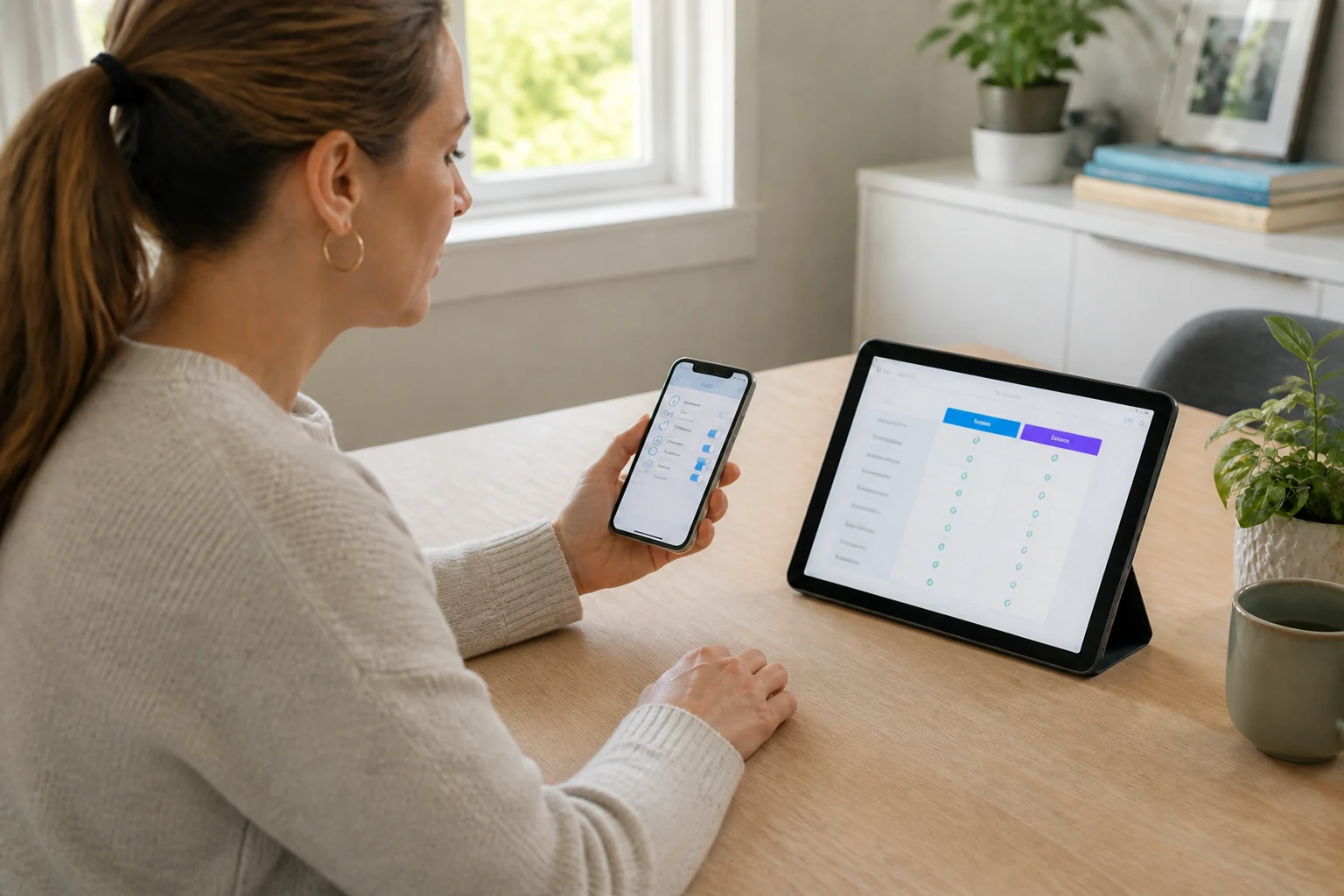
Czasem najbliższą darmową alternatywą nie jest kolejna subskrypcja. Może nią być połączenie kontroli dostępnych w systemie operacyjnym, koncie dziecka i usługach już używanych przez rodzinę.
 Integracja i głębokość
Wbudowana kontrola może dobrze obsługiwać czas przed ekranem lub zatwierdzanie aplikacji, ale oferować niewiele raportów między platformami. Darmowa usługa może obejmować jedno urządzenie, a płatny plan kilka.
 Koszt słabego dopasowania
Harmonogram snu rzadko uzasadnia głębokie monitorowanie treści. Rodzina potrzebująca niezawodnych alertów na wielu kontach może pozostawić ważną lukę przy darmowej konfiguracji.
Przed zmianą zapisz, które kontrole muszą działać, a które byłyby tylko dodatkowym udogodnieniem. Następnie sprawdź każdą na rzeczywistych urządzeniach dziecka.
| Wbudowana lub darmowa konfiguracja może wystarczyć do | Płatna alternatywa może być uzasadniona, gdy |
|---|---|
| Jedno urządzenie potrzebuje harmonogramu snu, zatwierdzania aplikacji lub podstawowej zasady treści. | Rodzina potrzebuje szerszego zasięgu urządzeń, wybranych alertów albo zarządzanego wsparcia. |
| Rodzic może utrzymywać oddzielne ustawienia bez dodatkowej pracy. | Oddzielne kontrole pozostawiają konkretne pytanie o bezpieczeństwo bez odpowiedzi. |
Powiąż wybór między darmowym a płatnym narzędziem z określoną kontrolą, a nie z wielkością listy funkcji.
Czy alternatywy dla Qustodio są bezpieczne i prywatne?

Bezpieczeństwo nie dotyczy wyłącznie tego, czy aplikacja blokuje stronę. Obejmuje również uprawnienia, bezpieczeństwo konta, przechowywanie danych, dostęp i zrozumienie ustaleń przez dziecko.
 Przeczytaj politykę
Sprawdź politykę prywatności FamiSafe oraz kategorie zbieranych danych, cel, udostępnianie, przechowywanie i usuwanie konta w każdej alternatywie. Przed instalacją sprawdź uwierzytelnianie i dostęp do panelu.
 Ustal sposób użycia
Określ, kto przegląda informacje, co jest przechowywane i kiedy rodzina ponownie oceni narzędzie. Alert dotyczący bullyingu może uzasadniać rozmowę, ale nie przeszukiwanie niezwiązanych wiadomości. Ustal tę granicę przed konfiguracją.
Profil redakcyjny: Caroline Waters to zatwierdzony na potrzeby projektu fikcyjny profil ekspertki, a nie niezależnie zweryfikowana osoba. Wskazówkę napisał i sprawdził zespół redakcyjny; nie jest to dosłowny cytat z wywiadu.
Prywatność jest częścią dopasowania produktu. Narzędzie, które może zebrać więcej, niż rodzina potrafi wyjaśnić, nie jest automatycznie bezpieczniejsze. Przed porównaniem liczby funkcji porównaj cel, uprawnienia, dostęp i drogę usunięcia danych.

Przed porównaniem funkcji zastosuj ten standard: rodzina powinna umieć jasno wyjaśnić cel, dostęp i usunięcie danych.
 Zakres uprawnień
Sprawdź, do jakich urządzeń, kont i kategorii danych ma dostęp aplikacja. Ogranicz konfigurację do pytania o bezpieczeństwo i nie przyznawaj niezwiązanych uprawnień tylko dlatego, że są dostępne.
 Przechowywanie i wyjście
Określ, kto może przeglądać informacje, jak długo pozostają użyteczne i co się dzieje po zakończeniu obawy. Rodzina powinna móc odebrać dostęp i zamknąć konto bez zgadywania.
Rodzina powinna uzgodnić cel, zanim uzgodni ustawienia. W przypadku nastolatków przejrzystość zasługuje na szczególną uwagę: widoczne ustalenia wyjaśniają, co jest zbierane i dlaczego, a tajne monitorowanie może stworzyć dodatkowy problem zaufania nawet wtedy, gdy pierwotna obawa jest prawdziwa.
Nasz przewodnik po ryzykach prywatności aplikacji kontroli rodzicielskiej wyjaśnia, dlaczego przed instalacją warto sprawdzić uprawnienia, dystrybucję i przechowywanie danych.
Kontrola przejrzystości: dziecko powinno rozumieć, co jest zbierane, dlaczego oraz kiedy ustalenia będą sprawdzane. Ponownie oceń konfigurację, gdy zmieni się wiek dziecka, zestaw urządzeń lub obawa dotycząca bezpieczeństwa.
Najbezpieczniejsza konfiguracja to taka, którą rodzic potrafi wyjaśnić, a dziecko zrozumieć. Nasz przewodnik po znajdowaniu ukrytych aplikacji na Androidzie dotyczy węższego pytania o widoczność urządzenia, gdy właśnie to jest prawdziwą obawą.
Jak wybrać i skonfigurować zamiennik?

Zacznij od najmniejszej użytecznej zmiany. Jeśli problemem jest granie po porze snu, najpierw przetestuj harmonogram lub limit aplikacji, zanim dodasz monitorowanie treści. Przy konkretnym ryzyku online określ, jakie informacje pomogłyby zareagować, a jakie byłyby nieistotne.
Sprawdź zestaw urządzeń. Przetestuj aplikację rodzica, aplikację dziecka, panel w przeglądarce, powiadomienia i odzyskiwanie konta na rzeczywistych telefonach lub tabletach. W domu z Androidem i iPhonem sprawdź obie strony przed anulowaniem obecnej usługi.


Gdy przejrzystość jest właściwa, powiedz dziecku, jakie są zasady. Wyjaśnij cel, monitorowane kategorie, osoby z dostępem i termin kolejnego przeglądu ustaleń.
Sprawdź, czy powiadomienia są użyteczne, urządzenie pozostaje wygodne, a rodzina potrafi utrzymywać ustawienia. Jeśli narzędzie tworzy więcej szumu niż wartości bezpieczeństwa, ogranicz zakres lub wybierz prostsze rozwiązanie.
Na koniec zaplanuj wyjście. Usuń stare uprawnienia, anuluj subskrypcję, w miarę możliwości usuń zapisane informacje i zapisz zasady wymagające odtworzenia. Zamiennik nie jest kompletny, dopóki stary dostęp nie zostanie zamknięty.
-
 Zdefiniuj potrzebę Krok 1
Zapisz pytanie o bezpieczeństwo przed włączeniem kolejnej funkcji. Wąskie pytanie prowadzi do węższej i łatwiejszej kontroli konfiguracji.
-
 Sprawdź urządzenia Krok 2
Przetestuj urządzenia rodzica i dziecka, przeglądarkę, powiadomienia oraz odzyskiwanie konta na dokładnym sprzęcie używanym przez rodzinę.
-
 Wyjaśnij zasady Krok 3
Gdy przejrzystość jest właściwa, wyjaśnij dziecku, co jest monitorowane, kto może to zobaczyć i kiedy ustalenia będą sprawdzane.
-
 Przeprowadź pilotaż Krok 4
Sprawdź, czy alerty są użyteczne, urządzenie pozostaje wygodne, a rodzina może utrzymywać ustawienia bez ciągłych napraw.
-
 Zamknij stary dostęp Krok 5
Usuń uprawnienia, anuluj starą usługę i w miarę możliwości usuń informacje, zanim uznasz zmianę za zakończoną.
Wykorzystaj wynik, aby ograniczyć zakres przed dodaniem kolejnej funkcji monitorowania.
Werdykt: która alternatywa jest dla ciebie właściwa?
Wybieraj według problemu, który chcesz rozwiązać, a nie według wielkości listy funkcji.
Użyteczna granica przebiega między przejrzystymi kontrolami a ukierunkowaną widocznością.

 Przejrzyste kontrole
Wybierz widoczne narzędzie oparte przede wszystkim na zatwierdzaniu aplikacji, zasadach czasu przed ekranem lub granicach treści. Użyj najmniejszego zakresu, który rozwiązuje problem.
 Ukierunkowana widoczność
Rozważ głębszą widoczność wyłącznie przy określonej obawie o bezpieczeństwo. Ustal datę przeglądu i zakończ zbieranie danych, gdy potrzeba minie.
Wybierz Family Link do podstawowego nadzoru Androida lub ChromeOS, Bark do ukierunkowanych alertów bezpieczeństwa, a Norton Family do zasad sieci i czasu przed ekranem. FamiSafe rozważ po sprawdzeniu aktualnego zasięgu urządzeń i warunków prywatności. Hoverwatch rozważ tylko wtedy, gdy konkretne pytanie o widoczność Androida pozostaje bez odpowiedzi mimo mniej inwazyjnych narzędzi.
Przed zmianą sprawdź urządzenia dziecka, uprawnienia, datę przeglądu i proces usuwania.
Najczęściej zadawane pytania
-
Nie ma uniwersalnego darmowego zamiennika. Zacznij od sprawdzenia wbudowanych kontroli konta, czasu przed ekranem i zatwierdzania aplikacji na urządzeniu dziecka. Płatną alternatywę wybierz tylko wtedy, gdy potrzebujesz szerszego zasięgu, raportów lub pomocy.
-
Zależy to od funkcji, a nie tylko marki. Family Link ma ważne ograniczenia dotyczące aktywności dziecka na iPhonie, a inne usługi stosują różne konfiguracje iOS. Przed subskrypcją sprawdź dokładną funkcję na urządzeniu dziecka.
-
Być może, ale najpierw określ ustawienie, które nie działa. Prostsze narzędzie może rozwiązać problem, podczas gdy szerszy zamiennik doda więcej pracy. Przetestuj nowe ustawienie przed anulowaniem starego.
-
Nie. Harmonogram, filtr treści, ukierunkowany alert lub rodzinne ustalenia mogą odpowiedzieć na obawę przy mniejszej ingerencji. Najpierw zdefiniuj pytanie o bezpieczeństwo i wybierz najmniejszą skuteczną reakcję.
-
Zapisz zasady do odtworzenia, sprawdź odzyskiwanie konta, usuń stare uprawnienia urządzeń i przejrzyj proces usuwania danych u dostawcy. Zachowaj tylko informacje o określonym celu bezpieczeństwa.
Może Cię zainteresować
 Narzędzia & Aplikacje
 Narzędzia & Aplikacje
 Narzędzia & Aplikacje
 Narzędzia & Aplikacje
 Narzędzia & Aplikacje
 Poradniki & Instrukcje
Nazwij problem
Zapisz, czego Qustodio nie rozwiązuje, zanim zaczniesz porównywać zamienniki. Konkretny problem prowadzi do lepszego wyboru niż dłuższa lista funkcji.
Sprawdź urządzenie
Przetestuj dokładny telefon, tablet, przeglądarkę i urządzenie rodzica. Oznaczenie platformy nie gwarantuje identycznych kontroli.
Porównaj sygnał
Zdecyduj, czy potrzebujesz blokad, harmonogramów, alertów czy szerszej widoczności. Wybierz najmniejszy sygnał odpowiadający na pytanie o bezpieczeństwo.
Czytaj ograniczenia
Dla każdej alternatywy zapisz jedną rzecz, której nie robi. Ta granica często jest bardziej użyteczna niż kolejna obietnica funkcji.
Interpretuj alerty
Alert jest zachętą do sprawdzenia kontekstu i rozmowy, a nie dowodem poważnego zdarzenia. Uwzględnij weryfikację w planie rodziny.
Sprawdź luki platformy
Potwierdź, które funkcje Norton działają w systemach Windows, Android i iOS, zanim oprzesz się na konfiguracji z różnymi urządzeniami.
Zweryfikuj przed płatnością
Przed subskrypcją potwierdź aktualne funkcje FamiSafe, obsługiwane urządzenia, ceny i warunki prywatności na oficjalnych stronach.
Ogranicz zakres
Szersza widoczność Androida wymaga konkretnego celu, jasnych granic oraz planu przeglądu i usunięcia danych.
Nie kupuj za dużo
Wbudowany harmonogram może rozwiązać problem wieczornego korzystania z urządzenia. Nie dodawaj monitorowania treści, gdy wystarczy prostsza kontrola.
Sprawdź przechowywanie
Przeczytaj, co usługa przechowuje, dlaczego to robi i jak usunąć konto, zanim przeniesiesz dane rodziny do nowej aplikacji.
Zaplanuj wyjście
Zapisz zasady do odtworzenia, usuń stare uprawnienia i zamknij poprzednie konto. Zmiana nie jest zakończona, dopóki stary dostęp pozostaje aktywny.
Wybieraj warunkowo
Polecaj alternatywę według potrzeb rodziny, zestawu urządzeń i granicy prywatności. Nie ma jednego rozwiązania dla wszystkich.
Darmowe nie znaczy kompletne
Darmowe narzędzie może wystarczyć do wąskiej potrzeby, ale sprawdź zasięg platform i pracę wymaganą do utrzymywania oddzielnych kontroli.