
















5 Qustodio-Alternativen für Eltern


Ein Wechsel von Qustodio ist sinnvoll, wenn eine konkrete Lücke gelöst werden soll: fehlende Geräteabdeckung, zu hoher Einrichtungsaufwand, zu wenige Berichte, der Preis oder ein zu großer Datenschutzumfang.
Das bisherige Tool kann auf einem Telefon funktionieren, auf einem anderen aber nicht. Vielleicht sammelt es außerdem mehr Aktivitätsdaten, als Ihre Familie benötigt, oder lässt eine wichtige Sicherheitsfrage offen. Welche Alternative passt, hängt von der Frage ab, die Sie beantworten möchten, von den Geräten Ihres Kindes und davon, wie viel Transparenz Ihre Familie nachvollziehbar erklären kann.
Warum suchen Eltern nach einer Qustodio-Alternative?

Familien suchen meist nach einer Alternative, nachdem eine praktische Lücke sichtbar geworden ist. Es kann um die Plattformabdeckung, den Einrichtungsaufwand, die Art der Berichte, den Preis oder die Menge der gesammelten Informationen gehen.
Ein jüngeres Kind braucht vielleicht die Freigabe von Apps und einen verlässlichen Zeitplan für den Abend. Bei einem Teenager sind Gespräche über riskante Nachrichten möglicherweise wichtiger als ein vollständiges Aktivitätsprotokoll. In einer Familie mit Android- und iPhone-Geräten kann eine einheitliche Abdeckung wichtiger sein als eine lange Liste von Funktionen.
 Alltagsregeln
Jüngere Kinder brauchen oft eine App-Freigabe und einen verlässlichen Schlafenszeitplan. Diese Kontrollen lösen ein klares Alltagsproblem, ohne ein vollständiges Aktivitätsprotokoll zu erzeugen.
 Situation älterer Kinder
Teenager brauchen möglicherweise Gespräche über riskante Nachrichten und sichtbare Vereinbarungen. Für Familien mit mehreren Gerätetypen kann eine verlässliche Abdeckung wichtiger sein als eine längere Funktionsliste.
Die nächste Unterscheidung betrifft die Art der Antwort, die eine Familie braucht: eine Grenze, die das Verhalten eines Geräts verändert, oder ein Signal, das Eltern zeigt, wann sie genauer hinsehen sollten.
 Kontrollproblem
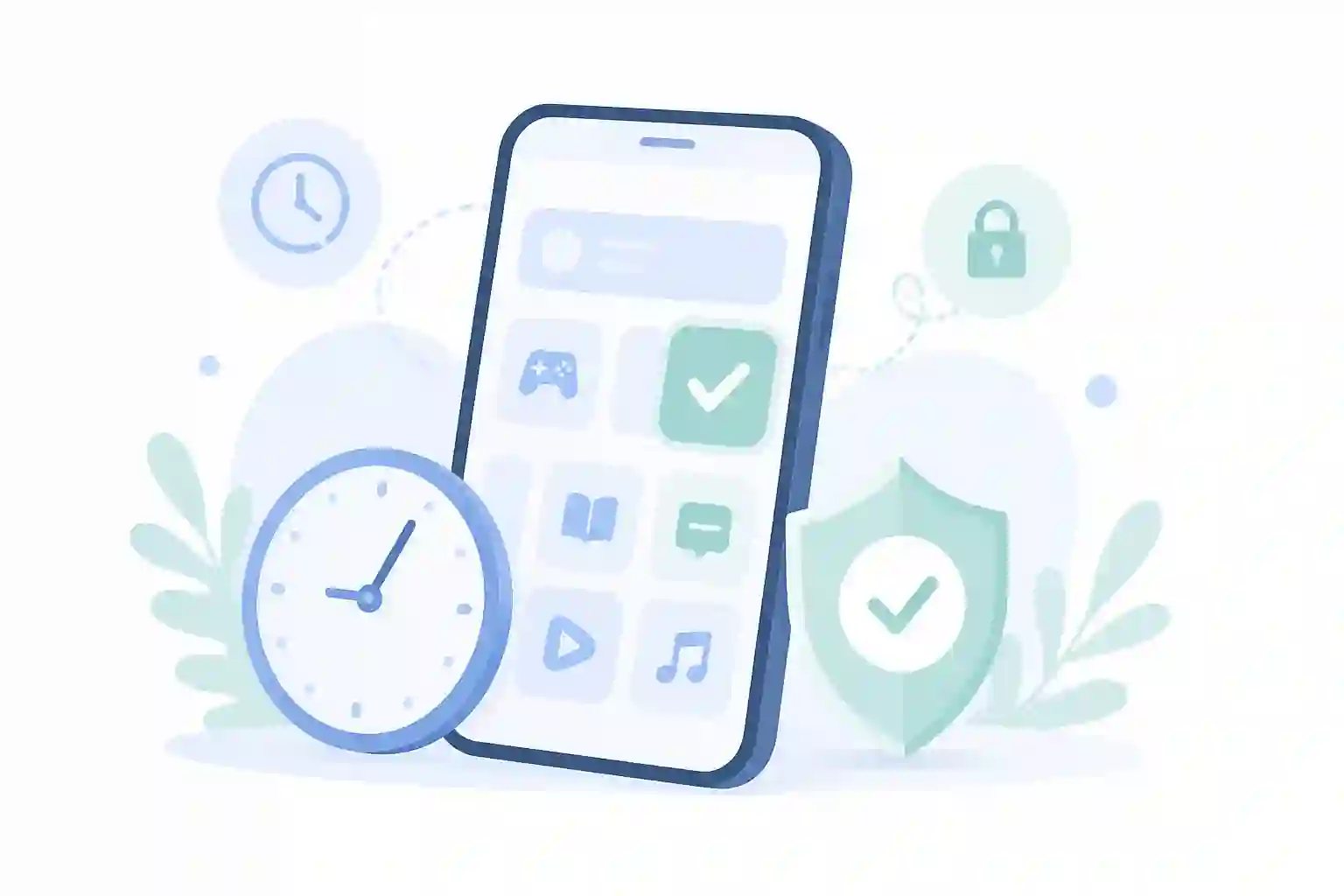
App-Sperren und Bildschirmzeitlimits setzen Grenzen. Sie passen zu einem Routineproblem wie dem Zugriff zur Schlafenszeit oder der Freigabe einer App.
 Transparenzproblem
Warnungen können auf ein bestimmtes Sicherheitsproblem hinweisen, ohne dass Eltern alles lesen müssen. Eine umfassendere Überwachung beantwortet eine andere Frage und erhöht die Datenschutzverantwortung.
Schreiben Sie vor dem Wechsel das Problem in einem Satz auf. „Ich möchte Spiele nach der Schlafenszeit begrenzen“ führt zu einer anderen Entscheidung als „Ich brauche Warnungen vor möglichen Inhalten zu Selbstverletzung“. Eine Alternative sollte genau dieses Problem lösen, ohne mehr Informationen als nötig zu sammeln.
Was sollten Sie vor dem Wechsel vergleichen?

Beginnen Sie mit der Geräteübersicht. Dieselbe Marke kann auf Android, iPhone, in Browsern und auf gemeinsam genutzten Geräten unterschiedliche Kontrollen anbieten.
Starten Sie mit dem Gerät des Kindes, nicht mit der Funktionsseite des Produkts. Listen Sie jedes zu beaufsichtigende Gerät, das Betriebssystem und den verwendeten Browser auf. Ein Dienst kann Android und iPhone unterstützen, auf den beiden Plattformen aber unterschiedliche Kontrollen anbieten.
Google erklärt diese Einschränkung in der Family-Link-FAQ deutlich. Verwenden Sie dieselbe Vergleichsreihenfolge für jede Alternative, bevor Sie ein Abonnement abschließen.
-
 Plattformgrenzen Ausnahmen lesen
Eltern können einige Einstellungen über iOS oder das Web verwalten. Bildschirmzeitlimits gelten jedoch möglicherweise nicht für ein Kind, das ein iPhone oder einen unbeaufsichtigten Webbrowser verwendet. Prüfen Sie die genauen Plattformhinweise des Anbieters.
-
 Geräteeinrichtung Die echten Geräte testen
Prüfen Sie, welches Gerät die Kinder-App erhält, auf welchem Gerät das Eltern-Dashboard läuft und ob dieselbe Kontrolle auf Android, iPhone und im Browser funktioniert.
-
 Signaltyp Die nötige Reaktion wählen
Sperren und Zeitpläne verändern, was ein Kind öffnen kann. Aktivitätsberichte zeigen Muster, während warnungsbasierte Tools ausgewählte Risiken hervorheben, ohne den gesamten Aktivitätsverlauf zu zeigen.
-
 Datenschutzumfang Zusätzlichen Kontext begrenzen
Eine vollständige Transparenz legt mehr Details offen und kann irrelevante Gespräche, Konten oder persönliche Informationen erfassen. Wählen Sie sie nur, wenn ein engeres Signal die festgelegte Frage nicht beantworten kann.
Die passende Alternative ist diejenige, deren Plattformabdeckung und Signaltyp die Frage der Familie beantworten, ohne eine unnötige Datenschutzverantwortung zu schaffen.
Auch das Alter spielt eine Rolle. Ein jüngeres Kind braucht oft einfache Regeln und wenige freigegebene Apps. Ein älteres Kind kann eine Mischung aus Filtern, Zeitlimits und elterlicher Kontrolle benötigen. Ein Teenager reagiert möglicherweise besser auf eine sichtbare Vereinbarung, gezielte Warnungen und regelmäßige Gespräche als auf ein System, das heimlich alles aufzeichnet.
 Passende Altersstufe
Wählen Sie einfache Regeln für ein jüngeres Kind, eine Mischung aus Filtern und Zeitlimits für ein älteres Kind oder sichtbare Vereinbarungen und gezielte Warnungen für einen Teenager.
 Praktische Einrichtung
Prüfen Sie Kontowiederherstellung, Support, sichtbare Regeln, Einstellungen und den Aufwand, Regeln nach dem Wechsel neu aufzubauen.
Die Aussage „funktioniert auf Android und iPhone“ reicht nicht aus. Prüfen Sie, welches Gerät die Kinder-App erhält, wo das Eltern-Dashboard läuft, welche Funktionen einen Computer oder das Heimnetzwerk voraussetzen und ob gemeinsam genutzte Geräte nach Konten getrennt werden können.
Der Vergleich sollte auch Support, Kontowiederherstellung und den Aufwand für den Neuaufbau der Regeln nach einem Wechsel enthalten. Einen breiteren Einstieg speziell für Android finden Sie in unserem Ratgeber zu Kindersicherungs-Apps für Android.
5 Qustodio-Alternativen im Überblick
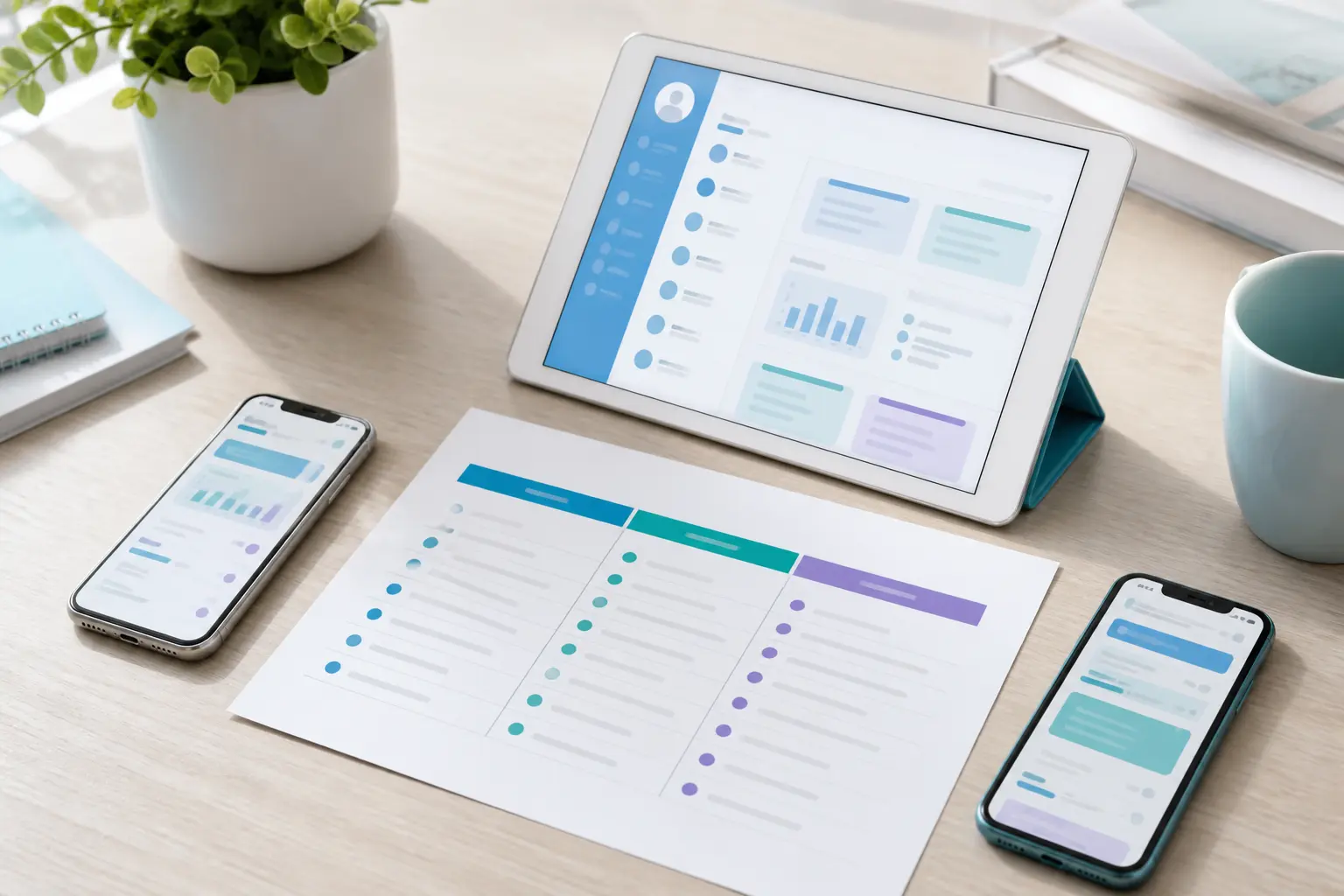
Die fünf folgenden Optionen sind keine austauschbaren Gewinner. Jede beantwortet eine andere Frage: „Was soll dieses Tool für uns leisten?“
Die Tabelle stellt die Optionen zunächst gleichberechtigt gegenüber, bevor der Artikel ihre unterschiedlichen Kompromisse erklärt.
Lesen Sie die nächsten Zeilen als Entscheidungshilfe: Jede Option passt zu einem anderen Bedarf und bringt eine andere Einschränkung mit.
| Alternative | Geeignet für | Wichtigste Stärke | Wichtige Einschränkung |
|---|---|---|---|
| Google Family Link | Jüngere Kinder mit Android oder ChromeOS | Kontoverwaltung, App-Freigabe und grundlegende Zeitlimits | Mehrere Kontrollen gelten auf dem iPhone des Kindes oder im offenen Web nur eingeschränkt |
| Bark | Familien, die gezielte Sicherheitswarnungen wünschen | Hebt mögliche Risiken mit Kontext statt eines vollständigen Aktivitätsverlaufs hervor | Warnungen sind kein Beweis und die Einrichtung variiert je nach Gerät |
| Norton Family | Web-, Such- und Bildschirmzeitkontrolle | Regeln, Berichte und Inhaltsgrenzen | Die Funktionen unterscheiden sich je nach Plattform |
| FamiSafe | Familien, die mehr Kontrollmöglichkeiten suchen | Mehrere Kontrollkategorien in einem Dienst | Aktuellen Umfang, Berechtigungen und Datenschutzbedingungen prüfen |
| Hoverwatch | Ein konkreter Bedarf an Transparenz auf Android | Detailliertere Einsicht für ein eng definiertes Problem | Kein Ersatz, der zuerst auf Sperren setzt; höhere Datenschutzverantwortung |
Nutzen Sie diese Tabelle als ersten Filter, nicht als allgemeines Ranking. Prüfen Sie die aktuellen Funktionen auf den offiziellen Produktseiten, bevor Sie bezahlen.
Die Tabelle ist ein Filter, kein Urteil. Die folgenden Abschnitte erklären die Kompromisse hinter den einzelnen Rollen.
Google Family Link: Am besten für einen transparenten Einstieg

Dieser Abschnitt beschreibt den einfachsten transparenten Einstieg, nicht eine vollständige Übersicht aller Aktivitäten.
Geeignet für: Wählen Sie Family Link, wenn eine sichtbare Kontoverwaltung auf kompatiblen Android- oder ChromeOS-Geräten ausreicht.
Family Link ist die klarste Alternative, wenn eine Familie eine grundlegende Aufsicht über Google-Konten und kompatible Android- oder ChromeOS-Geräte möchte. Google nennt für unterstützte Situationen Funktionen für Bildschirmzeit, App-Freigaben, Inhaltseinstellungen und den Gerätestandort.
 Warum es passt
Family Link lässt sich leicht erklären und eignet sich für Kontoverwaltung, App-Freigaben, Bildschirmzeitregeln sowie unterstützte Android- und ChromeOS-Geräte.
 Wo die Grenzen liegen
Mehrere Kontrollen gelten für Aktivitäten des Kindes auf dem iPhone oder im offenen Web nur eingeschränkt. Family Link ist kein vollständiges Protokoll von Nachrichten oder sozialen Medien, und Filter sind keine Garantie.
Die richtige Wahl hängt davon ab, ob diese Grenzen die konkrete Frage der Familie beantworten.
Bark: Am besten für warnungsbasierte Sicherheitskontrolle

Bark verfolgt einen anderen Ansatz. Die offizielle Dokumentation beschreibt eine Überwachung unterstützter Inhalte, bei der eine Warnung gesendet wird, wenn ein mögliches Problem erkannt wird. Eltern erhalten Kontext und Hinweise statt eines vollständigen Verlaufs jeder Nachricht.
Warnungsmodell: Prüfen Sie ausgewählte Signale im Kontext, statt einen vollständigen Aktivitätsverlauf zu durchsuchen.
| Eine Warnung kann helfen bei | Eine Warnung beweist nicht |
|---|---|
| Der Entscheidung, wann der Kontext geprüft und ein Gespräch begonnen werden sollte. | Dass das erkannte Problem vollständig, aktuell oder richtig eingeordnet ist. |
| Der Konzentration auf ein bestimmtes Risiko, statt jede Nachricht zu lesen. | Dass jedes relevante Ereignis erkannt wurde oder bei ausbleibender Warnung kein Risiko besteht. |
 Für wen es passt
Das Modell kann für viel beschäftigte Eltern passen, die ein Sicherheitssignal wünschen, ohne das gesamte digitale Leben ihres Kindes manuell zu lesen. Es kann auch für ältere Kinder oder Teenager geeignet sein, wenn die Familie vorher festlegt, was überwacht und wie mit einer Warnung umgegangen wird.
 So sollte man es einordnen
Eine Warnung kann nützlich, aber unvollständig oder falsch sein. Prüfen Sie den Kontext und sprechen Sie mit dem Kind, bevor Sie sie als Schlussfolgerung behandeln.
Barks Einrichtung unterscheidet sich ebenfalls je nach Gerät. Die Android-Dokumentation und die Anleitung zur iOS-Überwachung beschreiben unterschiedliche Lösungen, darunter Produkte oder Hardware, die innerhalb der Einschränkungen von Apple funktionieren. Prüfen Sie die genaue Einrichtung für das Gerät und das Land Ihres Kindes, bevor Sie sich entscheiden.
Bark ist kein universeller Ersatz für jede Qustodio-Kontrolle. Die Stärke liegt bei Familien, die Risikowarnungen und eine angeleitete Reaktion bevorzugen. Weniger passend ist der Dienst, wenn es vor allem um einen einfachen lokalen Zeitplan zur Schlafenszeit ohne Inhaltsüberwachung geht.
Norton Family: Am besten für Web- und Bildschirmzeitregeln

Norton Family ist eine naheliegende Option für Eltern, die Webaufsicht, Suchtransparenz, Zeitpläne für die Bildschirmzeit und Aktivitätsberichte in einem System wünschen. Die offizielle Norton-Seite nennt Unterstützung für Kindergeräte mit Windows, Android und iOS, weist aber ebenfalls darauf hin, dass nicht jede Funktion auf jeder Plattform verfügbar ist.
 Plattformrealität
Das Eltern-Dashboard kann auf einem Gerät laufen, während eine Kinderkontrolle nur auf einem anderen funktioniert. Prüfen Sie App-Aufsicht, Standort, YouTube-Aufsicht und Zeitlimits auf dem tatsächlichen Gerät des Kindes.
 Passende Familiensituation
Norton kann für ein jüngeres Kind oder ein älteres Kind passen, dessen Hauptprobleme ungeeignete Websites, zu viel Bildschirmzeit oder ablenkende Apps sind. Das sichtbare Modell der Hausregeln unterstützt ein offenes Familiengespräch.
Der Dienst löst nicht jeden Bedarf rund um soziale Medien oder Nachrichtenüberwachung. Die offiziellen Funktionsseiten beschreiben Grenzen und Plattformausnahmen. Gehen Sie daher nicht davon aus, dass ein Bericht auf Android auf iOS genauso aussieht. Prüfen Sie außerdem, wie die Familie das Konto wiederherstellt und alte Regeln überprüft, wenn sich das Abonnement ändert.
FamiSafe: Am besten für Familien mit breiteren Kontrollwünschen

FamiSafe gehört auf eine Vergleichsliste für Familien, die ein breiteres Paket für die Kindersicherung suchen. Die Auswahl sollte aber nicht allein aufgrund des Namens erfolgen. Die offiziellen Funktionsseiten beschreiben viele Kontrollkategorien, während die FAQ plattformspezifische Einschränkungen nennt. Eine lange Funktionsliste zeigt noch nicht, ob die Kontrollen zu Ihrem Zuhause passen.
Bewerten Sie den Dienst anhand von drei Fragen.
-
 Abdeckung Jedes Kindergerät prüfen
Deckt der Dienst jedes Gerät ab, das die Familie tatsächlich nutzt? Prüfen Sie Kinder-App und Eltern-Dashboard getrennt.
-
 Umfang Die engste Kontrolle wählen
Bietet der Dienst die benötigte Kontrolle, ohne nicht verbundene Berechtigungen zu verlangen? Zusätzlicher Zugriff sollte eine klar definierte Sicherheitslücke schließen.
-
 Familientauglichkeit Regeln erklärbar machen
Kann das Kind die Regeln verstehen und bei einer nachvollziehbaren Situation um eine Ausnahme bitten? Eine brauchbare Einrichtung unterstützt Gespräche ebenso wie Kontrolle.
Diese Option kann zu einer Familie passen, die mehrere Kontrollen über ein Elternkonto verwalten möchte. Sie kann ungeeignet sein, wenn die Einrichtung schwer zu pflegen ist oder die Familie nur eine einzelne Funktion benötigt, die das Betriebssystem bereits anbietet.
Gehen Sie nicht davon aus, dass ein größerer Umfang automatisch mehr Sicherheit bedeutet. Mehr Dashboards können mehr Daten, Benachrichtigungen und Einstellungen erzeugen. Prüfen Sie, was der Dienst speichert, wie lange Aktivitätsdaten aufbewahrt werden und wie ein Konto geschlossen werden kann, bevor Sie die Daten Ihres Kindes dorthin übertragen.
Hoverwatch: Am besten für einen konkreten Transparenzbedarf auf Android

Hoverwatch ist eine andere Art von Alternative. Der Dienst ist keine typische Kindersicherungs-App, die zuerst auf Sperren setzt, und sollte nicht als Standardwahl für jede Familie dargestellt werden.
Eltern können eine detailliertere Transparenz auf Android in Betracht ziehen, wenn eine konkrete Sicherheitsfrage durch transparente Kontrollen und Gespräche offenbleibt.
 Grenze festlegen
Halten Sie die Entscheidung eng begrenzt, dokumentiert und mit geltendem Recht, Geräteeigentum und den Erwartungen der Familie vereinbar. Das am wenigsten eingreifende Tool, das die Frage beantwortet, ist meist der bessere Ausgangspunkt.
 Passung prüfen
Prüfen Sie vor dem Kauf die aktuelle Android-Kompatibilität und das offizielle Produktverhalten. Schließen Sie nicht von einer anderen App darauf, dass eine Funktion auf dem iPhone funktioniert.
Redaktionelles Profil: Jasper Goldstein ist ein für das Projekt freigegebenes fiktives Expertenprofil und keine unabhängig verifizierte reale Person. Diese Empfehlung wurde vom Redaktionsteam verfasst und geprüft; sie ist kein wörtliches Interviewzitat.
Je detaillierter das Signal ist, desto genauer sollte der Grund dafür sein. Definieren Sie die Sicherheitsfrage, bevor Sie eine Funktion aktivieren, und legen Sie einen Prüftermin fest, damit eine vorübergehende Sorge nicht zu einer dauerhaften Datensammlung wird.

Die Datenschutzgrenze ist ebenso wichtig wie die Gerätegrenze.
Hoverwatch ersetzt keine App-Sperren, keine Überwachung eines Kinderkontos und keine Familienvereinbarung. Der Dienst ist auch kein Grund, jede verfügbare Informationskategorie zu sammeln. Definieren Sie die Sicherheitsfrage, erklären Sie gegebenenfalls, was überwacht werden kann, begrenzen Sie den Datenzugriff und legen Sie vor der Installation einen Prüf- und Löschzeitpunkt fest.
Die Entscheidung sollte eng begrenzt, erklärbar und überprüfbar bleiben.
Können Sie Qustodio durch eine kostenlose App ersetzen?
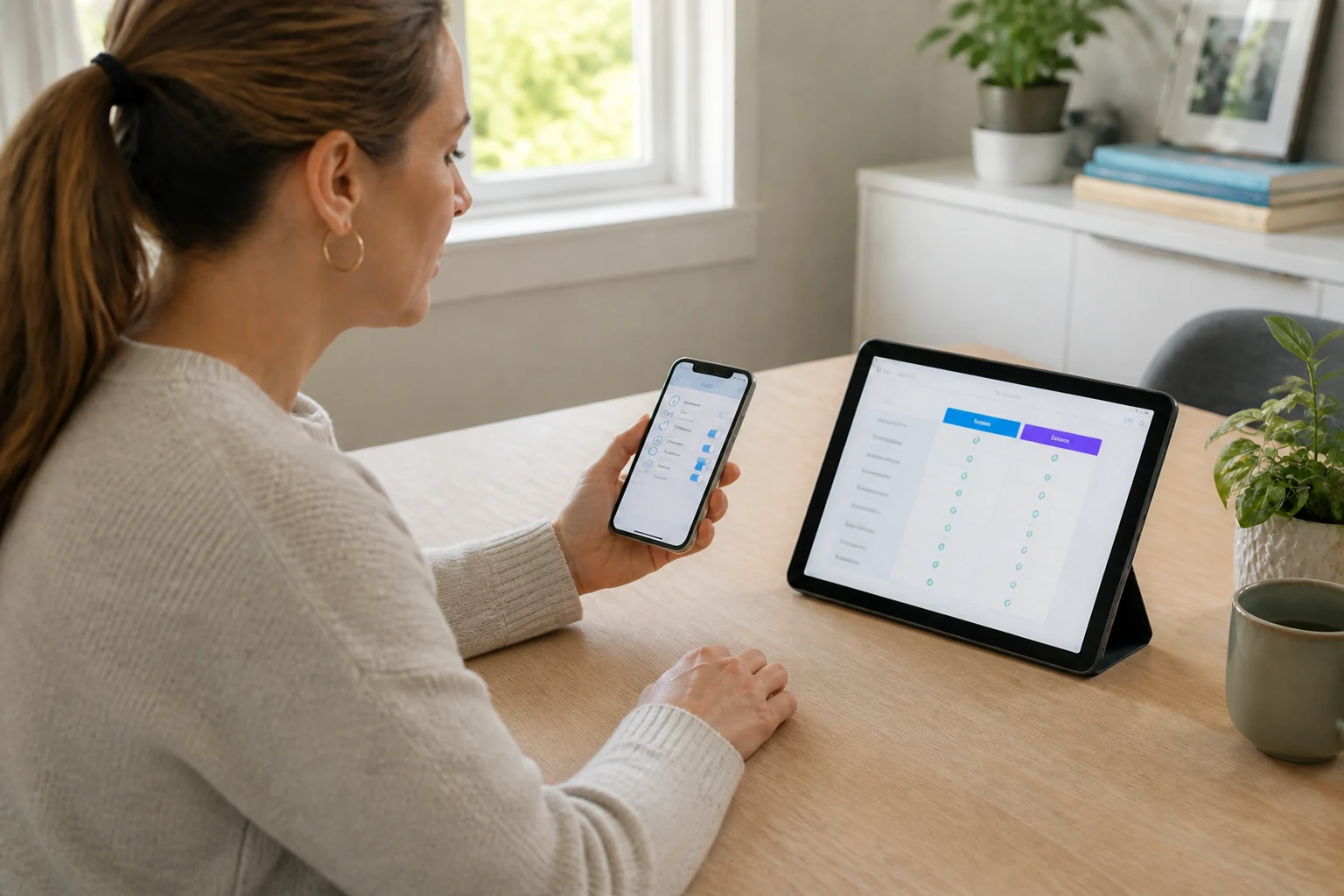
Die naheliegendste kostenlose Alternative ist manchmal kein weiteres Abonnement. Sie kann aus Kontrollen bestehen, die das Betriebssystem, das Konto des Kindes und die von der Familie bereits genutzten Dienste anbieten.
 Integration und Umfang
Eine integrierte Kontrolle kann Bildschirmzeit oder App-Freigaben gut verwalten, aber nur wenige plattformübergreifende Berichte liefern. Ein kostenloser Dienst deckt vielleicht ein Gerät ab, während ein kostenpflichtiger Tarif mehrere unterstützt.
 Kosten einer unpassenden Lösung
Ein Zeitplan für die Schlafenszeit rechtfertigt selten eine umfassende Inhaltsüberwachung. Eine Familie, die zuverlässige Warnungen über mehrere Konten benötigt, kann mit einer kostenlosen Lösung eine wichtige Lücke hinterlassen.
Schreiben Sie vor dem Wechsel auf, welche Kontrollen unbedingt funktionieren müssen und welche nur wünschenswert wären. Prüfen Sie anschließend jede Kontrolle auf den tatsächlichen Geräten des Kindes.
| Eine integrierte oder kostenlose Lösung kann ausreichen für | Eine kostenpflichtige Alternative kann sinnvoll sein, wenn |
|---|---|
| Ein Gerät einen Zeitplan für die Schlafenszeit, eine App-Freigabe oder eine einfache Inhaltsregel benötigt. | Die Familie eine breitere Geräteabdeckung, ausgewählte Warnungen oder betreuten Support braucht. |
| Eltern getrennte Einstellungen ohne zusätzlichen Aufwand pflegen können. | Getrennte Kontrollen eine konkrete Sicherheitsfrage offenlassen. |
Halten Sie die Entscheidung zwischen kostenlos und kostenpflichtig an der definierten Kontrolle fest, nicht an der Größe der Funktionsliste.
Sind Qustodio-Alternativen sicher und datenschutzfreundlich?

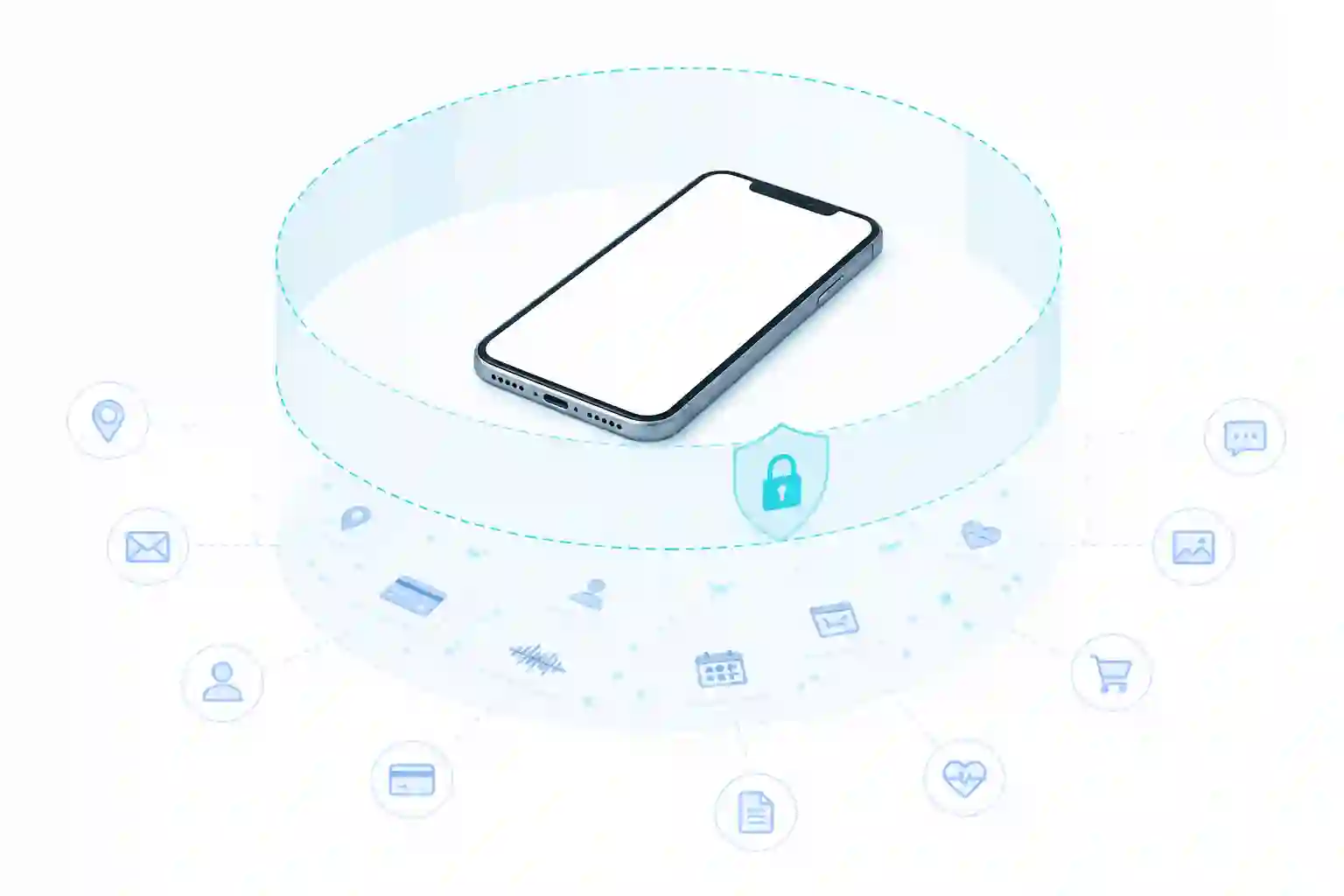
Sicherheit bedeutet nicht nur, ob eine App eine Website sperrt. Auch Berechtigungen, Kontosicherheit, Aufbewahrung, Zugriff und das Verständnis des Kindes für die Vereinbarung spielen eine Rolle.
 Richtlinie lesen
Prüfen Sie die Datenschutzrichtlinie von FamiSafe und jeder Alternative auf Erhebungskategorien, Zweck, Weitergabe, Aufbewahrung und Kontolöschung. Kontrollieren Sie Authentifizierung und Dashboard-Zugriff vor der Installation.
 Nutzung vereinbaren
Legen Sie fest, wer Informationen prüft, was aufbewahrt wird und wann die Familie das Tool neu bewertet. Eine Warnung über Mobbing kann ein Gespräch rechtfertigen, aber nicht automatisch die Suche in unabhängigen Nachrichten. Definieren Sie diese Grenze vor der Einrichtung.
Redaktionelles Profil: Caroline Waters ist ein für das Projekt freigegebenes fiktives Expertenprofil und keine unabhängig verifizierte reale Person. Diese Empfehlung wurde vom Redaktionsteam verfasst und geprüft; sie ist kein wörtliches Interviewzitat.
Datenschutz gehört zur Produktpassung. Ein Tool, das mehr Daten sammeln kann, als die Familie erklären kann, ist nicht automatisch sicherer. Vergleichen Sie Zweck, Berechtigungen, Zugriff und Löschweg, bevor Sie Funktionszahlen vergleichen.

Verwenden Sie diesen Maßstab, bevor Sie Funktionszahlen vergleichen: Die Familie sollte Zweck, Zugriff und Löschweg in einem klaren Gespräch erklären können.
 Berechtigungsumfang
Prüfen Sie, auf welche Geräte, Konten und Datenkategorien die App zugreifen kann. Begrenzen Sie die Einrichtung auf die Sicherheitsfrage und vergeben Sie keine unabhängigen Berechtigungen, nur weil sie verfügbar sind.
 Aufbewahrung und Ausstieg
Legen Sie fest, wer Informationen prüfen darf, wie lange sie nützlich bleiben und was nach Ende der Sorge geschieht. Die Familie sollte Zugriff entziehen und das Konto schließen können, ohne raten zu müssen.
Die Familie sollte den Zweck festlegen, bevor sie Einstellungen vereinbart. Bei Teenagern verdient Transparenz besondere Aufmerksamkeit: Eine sichtbare Vereinbarung erklärt, was gesammelt wird und warum. Eine heimliche Überwachung kann zusätzlich das Vertrauen beschädigen, selbst wenn die ursprüngliche Sorge berechtigt ist.
Unser Ratgeber zu Datenschutzrisiken bei Kindersicherungs-Apps erklärt, warum Berechtigungen, Verteilung und Aufbewahrung vor der Installation geprüft werden sollten.
Transparenzprüfung: Das Kind sollte verstehen, was gesammelt wird, warum es gesammelt wird und wann die Vereinbarung überprüft wird. Bewerten Sie die Einrichtung neu, wenn sich Alter, Gerätemix oder Sicherheitsfrage des Kindes ändern.
Die sicherste Einrichtung ist eine, die Eltern erklären und Kinder verstehen können. Unser Ratgeber zum Finden versteckter Apps auf Android behandelt eine engere Frage zur Gerätetransparenz, wenn genau das die Sorge ist.
Wie sollten Sie die Alternative auswählen und einrichten?

Beginnen Sie mit der kleinsten sinnvollen Änderung. Wenn das Problem Spiele zur Schlafenszeit sind, testen Sie zunächst einen Zeitplan oder ein App-Limit, bevor Sie eine Inhaltsüberwachung hinzufügen. Bei einem konkreten Online-Risiko sollten Sie festlegen, welche Hinweise bei einer Reaktion helfen und welche Informationen nicht relevant wären.
Prüfen Sie die Geräteübersicht. Testen Sie Eltern-App, Kinder-App, Browser-Dashboard, Benachrichtigungen und Kontowiederherstellung auf den tatsächlichen Telefonen oder Tablets. In einem Haushalt mit Android und iPhone sollten Sie beide Seiten prüfen, bevor Sie den bisherigen Dienst kündigen.


Erklären Sie dem Kind die Regeln, wenn Transparenz angebracht ist. Sprechen Sie über den Zweck, die überwachten Kategorien, die zugriffsberechtigten Personen und den Zeitpunkt der nächsten Überprüfung.
Prüfen Sie, ob Benachrichtigungen nützlich sind, das Gerät verwendbar bleibt und die Familie die Einstellungen pflegen kann. Erzeugt das Tool mehr Lärm als Sicherheitswert, reduzieren Sie den Umfang oder wählen Sie eine einfachere Lösung.
Planen Sie zum Schluss den Ausstieg. Entfernen Sie alte Berechtigungen, kündigen Sie das Abonnement, löschen Sie gespeicherte Informationen soweit möglich und notieren Sie Regeln, die neu aufgebaut werden müssen. Eine Alternative ist erst vollständig eingerichtet, wenn der alte Zugriff geschlossen wurde.
-
 Bedarf definieren Schritt 1
Notieren Sie die Sicherheitsfrage, bevor Sie eine weitere Funktion aktivieren. Eine enge Frage führt zu einer begrenzteren und leichter überprüfbaren Einrichtung.
-
 Geräte prüfen Schritt 2
Testen Sie Eltern- und Kindergerät, Browser, Benachrichtigungen und Kontowiederherstellung auf der tatsächlichen Hardware der Familie.
-
 Regeln erklären Schritt 3
Erklären Sie dem Kind, was überwacht wird, wenn Transparenz angebracht ist, wer die Daten sehen kann und wann die Vereinbarung geprüft wird.
-
 Pilotphase durchführen Schritt 4
Prüfen Sie, ob Warnungen nützlich sind, das Gerät verwendbar bleibt und die Familie die Einstellungen ohne ständige Reparaturen pflegen kann.
-
 Alten Zugriff schließen Schritt 5
Entfernen Sie Berechtigungen, kündigen Sie den alten Dienst und löschen Sie Informationen soweit möglich, bevor Sie den Wechsel als abgeschlossen betrachten.
Nutzen Sie das Ergebnis, um den Umfang zu reduzieren, bevor Sie eine weitere Überwachungsfunktion hinzufügen.
Fazit: Welche Alternative passt zu Ihnen?
Wählen Sie nach dem Problem, das Sie lösen müssen, nicht nach der Größe der Funktionsliste.
Die entscheidende Grenze verläuft zwischen transparenten Kontrollen und gezielter Transparenz.

 Transparente Kontrollen
Wählen Sie ein sichtbares Tool, das zuerst auf App-Freigaben, Bildschirmzeitregeln oder Inhaltsgrenzen setzt. Verwenden Sie den kleinsten Umfang, der das Problem löst.
 Gezielte Transparenz
Ziehen Sie eine umfassendere Transparenz nur bei einer klar definierten Sicherheitsfrage in Betracht. Legen Sie einen Prüftermin fest und beenden Sie die Datensammlung, sobald der Bedarf endet.
Wählen Sie Family Link für eine grundlegende Aufsicht auf Android oder ChromeOS, Bark für gezielte Sicherheitswarnungen und Norton Family für Web- und Bildschirmzeitregeln. Ziehen Sie FamiSafe erst nach Prüfung der aktuellen Geräteabdeckung und Datenschutzbedingungen in Betracht. Wählen Sie Hoverwatch nur, wenn eine konkrete Frage zur Transparenz auf Android durch weniger eingreifende Tools unbeantwortet bleibt.
Prüfen Sie vor dem Wechsel die Geräte des Kindes, Berechtigungen, den nächsten Prüftermin und den Löschprozess.
Häufig gestellte Fragen
-
Es gibt keinen universellen kostenlosen Ersatz. Prüfen Sie zunächst die integrierten Konto-, Bildschirmzeit- und App-Freigabekontrollen auf dem Gerät des Kindes. Wählen Sie eine kostenpflichtige Alternative nur, wenn Sie eine breitere Abdeckung, Berichte oder Support benötigen.
-
Das hängt von der Funktion ab, nicht nur von der Marke. Family Link hat bei Aktivitäten eines Kindes auf dem iPhone wichtige Einschränkungen, während andere Dienste unterschiedliche iOS-Lösungen verwenden. Prüfen Sie die konkrete Funktion auf dem Gerät des Kindes vor dem Abonnement.
-
Möglicherweise, aber bestimmen Sie zuerst die fehlerhafte Einstellung. Ein einfacheres Tool kann das Problem lösen, während eine umfassendere Alternative noch mehr Pflegeaufwand erzeugt. Testen Sie die neue Einrichtung, bevor Sie die alte kündigen.
-
Nein. Ein Zeitplan, ein Inhaltsfilter, eine gezielte Warnung oder eine Familienvereinbarung kann die Sorge mit weniger Eingriff beantworten. Definieren Sie zuerst die Sicherheitsfrage und wählen Sie die kleinste wirksame Reaktion.
-
Notieren Sie Regeln, die neu aufgebaut werden müssen, prüfen Sie die Kontowiederherstellung, entfernen Sie alte Geräteberechtigungen und lesen Sie den Löschprozess des Anbieters. Bewahren Sie nur Informationen mit einem klaren Sicherheitszweck auf.
Das könnte dich auch interessieren
 Werkzeuge & Apps
 Werkzeuge & Apps
 Werkzeuge & Apps
 Werkzeuge & Apps
 Werkzeuge & Apps
 Anleitungen & Ratgeber
Die Lücke benennen
Notieren Sie vor dem Vergleich, was Qustodio nicht löst. Ein konkretes Problem führt zu einer besseren Auswahl als eine längere Funktionsliste.
Das Gerät prüfen
Testen Sie genau das Telefon, Tablet, den Browser und das Eltern-Gerät. Plattformangaben garantieren keine identischen Kontrollen.
Das Signal vergleichen
Entscheiden Sie, ob Sie Sperren, Zeitpläne, Warnungen oder mehr Transparenz benötigen. Wählen Sie das kleinste Signal, das die Sicherheitsfrage beantwortet.
Grenzen lesen
Notieren Sie für jede Alternative eine Funktion, die sie nicht bietet. Diese Grenze ist oft nützlicher als eine weitere Funktionsbehauptung.
Warnungen einordnen
Eine Warnung ist ein Anlass, den Kontext zu prüfen und zu sprechen, kein Beweis für ein ernstes Ereignis. Planen Sie die Prüfung in den Familienablauf ein.
Plattformlücken prüfen
Prüfen Sie, welche Norton-Kontrollen unter Windows, Android und iOS funktionieren, bevor Sie sich auf eine gemischte Geräteausstattung verlassen.
Vor dem Kauf prüfen
Prüfen Sie aktuelle Funktionen, unterstützte Geräte, Preise und Datenschutzbedingungen von FamiSafe auf den offiziellen Seiten, bevor Sie abonnieren.
Umfang begrenzen
Eine detailliertere Transparenz auf Android braucht einen konkreten Zweck, klare Grenzen und einen Plan für Prüfung und Löschung.
Nicht zu viel kaufen
Ein integrierter Zeitplan kann ein Problem zur Schlafenszeit lösen. Fügen Sie keine Inhaltsüberwachung hinzu, wenn eine einfachere Kontrolle ausreicht.
Aufbewahrung prüfen
Lesen Sie, was der Dienst speichert, warum er es speichert und wie das Konto gelöscht wird, bevor Sie Familiendaten in eine neue App übertragen.
Ausstieg planen
Notieren Sie Regeln für den Neuaufbau, entfernen Sie alte Berechtigungen und schließen Sie das bisherige Konto. Ein Wechsel ist nicht abgeschlossen, solange der alte Zugriff besteht.
Bedingt empfehlen
Empfehlen Sie eine Alternative nach Familienbedarf, Gerätemix und Datenschutzgrenze. Es gibt keinen universellen Gewinner.
Kostenlos ist nicht vollständig
Ein kostenloses Tool kann für einen engen Bedarf ausreichen. Prüfen Sie aber die Plattformabdeckung und den Aufwand für getrennte Kontrollen.