
















保護者が検討すべき Qustodio 代替アプリ5選


Qustodioからの乗り換えは、端末対応、設定の手間、レポートの深さ、料金、プライバシー範囲など、具体的な不一致を解決できる場合に意味があります。
現在のツールが一方のスマホでは動いても、別の端末では動かないことがあります。必要以上の活動情報を集めたり、本当の安全上の疑問を残したりすることもあります。最適な代替案は、答えたい疑問、子どもの端末、家庭が説明できる見守りの範囲によって決まります。
保護者がQustodioの代替を探す理由

家庭が代替案を探し始めるきっかけは、実際の使い勝手の不一致であることが多いです。対応プラットフォーム、設定の手間、レポートの種類、料金、アプリが集める情報量などが問題になります。
幼い子どもにはアプリの承認と予測しやすい就寝スケジュールが必要かもしれません。ティーンには完全な活動履歴より、危険なメッセージについて話すことが必要な場合があります。AndroidとiPhoneを使う家庭では、長い機能一覧より一貫した対応を重視するでしょう。
 日常の境界
日常の境界幼い子どもにはアプリ承認と予測しやすい就寝スケジュールが必要です。完全な活動記録を作らずに、明確な日常の問題へ対応できます。
 年長の子どもの状況
ティーンには危険なメッセージについての会話と、見える形の合意が必要な場合があります。複数端末の家庭では、長い機能一覧より一貫した対応を重視することがあります。
次に考えるのは、家庭が必要とする答えの種類です。端末の動作を変える境界なのか、保護者が詳しく確認するタイミングを判断するためのシグナルなのかを分けます。
 管理の問題
管理の問題アプリのブロックやスクリーンタイム制限は境界を作ります。就寝後のアクセスやアプリ承認など、日常的な問題に向いています。
 見守り範囲の問題
通知なら、保護者がすべてを読むことなく特定の安全上の問題を知らせられます。より深い監視は別の疑問に答え、プライバシー責任を高めます。
乗り換える前に、問題を一文で書き出します。「就寝後のゲームを制限したい」と「自傷行為の可能性がある内容について通知がほしい」では、選ぶものが異なります。代替案は必要以上の情報を集めず、その具体的な問題に答えるべきです。
乗り換え前に比較すべきこと

まず端末の組み合わせを確認します。同じブランドでも、Android、iPhone、ブラウザ、共有端末では使える管理機能が異なることがあります。
製品の機能ページではなく、子どもの端末から始めます。管理が必要な端末、OS、ブラウザをすべて書き出します。AndroidとiPhoneの両方に対応していても、プラットフォームごとに管理機能が異なるサービスがあります。
Googleはこの制限を Family Linkのよくある質問で説明しています。契約前に、すべての代替案を同じ順序で比較してください。
-
 プラットフォームの制限 例外を読む
iOSやウェブから管理できる設定もありますが、iPhoneや管理されていないブラウザを使う子どもにはスクリーンタイム制限が適用されない場合があります。提供元の説明を確認してください。
-
 端末の設定 実際の端末で試す
子ども用アプリを受け取る端末、保護者ダッシュボードが動く端末、Android・iPhone・ブラウザで同じ管理が使えるかを確認します。
-
 シグナルの種類 必要な対応を選ぶ
ブロックとスケジュールは子どもが開けるものを変えます。活動レポートは傾向を示し、通知型のツールは完全な活動記録ではなく選んだリスクを知らせます。
-
 プライバシーの範囲 余分な情報を制限する
広範な見守りはより多くの詳細を明らかにし、無関係な会話、アカウント、個人情報を集める可能性があります。狭いシグナルで答えられない場合だけ選びます。
適切な代替案とは、余計なプライバシー責任を生まずに、対応プラットフォームとシグナルの種類で家庭の疑問に答えられるものです。
年齢も重要です。幼い子どもには簡単なルールと少数の承認済みアプリが必要です。プレティーンにはフィルター、時間制限、保護者の確認が役立つことがあります。ティーンには、黙って記録する仕組みより、見える合意、対象を絞った通知、定期的な確認のほうが合う場合があります。
 段階に合わせる
幼い子どもには簡単なルール、プレティーンにはフィルターと時間制限、ティーンには見える合意と対象を絞った通知を選びます。
 動作を確認する
アカウント復旧、サポート、ルールの可視性、確認設定、サービス変更後にルールを作り直す手間を確認します。
「AndroidとiPhoneで使える」という説明だけでは不十分です。子ども用アプリを入れる端末、保護者ダッシュボードが動く端末、パソコンや家庭内ネットワークに依存する機能、共有端末をアカウントごとに分けられるかを確認します。
最終比較には、サポート、復旧、乗り換え後にルールを再構築する手間も含めます。Androidについて詳しく知りたい場合は、Android向けペアレンタルコントロールアプリのガイドを参照してください。
Qustodio代替アプリ5選を一覧で比較
以下の5つは、どれでも同じように使える万能な勝者ではありません。それぞれが「このツールに何をしてほしいのか」という問いに別の答えを示します。
記事で異なるトレードオフを説明する前に、表で各選択肢を同じ基準で並べます。
次の行を判断の地図として読んでください。それぞれが異なる家庭のニーズに答え、異なる制限を持っています。
| 代替案 | 向いている家庭 | 主な強み | 重要な制限 |
|---|---|---|---|
| Google Family Link | AndroidまたはChromeOSを使う幼い子ども | アカウント管理、アプリ承認、基本的な時間管理 | 子どものiOSやオープンウェブには完全に適用されない機能がある |
| Bark | 対象を絞った安全通知を求める家庭 | 完全な活動記録ではなく背景付きでリスクを知らせる | 通知は証拠ではなく、端末設定も異なる |
| Norton Family | ウェブ、検索、スクリーンタイムを管理したい家庭 | ルール、レポート、コンテンツ境界 | 機能はプラットフォームで異なる |
| FamiSafe | 幅広い管理機能を求める家庭 | 1つのサービスで複数の管理カテゴリを扱える | 現在の範囲、権限、プライバシー条件を確認する必要がある |
| Hoverwatch | 特定のAndroid見守りが必要な場合 | 限定した懸念に対してより深く確認できる | ブロック優先の代替ではなく、プライバシー責任が大きい |
この表は万能ランキングではなく、最初の絞り込みとして使います。支払う前に公式製品ページで現在の機能を確認してください。
表はフィルターであり、結論ではありません。以下のセクションで各役割のトレードオフを説明します。
Google Family Link:透明性のある出発点に最適

このセクションは、すべての活動を把握することではなく、最もシンプルで透明な出発点に焦点を当てます。
向いているケース: 対応するAndroidまたはChromeOS端末で、見える形のアカウント管理で十分な場合はFamily Linkを選びます。
Family Linkは、Googleアカウントと対応するAndroidまたはChromeOS端末に接続した基本管理を求める家庭にとって、最も分かりやすい代替案です。Googleは対応する状況で、スクリーンタイム、アプリ承認、コンテンツ設定、端末位置情報の機能を案内しています。
 向いている理由
Family Linkは説明しやすく、アカウント管理、アプリ承認、スクリーンタイム、対応するAndroidまたはChromeOS端末で使いやすいツールです。
 できないこと
子どものiPhone上の活動やオープンウェブには完全に適用されない機能があります。メッセージやSNSの完全な活動記録ではなく、フィルターも保証ではありません。
適切な選択は、その制限で家庭の本当の疑問に答えられるかどうかで決まります。
Bark:通知型の安全モニタリングに最適

Barkは異なる方法を取ります。公式ドキュメントでは、対応するコンテンツをスキャンし、懸念の可能性を検出すると通知を送る監視方法を説明しています。保護者はすべてのメッセージの完全な流れではなく、背景情報と案内を受け取ります。
通知中心のモデル: 完全な活動の流れを読むのではなく、選んだシグナルを状況の中で確認します。
| 通知で役立つこと | 通知だけでは証明できないこと |
|---|---|
| 状況を確認し、話し始めるタイミングを決める。 | 検出された懸念が完全で、現在も続き、正しく解釈されていること。 |
| すべてのメッセージを読む代わりに、選んだリスクへ注意を向ける。 | 関連する出来事がすべて検出されたこと、通知がないためリスクがないこと。 |
 向いている人
子どものデジタル生活全体を手作業で読むことなく、安全上のシグナルを得たい忙しい保護者に向いています。監視内容と通知への対応方法を家庭で合意している場合は、年長の子どもやティーンにも合います。
 解釈方法
解釈方法通知は役立ちますが、不完全または誤っていることもあります。結論とみなす前に状況を確認し、子どもと話してください。
Barkの設定も端末によって異なります。AndroidドキュメントとiOS監視ガイドでは、Appleの制限内で使う製品やハードウェアを含め、異なる構成を説明しています。選ぶ前に、子どもの端末と国に合う設定を確認してください。
BarkはQustodioのすべての管理機能を置き換える万能策ではありません。家庭がリスク通知と案内付きのフォローアップを重視する場合に強みがあります。内容監視を使わず、単純な端末内の就寝スケジュールだけが目的なら、相性は弱くなります。
Norton Family:ウェブとスクリーンタイムのルールに最適

Norton Familyは、ウェブ管理、検索の可視性、スクリーンタイムのスケジュール、活動レポートを1つのシステムで扱いたい保護者に向いています。Norton公式ページはWindows、Android、iOSの子ども用端末をサポートすると説明していますが、すべての機能が全プラットフォームで使えるわけではありません。
 プラットフォームの現実
保護者ダッシュボードは1台で動いても、子どもの管理機能は別の端末でしか動かない場合があります。実際の端末でアプリ管理、位置情報、YouTube管理、時間制限を確認します。
 家庭との相性
ウェブサイト、スクリーンタイム、気を散らすアプリが主なリスクなら、Nortonは幼い子どもやプレティーンに合う場合があります。見えるHouse Rulesの仕組みは、家庭での会話を支えます。
すべてのSNSやメッセージ監視のニーズを解決するわけではありません。公式の機能ページには制限とプラットフォームごとの例外があるため、Androidで使えるレポートがiOSでも同じ形で表示されるとは考えないでください。契約が変わった場合のアカウント復旧方法と古いルールの確認方法も調べておきます。
FamiSafe:幅広い管理機能を求める家庭に最適

FamiSafeは、幅広いペアレンタルコントロールを探す家庭の比較候補になりますが、名前だけで選ぶべきではありません。公式機能ページは幅広い管理カテゴリを示し、FAQはプラットフォームごとの制限を説明しています。機能一覧が多くても、家庭に合うとは限りません。
次の3つの質問で評価します。
-
 対応範囲 すべての子ども端末を確認
家庭が実際に使うすべての子ども端末をカバーしていますか。子ども側アプリと保護者ダッシュボードを別々に確認します。
-
 範囲 狭い管理を選ぶ
無関係な権限を求めず、必要な管理機能を提供しますか。追加アクセスは明確な安全上の不足を埋めるものであるべきです。
-
 家庭との相性 説明できるルールにする
子どもはルールを理解し、妥当な状況で例外を求められますか。実用的な設定は管理だけでなく会話も支えます。
1つの保護者アカウントから複数の管理機能を扱いたい家庭には意味があります。設定の維持が難しくなったり、OSにすでにある1つの機能だけが必要だったりする場合には合いません。
範囲が広いほど安全だとは限りません。ダッシュボードが増えると、データ、通知、確認する設定も増えます。子どものデータを移す前に、何を保存するのか、活動情報をどのくらい保持するのか、アカウントをどう閉じるのか確認します。
Hoverwatch:特定のAndroid見守りニーズに最適

Hoverwatchは別の種類の代替案として扱うべきです。ブロックを優先する標準的なペアレンタルコントロールアプリではなく、すべての家庭の標準的な選択肢として紹介すべきでもありません。
透明な管理と会話を行っても具体的な安全上の懸念が解消されない場合、保護者はAndroid端末のより詳しい見守りを検討できます。
 境界を決める
適用される法律、端末の所有、家庭の期待に沿って、判断を狭く記録可能なものにします。疑問に答えられる最も侵襲性の低いツールが、通常はよい出発点です。
 適合を確認する
購入前に現在のAndroid対応と公式の製品動作を確認します。別のアプリが対応しているからといって、iPhoneでも使えるとは考えません。
編集上の説明: Jasper Goldsteinはプロジェクトが承認した架空の専門家プロフィールで、独立して確認された実在人物ではありません。この案内は編集チームが執筆・ファクトチェックしたもので、インタビューの逐語引用ではありません。
シグナルが詳しいほど、理由も具体的であるべきです。機能を有効にする前に安全上の疑問を定義し、一時的な懸念が恒久的な収集にならないよう確認日を設定します。

プライバシーの境界は、端末の境界と同じくらい重要です。
Hoverwatchはアプリのブロック、子どもアカウントの管理、家庭の合意に取って代わるものではありません。利用可能な情報をすべて集める理由にもなりません。安全上の疑問を定義し、適切な場合は何を監視できるか説明し、データへのアクセスを制限し、インストール前に確認と削除の時点を決めます。
判断は狭く、説明可能で、確認できる状態に保ちます。
無料アプリでQustodioを置き換えられるか
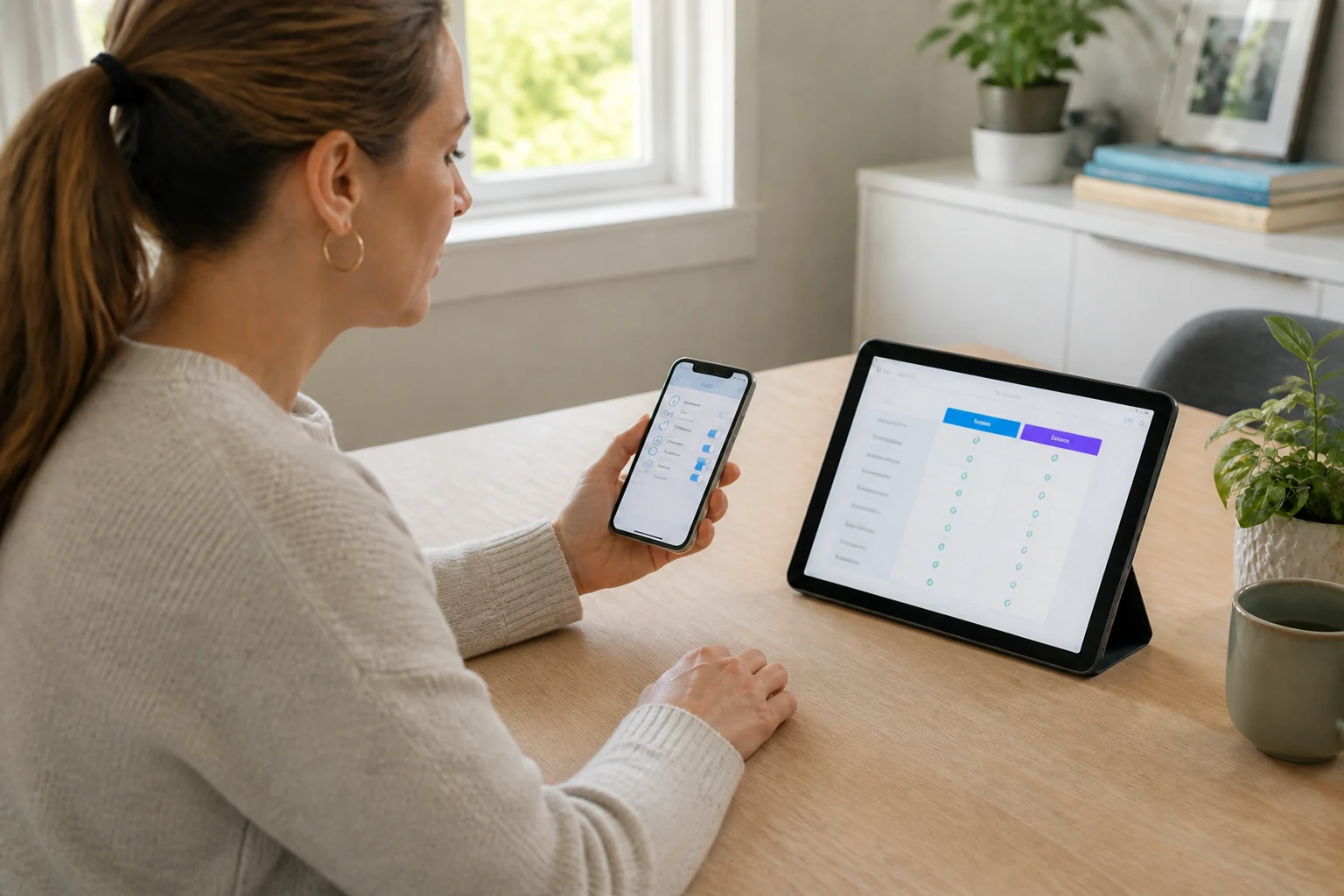
最も近い無料の代替案が、別のサブスクリプションとは限りません。OS、子どものアカウント、家庭がすでに使っているサービスにある管理機能の組み合わせで足りる場合があります。
 統合と深さ
統合と深さ内蔵機能はスクリーンタイムやアプリ承認には十分でも、プラットフォームをまたぐレポートは少ない場合があります。無料サービスは1台、有料プランは複数台をカバーすることがあります。
 相性が悪い場合のコスト
就寝スケジュールだけで深い内容監視が必要になることはほとんどありません。複数アカウントで確実な通知が必要なら、無料設定では重要な不足が残る場合があります。
乗り換え前に、必須の管理機能と、あれば便利な機能を分けて書き出します。次に、子どもが実際に使う端末で1つずつ確認します。
| 内蔵機能や無料設定で足りる場合 | 有料代替案が妥当になる場合 |
|---|---|
| 1台に就寝スケジュール、アプリ承認、基本的なコンテンツルールが必要。 | より広い端末対応、選択的な通知、管理サポートが必要。 |
| 保護者が追加の手間なく個別設定を維持できる。 | 個別の管理機能では具体的な安全上の疑問が残る。 |
無料か有料かは、機能一覧の長さではなく、定義した管理機能に結び付けて判断します。
Qustodioの代替アプリは安全でプライバシーに配慮されているか
安全性は、アプリがウェブサイトをブロックできるかだけでは決まりません。権限、アカウントの安全性、保存期間、アクセス、子どもが取り決めを理解しているかも関係します。
 ポリシーを読む
FamiSafeと各代替案の収集カテゴリ、目的、共有、保存、アカウント削除の手順を確認します。インストール前に認証とダッシュボードへのアクセスも確認します。
 使い方を合意する
誰が情報を確認するのか、何を保存するのか、いつ家庭で再評価するのかを決めます。いじめの通知は会話の理由にはなっても、無関係なメッセージを探す理由にはなりません。設定前に境界を決めます。
編集上の説明: Caroline Watersはプロジェクトが承認した架空の専門家プロフィールで、独立して確認された実在人物ではありません。この案内は編集チームが執筆・ファクトチェックしたもので、インタビューの逐語引用ではありません。
プライバシーは製品との相性の一部です。家庭が説明できる以上の情報を集めるツールが、自動的に安全とは限りません。機能数を比べる前に、目的、権限、アクセス、削除方法を比較します。

機能数を比較する前にこの基準を使います。家庭は目的、アクセス、削除方法を1回の明確な会話で説明できるべきです。
 権限の範囲
権限の範囲アプリがアクセスできる端末、アカウント、データカテゴリを確認します。設定は安全上の疑問に限定し、使えるからという理由だけで無関係な権限を与えません。
 保存と終了
保存と終了誰が情報を確認できるか、いつまで有用か、懸念が終わったらどうするかを決めます。家庭は推測せずにアクセスを取り消し、アカウントを閉じられるべきです。
家庭は設定に同意する前に、目的について合意すべきです。ティーンには特に透明性が重要です。見える合意なら何をなぜ集めるのか説明できますが、秘密の監視は元の懸念が本物でも別の信頼問題を生みます。
ペアレンタルコントロールアプリのプライバシーリスクガイドでは、インストール前に権限、配布方法、保存期間を確認すべき理由を説明しています。
透明性の確認: 子どもは何を集めるのか、なぜ集めるのか、いつ見直すのかを理解すべきです。年齢、端末構成、安全上の懸念が変わったら設定を再評価します。
最も安全な設定は、保護者が説明でき、子どもが理解できるものです。実際の懸念が端末の可視性に限られる場合は、Androidで隠しアプリを見つけるガイドを参照してください。
代替アプリの選び方と設定方法

最も小さく役立つ変更から始めます。問題が就寝後のゲームなら、内容監視を追加する前にスケジュールやアプリ制限を試します。特定のオンラインリスクが懸念なら、対応に役立つ証拠と無関係な情報を定義します。
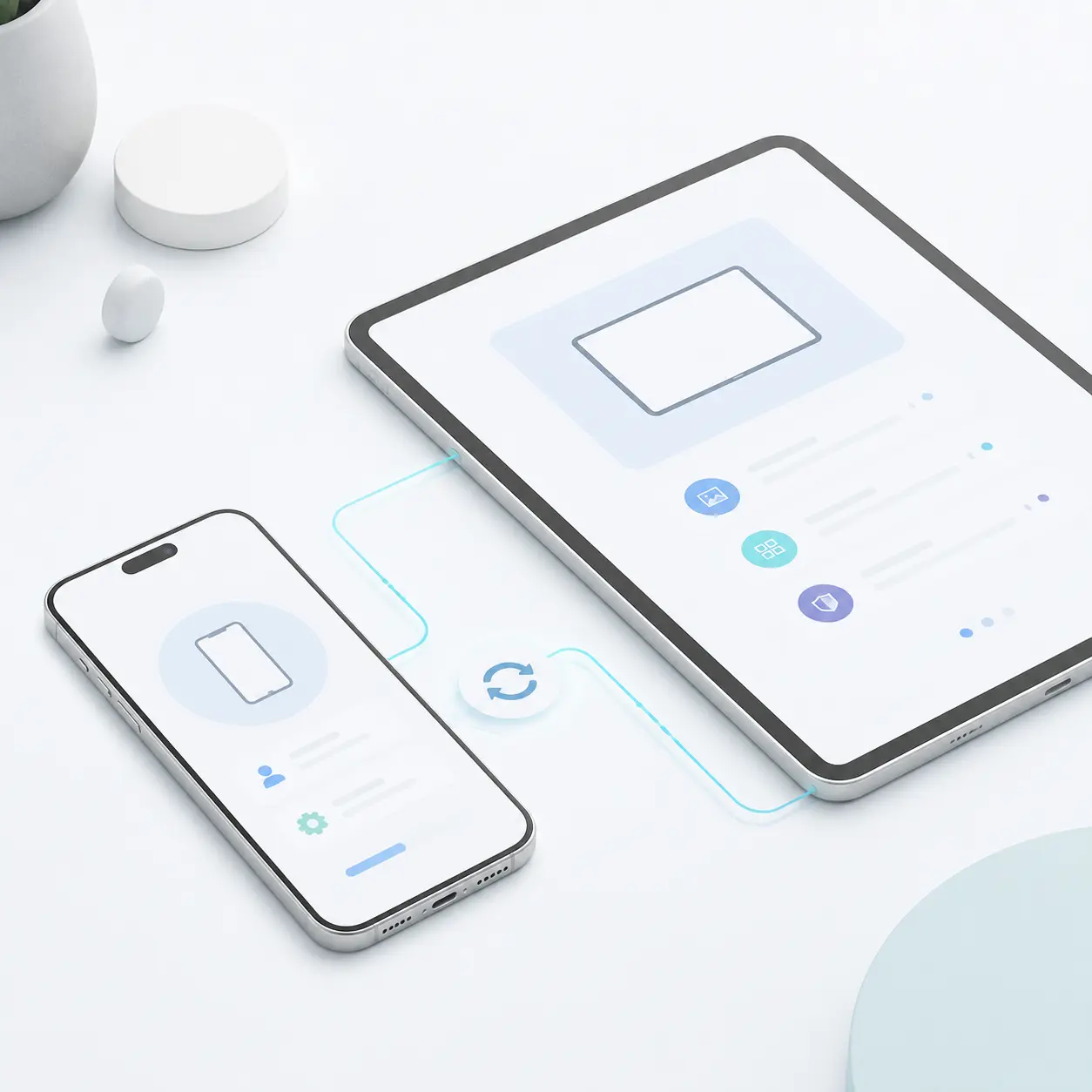
端末の組み合わせを確認します。実際のスマホやタブレットで、保護者アプリ、子ども用アプリ、ブラウザのダッシュボード、通知、アカウント復旧をテストします。AndroidとiPhoneが混在する家庭は、現在のサービスを解約する前に両方を試します。


透明性が適切な場合は、子どもにルールを伝えます。目的、監視するカテゴリ、誰が情報を見られるか、いつ取り決めを見直すかを説明します。
通知が役立つか、端末が使いやすいままか、家庭が設定を維持できるか確認します。安全上の価値よりノイズが多い場合は、範囲を狭めるか簡単な選択肢に変えます。
最後に終了方法を計画します。古い権限を削除し、契約を解約し、可能なら保存情報を削除し、再構築が必要なルールを記録します。古いアクセスを閉じるまで、乗り換えは完了ではありません。
-
 目的を定義する ステップ1
別の機能を有効にする前に安全上の疑問を書き出します。狭い疑問なら、確認しやすい狭い設定になります。
-
 端末を確認する ステップ2
家庭が使う実際の端末で、保護者と子どもの端末、ブラウザ、通知、アカウント復旧を試します。
-
 ルールを説明する ステップ3
透明性が適切なら、何を監視するのか、誰が見られるのか、いつ見直すのかを子どもに伝えます。
-
 試用する ステップ4
通知が役立ち、端末が使いやすく、家庭が設定を常に修理せず維持できるか確認します。
-
 古いアクセスを閉じる ステップ5
乗り換え完了と判断する前に、権限を削除し、古いサービスを解約し、可能なら情報を削除します。
別の監視機能を追加する前に、その結果を使って範囲を狭めます。
最終結論:どの代替アプリが合うのか
機能一覧の大きさではなく、解決したい問題から選びます。
役立つ境界は、透明な管理と対象を絞った見守りの間にあります。

 透明な管理
透明な管理アプリ承認、スクリーンタイム、コンテンツ境界には、見える形でブロックを優先するツールを選びます。問題を解決できる最小限の範囲にします。
 対象を絞った見守り
明確な安全上の懸念がある場合だけ、より詳しい見守りを検討します。確認日を設定し、必要がなくなったら収集を止めます。
基本的なAndroidまたはChromeOS管理にはFamily Link、対象を絞った安全通知にはBark、ウェブとスクリーンタイムのルールにはNorton Familyを選びます。現在の端末対応とプライバシー条件を確認してからFamiSafeを検討します。より侵襲性の低いツールでAndroid端末の見守りに関する具体的な疑問に答えられない場合だけHoverwatchを検討します。
乗り換え前に、子どもの端末、権限、確認日、削除手順を確認します。
よくある質問
-
すべての家庭に合う無料の代替案はありません。まず子どもの端末にあるアカウント、スクリーンタイム、アプリ承認の内蔵機能を確認します。より広い対応、レポート、サポートが必要な場合だけ有料案を選びます。
-
ブランドだけでなく機能によって決まります。Family Linkは子どものiPhone活動に重要な制限があり、他のサービスも異なるiOS設定を使います。契約前に子どもの端末での具体的な機能を確認します。
-
可能性はありますが、まず動かない設定を特定します。簡単なツールで解決できる一方、広い代替案では手入れが増えることがあります。古いサービスを解約する前に新しい設定を試します。
-
いいえ。スケジュール、コンテンツフィルター、対象を絞った通知、家庭の合意で、より少ない介入で懸念に答えられる場合があります。まず疑問を定義し、最小限で有効な対応を選びます。
-
再構築するルールを記録し、アカウント復旧を確認し、古い端末権限を削除し、提供元の削除手順を確認します。明確な安全上の目的がある情報だけを残します。
こちらもおすすめ





不一致を書き出す
代替案を比較する前に、Qustodioで解決できないことを書き出します。具体的な問題のほうが、長い機能一覧より候補を絞りやすくなります。
端末を確認する
子どもが使うスマホ、タブレット、ブラウザ、保護者端末を実際にテストします。対応プラットフォーム名だけでは同じ操作を保証できません。
シグナルを比較する
ブロック、スケジュール、通知、より詳しい見守りのどれが必要か決めます。安全上の疑問に答えられる最小限のシグナルを選びます。
制限を読む
各代替案について、できないことを1つ書き出します。その境界は、別の機能説明より役立つことがあります。
通知を解釈する
通知は状況を確認して話し合うきっかけであり、重大な出来事の証拠ではありません。家庭の計画に確認手順を組み込みます。
プラットフォーム差を確認する
複数端末の設定を前提にする前に、Nortonのどの機能がWindows、Android、iOSで動くか確認します。
支払い前に確認する
契約前に公式ページでFamiSafeの現在の機能、対応端末、料金、プライバシー条件を確認します。
最小限の範囲を使う
Android端末をより詳しく見守るなら、具体的な目的、明確な境界、確認と削除の計画が必要です。
買い過ぎない
内蔵のスケジュールだけで就寝時間の問題を解決できることがあります。単純な機能で足りるなら内容監視を追加しません。
保存期間を確認する
家族のデータを新しいアプリに移す前に、何をなぜ保存するのか、アカウントをどう削除するのか読みます。
終了を計画する
再設定するルールを記録し、古い権限を削除して以前のアカウントを閉じます。古いアクセスが残っている間は移行完了ではありません。
条件で選ぶ
家庭の目的、端末構成、プライバシーの境界から代替案を評価します。万人向けの勝者はありません。
無料でも完全ではない
無料ツールで狭い目的を満たせる場合もありますが、対応プラットフォームと個別設定を維持する手間を確認します。