
















5 alternativ ke Qustodio pro rodiče


Výměna Qustodio má smysl jen tehdy, když řeší konkrétní nesoulad: pokrytí zařízení, náročnost nastavení, hloubku reportů, cenu nebo rozsah soukromí.
Současný nástroj může fungovat na jednom telefonu, ale ne na jiném. Možná také shromažďuje více aktivit, než rodina potřebuje, nebo nechává bez odpovědi skutečnou bezpečnostní otázku. Nejlepší alternativa závisí na otázce, na kterou potřebujete odpověď, na zařízeních dítěte a na míře přehledu, kterou rodina dokáže vysvětlit.
Proč rodiče hledají alternativu ke Qustodio?
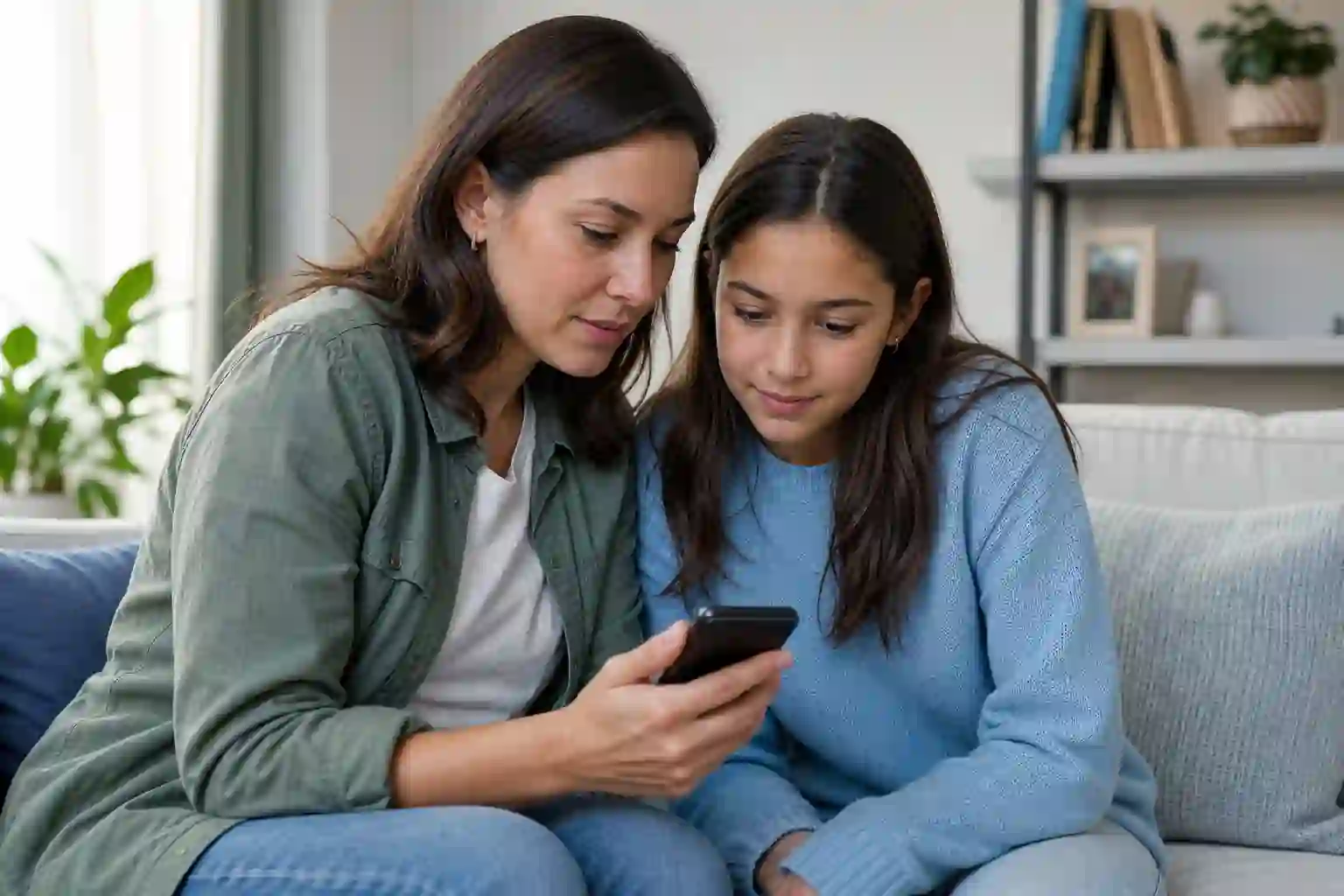
Rodiny obvykle začnou hledat alternativu po praktickém nesouladu. Může jít o pokrytí platforem, náročnost nastavení, typ reportů, cenu nebo množství informací, které aplikace shromažďuje.
Mladší dítě může potřebovat schvalování aplikací a předvídatelný čas večerky. Teenager může potřebovat rozhovor o rizikových zprávách místo úplného záznamu aktivit. Rodina s Androidem a iPhonem může více ocenit jednotné pokrytí než dlouhý seznam funkcí.
 Každodenní hranice
Mladší děti často potřebují schvalování aplikací a předvídatelný čas večerky. Tyto kontroly řeší jasný každodenní problém, aniž by vytvářely úplný záznam aktivit.
 Kontext starších dětí
Teenageři mohou potřebovat rozhovor o rizikových zprávách a viditelné dohody. Rodina s více typy zařízení může upřednostnit jednotné pokrytí před delším seznamem funkcí.
Další rozdíl spočívá v typu odpovědi, kterou rodina potřebuje: v hranici měnící chování zařízení, nebo v signálu, který rodiči pomůže rozhodnout, kdy se podívat blíž.
 Problém kontroly
Blokování aplikací a limity času u obrazovky nastavují hranice. Hodí se pro rutinní problém, například přístup po večerce nebo schválení aplikace.
 Problém přehledu
Upozornění může upozornit na konkrétní bezpečnostní problém, aniž by rodič musel číst všechno. Hlubší monitorování odpovídá jiné otázce a zvyšuje odpovědnost za soukromí.
Před změnou si problém napište jednou větou. „Potřebuji omezit hry po večerce“ vede k jiné volbě než „Potřebuji upozornění na možný obsah týkající se sebepoškozování“. Náhrada má odpovědět na konkrétní problém bez zbytečného sběru dalších informací.
Co porovnat před změnou?

Začněte přehledem zařízení. Stejná značka může nabízet jiné ovládací prvky na Androidu, iPhonu, v prohlížečích a na sdílených zařízeních.
Začněte zařízením dítěte, ne stránkou funkcí produktu. Sepište každé zařízení dítěte, operační systém a prohlížeč, které potřebují dohled. Služba může podporovat Android i iPhone, ale na každé platformě nabízet jiné funkce.
Google toto omezení jasně vysvětluje v častých dotazech Family Link. Před předplatným použijte u každé alternativy stejný postup porovnání.
-
 Omezení platformy Čtěte výjimky
Rodiče mohou některá nastavení spravovat z iOS nebo webu, ale limity času u obrazovky se nemusí vztahovat na dítě používající iPhone nebo nehlídaný webový prohlížeč. Ověřte přesné poznámky poskytovatele k platformám.
-
 Nastavení zařízení Testujte skutečná zařízení
Ověřte, které zařízení dostane aplikaci dítěte, na kterém běží rodičovský panel a zda stejná kontrola funguje na Androidu, iPhonu a v prohlížeči.
-
 Typ signálu Zvolte potřebnou reakci
Blokování a rozvrhy mění, co může dítě otevřít. Reporty aktivit ukazují vzorce, zatímco nástroje založené na upozorněních označí vybraná rizika bez zobrazení celého toku aktivit.
-
 Rozsah soukromí Omezte další kontext
Úplný přehled odhaluje více detailů a může shromažďovat nesouvisející konverzace, účty nebo osobní údaje. Zvolte ho pouze tehdy, když užší signál nedokáže odpovědět na definovanou obavu.
Správná alternativa je ta, jejíž pokrytí platforem a typ signálu odpovídají rodinné otázce, aniž by vytvářely zbytečnou odpovědnost za soukromí.
Záleží také na věku. Mladší dítě často potřebuje jednoduchá pravidla a několik schválených aplikací. Předškolní dítě může potřebovat kombinaci filtrování, časových limitů a rodičovské kontroly. Teenager může lépe reagovat na viditelnou dohodu, cílená upozornění a pravidelné rozhovory než na systém, který vše tajně zaznamenává.
 Přizpůsobte věku
Pro mladší dítě zvolte jednoduchá pravidla, pro starší dítě kombinaci filtrů a časových limitů a pro teenagera viditelné dohody a cílená upozornění.
 Ověřte fungování
Ověřte obnovu účtu, podporu, viditelnost pravidel, kontrolu nastavení a práci potřebnou k obnovení pravidel po změně služby.
Věta „funguje na Androidu a iPhonu“ nestačí. Ověřte, které zařízení dostane aplikaci dítěte, na kterém běží rodičovský panel, které funkce vyžadují počítač nebo domácí síť a zda lze sdílená zařízení oddělit podle účtu.
Konečné porovnání má zahrnovat podporu, obnovu účtu a práci potřebnou k obnovení pravidel po změně. Pro širší úvod do rodičovské kontroly na Androidu si přečtěte naši příručku aplikací rodičovské kontroly pro Android.
5 alternativ ke Qustodio v kostce
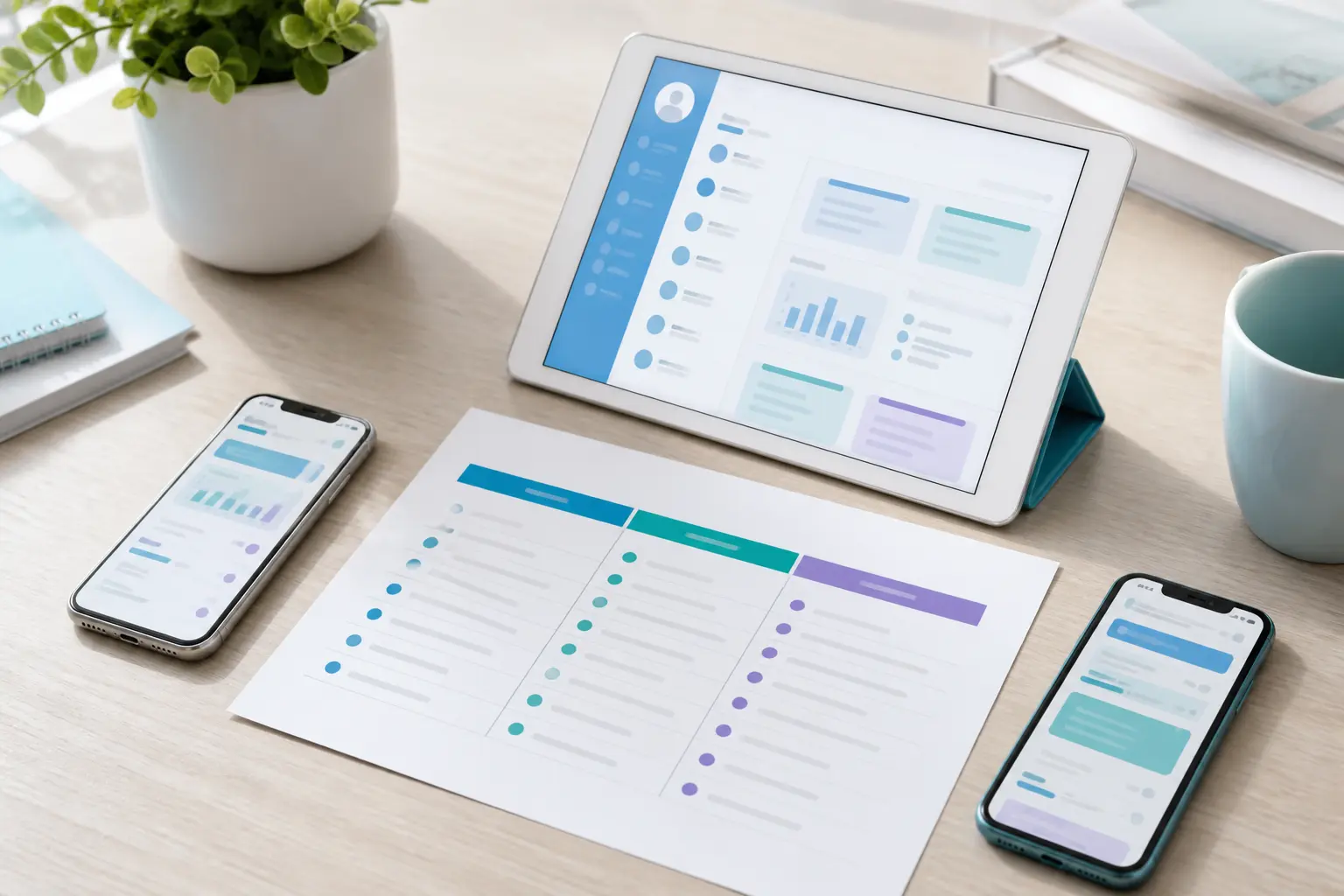
Následujících pět možností nejsou zaměnitelní vítězové. Každá odpovídá na jinou otázku: „Co od tohoto nástroje potřebujeme?“
Tabulka staví možnosti vedle sebe, než článek vysvětlí jejich rozdílné kompromisy.
Čtěte následující řádky jako rozhodovací mapu: každá možnost odpovídá jiné rodinné potřebě a má jiné omezení.
| Alternativa | Nejvhodnější pro | Hlavní síla | Důležité omezení |
|---|---|---|---|
| Google Family Link | Mladší děti s Androidem nebo ChromeOS | Správa účtu, schvalování aplikací a základní časové limity | Některé kontroly se plně nevztahují na iPhone dítěte nebo otevřený web |
| Bark | Rodiny, které chtějí cílená bezpečnostní upozornění | Upozorňuje na možná rizika s kontextem místo úplného toku aktivit | Upozornění nejsou důkaz a nastavení se liší |
| Norton Family | Dohled nad webem, vyhledáváním a časem u obrazovky | Pravidla, reporty a hranice obsahu | Funkce se liší podle platformy |
| FamiSafe | Rodiny hledající širší sadu kontrol | Více kategorií kontroly v jedné službě | Ověřte aktuální rozsah, oprávnění a podmínky soukromí |
| Hoverwatch | Konkrétní potřeba přehledu o Androidu | Hlubší přehled pro úzce definovanou obavu | Není náhradou založenou především na blokování; vyšší odpovědnost za soukromí |
Tabulku použijte jako první filtr, ne jako univerzální pořadí. Před platbou ověřte aktuální možnosti na oficiálních stránkách produktů.
Tabulka je filtr, nikoli verdikt. Následující části vysvětlují kompromisy jednotlivých rolí.
Google Family Link: nejlepší transparentní začátek

Tato část se zaměřuje na nejjednodušší transparentní začátek, nikoli na úplný přehled aktivit.
Nejvhodnější pro: Family Link zvolte, když stačí viditelná správa účtu na kompatibilních zařízeních s Androidem nebo ChromeOS.
Family Link je nejjasnější alternativa pro rodinu, která chce základní dohled propojený s účty Google a kompatibilními zařízeními s Androidem nebo ChromeOS. Google ve podporovaných situacích uvádí nástroje pro čas u obrazovky, schvalování aplikací, nastavení obsahu a polohu zařízení.
 Proč se hodí
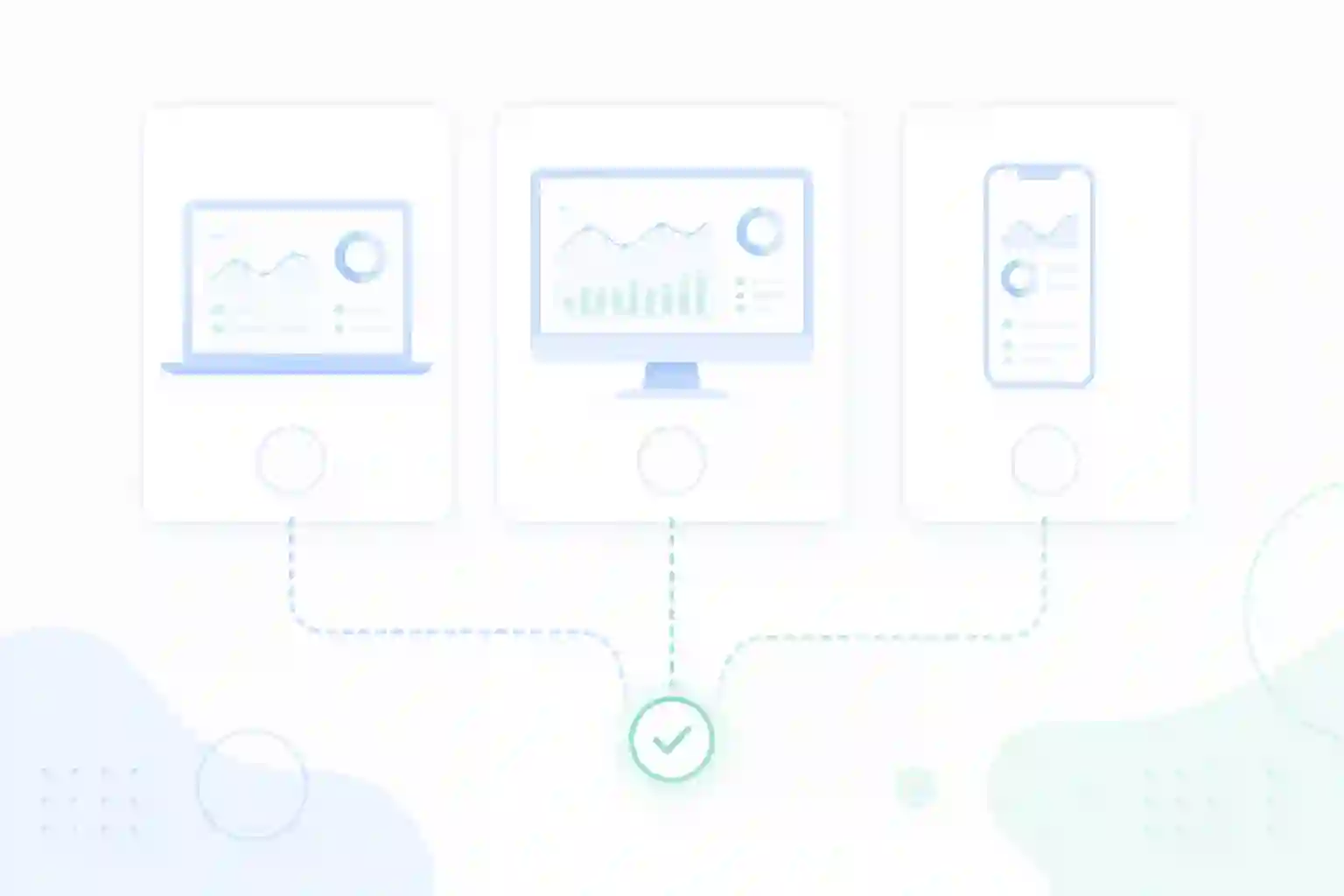
Family Link se snadno vysvětluje a dobře funguje pro správu účtu, schvalování aplikací, pravidla času u obrazovky a podporovaná zařízení s Androidem nebo ChromeOS.
 Kde končí
Některé kontroly se plně nevztahují na aktivitu dítěte na iPhonu nebo na otevřeném webu. Nejde o úplný záznam zpráv či sociálních sítí a filtry nejsou zárukou.
Správná volba závisí na tom, zda tato omezení odpovídají skutečné otázce rodiny.
Bark: nejlepší pro bezpečnostní dohled založený na upozorněních

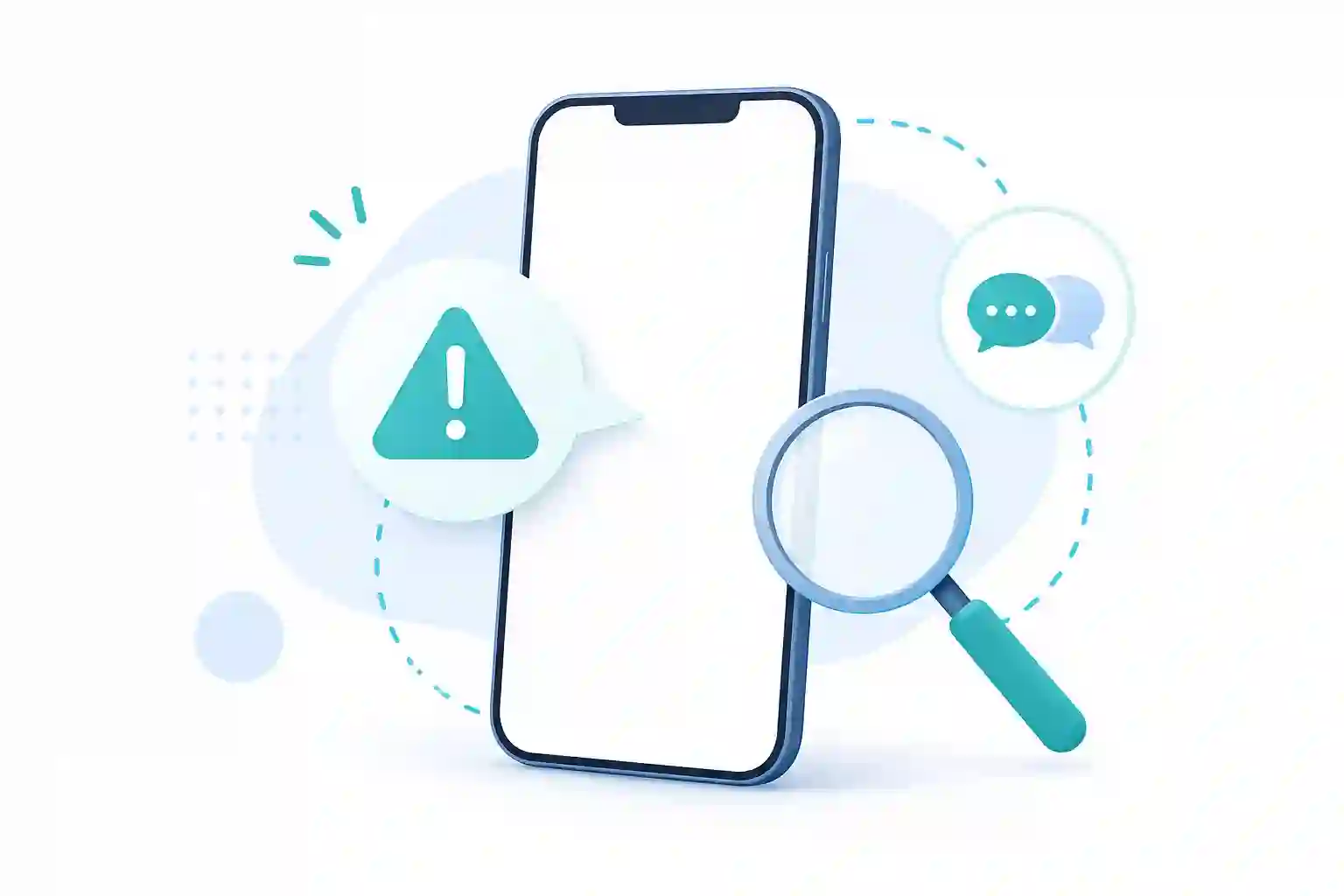
Bark používá jiný přístup. Jeho oficiální dokumentace popisuje monitorování podporovaného obsahu, které odešle upozornění při zjištění možné obavy. Rodiče dostanou kontext a doporučení místo úplného toku všech zpráv.
Model založený na upozorněních: Kontrolujte vybrané signály v kontextu místo procházení celého toku aktivit.
| Upozornění může pomoci s | Upozornění nedokazuje |
|---|---|
| Rozhodnutím, kdy ověřit kontext a začít rozhovor. | Že je zjištěná obava úplná, aktuální nebo správně vyhodnocená. |
| Zaměřením pozornosti na konkrétní riziko místo čtení každé zprávy. | Že bylo zachyceno každé relevantní jednání nebo že bez upozornění žádné riziko neexistuje. |
 Pro koho se hodí
Model může vyhovovat zaneprázdněnému rodiči, který chce bezpečnostní signál bez ručního čtení celého digitálního života dítěte. Hodí se i pro starší dítě nebo teenagera, pokud se rodina dohodne, co se sleduje a jak se s upozorněním naloží.
 Jak ho vykládat
Upozornění může být užitečné, ale také neúplné nebo chybné. Ověřte kontext a promluvte si s dítětem, než ho budete považovat za závěr.
Nastavení Barku se také liší podle zařízení. Jeho dokumentace pro Android a pokyny pro dohled nad iOS popisují různá řešení včetně produktů nebo hardwaru, které fungují v rámci omezení Applu. Před výběrem ověřte přesné nastavení pro zařízení dítěte a danou zemi.
Bark nenahrazuje univerzálně všechny kontroly Qustodio. Nejsilnější je tam, kde rodina oceňuje upozornění na rizika a řízené následné kroky. Méně vhodný je, pokud je hlavním cílem jednoduchý lokální rozvrh večerky bez vrstvy monitorování obsahu.
Norton Family: nejlepší pro pravidla webu a času u obrazovky

Norton Family je přirozenou volbou pro rodiče, kteří chtějí v jednom systému dohled nad webem, viditelnost vyhledávání, rozvrhy času u obrazovky a reporty aktivit. Oficiální stránka Nortonu uvádí podporu dětských zařízení s Windows, Androidem a iOS, zároveň však upozorňuje, že ne každá funkce je dostupná na každé platformě.
 Realita platformy
Rodičovský panel může běžet na jednom zařízení, zatímco kontrola dítěte funguje jen na jiném. Ověřte dohled nad aplikacemi, polohu, dohled nad YouTube a časové limity na skutečném zařízení dítěte.
 Vhodnost pro rodinu
Norton může vyhovovat mladšímu dítěti nebo preteenovi, jehož hlavní rizika se týkají nevhodných webů, času u obrazovky nebo rušivých aplikací. Viditelný model rodinných pravidel podporuje otevřený rozhovor.
Neřeší každou potřebu týkající se sociálních sítí nebo monitorování zpráv. Oficiální stránky funkcí popisují omezení a výjimky platforem. Nepředpokládejte proto, že report dostupný na Androidu bude vypadat stejně na iOS. Ověřte také, jak rodina obnoví účet a zkontroluje stará pravidla po změně předplatného.
FamiSafe: nejlepší pro rodiny hledající širší kontroly

FamiSafe patří na seznam k porovnání pro rodiny hledající širší sadu rodičovských nástrojů, ale neměl by se vybírat jen podle názvu. Jeho oficiální stránky funkcí popisují široké kategorie kontroly, zatímco časté dotazy dokumentují omezení jednotlivých platforem. Dlouhý seznam funkcí ještě neříká, zda se kontroly hodí pro váš domov.
Hodnoťte ho podle tří otázek.
-
 Pokrytí Prověřte každé zařízení dítěte
Pokryje služba každé zařízení, které rodina skutečně používá? Ověřte zvlášť aplikaci dítěte a rodičovský panel.
-
 Rozsah Zvolte úzkou kontrolu
Nabízí konkrétní kontrolu, kterou potřebujete, bez vyžadování nesouvisejících oprávnění? Další přístup má uzavírat jasně definovanou bezpečnostní mezeru.
-
 Vhodnost pro rodinu Pravidla musí být vysvětlitelná
Dokáže dítě pravidlům rozumět a požádat o výjimku, když je situace rozumná? Funkční nastavení podporuje rozhovor stejně jako kontrolu.
Tato možnost může dávat smysl rodině, která chce několik kontrol spravovat z jednoho rodičovského účtu. Může být špatnou volbou, pokud je nastavení obtížné na údržbu nebo rodina potřebuje jen jednu úzkou funkci, kterou už nabízí operační systém.
Nepředpokládejte, že širší rozsah znamená větší bezpečí. Více panelů může vytvářet více dat, upozornění a nastavení ke kontrole. Než do služby přesunete data dítěte, ověřte, co ukládá, jak dlouho aktivitu uchovává a jak lze účet zavřít.
Hoverwatch: nejlepší pro konkrétní potřebu přehledu o Androidu

Hoverwatch je jiný typ alternativy. Není to běžná rodičovská aplikace založená především na blokování a neměl by být výchozí volbou pro každou rodinu.
Rodič může zvážit hlubší přehled o Androidu, když konkrétní bezpečnostní obava zůstává bez odpovědi i po použití transparentních kontrol a rozhovorů.
 Nastavte hranici
Rozhodnutí udržte úzké, zdokumentované a v souladu s platným právem, vlastnictvím zařízení a očekáváním rodiny. Nejméně invazivní nástroj, který odpoví na otázku, je obvykle lepším začátkem.
 Ověřte vhodnost
Před nákupem ověřte aktuální kompatibilitu s Androidem a oficiální chování produktu. Neusuzujte, že funkce funguje na iPhonu jen proto, že ji nabízí jiná aplikace v seznamu.
Redakční profil: Jasper Goldstein je fiktivní profil odborníka schválený pro tento projekt, nikoli nezávisle ověřená skutečná osoba. Doporučení napsal a ověřil redakční tým; nejde o doslovný přepis rozhovoru.
Čím podrobnější signál, tím konkrétnější musí být důvod. Bezpečnostní otázku definujte před aktivací funkce a stanovte datum kontroly, aby se dočasná obava nestala trvalým sběrem dat.

Hranice soukromí je stejně důležitá jako hranice zařízení.
Hoverwatch nenahrazuje blokování aplikací, dohled nad dětským účtem ani rodinnou dohodu. Není důvodem ke sběru každé dostupné kategorie informací. Definujte bezpečnostní otázku, v případě potřeby vysvětlete, co lze sledovat, omezte přístup k datům a před instalací stanovte kontrolu a odstranění.
Rozhodnutí musí zůstat úzké, vysvětlitelné a kontrolovatelné.
Lze Qustodio nahradit bezplatnou aplikací?
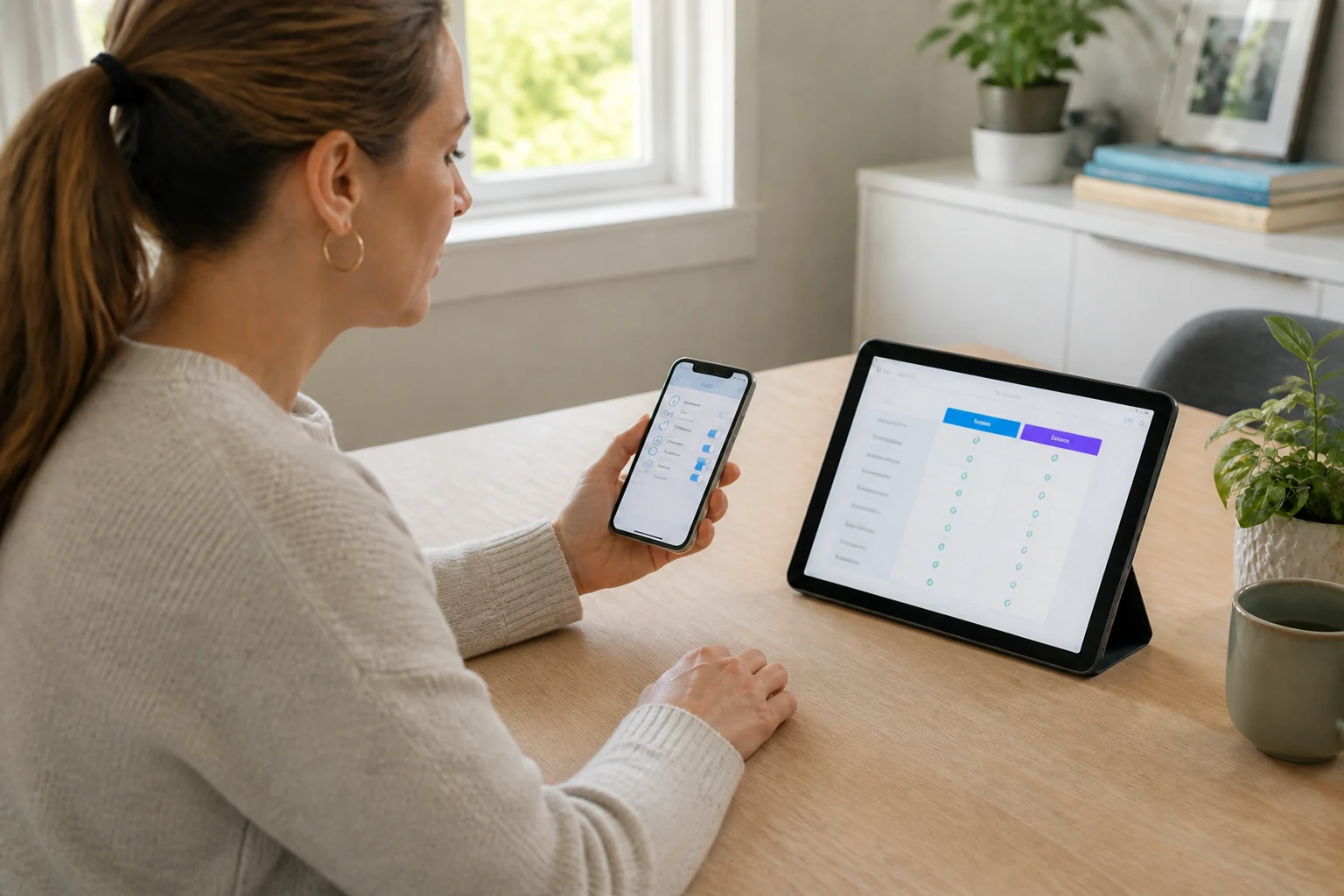
Nejbližší bezplatnou alternativou někdy není další předplatné. Může jít o kombinaci kontrol dostupných v operačním systému, účtu dítěte a službách, které rodina už používá.
 Integrace a hloubka
Vestavěná kontrola může dobře spravovat čas u obrazovky nebo schvalování aplikací, ale poskytovat málo reportů napříč platformami. Bezplatná služba může pokrýt jedno zařízení, zatímco placený plán jich podporuje několik.
 Cena špatné volby
Rozvrh večerky obvykle neospravedlňuje hluboké monitorování obsahu. Rodina potřebující spolehlivá upozornění pro více účtů může v bezplatném nastavení zanechat důležitou mezeru.
Před změnou si zapište, které kontroly musí fungovat a které by byly jen příjemné. Každou pak ověřte na skutečných zařízeních dítěte.
| Vestavěné nebo bezplatné nastavení může stačit pro | Placená alternativa může být odůvodněná, když |
|---|---|
| Jedno zařízení potřebuje rozvrh večerky, schválení aplikace nebo základní pravidlo obsahu. | Rodina potřebuje širší pokrytí, cílená upozornění nebo spravovanou podporu. |
| Rodič dokáže udržovat oddělená nastavení bez další práce. | Oddělené kontroly nechávají konkrétní bezpečnostní otázku bez odpovědi. |
Rozhodnutí mezi bezplatnou a placenou variantou vztahujte k definované kontrole, ne k velikosti seznamu funkcí.
Jsou alternativy ke Qustodio bezpečné a soukromé?
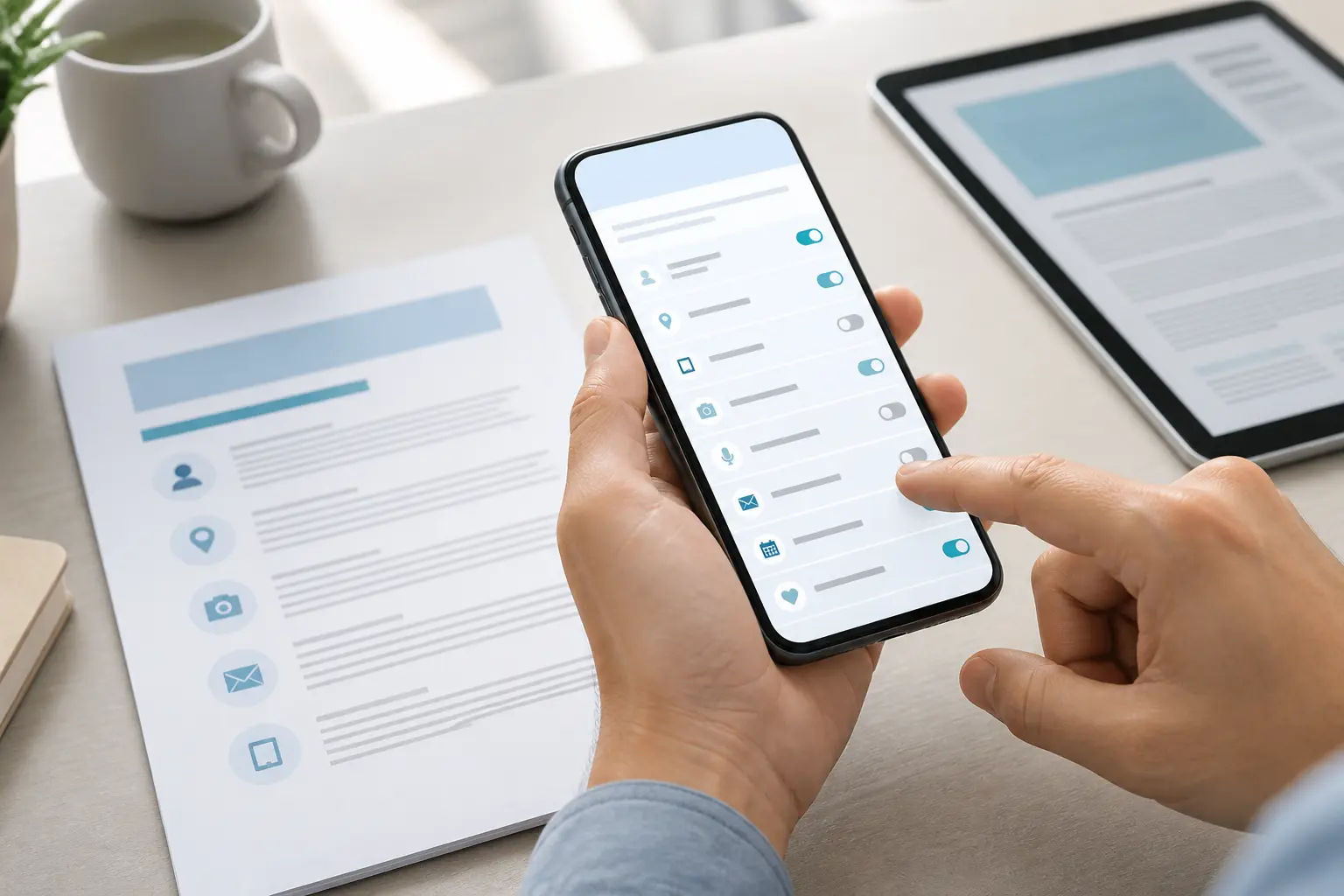
Bezpečnost není jen otázkou blokování webu. Týká se také oprávnění, zabezpečení účtu, uchovávání, přístupu a toho, zda dítě dohodě rozumí.
 Přečtěte si zásady
Projděte zásady soukromí FamiSafe a u každé alternativy kategorie sběru, účel, sdílení, uchovávání a odstranění účtu. Před instalací ověřte autentizaci a přístup k panelu.
 Dohodněte se na použití
Definujte, kdo informace kontroluje, co se uchovává a kdy rodina nástroj znovu vyhodnotí. Upozornění na šikanu může odůvodnit rozhovor, nikoli hledání v nesouvisejících zprávách. Tuto hranici nastavte před instalací.
Redakční profil: Caroline Waters je fiktivní profil odbornice schválený pro tento projekt, nikoli nezávisle ověřená skutečná osoba. Doporučení napsal a ověřil redakční tým; nejde o doslovný přepis rozhovoru.
Soukromí je součástí vhodnosti produktu. Nástroj, který dokáže shromažďovat více, než rodina umí vysvětlit, není automaticky bezpečnější. Před porovnáním počtu funkcí porovnejte účel, oprávnění, přístup a cestu k odstranění.

Před porovnáním funkcí použijte tento standard: rodina by měla dokázat jasně vysvětlit účel, přístup a odstranění.
 Rozsah oprávnění
Ověřte, ke kterým zařízením, účtům a kategoriím dat může aplikace přistupovat. Nastavení omezte na bezpečnostní otázku a neudělujte nesouvisející oprávnění jen proto, že jsou dostupná.
 Uchovávání a odchod
Určete, kdo může informace kontrolovat, jak dlouho zůstávají užitečné a co se stane po konci obavy. Rodina musí umět odebrat přístup a zavřít účet bez hádání.
Rodina by se měla dohodnout na účelu dříve než na nastavení. U teenagerů věnujte transparentnosti zvláštní pozornost: viditelná dohoda vysvětluje, co se shromažďuje a proč, zatímco tajné monitorování může vytvořit další problém důvěry i při skutečné původní obavě.
Naše příručka o rizicích soukromí u aplikací rodičovské kontroly vysvětluje, proč před instalací prověřit oprávnění, distribuci a uchovávání.
Kontrola transparentnosti: Dítě by mělo rozumět tomu, co se shromažďuje, proč se to shromažďuje a kdy se dohoda zkontroluje. Nastavení znovu vyhodnoťte, když se změní věk dítěte, skladba zařízení nebo bezpečnostní obava.
Nejbezpečnější nastavení je takové, které rodič dokáže vysvětlit a dítě pochopit. Naše příručka k hledání skrytých aplikací na Androidu řeší užší otázku přehledu o zařízení, pokud jde právě o tuto obavu.
Jak vybrat a nastavit náhradu?

Začněte nejmenší užitečnou změnou. Pokud je problémem hraní po večerce, nejprve vyzkoušejte rozvrh nebo limit aplikace, než přidáte monitorování obsahu. U konkrétního online rizika určete, jaké informace by pomohly reagovat a co by bylo nesouvisející.
Prověřte přehled zařízení. Na skutečných telefonech či tabletech vyzkoušejte rodičovskou aplikaci, aplikaci dítěte, prohlížečový panel, upozornění a obnovu účtu. V domácnosti s Androidem a iPhonem otestujte obě strany před zrušením současné služby.


Když je transparentnost vhodná, řekněte dítěti, jaká jsou pravidla. Vysvětlete účel, sledované kategorie, osoby s přístupem a termín další kontroly dohody.
Ověřte, zda jsou upozornění užitečná, zařízení zůstává použitelné a rodina dokáže nastavení udržovat. Pokud nástroj vytváří více hluku než bezpečí, zmenšete rozsah nebo zvolte jednodušší řešení.
Nakonec naplánujte odchod. Odeberte stará oprávnění, zrušte předplatné, pokud možno odstraňte uložené informace a poznamenejte si pravidla k obnovení. Náhrada není kompletní, dokud není uzavřen starý přístup.
-
 Definujte potřebu Krok 1
Před aktivací další funkce si zapište bezpečnostní otázku. Úzká otázka vede k užšímu a lépe kontrolovatelnému nastavení.
-
 Ověřte zařízení Krok 2
Otestujte zařízení rodiče i dítěte, prohlížeč, upozornění a obnovu účtu na přesném hardwaru rodiny.
-
 Vysvětlete pravidla Krok 3
Když je transparentnost vhodná, řekněte dítěti, co se sleduje, kdo to může vidět a kdy se dohoda zkontroluje.
-
 Proveďte pilot Krok 4
Prověřte užitečnost upozornění, použitelnost zařízení a schopnost rodiny udržovat nastavení bez neustálých oprav.
-
 Uzavřete starý přístup Krok 5
Před dokončením přechodu odeberte oprávnění, zrušte starou službu a pokud možno smažte informace.
Výsledek použijte ke zmenšení rozsahu, než přidáte další monitorovací funkci.
Závěr: Která alternativa je pro vás správná?
Vybírejte podle problému, který potřebujete vyřešit, ne podle velikosti seznamu funkcí.
Užitečná hranice vede mezi transparentními kontrolami a cíleným přehledem.

 Transparentní kontroly
Zvolte viditelný nástroj založený především na schvalování aplikací, pravidlech času u obrazovky nebo hranicích obsahu. Použijte nejmenší rozsah, který problém vyřeší.
 Cílený přehled
Hlubší přehled zvažte jen u definované bezpečnostní obavy. Stanovte datum kontroly a po skončení potřeby sběr ukončete.
Family Link zvolte pro základní dohled nad Androidem nebo ChromeOS, Bark pro cílená bezpečnostní upozornění a Norton Family pro pravidla webu a času u obrazovky. FamiSafe zvažte až po ověření aktuálního pokrytí zařízení a podmínek soukromí. Hoverwatch zvažte pouze tehdy, když konkrétní otázku ohledně přehledu o Androidu neřeší méně invazivní nástroje.
Před změnou ověřte zařízení dítěte, oprávnění, datum kontroly a postup odstranění.
Často kladené otázky
-
Univerzální bezplatná náhrada neexistuje. Začněte kontrolou vestavěných funkcí účtu, času u obrazovky a schvalování aplikací na zařízení dítěte. Placenou alternativu zvolte, jen když potřebujete širší pokrytí, reporty nebo podporu.
-
Záleží na funkci, ne jen na značce. Family Link má důležitá omezení u aktivity dítěte na iPhonu, zatímco jiné služby používají jiné nastavení iOS. Před předplatným ověřte konkrétní funkci na zařízení dítěte.
-
Možná, ale nejdříve určete, které nastavení selhává. Jednodušší nástroj může problém vyřešit, širší náhrada však může přidat další údržbu. Nové nastavení otestujte před zrušením starého.
-
Ne. Rozvrh, filtr obsahu, cílené upozornění nebo rodinná dohoda mohou odpovědět na obavu s menším zásahem. Nejprve definujte bezpečnostní otázku a zvolte nejmenší účinnou reakci.
-
Zapište pravidla k obnovení, ověřte obnovu účtu, odeberte stará oprávnění zařízení a projděte postup odstranění u poskytovatele. Uchovejte jen informace s jasným bezpečnostním účelem.
Mohlo by vás zajímat
 Nástroje & Aplikace
 Nástroje & Aplikace
 Nástroje & Aplikace
 Nástroje & Aplikace
 Nástroje & Aplikace
 Návody & Průvodci
Pojmenujte problém
Před porovnáváním náhrad si zapište, co Qustodio neřeší. Konkrétní problém vytvoří lepší výběr než delší seznam funkcí.
Ověřte zařízení
Otestujte přesný telefon, tablet, prohlížeč a zařízení rodiče. Označení platformy nezaručuje stejné ovládací možnosti.
Porovnejte signál
Rozhodněte, zda potřebujete blokování, rozvrhy, upozornění nebo hlubší přehled. Vyberte nejmenší signál, který odpoví na bezpečnostní otázku.
Čtěte omezení
U každé alternativy si napište jednu věc, kterou neumí. Tato hranice bývá užitečnější než další tvrzení o funkcích.
Vyhodnoťte upozornění
Upozornění je podnět ke kontrole kontextu a rozhovoru, nikoli důkaz vážné události. Zařaďte kontrolu do rodinného plánu.
Prověřte rozdíly platforem
Před použitím smíšené sestavy ověřte, které ovládací prvky Norton fungují ve Windows, Androidu a iOS.
Ověřte před platbou
Před předplatným ověřte aktuální funkce, podporovaná zařízení, cenu a podmínky soukromí FamiSafe na oficiálních stránkách.
Použijte nejmenší rozsah
Hlubší přehled o Androidu potřebuje konkrétní účel, jasné hranice a plán kontroly a odstranění.
Nenakupujte zbytečně
Vestavěný rozvrh může vyřešit problém s večerkou. Nepřidávejte sledování obsahu, když stačí jednodušší kontrola.
Prověřte uchovávání
Před přesunem rodinných dat do nové aplikace si přečtěte, co služba ukládá, proč to ukládá a jak účet odstranit.
Naplánujte odchod
Zapište si pravidla k obnovení, odeberte stará oprávnění a zavřete původní účet. Přechod není dokončen, dokud starý přístup zůstává aktivní.
Volte podle situace
Alternativu doporučte podle potřeby rodiny, skladby zařízení a hranice soukromí. Univerzální vítěz neexistuje.
Zdarma neznamená úplné
Bezplatný nástroj může stačit na úzkou potřebu, ale ověřte pokrytí platforem a práci s oddělenými kontrolami.