
















Cara Melihat Riwayat Penyamaran di Android


Setelah tab Penyamaran ditutup, Chrome di Android tidak menyimpan riwayat Penyamaran yang bisa Anda buka atau pulihkan. Yang masih bisa diperiksa terbatas pada tab Penyamaran yang masih terbuka, Aktivitas Saya Google untuk akun Anda sendiri yang sedang masuk, dan log router Anda sendiri jika pencatatan sudah aktif.
Mengapa di Android tidak ada riwayat Penyamaran yang bisa dibuka

Saat Anda menutup semua tab Penyamaran, Chrome di Android tidak menyimpan catatan situs yang Anda kunjungi maupun cookie dan data situs dari sesi itu, sehingga halaman Riwayatnya tidak mencantumkan tab Penyamaran.
Riwayat Chrome biasa di Android terpisah: isinya halaman dari tab biasa dan tidak pernah menangkap halaman dari tab Penyamaran, sehingga artikel ini tidak membahas cara melihat riwayat penjelajahan di Android secara umum.
Namun, mode Penyamaran tidak menyembunyikan segalanya:
-

Tab Penyamaran tetap terbuka di browser sampai Anda menutupnya.
-

Layanan Google tempat Anda masuk bisa menyimpan aktivitas Anda.
-

Jaringan yang dipakai ponsel tetap membawa lalu lintas data.
-

Orang tua bisa merekam aktivitas baru setelah pengaturan, tidak ada dari sebelumnya.
Tiga yang pertama masih bisa menunjukkan sesuatu sekarang, masing-masing sebagian; yang keempat hanya merekam aktivitas baru sejak pengaturan.
Mode Penyamaran mengubah apa yang disimpan browser, bukan apa yang bisa dilihat oleh sisa lingkungan. Setelah tab ditutup, Chrome di Android tidak menyimpan riwayat Penyamaran untuk dibuka, tetapi akun Google tempat Anda masuk, atau jaringan rumah dengan pencatatan aktif, bisa tetap menyimpan catatannya sendiri. Jadi pertanyaan yang berguna bukan bagaimana memulihkan sesi yang sudah ditutup, melainkan tempat mana di antara itu yang Anda kendalikan.
Persona editorial: Gilbert McNamara adalah profil pakar fiktif yang disetujui proyek, bukan orang sungguhan yang diverifikasi secara independen. Panduan ini ditulis dan diperiksa faktanya oleh tim editorial; ini bukan kutipan wawancara kata demi kata.

Artikel ini membahas Chrome di Android. Samsung Internet, Firefox, dan Edge, dengan mode InPrivate-nya masing-masing memiliki mode penjelajahan pribadi dan aturan sendiri; untuk cara melihat riwayat penjelajahan InPrivate, lihat bantuan browser tersebut.
Cara-cara berikut membahas tempat-tempat ini satu per satu, lalu aplikasi pemulihan yang dicoba orang untuk masa lalu.
Cara menemukan dan memeriksa riwayat Penyamaran di Android: lima cara, satu per satu

Bisakah saya melihat riwayat Penyamaran di ponsel Android saya? Hanya sebagian, dan itu tergantung tempat Anda melihat. Berikut cara melihat riwayat Penyamaran di Android, tempat demi tempat: di mana menemukannya dan bagaimana memeriksanya.
Cara 1 sampai 3 mencakup apa yang disimpan ponsel, akun Google Anda, dan jaringan rumah Anda sekarang. Cara 4 mencakup pengaturan orang tua mulai sekarang, dan cara 5 apa yang dicoba orang untuk masa lalu. “Berfungsi” di sini hanya berarti satu hal: menampilkan aktivitas Penyamaran.
1. Tab Penyamaran yang masih terbuka

Apa yang ditampilkan: halaman di tab Penyamaran yang masih terbuka di Chrome pada ponsel Anda sendiri, saat ini juga. Di tab yang terbuka, biasanya Anda masih bisa kembali menelusuri halaman yang pernah dikunjungi di sana. Untuk melihat riwayat penjelajahan di Android dari sesi yang belum berakhir, inilah tempat untuk melihat.
Apa yang tidak ditampilkan: apa pun dari tab yang sudah Anda tutup.
Mengapa: sesi Penyamaran hanya hidup di browser selama tab-tabnya terbuka. Chrome tidak menuliskannya ke halaman Riwayat.
2. Aktivitas Saya Google: hanya yang Anda lakukan saat masuk

Setelah tab ditutup, tempat berikutnya untuk melihat adalah akun Google Anda.
Apa yang ditampilkan: aktivitas di dalam layanan Google, seperti pencarian Google, yang tersimpan di akun Google Anda sendiri. Itu hanya terjadi jika Anda masuk ke layanan tersebut di dalam tab Penyamaran dan setelan aktivitas akun aktif. Beginilah cara melihat riwayat pencarian Penyamaran, dan itulah satu-satunya riwayat semacam itu yang bisa Anda buka sendiri: pencarian Google Anda sendiri, yang tersimpan saat Anda masuk.
Apa yang tidak ditampilkan: situs lain yang Anda buka di mode Penyamaran, apa pun yang Anda lakukan saat tidak masuk, dan apa pun dari waktu ketika setelan aktivitas nonaktif.
Mengapa: mode Penyamaran mencegah Chrome menyimpan riwayat di ponsel. Ia tidak mencegah layanan Google menyimpan apa yang Anda lakukan saat Anda masuk ke layanan itu.
Cara mencari riwayat Penyamaran, dan apa yang tidak bisa ditemukan pencarian

Jika Anda lebih suka mencari daripada menggulir, inilah jangkauan pencarian. Di Aktivitas Saya, Anda bisa mencari berdasarkan kata dan memfilter berdasarkan tanggal; pencarian di sana menemukan pencarian Google Anda sendiri dan aktivitas layanan Google lainnya yang tersimpan saat Anda masuk.
Pencarian tidak bisa menemukan hal lain. Pencarian Riwayat Chrome tidak menghasilkan apa pun dari mode Penyamaran, dan kunjungan Penyamaran ke situs di luar layanan Google tidak muncul di Aktivitas Saya. Jadi di ponsel itu sendiri, tidak ada cara untuk mencari riwayat Penyamaran: tidak ada yang tersimpan.
Di router rumah atau filter DNS Anda sendiri, jika pencatatan sudah aktif, log-nya mungkin bisa dicari berdasarkan domain. Itu termasuk cara 3.
3. Log router dan DNS di Wi-Fi rumah Anda
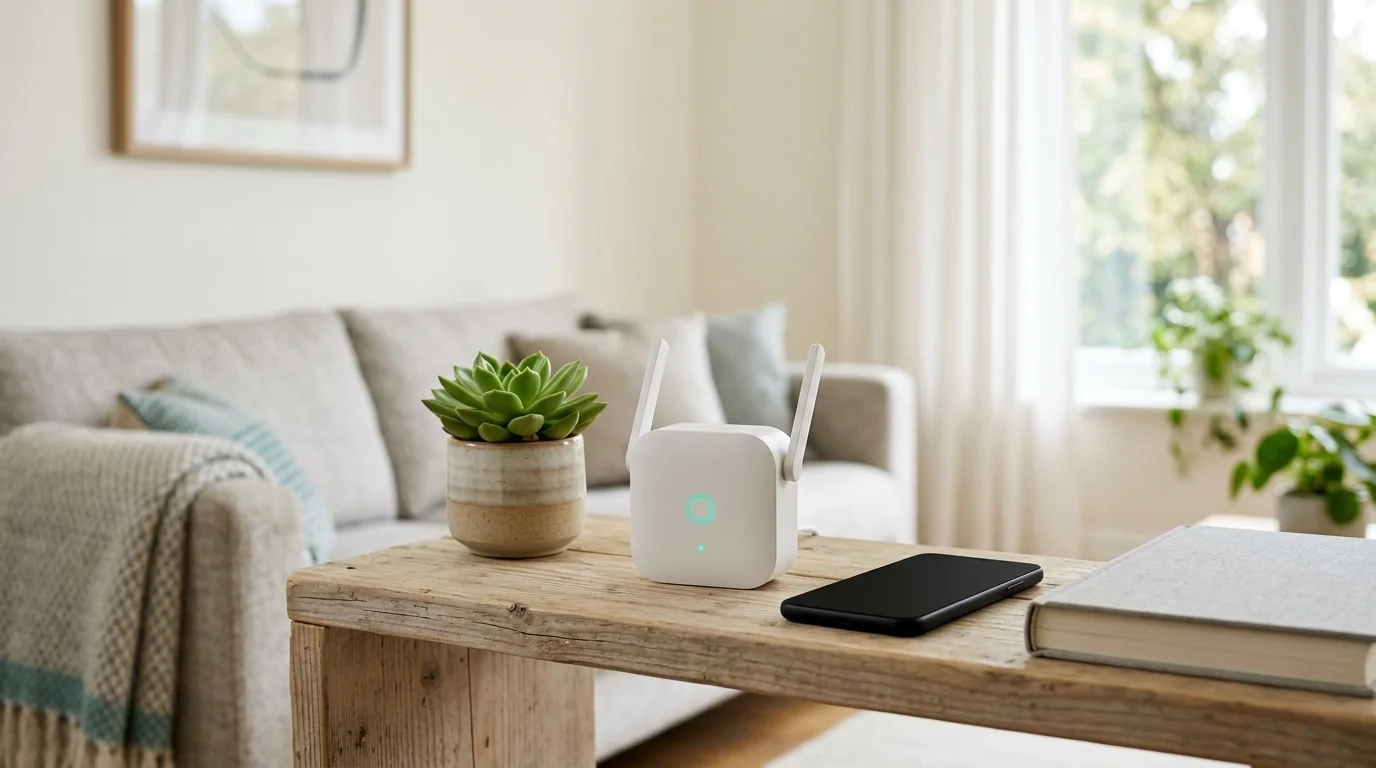
Untuk situs itu sendiri, catatan yang bisa Anda periksa di luar ponsel adalah jaringan rumah. Di sana, mode Penyamaran bisa dilacak sebagian: pemilik ponsel yang mengelola Wi-Fi, atau orang tua yang memeriksa ponsel anak di bawah umur di jaringan itu, mungkin bisa melihat domain apa saja yang diakses ponsel.
Apa yang ditampilkan: jika pencatatan sudah aktif sebelum penjelajahan, sebagian router rumah atau filter DNS bisa mendaftar nama domain yang diakses ponsel Anda, atau ponsel anak Anda, di Wi-Fi rumah. Riwayat Penyamaran itu sendiri tidak pernah sampai ke router; paling banyak nama domainnya.
Apa yang tidak ditampilkan: halaman di dalam sebuah situs, apa pun dari sebelum pencatatan diaktifkan, lalu lintas lewat data seluler atau jaringan lain, dan domain yang disembunyikan oleh DNS terenkripsi, seperti DNS Pribadi Android atau DNS aman Chrome. Setelan Android sendiri juga tidak memungkinkan Anda membuka cache DNS ponsel sebagai riwayat.
Mengapa: mode Penyamaran hanya bekerja di dalam browser, sementara jaringan tetap membawa lalu lintas data.
Router rumah bisa mencatat perangkat di jaringan saat pencatatan aktif. Melihat perangkat orang dewasa lain, seperti ponsel pasangan atau teman serumah, adalah soal persetujuan mereka dan hukum; lihat bagian tentang ponsel orang dewasa lain.
4. Kontrol orang tua di ponsel anak Anda: Google Family Link dan aplikasi kontrol orang tua
Tiga cara pertama menunjukkan apa yang disimpan ponsel, akun, dan jaringan sekarang; tidak ada yang menunjukkan halaman Penyamaran yang sudah ditutup. Mulai sekarang, orang tua bisa memakai kontrol orang tua di ponsel anak di bawah umur yang dikelolanya, dengan sepengetahuan anak.

- SumberMenurut bantuan Google, mode Penyamaran dimatikan di Chrome saat anak Anda masuk ke Chrome dengan akun yang dikelola Family Link.
- KontrolKontrol Chrome di Family Link berupa filter situs: mengizinkan atau memblokir situs, serta menyetujui atau menolak permintaan anak Anda untuk mengunjungi situs yang diblokir.
- MenampilkanFamily Link tidak menampilkan aktivitas Penyamaran.
- Tidak menampilkanHalaman Google tentang Chrome untuk Family Link tidak mencantumkan laporan riwayat penjelajahan untuk orang tua.Halaman Google yang diperiksa tidak menjelaskan apa pun dari sebelum pengawasan ditambahkan.
- MengapaDengan mode Penyamaran dimatikan, anak yang diawasi tidak punya tab Penyamaran di Chrome untuk dilihat.

- MenampilkanHanya apa yang dicatat sendiri oleh masing-masing aplikasi, sejak saat orang tua mengaturnya.
- KategoriKategori ini kadang disebut pelacak riwayat internet.
- Hoverwatch adalah aplikasi kontrol orang tua untuk ponsel anak yang dikelola orang tua, dengan sepengetahuan anak; aplikasi ini merekam teks yang diketik dan mengambil tangkapan layar secara berkala.
- Tidak menampilkanApa pun dari sebelum pengaturan, atau riwayat Penyamaran milik Chrome sendiri, karena Chrome tidak menyimpannya.Apa yang dilaporkan aplikasi tentang penjelajahan Penyamaran sejak pengaturan berbeda-beda dari aplikasi ke aplikasi.
- MengapaAndroid tidak mengizinkan aplikasi biasa membaca riwayat Penyamaran Chrome, sehingga aplikasi hanya menampilkan apa yang dicatatnya di perangkat.
Dengan aplikasi kontrol orang tua, orang tua melihat apa yang dilaporkan aplikasi dari ponsel atau akunnya sendiri, tanpa mengambil ponsel anak. Untuk perbedaan antaraplikasi, lihat perbandingan aplikasi kontrol orang tua untuk Android.
Aplikasi kontrol orang tua yang merekam aktivitas memandang ke depan, bukan ke belakang. Aplikasi itu menampilkan apa yang direkamnya sejak hari pengaturan, sehingga orang tua sebaiknya hanya mengharapkan aktivitas baru dan mengaturnya dengan sepengetahuan anak. Tidak ada aplikasi yang bisa menampilkan sesi Penyamaran yang berakhir sebelum aplikasi itu dipasang.
Persona editorial: Betty Mitchell adalah profil pakar fiktif yang disetujui proyek, bukan orang sungguhan yang diverifikasi secara independen. Panduan ini ditulis dan diperiksa faktanya oleh tim editorial; ini bukan kutipan wawancara kata demi kata.

5. Aplikasi pemulihan: mengapa tidak berfungsi
Untuk sesi yang sudah terjadi, orang bertanya cara memulihkan riwayat Penyamaran atau cara melihat riwayat penjelajahan yang dihapus, dan sering beralih ke aplikasi pemulihan. Sebagian menjanjikan pemulihan riwayat penjelajahan yang “dihapus” atau riwayat Penyamaran.
Apa yang ditampilkan: tidak ada riwayat Penyamaran, karena Chrome tidak menyimpan yang bisa Anda buka atau pulihkan.
Mengapa: janji itu mengandaikan adanya riwayat Penyamaran tersimpan di ponsel. Chrome tidak menyimpannya, sehingga tidak ada yang bisa dikembalikan oleh aplikasi semacam itu.
Riwayat Penyamaran di Android: apa yang berfungsi dan apa yang tidak

Inilah semuanya berdampingan. Tabel ini merangkum cara melihat riwayat Penyamaran di ponsel Android dan cara memeriksanya di setiap tempat. “Berfungsi” berarti menampilkan aktivitas Penyamaran. Lima cara memakan enam baris karena Family Link dan aplikasi kontrol orang tua memberikan jawaban yang berbeda.
| Cara | Menampilkan aktivitas Penyamaran? | Vonis |
|---|---|---|
| 1. Tab Penyamaran yang masih terbuka | Sebagian | Berfungsi hanya sampai tab ditutup |
Apa yang Anda lihat, dan sejak kapan: Halaman di tab yang belum ditutup, hanya sekarang Perlu aplikasi? Tidak Untuk siapa: Pemilik ponsel | ||
| 2. Aktivitas Saya Google | Sebagian | Berfungsi sebagian |
Apa yang Anda lihat, dan sejak kapan: Aktivitas layanan Google yang tersimpan di akun Anda yang sedang masuk, jika setelan aktivitas aktif Perlu aplikasi? Tidak Untuk siapa: Akun Anda sendiri | ||
| 3. Log router atau DNS | Sebagian | Berfungsi sebagian |
Apa yang Anda lihat, dan sejak kapan: Nama domain di Wi-Fi rumah Anda, hanya jika pencatatan sudah aktif Perlu aplikasi? Tidak ada aplikasi di ponsel Untuk siapa: Pemilik ponsel yang mengelola jaringan rumah, atau orang tua untuk ponsel anak di jaringan itu | ||
| 4a. Google Family Link | Tidak | Tidak menampilkan aktivitas Penyamaran; sebaliknya, mematikan mode Penyamaran di Chrome |
Apa yang Anda lihat, dan sejak kapan: Tidak ada aktivitas Penyamaran untuk dilihat: mode Penyamaran Chrome dimatikan untuk anak yang diawasi dan masuk di Chrome. Kontrol Chrome berupa filter situs dan persetujuan, bukan laporan riwayat Perlu aplikasi? Aplikasi milik Google sendiri Untuk siapa: Orang tua dari anak yang diawasi | ||
| 4b. Aplikasi kontrol orang tua | Tergantung aplikasinya | Tergantung aplikasinya, hanya sejak pengaturan |
Apa yang Anda lihat, dan sejak kapan: Sejak pengaturan, tidak ada yang sebelumnya, hanya apa yang dicatat aplikasi itu sendiri. Hanya Hoverwatch: merekam teks yang diketik dan mengambil tangkapan layar secara berkala Perlu aplikasi? Sebuah aplikasi Untuk siapa: Orang tua, dengan sepengetahuan anak | ||
| 5. Aplikasi pemulihan | Tidak | Tidak berfungsi |
Apa yang Anda lihat, dan sejak kapan: Tidak ada Perlu aplikasi? Sebuah aplikasi Untuk siapa: Tidak ada | ||
Cara mana yang cocok: ponsel Anda, ponsel anak Anda, ponsel orang lain

Mana yang cocok tergantung pada milik siapa ponsel itu: milik Anda, milik anak Anda, atau milik orang dewasa lain. Tabel di atas memuat rinciannya.
Ponsel Anda sendiri: apa yang bisa diperiksa tanpa aplikasi

Jika Anda mendesak perlu melihat riwayat Penyamaran di ponsel Anda, mulailah dengan yang tidak perlu memasang apa pun:
- pertama, tab Penyamaran yang masih terbuka
- lalu Aktivitas Saya
- lalu router Anda sendiri, jika Anda yang mengelolanya dan pencatatan aktif.
Itulah semua yang bisa Anda periksa di Android tanpa aplikasi. Memasang satu sekarang tidak mengubahnya: tidak ada aplikasi yang menampilkan sesi Penyamaran yang sudah ditutup sebelum aplikasi itu dipasang.
Ponsel anak Anda

Di ponsel anak di bawah umur yang Anda kelola, pilihannya adalah antara Family Link dan aplikasi kontrol orang tua yang diketahui anak Anda.
-

Family Link mematikan mode Penyamaran Chrome pada anak yang diawasi, bukan melaporkannya.
-

Aplikasi kontrol orang tua hanya menampilkan apa yang dicatatnya sejak pengaturan.
-

Laporan aplikasi kontrol orang tua muncul di ponsel atau akun Anda, bukan di ponsel anak.
Artikel ini hanya membahas riwayat browser; pelacakan ponsel anak secara umum berada di luar cakupannya dan bukan cara untuk melihat riwayat Penyamaran. Untuk topik yang lebih luas tentang memantau ponsel Android yang Anda kelola, tanpa root, tersedia panduan tersendiri.
Ponsel orang dewasa lain: persetujuan dan hukum

Sebagian orang bertanya apakah ada cara untuk melihat riwayat pencarian Penyamaran pasangan. Yang lain bertanya bagaimana melihat riwayat penjelajahan seseorang, atau riwayat penjelajahan pribadi seseorang, dari ponsel lain. Untuk orang dewasa lain, jawabannya di sini adalah persetujuan dan hukum, bukan sebuah metode.
- Memeriksa penjelajahan orang dewasa lain tanpa persetujuannya bukanlah hal yang dibantu oleh artikel ini.
- Di AS, memeriksa penjelajahan orang dewasa lain tanpa persetujuannya bisa ilegal menurut undang-undang tentang penyadapan komunikasi dan akses ke perangkat tanpa izin.
- Ini adalah informasi umum, bukan nasihat hukum.
Alternatifnya adalah berbicara langsung dengan orang itu atau mencari nasihat hukum.
FAQ: pertanyaan dari orang-orang sungguhan
Pertanyaan-pertanyaan berikut didasarkan pada pertanyaan yang diajukan orang-orang sungguhan di forum publik, dijawab secara singkat.
-
Bagi Anda sebagai pengguna biasa, riwayat itu hilang: tidak ada setelan atau menu yang mengembalikannya. Pemeriksaan forensik terhadap ponsel adalah hal lain: itu proses khusus, dan artikel ini tidak menjelaskannya.
-
Dalam kebanyakan kasus, tab itu tidak pernah ditutup. Keluar dari Chrome dengan tombol Beranda atau beralih ke aplikasi lain tidak mengakhiri sesi Penyamaran: sesi berakhir saat Anda menutup semua tab Penyamaran, sehingga Chrome bisa menampilkannya lagi saat Anda kembali. Untuk mengakhiri sesi, tutup tab Penyamaran di pengalih tab. Versi terbaru menawarkan setelan di bawah Privasi dan keamanan yang mengunci tab Penyamaran saat Anda meninggalkan Chrome, sehingga membukanya kembali memerlukan kunci layar Anda.
-
Tidak, tidak dengan sendirinya. Di mana setelan kontrol orang tua membuat mode Penyamaran tidak tersedia, penjelajahan anak Anda di Chrome masuk ke riwayat biasa. Namun riwayat biasa Chrome bisa dihapus, dan browser, aplikasi, serta perangkat lain, seperti ponsel teman atau laptop sekolah, tidak tercakup. Anda mungkin melihat sebagian dari apa yang terjadi, di riwayat biasa di ponsel anak Anda, dan hanya selama setelan itu tetap berlaku. Kesepakatan terbuka bisa membantu: anak Anda tahu apa yang diatur dan mengapa, dan tahu bahwa ia bisa datang kepada Anda ketika sesuatu di internet terasa tidak beres.
-
Belum tentu untuk situs yang Anda pilih; itu tergantung alatnya. Beberapa aplikasi kontrol orang tua mengirim peringatan tentang konten yang mengkhawatirkan selain memblokir situs, tetapi tidak semuanya. Apakah aplikasi bawaan router bisa memberi peringatan tentang situs pilihan tergantung pada model router dan versi aplikasinya, dan peringatan seperti itu mungkin sama sekali tidak tersedia. Periksa dokumentasi alat itu apakah ia memberi peringatan dan tidak hanya memblokir, apakah ia mencakup tab Penyamaran, dan apakah peringatan tetap berfungsi di luar Wi-Fi rumah Anda. Setiap peringatan hanya mencakup apa yang terjadi setelah pengaturan, dan memberi tahu anak Anda bahwa aturan itu ada bisa membantu.
-
Mulailah dengan percakapan yang tenang, bukan dengan riwayat browser. Sampaikan kepada anak Anda apa yang Anda khawatirkan dan tegaskan bahwa ia tidak akan dihukum karena jujur. Jika Anda yakin seorang anak sedang dijerat atau dieksploitasi, di AS Anda bisa melaporkannya ke CyberTipline NCMEC atau ke polisi; jika anak berada dalam bahaya langsung, hubungi 911. Simpan pesan atau tangkapan layar yang sudah Anda lihat alih-alih menghapusnya. Pemantauan yang tidak diketahui anak Anda bukanlah jawabannya di sini, karena bisa merusak kepercayaan di antara Anda berdua.
Semua informasi dalam artikel ini disediakan hanya untuk tujuan informasi.
Anda mungkin juga suka
 Privasi & Keamanan
 Privasi & Keamanan
 Privasi & Keamanan
 Privasi & Keamanan
 Privasi & Keamanan
 Panduan & Tutorial
Fakta Singkat
Halaman Riwayat yang kosong atau pendek tidak membuktikan apa pun tentang penggunaan mode Penyamaran: riwayat biasa Chrome tidak pernah mencantumkan tab Penyamaran, sehingga tidak bisa memastikan maupun menyingkirkan sebuah sesi.
Perlu Diketahui
Urutan itu penting: tab yang terbuka bisa diperiksa sekarang juga, tetapi log router hanya membantu jika pencatatan sudah aktif; mengaktifkannya belakangan hanya mencakup penjelajahan sesudahnya.
Waktu Menentukan
Sebelum menutup apa pun, telusuri kembali setiap tab Penyamaran yang masih terbuka; halaman-halaman sebelumnya di tab itu biasanya masih ada sampai tab ditutup.
Catatan Privasi
Aktivitas Saya yang sepi tidak banyak bercerita tentang penggunaan Penyamaran: dari mode Penyamaran, isinya hanya aktivitas layanan Google yang tersimpan saat Anda masuk dengan setelan aktif.
Batas Pencarian
Kecocokan di Aktivitas Saya bisa menunjukkan apa yang Anda cari saat masuk, bukan situs di luar layanan Google mana yang Anda buka di mode Penyamaran.
Catatan Jaringan
Jika pencatatan aktif, log router hanyalah daftar domain yang tidak lengkap: data seluler, jaringan lain, dan domain di balik DNS terenkripsi bisa tidak tercatat.
Catatan Pengaturan
Sebelum memilih aplikasi, dengan sepengetahuan anak Anda, periksa apa yang dilaporkannya tentang mode Penyamaran: ini berbeda-beda tiap aplikasi dan baru dimulai sejak pengaturan.
Waspada
Curigai riwayat Penyamaran yang “dipulihkan” oleh sebuah aplikasi: Chrome tidak menyimpan riwayat apa pun yang bisa Anda buka atau pulihkan.
Tips Membaca
Baca “Sebagian” di tabel sebagai “hanya yang ada sekarang”: tak satu pun cara sebagian itu mengembalikan riwayat Penyamaran yang tersimpan, karena Chrome tidak menyimpannya.
Layak Diketahui
Untuk ponsel anak di bawah umur, beri tahu anak Anda sebelum pengaturan: Family Link dan aplikasi kontrol orang tua sama-sama hanya bekerja sejak pengaturan, dan tidak menjangkau penjelajahan sebelumnya.
Tips Ahli
Periksa dulu tab yang masih terbuka: tab yang sudah ditutup tidak menunjukkan apa-apa; Aktivitas Saya dan log router hanya berisi apa yang tersimpan saat masuk atau saat pencatatan aktif.
Sebelum Memilih
Tergantung kebutuhan: mematikan mode Penyamaran di Chrome mengarah ke Family Link; melihat aktivitas baru, dengan sepengetahuan anak Anda, mengarah ke aplikasi.