
















Jak zobrazit historii anonymního režimu v Androidu


Jakmile jsou anonymní karty zavřené, Chrome v Androidu neuchovává žádnou historii anonymního režimu, kterou byste mohli otevřít nebo obnovit. Zkontrolovat lze už jen anonymní karty, které jsou stále otevřené, Moji aktivitu Google pro váš vlastní přihlášený účet a protokoly vašeho vlastního routeru, pokud bylo protokolování už zapnuté.
Proč v Androidu není žádná historie anonymního režimu, kterou by šlo otevřít

Když zavřete všechny anonymní karty, Chrome v Androidu neuchovává záznam o navštívených webech ani o souborech cookie a datech webů z této relace, takže jeho stránka Historie anonymní karty nevypisuje.
Běžná historie Chromu v Androidu je oddělená: vypisuje stránky z běžných karet a anonymní nikdy nezachytí, takže tento článek nepojednává o tom, jak zobrazit historii prohlížení v Androidu obecně.
Anonymní režim však neskrývá všechno:
-

Anonymní karty zůstávají v prohlížeči otevřené, dokud je nezavřete.
-

Služby Google, do kterých jste přihlášeni, mohou ukládat vaši aktivitu.
-
Síť, kterou telefon používá, provoz stále přenáší.
-

Rodič může po nastavení zaznamenávat novou aktivitu, nic z doby před ním.
První tři ještě mohou nyní něco ukázat, každý jen částečně; čtvrtý zaznamenává novou aktivitu až od nastavení.
Anonymní režim mění to, co si uchovává prohlížeč, ne to, co může vidět zbytek prostředí. Jakmile jsou karty zavřené, Chrome v Androidu nemá žádnou historii anonymního režimu k otevření, ale účet Google, do kterého jste byli přihlášeni, nebo domácí síť se zapnutým protokolováním si mohou uchovat vlastní záznamy. Užitečná otázka tedy nezní, jak obnovit zavřenou relaci, ale které z těchto míst sami ovládáte.
Redakční persona: Gilbert McNamara je projektem schválený fiktivní profil odborníka, nikoli nezávisle ověřená skutečná osoba. Toto poradenství napsal a ověřil redakční tým; nejde o doslovný citát z rozhovoru.

Tento článek se věnuje Chromu v Androidu. Samsung Internet, Firefox a Edge s režimem InPrivate mají každý vlastní režim soukromého prohlížení a vlastní pravidla; jak zobrazit historii prohlížení v režimu InPrivate, zjistíte v nápovědě daného prohlížeče.
Následující způsoby procházejí tato místa jedno po druhém a poté aplikace pro obnovu, které lidé zkoušejí kvůli minulosti.
Jak najít a zkontrolovat historii anonymního režimu v Androidu: pět způsobů, jeden po druhém
Mohu si zobrazit historii anonymního režimu ve svém telefonu s Androidem? Jen částečně a záleží na tom, kde hledáte. Níže je popsáno, jak zobrazit historii anonymního režimu v Androidu, místo po místě: kde ji najít a jak ji zkontrolovat.
Způsoby 1 až 3 pokrývají to, co nyní uchovává telefon, váš účet Google a vaše domácí síť. Způsob 4 se týká nastavení rodiče od nynějška a způsob 5 toho, co lidé zkoušejí pro minulost. „Funguje“ zde znamená jediné: zobrazuje aktivitu v anonymním režimu.
1. Anonymní karty, které jsou stále otevřené

Co ukazuje: stránky v anonymních kartách, které jsou v Chromu na vašem vlastním telefonu stále otevřené, právě teď. V otevřené kartě se obvykle můžete stále vracet po stránkách, které jste v ní navštívili. Chcete-li zobrazit historii prohlížení v Androidu z relace, která neskončila, hledejte tady.
Co neukazuje: nic z karet, které jste už zavřeli.
Proč: anonymní relace žije v prohlížeči jen tak dlouho, dokud jsou její karty otevřené. Chrome ji nezapisuje do stránky Historie.
2. Moje aktivita Google: jen to, co jste dělali přihlášeni

Jakmile jsou karty zavřené, dalším místem, kam se podívat, je váš účet Google.
Co ukazuje: aktivitu ve službách Google, například vyhledávání Google, která se uložila do vašeho vlastního účtu Google. Stane se to jen tehdy, pokud jste byli v dané službě přihlášeni v anonymní kartě a nastavení aktivity účtu bylo zapnuté. Takto zobrazíte historii vyhledávání v anonymním režimu a je to jediná taková historie, kterou můžete otevřít sami: vaše vlastní vyhledávání Google uložená při přihlášení.
Co neukazuje: ostatní weby, které jste otevřeli v anonymním režimu, cokoli, co jste dělali nepřihlášeni, a cokoli z doby, kdy bylo nastavení aktivity vypnuté.
Proč: anonymní režim brání Chromu ukládat historii v telefonu. Nebrání službě Google ukládat to, co děláte, když jste do ní přihlášeni.
Jak hledat v historii anonymního režimu a co hledání nenajde

Pokud raději hledáte, než rolujete, zde je, kam hledání dosáhne. V Mojí aktivitě můžete hledat podle slova a filtrovat podle data; hledání tam najde vaše vlastní vyhledávání Google a další aktivitu ve službách Google uloženou při přihlášení.
Nic jiného hledání najít nedokáže. Vyhledávání v Historii Chromu nevrátí nic z anonymního režimu a návštěvy webů mimo služby Google v anonymním režimu se v Mojí aktivitě neobjeví. V samotném telefonu tedy neexistuje způsob, jak historii anonymního režimu vyhledat: nic se neukládá.
Na vašem vlastním domácím routeru nebo DNS filtru lze protokol, pokud bylo protokolování už zapnuté, možná prohledávat podle domény. To patří ke způsobu 3.
3. Protokoly routeru a DNS ve vaší domácí Wi-Fi
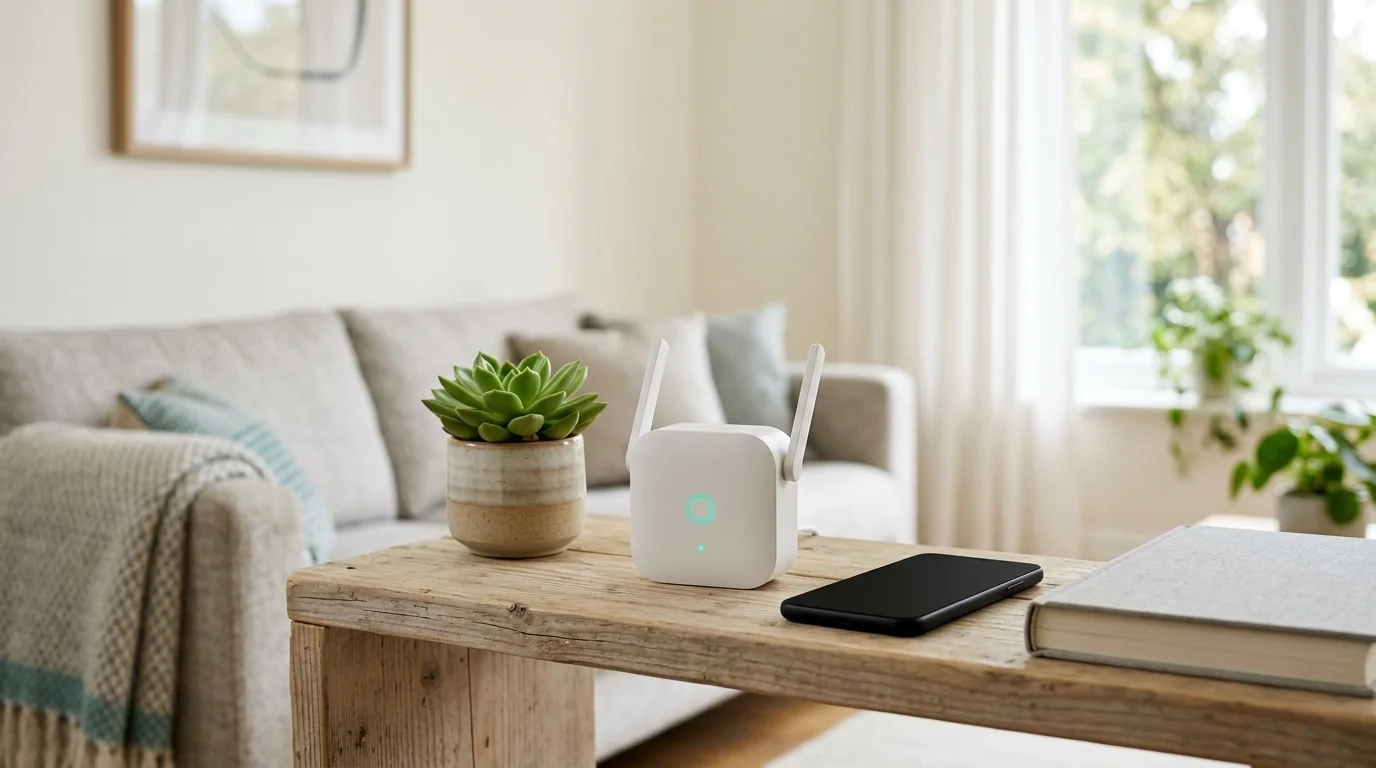
Pokud jde o samotné weby, záznam, který můžete zkontrolovat mimo telefon, je domácí síť. Tam lze anonymní režim částečně sledovat: majitel telefonu, který spravuje Wi-Fi, nebo rodič kontrolující v ní telefon nezletilého dítěte může vidět, na které domény telefon přistupoval.
Co ukazuje: pokud bylo protokolování zapnuté už před prohlížením, některé domácí routery nebo DNS filtr mohou vypsat názvy domén, na které váš telefon nebo telefon vašeho dítěte přistupoval v domácí Wi-Fi. Samotná historie anonymního režimu se k routeru nikdy nedostane; nanejvýš názvy domén.
Co neukazuje: stránky uvnitř webu, cokoli z doby před zapnutím protokolování, provoz přes mobilní data nebo jiné sítě a domény skryté šifrovaným DNS, například soukromým DNS v Androidu nebo zabezpečeným DNS v Chromu. Ani nastavení samotného Androidu neumožňují otevřít DNS cache telefonu jako historii.
Proč: anonymní režim funguje jen uvnitř prohlížeče, zatímco síť provoz stále přenáší.
Domácí router může protokolovat zařízení v síti, když je protokolování zapnuté. Sledování zařízení jiných dospělých, například telefonu partnera nebo spolubydlícího, je věcí jejich souhlasu a zákona; viz část o telefonu jiného dospělého.
4. Rodičovská kontrola na telefonu vašeho dítěte: Google Family Link a aplikace rodičovské kontroly
První tři způsoby ukazují, co nyní uchovává telefon, účet a síť; žádný neukazuje zavřené anonymní stránky. Od nynějška může rodič používat rodičovskou kontrolu na telefonu nezletilého dítěte, který spravuje, s vědomím dítěte.

- ZdrojPodle nápovědy Googlu je anonymní režim v Chromu vypnutý, když je vaše dítě v Chromu přihlášeno účtem spravovaným přes Family Link.
- OvládáníOvládací prvky Chromu ve Family Link jsou filtry webů: povolování nebo blokování webů a schvalování či zamítání žádostí vašeho dítěte o návštěvu blokovaných webů.
- ZobrazujeFamily Link nezobrazuje žádnou aktivitu v anonymním režimu.
- NezobrazujeStránka Googlu o Chromu pro Family Link neuvádí žádný přehled historie prohlížení pro rodiče.Zkontrolované stránky Googlu nepopisují nic z doby před přidáním dohledu.
- PročPři vypnutém anonymním režimu nemá dítě pod dohledem v Chromu žádné anonymní karty, které by šlo zobrazit.

- ZobrazujíJen to, co si každá aplikace sama zaznamenává, od chvíle, kdy ji rodič nastaví.
- KategorieTato kategorie se někdy nazývá sledovač internetové historie.
- Hoverwatch je aplikace rodičovské kontroly pro telefon dítěte, který rodič spravuje, s vědomím dítěte; zaznamenává napsaný text a pravidelně pořizuje snímky obrazovky.
- NezobrazujíNic z doby před nastavením ani vlastní historii anonymního režimu Chromu, protože Chrome žádnou neuchovává.Co aplikace hlásí o prohlížení v anonymním režimu od nastavení dál, se liší od aplikace k aplikaci.
- PročAndroid obyčejným aplikacím nedovoluje číst historii anonymního režimu Chromu, takže aplikace ukazuje jen to, co si zaznamenává v zařízení.
S aplikací rodičovské kontroly vidí rodič to, co aplikace hlásí, ze svého telefonu nebo účtu, aniž by bral do ruky telefon dítěte. O tom, v čem se aplikace liší, viz srovnání aplikací rodičovské kontroly pro Android.
Aplikace rodičovské kontroly, která zaznamenává aktivitu, se dívá dopředu, ne dozadu. Ukazuje to, co zaznamenává ode dne nastavení, takže rodič má očekávat jen novou aktivitu a nastavit ji s vědomím dítěte. Žádná aplikace nemůže ukázat anonymní relaci, která skončila před instalací aplikace.
Redakční persona: Betty Mitchell je projektem schválený fiktivní profil odborníka, nikoli nezávisle ověřená skutečná osoba. Toto poradenství napsal a ověřil redakční tým; nejde o doslovný citát z rozhovoru.

5. Aplikace pro obnovu: proč nefungují
U relací, které už proběhly, se lidé ptají, jak obnovit historii anonymního režimu nebo jak zobrazit smazanou historii prohlížení, a často sahají po aplikacích pro obnovu. Některé slibují obnovit „smazanou“ nebo anonymní historii prohlížení.
Co ukazují: žádnou historii anonymního režimu, protože Chrome žádnou neuchovává, kterou byste mohli otevřít nebo obnovit.
Proč: slib předpokládá, že v telefonu existuje uložená historie anonymního režimu. Chrome žádnou neuchovává, takže taková aplikace nemá co vrátit.
Historie anonymního režimu v Androidu: co funguje a co ne

Tady je všechno vedle sebe. Tabulka shrnuje, jak zobrazit historii anonymního režimu v telefonu s Androidem a jak ji zkontrolovat na jednotlivých místech. „Funguje“ znamená, že zobrazuje aktivitu v anonymním režimu. Pět způsobů zabere šest řádků, protože Family Link a aplikace rodičovské kontroly dávají různé odpovědi.
| Způsob | Zobrazuje aktivitu v anonymním režimu? | Verdikt |
|---|---|---|
| 1. Stále otevřené anonymní karty | Částečně | Funguje jen do zavření karet |
Co uvidíte a od kdy: Stránky v dosud nezavřených kartách, jen nyní Je potřeba aplikace? Ne Pro koho: Majitel telefonu | ||
| 2. Moje aktivita Google | Částečně | Funguje částečně |
Co uvidíte a od kdy: Aktivitu ve službách Google uloženou ve vašem přihlášeném účtu, pokud bylo nastavení aktivity zapnuté Je potřeba aplikace? Ne Pro koho: Váš vlastní účet | ||
| 3. Protokoly routeru nebo DNS | Částečně | Funguje částečně |
Co uvidíte a od kdy: Názvy domén ve vaší domácí Wi-Fi, jen pokud bylo protokolování už zapnuté Je potřeba aplikace? Žádná aplikace v telefonu Pro koho: Majitel telefonu, který spravuje domácí síť, nebo rodič u telefonu dítěte v ní | ||
| 4a. Google Family Link | Ne | Nezobrazuje aktivitu v anonymním režimu; místo toho v Chromu vypíná anonymní režim |
Co uvidíte a od kdy: Žádnou aktivitu v anonymním režimu k zobrazení: anonymní režim Chromu je vypnutý pro dítě pod dohledem přihlášené v Chromu. Ovládací prvky Chromu jsou filtry webů a schvalování, ne přehled historie Je potřeba aplikace? Vlastní aplikace Googlu Pro koho: Rodič dítěte pod dohledem | ||
| 4b. Aplikace rodičovské kontroly | Podle aplikace | Podle aplikace, jen od nastavení dál |
Co uvidíte a od kdy: Od nastavení dál, nic dřívějšího, jen to, co si daná aplikace sama zaznamenává. Pouze Hoverwatch: zaznamenává napsaný text a pravidelně pořizuje snímky obrazovky Je potřeba aplikace? Aplikace Pro koho: Rodič s vědomím dítěte | ||
| 5. Aplikace pro obnovu | Ne | Nefunguje |
Co uvidíte a od kdy: Nic Je potřeba aplikace? Aplikace Pro koho: Pro nikoho | ||
Který způsob se hodí: váš telefon, telefon vašeho dítěte, telefon někoho jiného

Který z nich se hodí, závisí na tom, čí je telefon: váš, vašeho dítěte, nebo jiného dospělého. Podrobnosti obsahuje tabulka výše.
Váš vlastní telefon: co můžete zkontrolovat bez aplikace
Pokud naléhavě potřebujete zobrazit historii anonymního režimu ve svém telefonu, začněte tím, co nevyžaduje nic instalovat:
- nejdříve stále otevřené anonymní karty
- potom Moje aktivita
- potom váš vlastní router, pokud ho spravujete a protokolování bylo zapnuté.
To je všechno, co lze v Androidu zkontrolovat bez aplikace. Instalace aplikace nyní na tom nic nemění: žádná aplikace neukáže zavřené anonymní relace z doby před svou instalací.
Telefon vašeho dítěte
U telefonu nezletilého dítěte, který spravujete, je volba mezi Family Link a aplikací rodičovské kontroly, o které vaše dítě ví.
-

Family Link u dětí pod dohledem anonymní režim v Chromu vypíná, místo aby ho hlásil.
-

Aplikace rodičovské kontroly ukazuje jen to, co zaznamenává od nastavení dál.
-

Přehledy aplikace rodičovské kontroly se zobrazují ve vašem telefonu nebo účtu, ne v telefonu dítěte.
Tento článek zůstává u historie prohlížeče; sledování telefonu dítěte obecně je mimo jeho rozsah a není způsobem, jak zobrazit historii anonymního režimu. K širšímu tématu sledování telefonu s Androidem, který spravujete, bez rootování existuje samostatný průvodce.
Telefon jiného dospělého: souhlas a zákon

Někteří lidé se ptají, zda existuje způsob, jak zobrazit historii vyhledávání partnera v anonymním režimu. Jiní se ptají, jak zobrazit něčí historii prohlížení nebo něčí historii soukromého prohlížení z jiného telefonu. U jiného dospělého je odpověď zde souhlas a zákon, ne metoda.
- Kontrolovat prohlížení jiného dospělého bez jeho souhlasu není něco, s čím tento článek pomáhá.
- V USA může být kontrola prohlížení jiného dospělého bez jeho souhlasu nezákonná podle zákonů o odposlechu komunikace a o neoprávněném přístupu k zařízením.
- Jde o obecné informace, nikoli o právní poradenství.
Alternativou je promluvit si s dotyčným přímo nebo získat právní poradenství.
FAQ: otázky, které kladli skuteční lidé
Následující otázky vycházejí z těch, které skuteční lidé kladli na veřejných fórech, a jsou stručně zodpovězeny.
-
Pro vás jako běžného uživatele je pryč: žádné nastavení ani nabídka ji nevrátí. Forenzní zkoumání telefonu je něco jiného: je to specializovaný postup a tento článek ho nepopisuje.
-
Ve většině případů karta nikdy nebyla zavřená. Opuštění Chromu tlačítkem Domů nebo přepnutí do jiné aplikace anonymní relaci neukončí: skončí, když zavřete všechny anonymní karty, a proto je Chrome může při návratu znovu zobrazit. Relaci ukončíte zavřením anonymních karet v přepínači karet. Novější verze nabízejí v části Soukromí a zabezpečení nastavení, které anonymní karty při opuštění Chromu zamkne, takže jejich opětovné otevření vyžaduje zámek obrazovky.
-
Ne, samo o sobě ne. Tam, kde nastavení rodičovské kontroly anonymní režim znepřístupní, se prohlížení vašeho dítěte v Chromu místo toho ukládá do běžné historie. Běžnou historii Chromu ale lze vymazat a jiné prohlížeče, aplikace a zařízení, například telefon kamaráda nebo školní notebook, pokryté nejsou. Část toho, co se děje, byste mohli vidět v běžné historii v telefonu svého dítěte, a to jen dokud nastavení zůstává. Může pomoci otevřená dohoda: vaše dítě ví, co je nastaveno a proč, a ví, že za vámi může přijít, když se mu něco na internetu nezdá.
-
Ne nutně u webů, které si vyberete; záleží na nástroji. Některé aplikace rodičovské kontroly kromě blokování webů posílají i upozornění na znepokojivý obsah, ale ne všechny. Zda vlastní aplikace routeru dokáže upozorňovat na vybrané weby, závisí na modelu routeru a verzi aplikace a takové upozornění nemusí být vůbec k dispozici. V dokumentaci nástroje zjistěte, zda upozorňuje a nejen blokuje, zda pokrývá anonymní karty a zda upozornění fungují i mimo vaši domácí Wi-Fi. Každé upozornění pokrývá jen to, co se děje po nastavení, a může pomoci říct dítěti, že takové pravidlo existuje.
-
Začněte klidným rozhovorem, ne historií prohlížeče. Řekněte dítěti, co vás trápí, a dejte najevo, že nebude potrestáno za upřímnost. Pokud se domníváte, že dítě je obětí groomingu nebo vykořisťování, můžete to v USA nahlásit na linku CyberTipline organizace NCMEC nebo policii; je-li dítě v bezprostředním nebezpečí, volejte 911. Zprávy nebo snímky obrazovky, které jste už viděli, uschovejte místo jejich mazání. Sledování, o kterém dítě neví, tu není odpovědí, protože může poškodit důvěru mezi vámi.
Všechny informace v tomto článku jsou poskytovány pouze pro informační účely.
Mohlo by vás zajímat
 Soukromí & Bezpečnost
 Soukromí & Bezpečnost
 Soukromí & Bezpečnost
 Soukromí & Bezpečnost
 Návody & Průvodci
 Návody & Průvodci
Rychlý fakt
Prázdná nebo krátká stránka Historie nic nedokazuje o používání anonymního režimu: běžná historie Chromu anonymní karty nikdy nevypisuje, takže relaci nemůže ani potvrdit, ani vyloučit.
Dobré vědět
Na pořadí záleží: otevřené karty lze zkontrolovat hned, ale protokoly routeru pomohou, jen pokud už bylo zapnuté protokolování; když ho zapnete až nyní, pokryje jen pozdější prohlížení.
Čas hraje roli
Než cokoli zavřete, projděte zpět každou otevřenou anonymní kartu; dřívější stránky této karty obvykle zůstávají, dokud ji nezavřete.
Poznámka k soukromí
Řídká Moje aktivita o používání anonymního režimu říká málo: z anonymního režimu obsahuje jen aktivitu ve službách Google uloženou při přihlášení a zapnutém nastavení.
Limit vyhledávání
Shoda v Mojí aktivitě může ukázat, co jste při přihlášení hledali, ne však jaký web mimo služby Google jste v anonymním režimu otevřeli.
Poznámka k síti
Bylo-li protokolování zapnuté, je protokol routeru jen částečným seznamem domén: mohou chybět mobilní data, jiné sítě a domény při šifrovaném DNS.
Poznámka k nastavení
Než aplikaci zvolíte, ověřte s vědomím svého dítěte, co hlásí o anonymním režimu: liší se podle aplikace a začíná až nastavením.
Pozor
Buďte podezřívaví k „obnovené“ historii anonymního režimu z aplikace: Chrome žádnou neuchovává, kterou byste mohli otevřít nebo obnovit.
Tip pro čtení
Slovo „Částečně“ v tabulce čtěte jako „jen to, co existuje nyní“: žádný z částečných způsobů nevrátí uloženou historii anonymního režimu, protože Chrome žádnou neuchovává.
Stojí za povšimnutí
U telefonu nezletilého dítěte mu to řekněte před nastavením: Family Link i aplikace rodičovské kontroly působí jen od nastavení dál a žádná nesahá k dřívějšímu prohlížení.
Tip
Nejprve zkontrolujte stále otevřené karty: zavřené nic neukážou; Moje aktivita a protokoly routeru obsahují jen to, co se uložilo při přihlášení nebo při zapnutém protokolování.
Před volbou
Záleží na potřebě: vypnutí anonymního režimu v Chromu vede k Family Link; sledování nové aktivity s vědomím dítěte vede k aplikaci.