
















Androidでシークレットモードの履歴を見る方法


シークレットタブを閉じると、AndroidのChromeには、開いたり復元したりできるシークレットモードの履歴は残りません。まだ確認できるのは、開いたままのシークレットタブ、ご自身のログイン済みアカウントのGoogleマイ アクティビティ、そしてログ記録がすでにオンだった場合のご自宅のルーターのログに限られます。
Androidにはなぜ開けるシークレットモードの履歴がないのか

すべてのシークレットタブを閉じると、AndroidのChromeは訪問したサイトの記録を保存せず、そのセッションのCookieやサイトデータも保存しません。そのため、履歴ページにはシークレットタブが一覧表示されません。
AndroidのChromeの通常の履歴は別のものです。通常のタブのページを一覧表示し、シークレットタブのページは決して取り込みません。そのため、この記事ではAndroidの閲覧履歴を一般的にどう見るかは扱いません。
ただし、シークレットモードがすべてを隠すわけではありません。
-

シークレットタブは、閉じるまでブラウザ内に開いたまま残ります。
-

ログインしているGoogleサービスは、あなたの活動を保存することがあります。
-

スマホが使うネットワークは、今でも通信を運んでいます。
-

保護者は設定後の新しい活動を記録できますが、それ以前のものは記録できません。
最初の3つは今でも何かを示せる場合がありますが、いずれも一部です。4つ目は設定した時点から先の新しい活動だけを記録します。
シークレットモードが変えるのはブラウザが何を保持するかであって、周囲の環境が何を見られるかではありません。タブを閉じると、AndroidのChromeには開けるシークレットモードの履歴は残りませんが、ログインしていたGoogleアカウントや、ログ記録をオンにした家庭内ネットワークには、それぞれの記録が残ることがあります。ですから、役に立つ問いは閉じたセッションをどう復元するかではなく、これらの場所のうちどれをご自身で管理しているか、です。
編集用ペルソナ:Gilbert McNamaraは、プロジェクトが承認した架空の専門家プロフィールであり、独立して確認された実在の人物ではありません。このガイダンスは編集チームが執筆し、事実確認を行ったもので、インタビューの逐語引用ではありません。

この記事が扱うのはAndroidのChromeです。Samsung Internet、Firefox、そしてInPrivateモードを備えたEdgeには、それぞれ独自のプライベートブラウジングモードと規則があります。InPrivateの閲覧履歴の見方については、そのブラウザのヘルプをご確認ください。
以下の方法では、これらの場所を一つずつ順に見ていき、そのあとで、過去のために人々が試す復元アプリを取り上げます。
Androidでシークレットモードの履歴を探して確認する:5つの方法を一つずつ
Androidスマホでシークレットモードの履歴を見ることはできるのでしょうか。一部だけ可能で、どこを見るかによって変わります。以下では、Androidでシークレットモードの履歴を見る方法を、場所ごとに、どこにあってどう確認するかを説明します。
方法1〜3は、スマホ、Googleアカウント、自宅のネットワークが今保持しているものを対象にします。方法4はこれからの保護者による設定、方法5は過去のために人々が試すものです。ここで「使える」とは、シークレットモードの活動が表示されるという意味ただ一つです。
1. まだ開いているシークレットタブ

**表示されるもの:**ご自身のスマホのChromeで、今まさに開いたままになっているシークレットタブのページです。開いているタブでは、通常はそこで訪れたページを戻ってたどれます。まだ終わっていないセッションのAndroidの閲覧履歴を見るなら、ここを見ます。
**表示されないもの:**すでに閉じたタブの内容は一切ありません。
**理由:**シークレットセッションは、そのタブが開いている間だけブラウザ内に存在します。Chromeはそれを履歴ページに書き込みません。
2. Googleマイ アクティビティ:ログイン中に行ったことだけ

タブを閉じたあとで次に見る場所は、Googleアカウントです。
**表示されるもの:**Googleサービス内での活動(たとえばGoogle検索)のうち、ご自身のGoogleアカウントに保存されたものです。これは、シークレットタブ内でそのサービスにログインしていて、アカウントの履歴設定がオンだった場合にのみ起こります。これがシークレットモードの検索履歴の見方であり、ご自身で開けるこの種の履歴はこれだけです。ログイン中に保存された、ご自身のGoogle検索です。
**表示されないもの:**シークレットモードで開いたほかのサイト、ログアウト中に行ったすべてのこと、そして履歴設定がオフだった時期のものです。
**理由:**シークレットモードは、Chromeがスマホに履歴を残すのを防ぎます。ですが、ログインしているGoogleサービスがあなたの行動を保存するのは防ぎません。
シークレットモードの履歴を検索する方法と、検索では見つからないもの

スクロールするより検索したい場合、検索が届く範囲は次のとおりです。マイ アクティビティでは、キーワードで検索し、日付で絞り込めます。そこでの検索では、ログイン中に保存されたご自身のGoogle検索や、Googleサービス内のその他の活動が見つかります。
検索では、それ以外は何も見つかりません。Chromeの履歴検索はシークレットモードのものを何も返さず、Googleサービス以外のサイトへのシークレットモードでの訪問はマイ アクティビティに表示されません。つまり、スマホ本体でシークレットモードの履歴を検索して調べる方法はありません。何も保存されていないからです。
ご自宅のルーターやDNSフィルターで、ログ記録がすでにオンだった場合は、ログをドメインで検索できることがあります。これは方法3に含まれます。
3. 自宅Wi-FiのルーターとDNSのログ
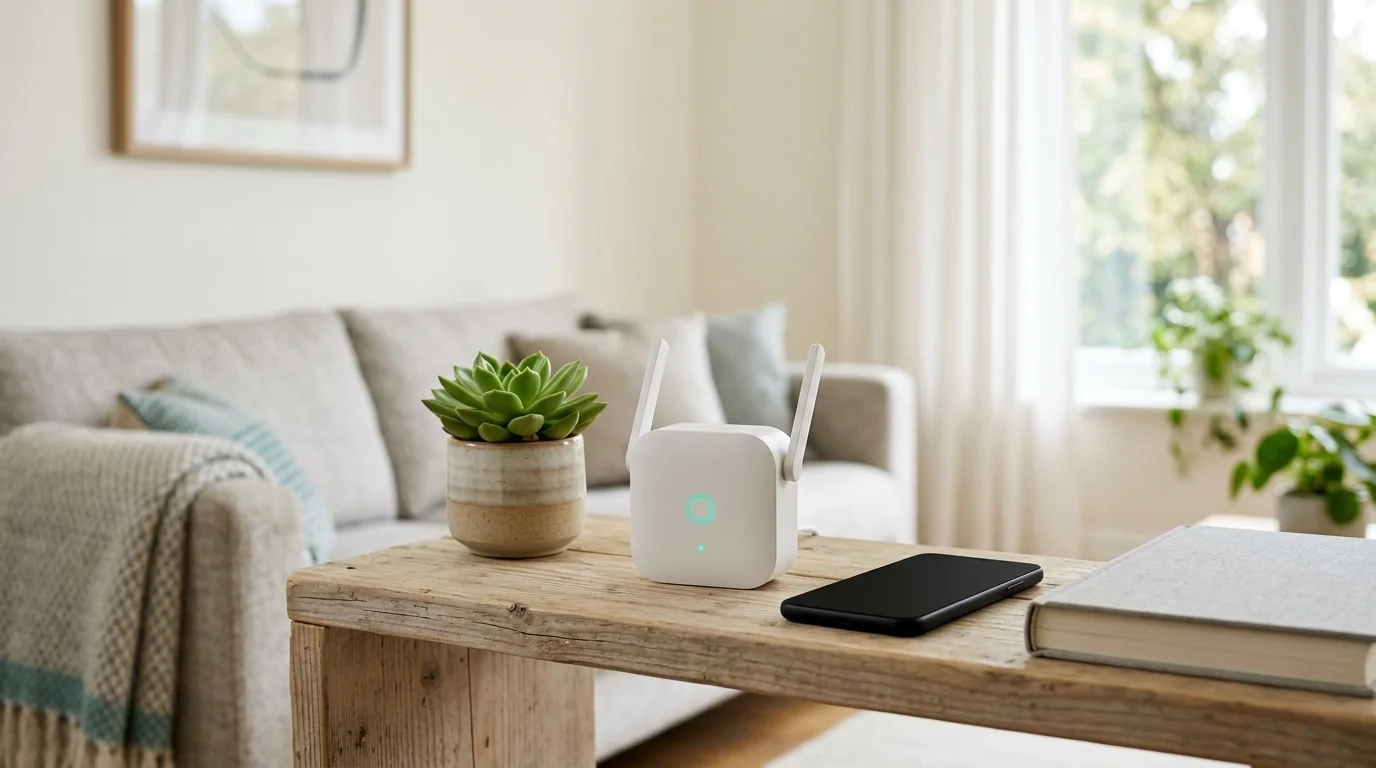
サイト自体については、スマホの外で確認できる記録は自宅のネットワークです。そこではシークレットモードを一部追跡できます。Wi-Fiを管理するスマホの持ち主や、そのネットワーク上で未成年のお子さんのスマホを確認する保護者は、スマホが接続したドメインを見られることがあります。
**表示されるもの:**閲覧の前にログ記録がすでにオンだった場合、一部の家庭用ルーターやDNSフィルターは、ご自身のスマホやお子さんのスマホが自宅Wi-Fiで接続したドメイン名を一覧表示できます。シークレットモードの履歴そのものがルーターに届くことはなく、届いても高々ドメイン名です。
**表示されないもの:**サイト内のページ、ログ記録がオンになる前のすべて、モバイルデータや他のネットワークでの通信、そしてAndroidのプライベートDNSやChromeのセキュアDNSのような暗号化DNSで隠されたドメインです。Android自体の設定でも、スマホのDNSキャッシュを履歴のように開くことはできません。
**理由:**シークレットモードはブラウザの中でしか働かず、ネットワークは今でも通信を運んでいます。
家庭用ルーターは、ログ記録がオンのとき、ネットワーク上の機器を記録できます。パートナーやルームメイトのスマホなど、ほかの成人の機器を見ることは、本人の同意と法律の問題です。他の成人のスマホについての項をご覧ください。
4. お子さんのスマホのペアレンタルコントロール:Google Family Linkとペアレンタルコントロールアプリ
最初の3つの方法が示すのは、スマホ、アカウント、ネットワークが今保持しているものであり、閉じたシークレットのページを示すものはありません。これからは、保護者が管理する未成年のお子さんのスマホで、お子さんに知らせたうえでペアレンタルコントロールを使うことができます。

- 出典Googleのヘルプによると、お子さんがFamily Linkで管理されているアカウントでChromeにログインしている場合、Chromeのシークレットモードはオフになります。
- コントロールFamily LinkのChromeのコントロールは、サイトフィルターです。サイトの許可やブロック、そしてブロックされたサイトへのアクセスを求めるお子さんのリクエストの承認や拒否ができます。
- 表示されるものFamily Linkは、シークレットモードの活動を表示しません。
- 表示されないものFamily Link向けのGoogleのChromeのページには、保護者向けの閲覧履歴レポートは載っていません。確認したGoogleのページには、監督が追加される前のことは何も書かれていません。
- 理由シークレットモードがオフになっていると、監督下のお子さんにはChromeで見られるシークレットタブがありません。

- 表示されるもの各アプリ自身が記録したものだけで、保護者が設定した時点から先のものです。
- カテゴリこのカテゴリは、インターネット履歴トラッカーと呼ばれることもあります。
- Hoverwatchは、保護者が管理するお子さんのスマホ向けのペアレンタルコントロールアプリで、お子さんに知らせたうえで使います。入力されたテキストを記録し、定期的にスクリーンショットを撮ります。
- 表示されないもの設定前のものは何も、またChrome自身のシークレットモードの履歴も表示されません。Chromeには残っていないからです。設定以降のシークレットモードでの閲覧についてアプリが何を報告するかは、アプリごとに異なります。
- 理由Androidでは、一般のアプリがChromeのシークレットモードの履歴を読み取ることはできません。そのため、アプリが表示できるのは、端末上で自ら記録したものだけです。
ペアレンタルコントロールアプリでは、保護者は、お子さんのスマホを手に取ることなく、ご自身のスマホやアカウントでアプリが報告する内容を確認します。アプリの違いについては、Android向けペアレンタルコントロールアプリの比較をご覧ください。
活動を記録するペアレンタルコントロールアプリは、過去ではなく先を見ています。設定した日から記録したものを表示するため、保護者は新しい活動だけを期待し、お子さんに知らせたうえで設定すべきです。アプリのインストール前に終わったシークレットセッションを表示できるアプリは存在しません。
編集用ペルソナ:Betty Mitchellは、プロジェクトが承認した架空の専門家プロフィールであり、独立して確認された実在の人物ではありません。このガイダンスは編集チームが執筆し、事実確認を行ったもので、インタビューの逐語引用ではありません。

5. 復元アプリ:なぜ機能しないのか
すでに終わったセッションについて、人々はシークレットモードの履歴を復元する方法や、削除された閲覧履歴を見る方法を尋ね、復元アプリに頼ることがよくあります。中には、「削除された」履歴やシークレットモードの閲覧履歴を復元すると謳うものもあります。
**表示されるもの:**シークレットモードの履歴は何もありません。Chromeには、開いたり復元したりできる履歴が残っていないからです。
**理由:**その謳い文句は、スマホに保存されたシークレットモードの履歴があることを前提にしています。Chromeは何も残していないので、そうしたアプリが取り戻せるものはありません。
Androidのシークレットモード履歴:使える方法と使えない方法

ここですべてを並べて見てみましょう。表は、Androidスマホでシークレットモードの履歴を見る方法と、それぞれの場所での確認方法をまとめたものです。「使える」とは、シークレットモードの活動が表示されるという意味です。5つの方法が6行になるのは、Family Linkとペアレンタルコントロールアプリで答えが異なるためです。
| 方法 | シークレットモードの活動は見られる? | 判定 |
|---|---|---|
| 1. まだ開いているシークレットタブ | 一部 | タブが閉じられるまでのみ有効 |
見えるもの(いつから):まだ閉じていないタブのページ、今だけ アプリは必要?不要 対象:スマホの持ち主 | ||
| 2. Googleマイ アクティビティ | 一部 | 一部有効 |
見えるもの(いつから):履歴設定がオンだった場合に、ログイン中のアカウントに保存されたGoogleサービスの活動 アプリは必要?不要 対象:ご自身のアカウント | ||
| 3. ルーターまたはDNSのログ | 一部 | 一部有効 |
見えるもの(いつから):自宅Wi-Fi上のドメイン名。ログ記録がすでにオンだった場合のみ アプリは必要?スマホにアプリは不要 対象:家庭内ネットワークを管理するスマホの持ち主、またはそのネットワーク上のお子さんのスマホについての保護者 | ||
| 4a. Google Family Link | いいえ | シークレットモードの活動は表示せず、代わりにChromeのシークレットモードをオフにする |
見えるもの(いつから):見られるシークレットモードの活動はありません。Chromeにログインしている監督下のお子さんでは、Chromeのシークレットモードがオフになっています。Chromeのコントロールはサイトフィルターと承認であり、履歴レポートではありません アプリは必要?Google独自のアプリ 対象:監督下のお子さんの保護者 | ||
| 4b. ペアレンタルコントロールアプリ | アプリによる | アプリによる。設定した時点から先のみ |
見えるもの(いつから):設定した時点から先で、それ以前は何もなく、そのアプリ自身が記録したものだけ。Hoverwatchのみ:入力テキストを記録し、定期的にスクリーンショットを撮る アプリは必要?アプリが必要 対象:お子さんに知らせたうえでの保護者 | ||
| 5. 復元アプリ | いいえ | 機能しない |
見えるもの(いつから):何もありません アプリは必要?アプリが必要 対象:誰にも該当しません | ||
どの方法が合うか:自分のスマホ、お子さんのスマホ、他の人のスマホ

どれが合うかは、誰のスマホかによって変わります。ご自身のもの、お子さんのもの、または他の成人のものです。詳細は上の表にあります。
自分のスマホ:アプリなしで確認できること
ご自身のスマホのシークレットモードの履歴を急いで見たい場合は、何もインストールしなくてよい方法から始めてください。
- まず、開いたままのシークレットタブ
- 次に、マイ アクティビティ
- 最後に、ご自身で管理していて、ログ記録がオンだった場合のご自宅のルーター。
これが、Androidでアプリなしに確認できるすべてです。今アプリをインストールしても変わりません。インストール前に閉じたシークレットセッションを表示できるアプリはないからです。
お子さんのスマホ
ご自身が管理する未成年のお子さんのスマホでは、Family Linkと、お子さんが知っているペアレンタルコントロールアプリのどちらかを選ぶことになります。
-

Family Linkは、監督下のお子さんのChromeのシークレットモードを報告するのではなく、オフにします。
-

ペアレンタルコントロールアプリが示すのは、設定した時点から先に記録したものだけです。
-

ペアレンタルコントロールアプリのレポートは、お子さんのスマホではなく、保護者のスマホやアカウントに表示されます。
この記事はブラウザの履歴にとどめます。お子さんのスマホを一般的に追跡することはこの記事の範囲外であり、シークレットモードの履歴を見る方法でもありません。ご自身が管理するAndroidスマホをroot化せずに監視するという、より広いテーマについては、別のガイドがあります。
他の成人のスマホ:同意と法律

パートナーのシークレットモードの検索履歴を見る方法はあるのか、と尋ねる人がいます。別のスマホから、誰かの閲覧履歴や誰かのプライベートブラウジングの履歴を見る方法を尋ねる人もいます。他の成人については、ここでの答えは方法ではなく、同意と法律です。
- 他の成人の閲覧を本人の同意なしに確認することは、この記事が手助けするものではありません。
- 米国では、他の成人の閲覧を本人の同意なしに確認することは、通信の傍受に関する法律や、許可なく機器にアクセスすることに関する法律により、違法となる場合があります。
- これは一般的な情報であり、法的助言ではありません。
代わりの方法は、本人と直接話すか、法的な助言を求めることです。
FAQ:実際の人々が尋ねた質問
以下の質問は、実際の人々が公開フォーラムで尋ねたものをもとにしており、簡潔に答えています。
-
通常のユーザーであるあなたにとっては、消えています。どの設定やメニューでも元には戻せません。スマホのフォレンジック調査は別の話で、専門的な手続きであり、この記事では説明しません。
-
ほとんどの場合、そのタブは一度も閉じられていません。ホームボタンでChromeを離れたり、別のアプリに切り替えたりしても、シークレットセッションは終わりません。終わるのはすべてのシークレットタブを閉じたときなので、戻ったときにChromeがそれらを再び表示することがあります。セッションを終えるには、タブ切り替え画面でシークレットタブを閉じます。最近のバージョンには、「プライバシーとセキュリティ」に、Chromeを離れるときにシークレットタブをロックする設定があり、再び開くには画面ロックが必要になります。
-
いいえ、それだけでは十分ではありません。ペアレンタルコントロールの設定でシークレットモードが使えなくなる場合、お子さんのChromeでの閲覧は代わりに通常の履歴に残ります。しかし、Chromeの通常の履歴は消去でき、友だちのスマホや学校のノートパソコンなど、ほかのブラウザ、アプリ、機器は対象外です。お子さんのスマホの通常の履歴で、起きていることの一部を見られるかもしれませんが、それは設定が有効な間だけです。オープンな取り決めが役立ちます。お子さんは何が設定されていてなぜなのかを知っていて、ネットで何かおかしいと感じたときに相談できると分かっているからです。
-
自分で選んだサイトについては、必ずしもそうではありません。ツールによります。一部のペアレンタルコントロールアプリは、サイトのブロックに加えて、気がかりなコンテンツについて通知を送りますが、すべてがそうではありません。ルーター自身のアプリが選んだサイトについて通知できるかどうかは、ルーターのモデルとアプリのバージョンによって決まり、そうした通知はまったく使えないこともあります。ツールの資料で、ブロックだけでなく通知するのか、シークレットタブを対象にするのか、自宅Wi-Fiの外でも通知が働くのかを確認してください。どの通知も、設定後に起きることだけを対象にしており、そのルールがあることをお子さんに伝えておくと役立つことがあります。
-
ブラウザの履歴ではなく、落ち着いた会話から始めてください。何が心配なのかをお子さんに伝え、正直に話しても罰せられないことをはっきりさせます。子どもがグルーミングや搾取を受けていると思われる場合、米国ではNCMECのCyberTiplineか警察に通報できます。お子さんが差し迫った危険にある場合は、911に電話してください。すでに見たメッセージやスクリーンショットは、削除せずに保管しておきましょう。お子さんが知らない監視はここでの答えではありません。お二人の信頼を損なうおそれがあるからです。
この記事の情報はすべて、情報提供のみを目的としています。
こちらもおすすめ






ひとこと
履歴ページが空、または短くても、シークレットモードを使ったかどうかは何も分かりません。Chromeの通常の履歴はシークレットタブを一切一覧に載せないため、セッションを裏付けることも否定することもできないからです。
知っておくと便利
順番が大切です。開いているタブはすぐに確認できますが、ルーターのログはログ記録がすでにオンだった場合にしか役立ちません。今からオンにしても、その後の閲覧しか対象になりません。
時間が大切
何かを閉じる前に、開いているシークレットタブを一つずつ順に戻ってみてください。そのタブの以前のページは、閉じるまで残っていることが多いです。
プライバシーのメモ
マイ アクティビティの記録が少なくても、シークレットモードの利用についてはほとんど分かりません。シークレットモードから残るのは、ログイン中かつ設定がオンのときに保存されたGoogleサービスの活動だけです。
検索の限界
マイ アクティビティで見つかるのは、ログイン中に何を検索したかであって、シークレットモードでGoogleサービス以外のどのサイトを開いたかではありません。
ネットワークのメモ
ログ記録がオンだった場合でも、ルーターのログはドメインの一部の一覧にすぎません。モバイルデータ、他のネットワーク、暗号化DNSのドメインは記録されないことがあります。
設定時のメモ
アプリを選ぶ前に、お子さんに知らせたうえで、そのアプリがシークレットモードについて何を報告するかを確認してください。これはアプリごとに異なり、設定した時点から始まります。
ご注意
アプリが「復元した」というシークレットモードの履歴は疑ってください。Chromeには、開いたり復元したりできる履歴は残っていません。
読み方のヒント
表の「一部」は「今存在するものだけ」と読んでください。一部有効な方法のどれも、保存されたシークレットモードの履歴を取り戻すことはできません。Chromeには戻すべき履歴がないからです。
知っておきたいこと
未成年のお子さんのスマホでは、設定の前にお子さんに伝えてください。Family Linkもペアレンタルコントロールアプリも、設定した時点からしか働かず、それ以前の閲覧には届きません。
プロのコツ
まず開いたままのタブを確認しましょう。閉じたタブは何も示しません。マイ アクティビティとルーターのログには、ログイン中やログ記録オン中に保存されたものしかありません。
選ぶ前に
必要なことによって変わります。ChromeのシークレットモードをオフにしたいならFamily Link、お子さんに知らせたうえで新しい活動を見たいならアプリが向いています。