


Njia 3 za Kuangalia Eneo la Simu kwa Idhini
Kuna njia tofauti za kuangalia eneo la simu: programu ya ufuatiliaji iliyosakinishwa, huduma za eneo za akaunti yako na programu maalumu za GPS. Huhitaji kufanya root kwa vipengele vya msingi vya Hoverwatch. Uchaguzi unategemea kifaa, ruhusa na taarifa unazotaka kuona.
Kutumia programu ya ufuatiliaji
Programu ya ufuatiliaji hukusanya eneo la simu au tableti baada ya kusakinishwa na kupewa ruhusa zinazohitajika. Inafaa kwa kuangalia eneo na taarifa nyingine katika akaunti moja.
Hoverwatch hukuwezesha kufuatilia mwendo na eneo la simu, na pia kuhifadhi:
- Simu zinazoingia na kutoka
- Watu ambao mtumiaji ametumia SMS au ujumbe wa mitandao ya kijamii kuwasiliana nao
- Tovuti zilizotembelewa
- Taarifa nyingine za matumizi
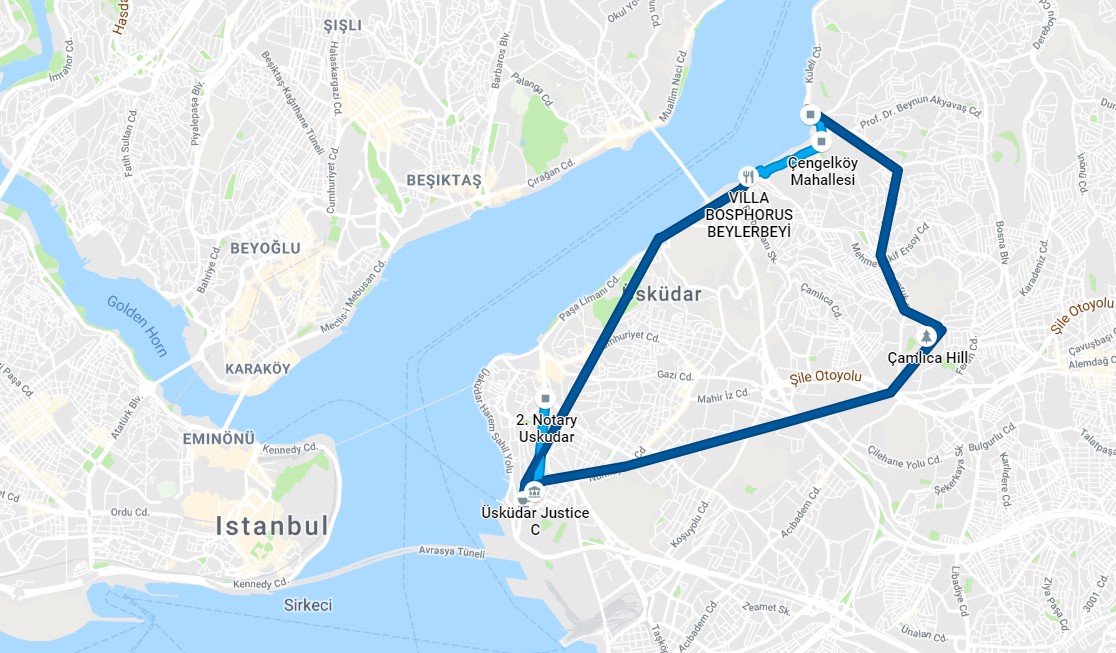 Ramani ya eneo la simu kwenye akaunti
Hoverwatch huunganisha eneo na taarifa nyingine za matumizi katika programu moja. Kwa ufuatiliaji wa eneo, unaweza kupata:
- Ufuatiliaji siku nzima programu ikiwa inafanya kazi
- Eneo la sasa linalopatikana
- Historia ya eneo
- Ripoti zenye maelezo
- Ufikiaji rahisi kupitia paneli
GPS pamoja na mawimbi ya Wi-Fi zilizo karibu zinaweza kutumiwa kukadiria eneo la kifaa.
GPS inaweza kutoa usahihi mzuri. Wi-Fi kwa kawaida hutoa makadirio yasiyo sahihi kwa kiwango sawa lakini inaweza kutumia nishati kidogo.
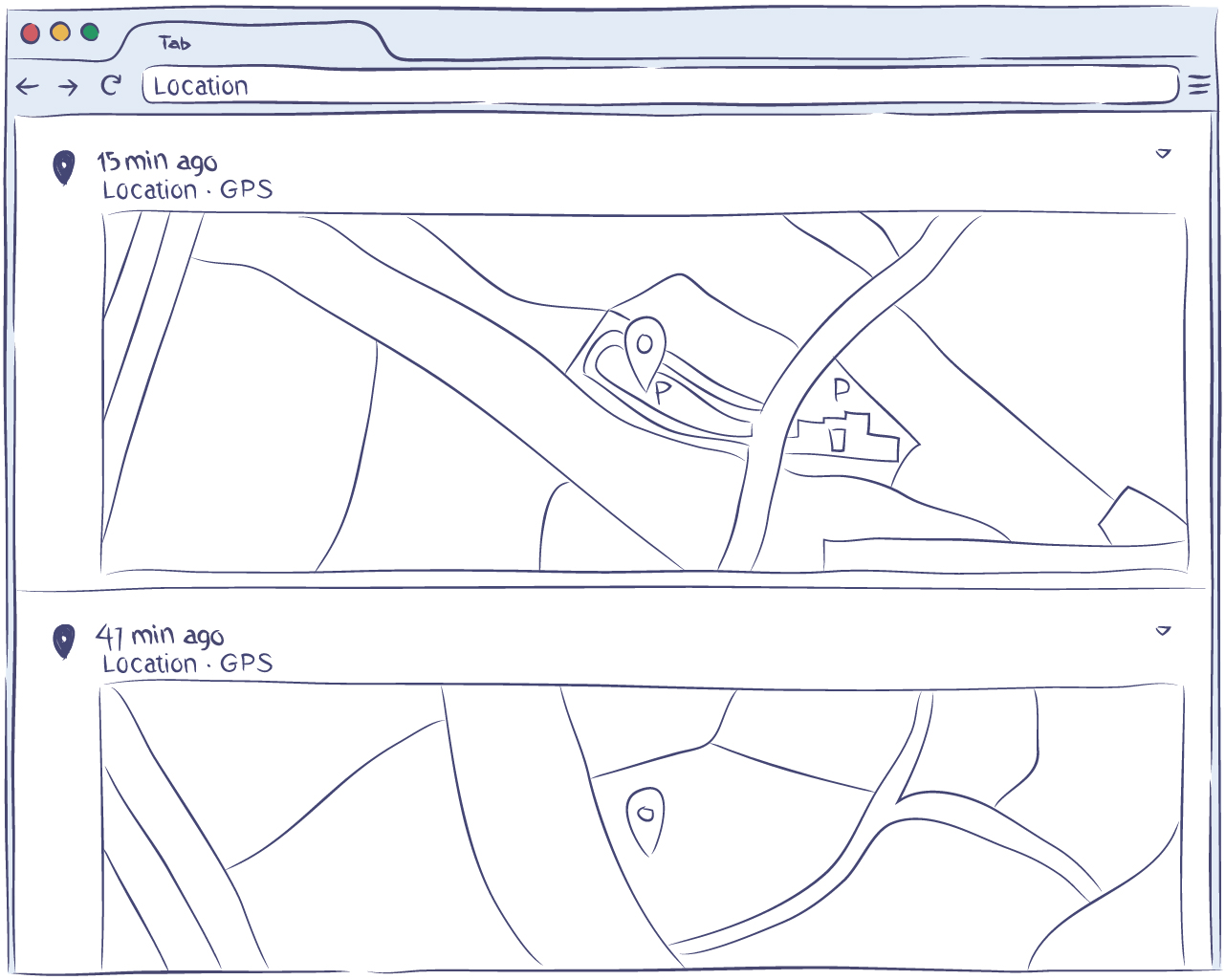 Vyanzo: GPS, Wi-Fi na GSM
Unaweza kubadilisha vipindi vya kukusanya eneo kwenye akaunti yako wakati wowote.
Unaweza kuona eneo la kifaa na njia iliyopitiwa kwenye ramani ndani ya akaunti. Hufunguka kutoka kifaa chochote chenye intaneti. Unaweza pia kujaribu vipengele vya ufuatiliaji wa Android ili uelewe vifaa vya watoto au vya kampuni unavyomiliki au ulichoidhinishwa kufuatilia.
Pointi za eneo huonyeshwa kwenye OpenStreetMap kwa rangi ya buluu. Kifaa kikionekana sehemu moja mara nyingi, pointi hubadilika taratibu kuwa nyekundu. Bonyeza pointi ili kukuza ramani.
Vibonye vya udhibiti viko juu kulia kwenye paneli. Ukibonyeza Play (“>”), Hoverwatch huonyesha kwa mistari njia ya kifaa katika kipindi ulichochagua.
Huduma za eneo zinazopatikana kwenye kifaa
Google Maps ina kipengele cha Timeline kwa historia ya maeneo kwenye vifaa na akaunti zinazoisaidia. Hii ni huduma ya Google, si uwezo wa Hoverwatch, na upatikanaji wake hutegemea mipangilio ya akaunti na kifaa. Mfano wa mwonekano:
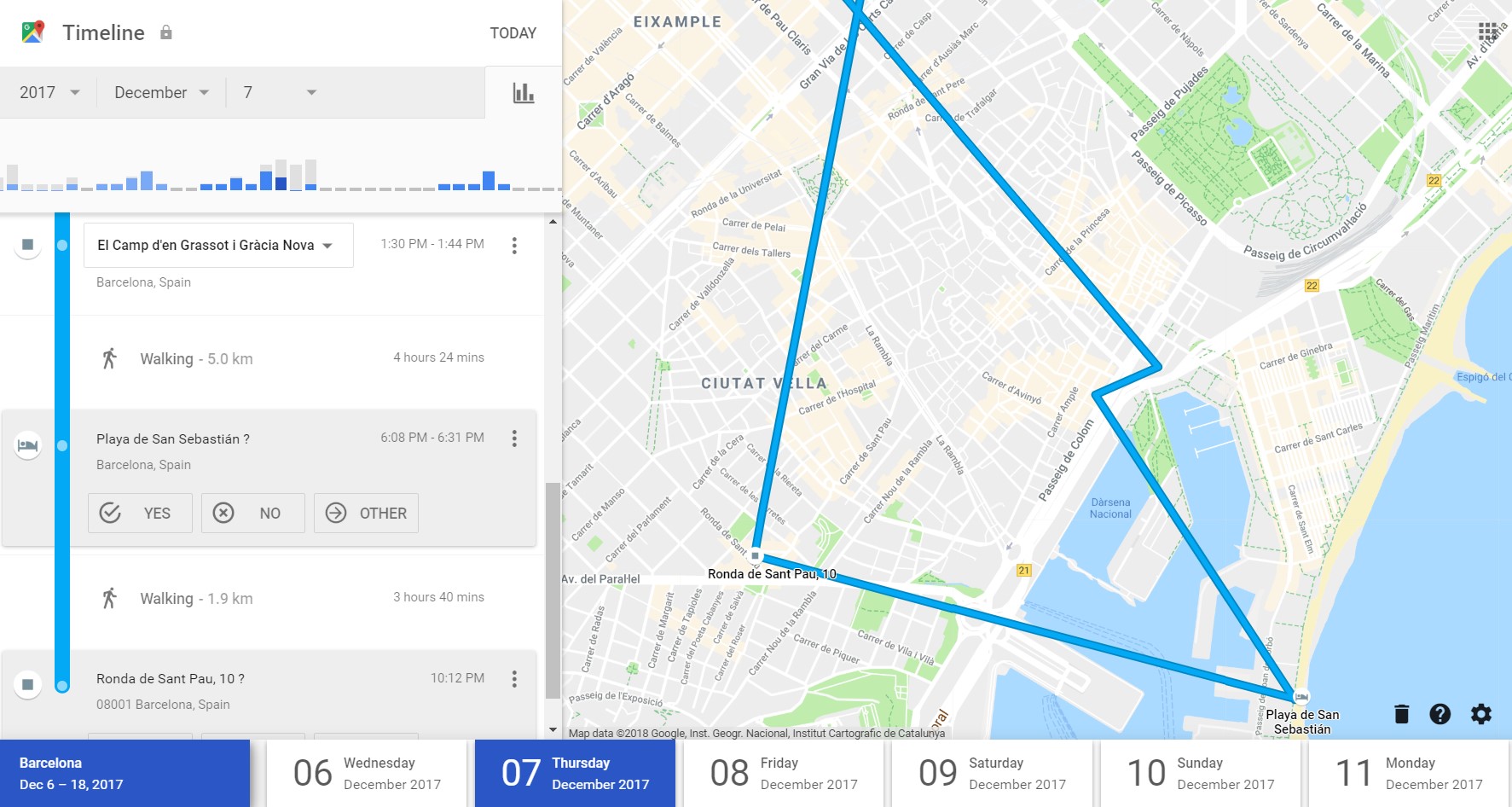 Historia ya eneo kwenye Google
Historia inaweza kuonyesha maeneo yaliyopita badala ya kuwa huduma ya ufuatiliaji wa moja kwa moja. Ikiwa unataka kutumia Timeline, kagua mipangilio ya sasa kwenye kifaa na akaunti yako:
- Tumia akaunti ya Google ambayo una ruhusa ya kuifikia kwenye kifaa husika.
- Fungua mipangilio ya eneo na Timeline kwenye kifaa kinachosaidiwa. Unaweza kusoma maelezo ya Google kuhusu Timeline.
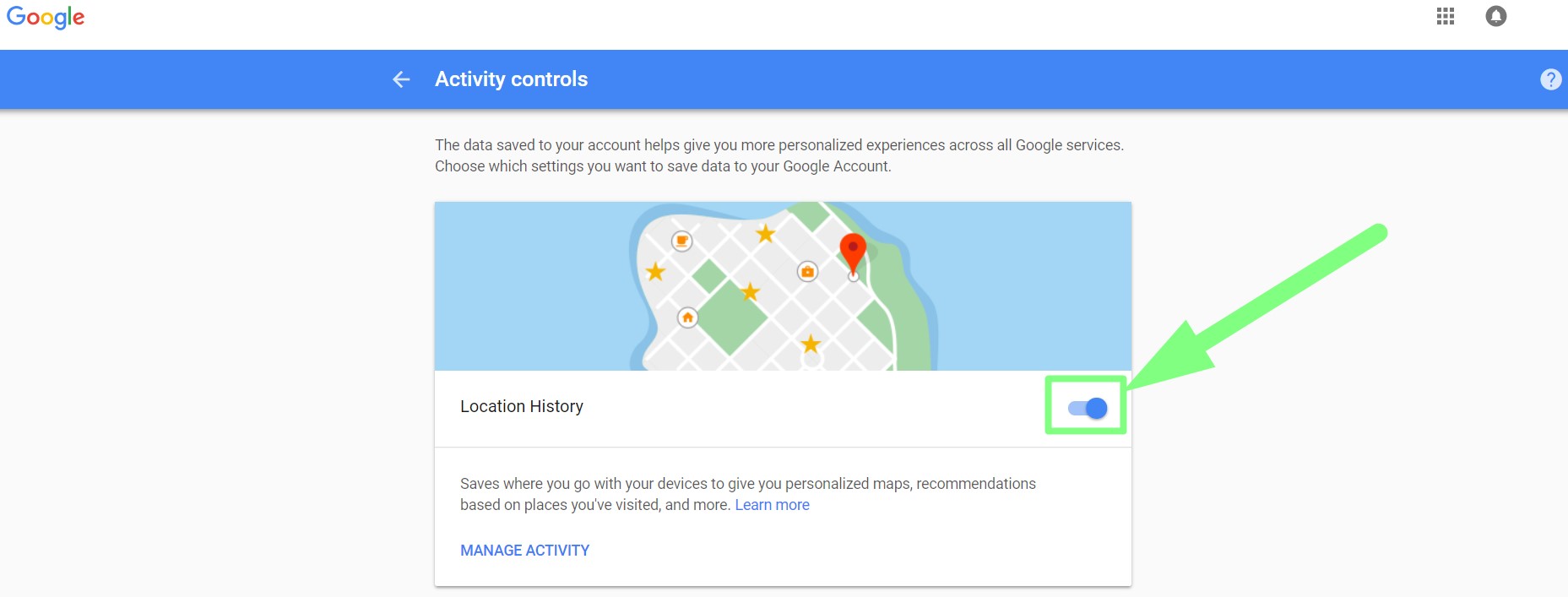 Historia ya eneo kwenye ramani ya Google
Weka Timeline kulingana na chaguo zinazopatikana kwenye akaunti na kifaa chako. Mipangilio, arifa na mahali historia inapohifadhiwa vinaweza kubadilika; fuata maelekezo ya sasa ya Google.
Watumiaji wa iPhone wanaweza kutumia Find My kwa vifaa vinavyohusishwa na akaunti yao au vilivyoshiriki eneo kwa idhini. Huduma inaweza kuonyesha eneo linalopatikana la kifaa. Hii ni huduma tofauti ya Apple; Hoverwatch ya Android haisakinishwi kwenye iPhone.
Huduma hizi zina mipaka yake na malengo tofauti. Chagua huduma kulingana na ikiwa unahitaji eneo la kifaa chako, ushirikishaji wa eneo au historia ya matumizi.
Programu maalumu za GPS za simu
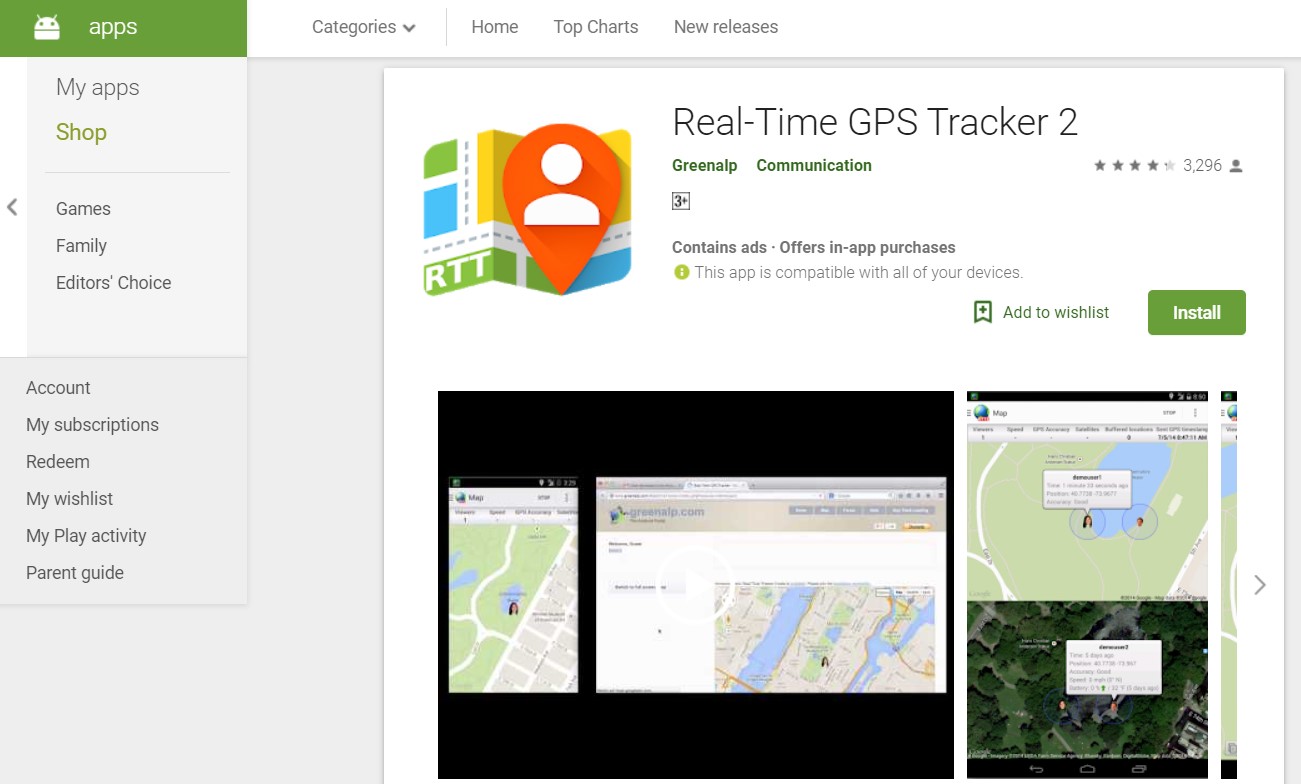
Ikiwa vipengele vya Google Maps au Find My havilingani na mahitaji yako, unaweza kulinganisha programu za GPS. Hili ni kundi la programu kutoka kwa watengenezaji mbalimbali, si jina la kipengele kingine cha Hoverwatch.
Programu za GPS zinaweza kusaidia katika michezo, safari au kuhifadhi njia. Baadhi huhifadhi kuratibu bila intaneti, lakini kuzituma kwa mbali kunaweza kuhitaji muunganisho. Tafuta programu kwenye maduka rasmi:
- Google Play kwa Android
- App Store kwa iOS
Kabla ya kuchagua programu ya GPS, kagua jina la mtengenezaji, ruhusa, vipengele na masharti yake ya sasa.
 Ufuatiliaji wa eneo
Sababu 5 za Kufuatilia Eneo la Simu
Kufuatilia eneo la simu ni kuangalia mahali kifaa kilipo au kilipopita. Kwa kawaida hutumia GPS, lakini Wi-Fi na teknolojia za mtandao wa simu zinaweza kusaidia kukadiria eneo.
Taarifa zinaweza kuwa kuratibu au pointi kwenye ramani. Ramani hurahisisha kuelewa maeneo na njia zilizopitiwa.
Ufuatiliaji hutegemea upatikanaji wa GPS, ruhusa za eneo na muunganisho unaohitajika kutuma data. Unaweza kufanya kazi katika masoko mbalimbali, lakini usahihi hutofautiana kulingana na mazingira, kifaa na mawimbi. Hatuahidi usahihi wa mita chache katika kila hali.
Sababu za kutumia kipengele cha eneo kwenye simu inayokisaidia ni pamoja na:
- Kujua eneo linalopatikana la kifaa chako
- Kuangalia maeneo ambayo mtoto au kifaa cha kazi kimepita
- Kuelewa umbali wa njia iliyopitiwa
- Kukumbuka shughuli za siku
- Kuweka historia ya maeneo
Pamoja na sababu ya ufuatiliaji, ni muhimu kuelewa jinsi njia uliyochagua inavyofanya kazi na ruhusa zinazohitajika.
Neno “ufuatiliaji” linaweza pia kumaanisha kuangalia matumizi ya kifaa. Kwa mfano, pamoja na eneo unaweza kuangalia rekodi za simu, SMS na programu za ujumbe. Ukurasa huu unalenga eneo la kifaa.
Jinsi ya Kuchagua Njia Inayokufaa
Anza kwa kuweka vigezo vyako vya kuchagua. Kwa ufuatiliaji wa kifaa, fikiria:
- Kufanya kazi chinichini bila kuingilia matumizi ya kawaida
- Ufikiaji wa taarifa zilizohifadhiwa na eneo linalopatikana
- Kuangalia data kwa urahisi ukiwa mbali
- Kupata muktadha wa matumizi zaidi ya eneo
- Usahihi unaofaa mahitaji yako
Ikiwa unahitaji vipengele hivi, unaweza kujaribu Hoverwatch na kuilinganisha na mSpy. Hoverwatch ina jaribio la bure la siku 3 ili upime vipengele kabla ya kuchagua mpango wa kulipia. Fuata hatua hizi:
- Jisajili kwenye Hoverwatch
- Pakua programu
- Sakinisha kwenye simu yako au uliyoidhinishwa kufuatilia
Je, unaweza kutumia Hoverwatch bila kufikia kifaa? Usakinishaji unahitaji ufikiaji wa simu na ruhusa zinazofaa. Kuingiza namba ya simu au IMEI hakusakinishi programu wala hakukupi eneo la mtu. Usinunue ahadi za kupata kifaa chochote bila usakinishaji au ushirikishaji ulioidhinishwa.


