
















Hoverwatch est-il détectable sur un téléphone surveillé ?

Hoverwatch est-il détectable ? Pas par une personne ordinaire une fois son icône masquée. Seule une personne spécialiste avec une formation technique, ou quelqu’un qui sait où regarder, peut le trouver : grâce à un service en arrière-plan dans la liste des applications, à son accès spécial dans les Paramètres et à certaines notifications système.
Cela compte pour la confiance et la vie privée des deux côtés du téléphone. Ce guide montre où se trouvent les traces, ce qui reste non confirmé et où les règles mêmes du logiciel tracent la limite : un parent d’un mineur, ou un employeur sur un téléphone professionnel avec un avis écrit dont la personne salariée a accusé réception.
Hoverwatch peut-il être détecté ? Ce que disent les sites d’avis

Deux types de lecteurs posent la question : un parent ou un employeur qui se demande si la personne qui utilise le téléphone verra l’application, et une personne qui utilise un téléphone et se demande si elle y est déjà.
L’enjeu est personnel : l’application enregistre les appels, les SMS et la position du téléphone, que le titulaire du compte consulte dans un compte en ligne.
Les sites d’avis donnent des réponses différentes. TechCult dit : « Non, il n’est pas détectable, mais cette réponse comporte une réserve. » Il ajoute ensuite qu’une personne douée en technique peut trouver l’application en vérifiant les applications en cours d’exécution ou les paramètres. Digital Safety Squad dit : « Aucun logiciel de surveillance ne doit être considéré comme impossible à détecter. » Aucun ne cite de page d’aide de l’éditeur sur le masquage ou la détection.
Posez deux questions à propos de toute application de surveillance : qui la remarquerait, et qui a été informé ? La première dépend de la personne qui utilise le téléphone ; la seconde, de celle qui l’a installée.
Persona éditoriale : Gilbert McNamara est un profil d’expert fictif approuvé par le projet, et non une personne réelle vérifiée de façon indépendante. Ces conseils ont été rédigés et vérifiés par l’équipe éditoriale ; ce n’est pas une citation textuelle d’un entretien.

Notre réponse : avec son icône masquée, une personne ordinaire ne détecte pas l’application ; une personne spécialiste, ou quelqu’un qui sait où regarder, le peut. L’endroit où cette personne regarde vient uniquement des pages datées de l’éditeur ; nous n’avons rien installé ni testé. Quand aucune page ne dit quelque chose, nous écrivons « non confirmé ». L’application ne fonctionne pas sur iPhone ; il s’agit donc d’Android.
À notre avis, les avis divergent parce qu’ils répondent pour des personnes différentes : une personne ordinaire, ou quelqu’un qui sait où regarder.
Voici donc ce que disent les pages mêmes de l’éditeur, endroit par endroit.
Où un œil exercé trouve Hoverwatch : 5 endroits sur Android

D’abord, deux termes. Une personne ordinaire n’a aucune formation technique et on ne lui a pas dit où regarder ; avec l’icône masquée, elle ne trouve pas les endroits ci-dessous. Un œil exercé (une personne spécialiste ou quelqu’un qui sait où regarder) trouve chacun d’eux sur les écrans mêmes du téléphone. Chaque fiche indique sa page et sa date.
1. L’icône du lanceur, ce qu’un réglage masque

Ce que voit quelqu’un qui sait où regarder : L’icône du lanceur sur l’écran d’accueil, quand elle n’a pas été masquée.
Ce que disent les pages de Hoverwatch : « How to hide Hoverwatch icon » (29 août 2024) décrit les options de menu pour masquer et afficher l’icône. « How to open a hidden Hoverwatch program on Android phone » (3 août 2026) indique qu’on l’ouvre avec le code PIN de l’application affiché dans les paramètres du compte ; le guide d’installation fait définir un code PIN à la personne qui installe.
Statut : Le réglage est confirmé par la page de 2024, sans nouvelle vérification sur la version actuelle ; cette page mentionne aussi une étape supplémentaire sur l’écran d’accueil des téléphones Samsung, qui n’est pas reprise ici. L’état de l’icône juste après l’installation n’est pas confirmé : le guide d’installation ne comporte aucune étape sur l’icône.
Pourquoi c’est important : Le réglage masque l’icône du lanceur. Les pages de l’éditeur ne disent pas qu’il change autre chose ; les quatre endroits suivants sont ceux qu’un œil exercé vérifie.
2. Un service système

Ce que voit quelqu’un qui sait où regarder : Un service en arrière-plan dans Paramètres, Applications, Voir toutes les applications, avec le chemin propre à l’éditeur. Lors de la configuration, le téléphone demande si ce service peut vous envoyer des notifications.
Ce que disent les pages de Hoverwatch : Le guide d’installation (26 juin 2026) montre l’application installée sous un nom de service, et non sous celui de la marque. L’article de désinstallation (29 août 2024) part de l’ouverture du programme sur l’appareil surveillé.
Statut : Le nom du service est confirmé par le guide d’installation ; les développeurs peuvent le modifier dans des versions ultérieures. Les pages de l’éditeur ne confirment pas si le service apparaît encore dans la liste des applications une fois l’icône masquée, sur une version ou un modèle Android donné.
Pourquoi c’est important : Le nom ne dit pas ce qu’est l’application ; une recherche du nom de la marque dans la liste peut donc ne pas la faire apparaître.
3. Accès spécial activé dans les Paramètres
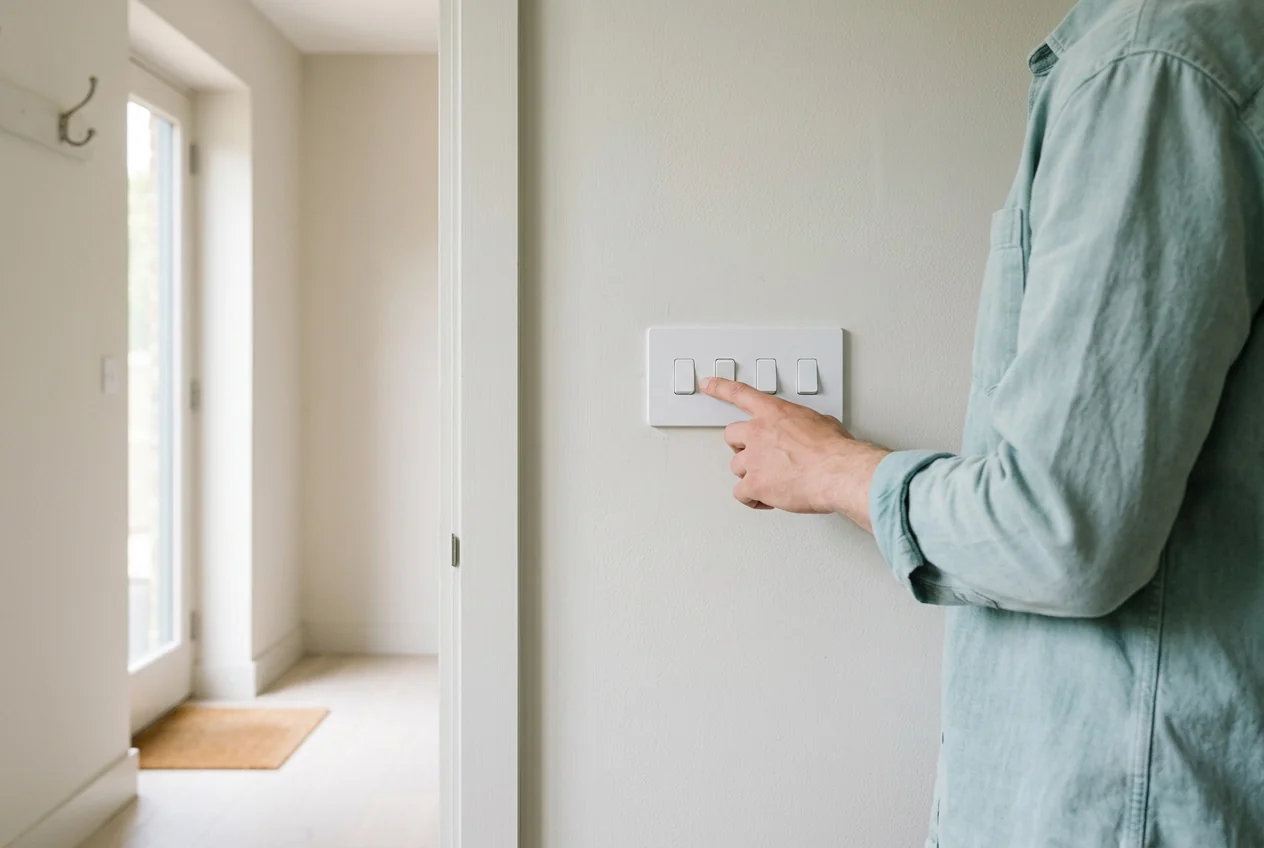
Ce que voit quelqu’un qui sait où regarder : Dans les Paramètres, le même service parmi les applications dotées d’un accès spécial : accès aux notifications, service d’accessibilité (conçu pour les applications qui aident les personnes en situation de handicap), accès à l’utilisation, affichage par-dessus d’autres applications (superposition) et une exception à l’optimisation de la batterie. À partir d’Android 13, il y a aussi l’étape « Autoriser les paramètres restreints » qu’Android place devant certains paramètres, dont l’accessibilité.
Ce que disent les pages de Hoverwatch : Le guide d’installation (26 juin 2026) comporte une étape pour chacun, de « Turn on Access to Notifications » à « Turn on the Disable Battery optimization ». Il indique que Google masque l’option restreinte comme « une fonction de sécurité pour vous protéger des applications malveillantes ».
Statut : Confirmé par la page de l’éditeur (26 juin 2026).
Pourquoi c’est important : Ces commutateurs restent dans les écrans Paramètres du téléphone, où quiconque les connaît peut les vérifier ; la section sur la façon de trouver l’application indique où.
4. Alertes de Play Protect et de l’antivirus

Ce que voit quelqu’un qui sait où regarder : Une alerte de Play Protect ou d’un antivirus au sujet d’une application, ou l’analyse Play Protect désactivée.
Ce que disent les pages de Hoverwatch : Le guide d’installation (26 juin 2026) demande à la personne qui installe de désactiver « Analyser les applications avec Play Protect » pour « empêcher Android de poser des questions sur l’activité du programme de surveillance ». D’autres articles d’aide traitent des analyses antivirus sur les téléphones Xiaomi (13 novembre 2023) et Huawei (15 mai 2026) ; la page Xiaomi indique que l’antivirus de Xiaomi « définit Hoverwatch comme une application dangereuse ». La page de Google indique que Play Protect avertit des applications qui masquent ou déforment des informations importantes.
Statut : La demande de désactiver l’analyse est confirmée. Les pages de l’éditeur reconnaissent aussi des alertes : un antivirus Xiaomi signalant l’application (13 novembre 2023) et des messages de Play Protect sur les programmes de surveillance (13 avril 2024). Savoir si Play Protect ou un antivirus signale aujourd’hui l’application sur un téléphone donné n’est pas confirmé.
Pourquoi c’est important : Une analyse désactivée, alors que la personne qui utilise le téléphone ne l’a pas désactivée, est un signe qu’un œil exercé vérifie. Si une alerte nomme une application inconnue, lisez d’abord la mise en garde de la section sur la façon de trouver l’application (ce qu’il faut peser en premier, et ne notez pas vos constats sur le téléphone que vous soupçonnez), puis ouvrez l’alerte plutôt que de l’ignorer.
5. Notifications pendant l’exécution

Ce que voit quelqu’un qui sait où regarder : Des notifications que décrivent les pages de l’éditeur : des notifications « Permission usage monitor », qui « peuvent apparaître » sur certains téléphones, généralement « après un appel téléphonique » ; une notification avec icône de diffusion (cast) ; et des messages de Play Protect sur les programmes de surveillance.
Ce que disent les pages de Hoverwatch : Trois articles d’aide de 2024 les reconnaissent : « How to disable Permission usage monitor notifications », « How to supress the cast notification » et « How to disable Notifications from Google Play Protect » (29 août, 29 août et 13 avril). L’Acceptable Use Policy (8 juin 2026) indique que l’éditeur s’« engage à respecter les exigences des boutiques d’applications pour les outils de surveillance, y compris toute notification permanente ou tout indicateur visible que ces plateformes exigent ».
Statut : Ces notifications sont confirmées par des pages de 2024 ; les versions plus récentes peuvent différer. Une notification permanente dans la version actuelle n’est pas confirmée : la ligne de la politique est une promesse, non une description.
Pourquoi c’est important : Les pages de l’éditeur ne disent pas que le réglage de l’icône supprime ces notifications. Quiconque les connaît peut les rattacher à une application de surveillance ; une personne ordinaire, peut-être pas.
Résumé : ce qui est masqué, ce qu’un œil exercé peut trouver, ce qui n’est pas confirmé
Les cinq en un coup d’œil. Alors, Hoverwatch est-il détectable ? Pas par une personne ordinaire ; voici ce qu’un œil exercé peut trouver.
| Endroit sur le téléphone | Ce que change le réglage de l’icône (pages de l’éditeur) | Statut sur les pages de l’éditeur, avec la date de la page |
|---|---|---|
| 1. Icône du lanceur | La masque | Réglage confirmé (29 août 2024) ; état après l’installation non confirmé |
| 2. Un service système dans la liste des applications | Non indiqué | Nom du service confirmé (26 juin 2026) ; affichage après masquage non confirmé |
| 3. Accès spécial dans les Paramètres | Non indiqué | Confirmé (26 juin 2026) |
| 4. Analyse Play Protect et alertes de l’antivirus | Non indiqué | Demande confirmée (26 juin 2026) ; alertes reconnues (2023, 2024) ; signalement aujourd’hui non confirmé |
| 5. Notifications pendant l’exécution | Non indiqué | Notifications décrites (pages de 2024) ; indicateur permanent non confirmé |
Les pages de l’éditeur ne disent pas que le réglage touche les lignes 2 à 5. Un œil exercé les trouve ; une personne ordinaire, non.
Non confirmé par aucune page officielle que nous avons lue : l’état de l’icône après l’installation, une notification permanente dans la version actuelle, et si l’application elle-même signale à la personne qui utilise le téléphone que la surveillance a commencé.
Les règles mêmes de l’éditeur répondent à la question de savoir si masquer l’icône est autorisé.
L’utilisation de Hoverwatch est-elle légale ? Ce que disent les règles de l’éditeur

L’Acceptable Use Policy de l’éditeur (dernière modification le 8 juin 2026) autorise deux usages : un parent qui surveille un enfant mineur sur un appareil que le parent possède ou contrôle légalement, et un employeur sur un appareil appartenant à l’entreprise, avec une information écrite préalable dont la personne salariée a accusé réception.
Les autres adultes sont exclus. La politique interdit de surveiller un conjoint, un partenaire, un ex-partenaire ou « tout autre adulte, même avec son consentement ».
Sur la dissimulation, la politique est directe. Elle interdit de tenter de « rendre la surveillance indétectable afin de la cacher à une personne que vous n’avez pas légalement le droit de surveiller ». La page Utilisation licite et consentement de l’éditeur décrit le produit comme « conçu pour une surveillance transparente et fondée sur le consentement, et non pour la surveillance secrète ».
Informer la personne qui utilise le téléphone peut aider les deux côtés. Celle qui installe l’application peut préserver la confiance, et celle qui tient le téléphone sait ce qui est partagé, et avec qui.
Persona éditoriale : Betty Mitchell est un profil d’expert fictif approuvé par le projet, et non une personne réelle vérifiée de façon indépendante. Ces conseils ont été rédigés et vérifiés par l’équipe éditoriale ; ce n’est pas une citation textuelle d’un entretien.

Sur l’information, la politique dit : « Nous exigeons que vous informiez l’utilisateur de l’appareil que la surveillance est active partout où la loi l’exige. » Le devoir d’informer incombe donc à la personne qui installe l’application.
La loi compte aussi : intercepter les communications d’un autre adulte sans le consentement de l’une des parties peut enfreindre le droit fédéral américain (le Wiretap Act, 18 U.S.C. § 2511), et certaines lois d’État sont plus strictes. Vérifiez la loi là où vous vivez ; ceci n’est pas un avis juridique.
Si vous êtes de l’autre côté de ces règles, voici où regarder sur votre propre téléphone.
Comment trouver l’application Hoverwatch sur votre téléphone

Vérifier son propre téléphone quand quelqu’un semble en savoir trop est raisonnable, pas paranoïaque. Vous n’avez besoin d’aucun outil, seulement de savoir où regarder.
L’application fonctionne sur Android, pas sur iPhone ; si vous utilisez un iPhone, consultez la FAQ.
Avant de supprimer ou de désactiver quoi que ce soit, lisez ce qu’il faut peser en premier dans la section « Avant de supprimer quoi que ce soit : si un proche a pu l’installer » de notre guide sur les keyloggers, et ne notez pas vos constats sur le téléphone que vous soupçonnez.
Là où les pages de l’éditeur disent qu’elle apparaît :
- La liste complète des applications : un service dont le nom ne dit pas ce qu’il est, dans Paramètres, Applications, Voir toutes les applications.
- Accès spécial : ce service parmi les applications dotées d’un accès d’accessibilité, de notification ou d’utilisation.
- Play Protect : une analyse des applications désactivée alors que vous ne l’avez pas désactivée.
Pour la vérification complète, notre guide sur les keyloggers montre comment vérifier chaque application disposant d’un accès d’accessibilité ou de notification, y compris ce qu’il faut peser avant d’en supprimer une.
La suppression est un sujet à part, avec la même prudence que ci-dessus : l’éditeur documente la désinstallation depuis le programme sur le téléphone surveillé et « Delete device » dans le compte. Sur le téléphone d’un employeur avec un avis écrit, vérifiez d’abord auprès de l’employeur.
Si vous pensez que l’application est utilisée à mauvais escient « contre vous ou contre quelqu’un d’autre », la politique de l’éditeur vous demande de contacter son support ; en cas de danger immédiat, appelez les services d’urgence locaux.
Ce qu’il faut faire ensuite dépend de quel côté du téléphone vous vous trouvez.
Que faire ensuite : parent, employeur ou propriétaire du téléphone

La personne qui utilise le téléphone et le soupçonne : D'abord la mise en garde de la section ci-dessus (ce qu'il faut peser en premier, et ne notez pas vos constats sur le téléphone que vous soupçonnez), puis la vérification, le contact de l'éditeur pour les usages abusifs, et les services d'urgence en cas de danger.
Tout autre adulte : Ne l’installez pas : l’éditeur l’interdit même avec son consentement.
Questions fondées sur ce que des internautes ont demandé sur Reddit à propos d’applications de surveillance qu’ils ne pouvaient pas voir.
FAQ : questions sur les applications de surveillance que vous ne voyez pas
-
Non. Avec l'icône masquée, une personne ordinaire ne voit pas cette application ; ne voir aucun signe ne signifie donc pas que rien n'est installé. Une application n'est pas non plus la seule voie : le partage de position, un compte Family Link ou un compte Google auquel une autre personne peut se connecter peuvent révéler votre position, et le partage de photos peut révéler vos photos sauvegardées.
Sur Android, lisez d'abord la mise en garde de la section sur la façon de trouver l'application (ce qu'il faut peser en premier, et ne notez pas vos constats sur le téléphone que vous soupçonnez), puis vérifiez les endroits qu'elle indique. Voir aussi d'autres signes qu'un téléphone est surveillé. -
L'application à l'origine de l'alerte pourrait être n'importe quelle application malveillante ; ne l'ignorez donc pas. Lisez d'abord la mise en garde de la section sur la façon de trouver l'application (ce qu'il faut peser en premier, et ne notez pas vos constats sur le téléphone que vous soupçonnez). Ouvrez ensuite l'alerte, notez quelle application elle nomme et comparez-la avec votre liste d'applications, où le guide de l'éditeur présente cette application sous un nom de service, et non sous le nom de sa marque. Play Protect peut désactiver ou supprimer les applications malveillantes ; ne supprimez et ne désactivez rien avant d'avoir lu la section du guide sur les keyloggers consacrée à un proche.
-
Pas avec cette application : son éditeur indique qu'elle ne prend pas en charge l'iPhone ni l'iPad. Sur un iPhone, les pistes à vérifier sont un compte Apple partagé, qui, selon Apple, permet de voir des informations synchronisées entre appareils, comme les messages et la position, et le partage de position dans Partage familial ou Localiser. Si vous êtes mineur ou mineure et que vous ne vous sentez pas en sécurité, parlez-en à un adulte de confiance.
-
Si l'icône est masquée et qu'elle est une utilisatrice ordinaire, non. Si elle sait où regarder, elle peut trouver son service dans la liste des applications et son accès spécial dans les Paramètres, et des notifications peuvent apparaître pendant l'exécution. L'éditeur confie au parent le devoir de l'informer partout où la loi l'exige. À notre avis, lui en parler d'abord coûte moins cher que de la voir le découvrir plus tard.
-
Pas selon les règles mêmes de l'éditeur : un parent ne peut l'utiliser que pour un enfant mineur, et surveiller tout autre adulte est interdit même avec son consentement. Intercepter les communications d'un adulte sans le consentement de l'une des parties peut aussi enfreindre le droit fédéral, et certaines lois d'État sont plus strictes ; vérifiez la loi là où vous vivez. Lisez d'abord la mise en garde de la section sur la façon de trouver l'application (ce qu'il faut peser en premier, et ne notez pas vos constats sur le téléphone que vous soupçonnez), puis faites-y la vérification. Signalez l'usage abusif à l'éditeur ; en cas de danger, appelez les services d'urgence.
Toutes les informations de cet article sont fournies à titre informatif uniquement et ne constituent pas un avis juridique.
Vous aimerez aussi
 Vie privée & Sécurité
 Vie privée & Sécurité
 Vie privée & Sécurité
 Vie privée & Sécurité
 Vie privée & Sécurité
 Vie privée & Sécurité
Deux types de lecteurs
Les avis divergent parce qu'ils répondent pour des lecteurs différents : une personne ordinaire ou quelqu'un qui sait où regarder. La source, ce sont les pages datées de l'éditeur.
Deux termes
Une personne ordinaire n'a aucune formation technique et on ne lui a pas dit où regarder. Un œil exercé, c'est une personne spécialiste ou qui sait où regarder.
Seulement l'icône
Le réglage masque l'icône du lanceur. Les pages de l'éditeur ne disent pas qu'il change autre chose ; un œil exercé vérifie donc quatre autres endroits.
Un nom qui ne dit rien
Un nom de service qui ne dit rien de l'application peut échapper à une recherche du nom de la marque : lisez donc toute la liste des applications.
À vérifier dans les Paramètres
Ces commutateurs restent dans les écrans Paramètres du téléphone, où quiconque les connaît peut les vérifier : notifications, accessibilité, utilisation, superposition.
Une analyse désactivée
Une analyse désactivée alors que personne ne l'a désactivée est un signe qu'un œil exercé vérifie. Une alerte mérite d'être ouverte.
Les notifications peuvent le trahir
Les pages de l'éditeur ne disent pas que le réglage de l'icône supprime ces notifications. Quiconque les connaît peut les rattacher à une surveillance ; d'autres non.
Ce qui reste ouvert
Les pages de l'éditeur ne disent pas que le réglage touche les lignes 2 à 5. Non confirmés : l'état de l'icône après l'installation et une notification permanente.
Deux usages autorisés
Deux usages sont autorisés : un parent d'un mineur sur un appareil sous son contrôle, et un employeur sur un téléphone professionnel avec un avis écrit.
Où regarder
Vérifiez la liste complète des applications, l'accès spécial d'un service au nom peu clair et toute analyse Play Protect désactivée.
Un cas, une action
Un parent en parle d'abord à son enfant, un employeur remet un avis écrit pour un téléphone professionnel, et l'éditeur interdit de surveiller tout autre adulte.