


Ba cách định vị điện thoại và xem vị trí từ xa
Có nhiều cách để xem vị trí một smartphone thuộc quyền quản lý của bạn: ứng dụng giám sát đã cài đặt, công cụ của hệ điều hành và ứng dụng định vị chuyên dụng. Không phải lựa chọn nào cũng cần root, nhưng mỗi cách có yêu cầu tài khoản, quyền và khả năng lưu lịch sử khác nhau. Hãy kiểm tra điều kiện hiện hành của dịch vụ trước khi sử dụng.
Định vị bằng ứng dụng đã cài trên điện thoại
Ứng dụng giám sát phù hợp khi bạn muốn xem vị trí điện thoại hoặc máy tính bảng Android và cần thêm dữ liệu hoạt động. Bạn phải cài ứng dụng trên thiết bị mình sở hữu hoặc được phép giám sát trước khi có thể xem báo cáo từ xa.
Ngoài vị trí và lộ trình, Hoverwatch còn hỗ trợ thu thập những thông tin như:
- Cuộc gọi đến và gọi đi.
- SMS và tin nhắn mạng xã hội được hỗ trợ.
- Trang web đã truy cập.
- Các hoạt động khác theo tính năng và cấu hình của thiết bị.
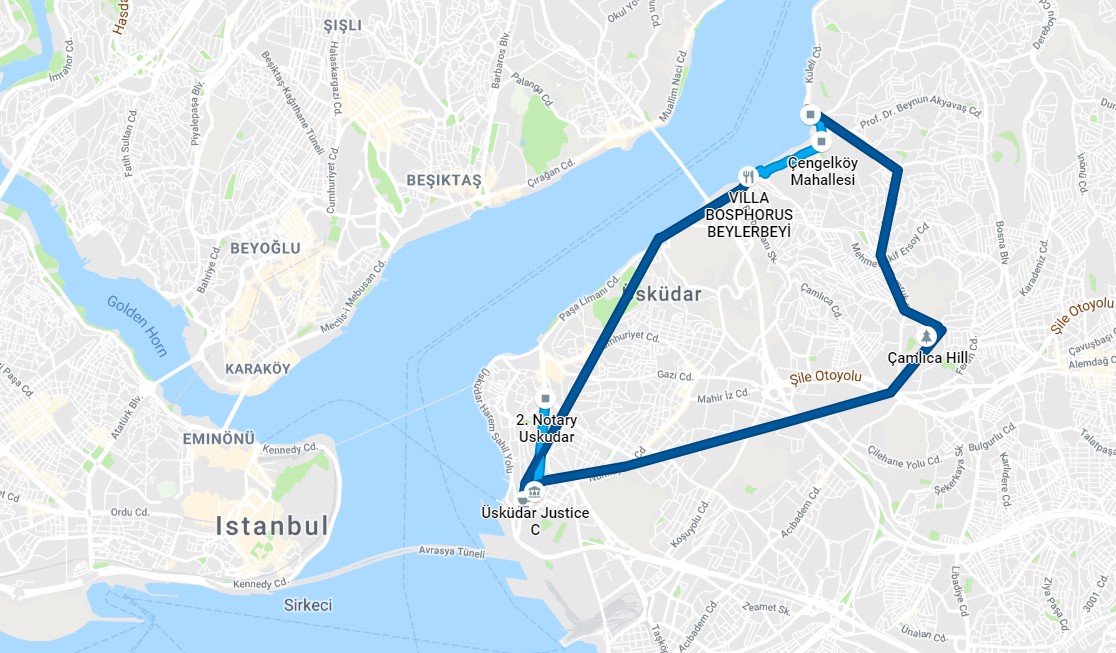 Vị trí điện thoại được hiển thị trên bản đồ
Nếu bạn cần nhiều thông tin hơn một điểm trên bản đồ, Hoverwatch tập hợp các báo cáo trong cùng tài khoản. Chức năng định vị cung cấp:
- Ghi vị trí theo cấu hình trong ngày.
- Các điểm vị trí mới nhất đã được gửi về.
- Lịch sử vị trí.
- Báo cáo và lộ trình trên bản đồ.
- Truy cập qua bảng điều khiển trực tuyến.
GPS và tín hiệu điểm truy cập Wi-Fi gần điện thoại được dùng làm nguồn dữ liệu; thông tin trạm di động cũng có thể hỗ trợ xác định vị trí.
GPS thường cung cấp vị trí chính xác hơn khi điều kiện thu tín hiệu tốt. Định vị bằng Wi-Fi có thể kém chính xác hơn nhưng tiết kiệm năng lượng. Kết quả thực tế còn phụ thuộc tín hiệu, quyền hệ thống và thiết bị.
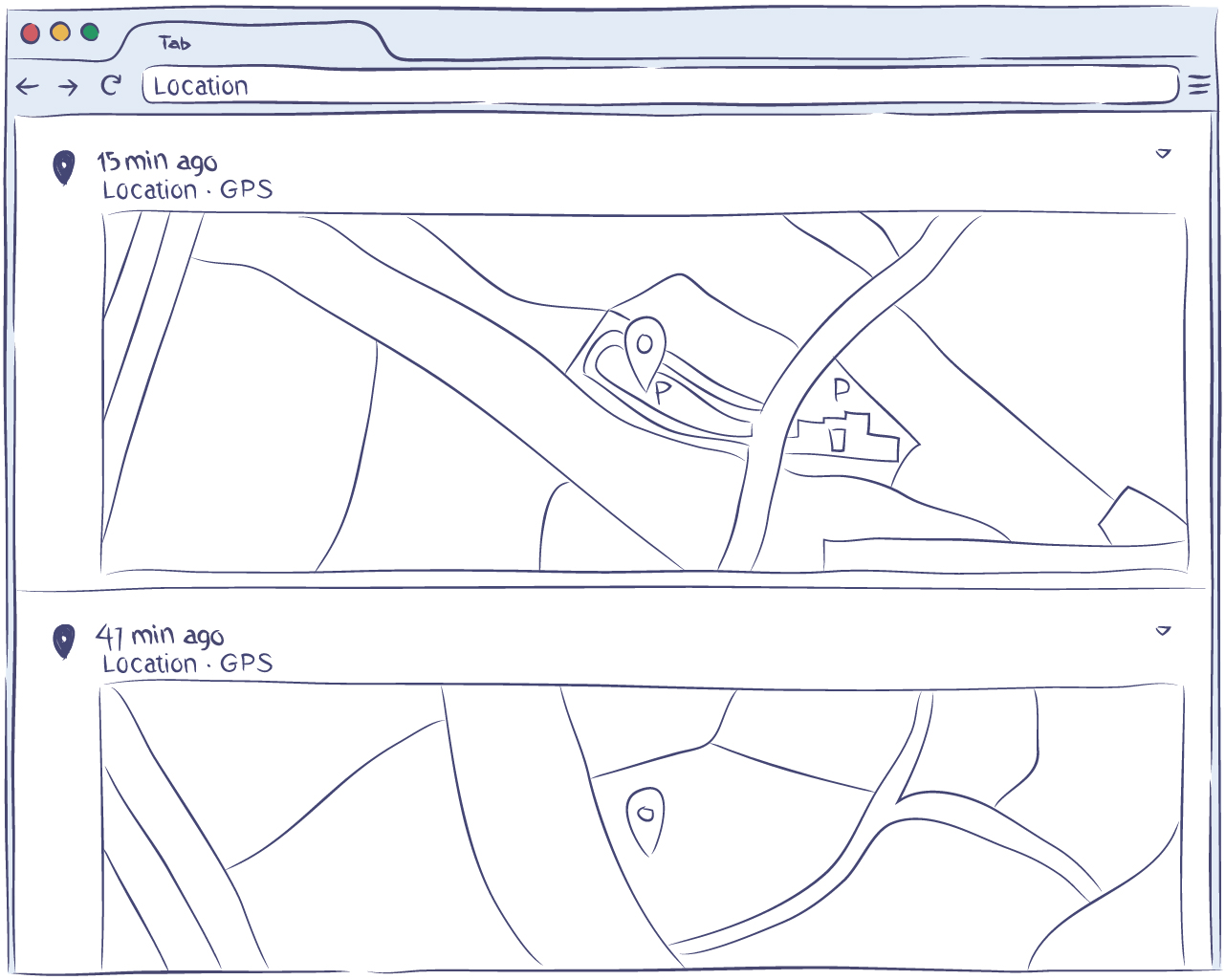 Nguồn vị trí: GPS, Wi-Fi và mạng di động
Bạn có thể thay đổi tần suất ghi vị trí trong tài khoản để phù hợp với nhu cầu.
Vị trí mới nhất và những đoạn lộ trình đã ghi xuất hiện trên bản đồ trong tài khoản, có thể mở từ thiết bị có Internet. Bạn cũng có thể tìm hiểu thêm về các dữ liệu Hoverwatch ghi trên Android để lựa chọn phạm vi theo dõi phù hợp với điện thoại của con hoặc thiết bị công ty.
Trên bản đồ OpenStreetMap, các điểm vị trí được đánh dấu màu xanh. Khi thiết bị được ghi nhận nhiều lần tại cùng một điểm, màu có thể dần chuyển sang đỏ. Nhấn vào điểm để phóng to vị trí.
Ở góc trên bên phải bảng điều khiển có các nút điều khiển. Khi nhấn nút phát “>”, bạn có thể xem lộ trình trong khoảng thời gian đã chọn bằng các đường nối những điểm vị trí.
Xem vị trí bằng công cụ có sẵn của hệ điều hành
Google Maps và các công cụ tìm thiết bị của Google có thể đáp ứng những nhu cầu khác nhau. Lịch sử vị trí hoặc Dòng thời gian dùng để xem các lần di chuyển đã lưu; nó khác với vị trí hiện tại của một điện thoại bị mất. Cách mở và lưu Dòng thời gian phụ thuộc phiên bản, thiết bị và cài đặt hiện hành của Google.
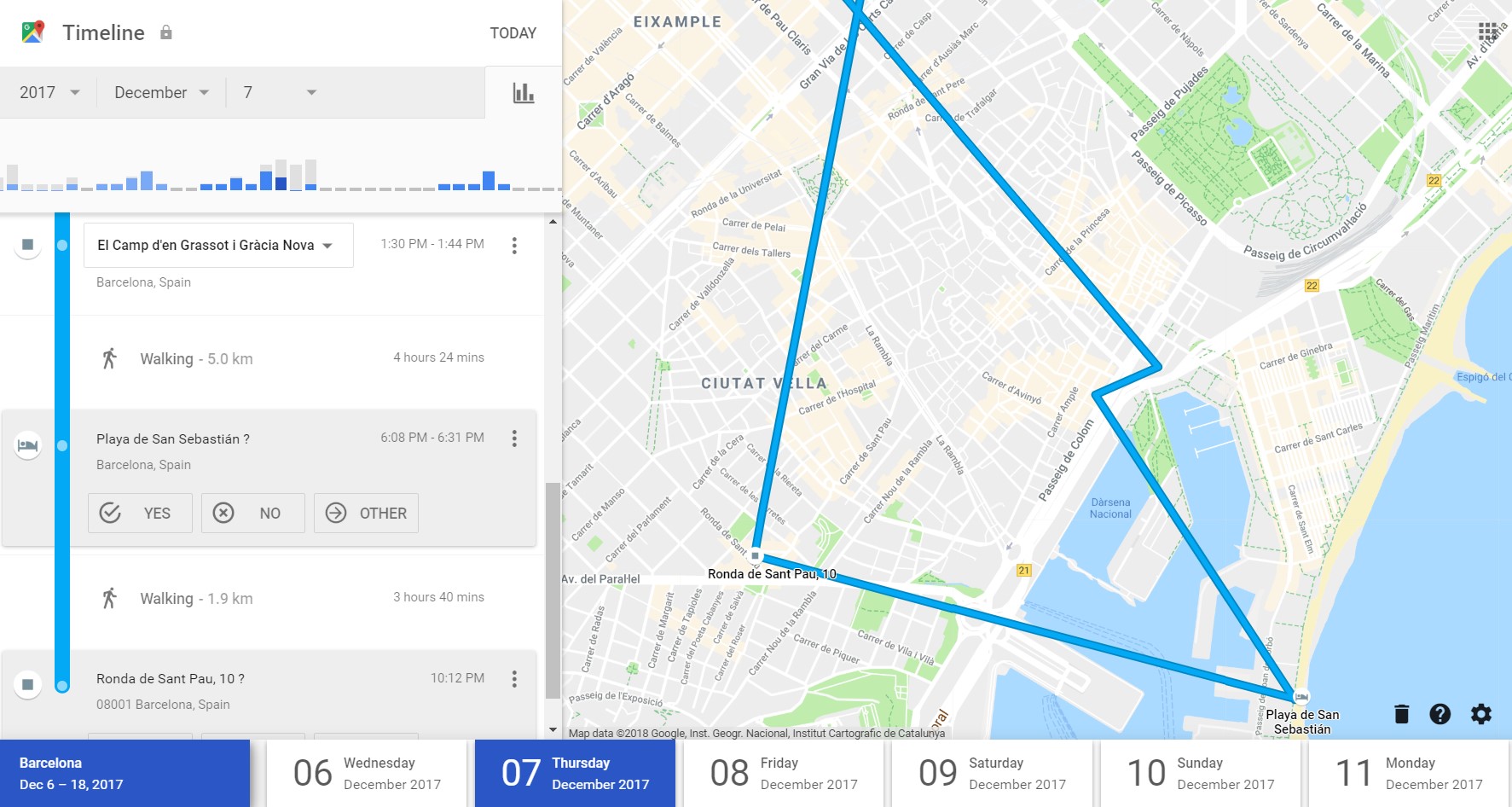 Ví dụ về lịch sử vị trí của Google
Khi dùng lịch sử vị trí, bạn xem các lần di chuyển trong những ngày đã có dữ liệu. Công cụ này không đồng nghĩa với dịch vụ giám sát vị trí liên tục. Bạn cần đáp ứng điều kiện của tài khoản và thiết bị:
- Sử dụng tài khoản Google của chính bạn hoặc tài khoản bạn có quyền quản lý trên thiết bị liên quan.
- Kiểm tra và bật tùy chọn lưu lịch sử vị trí hoặc Dòng thời gian trong phiên bản Google Maps đang sử dụng; xem thêm tại Google Maps Timeline.
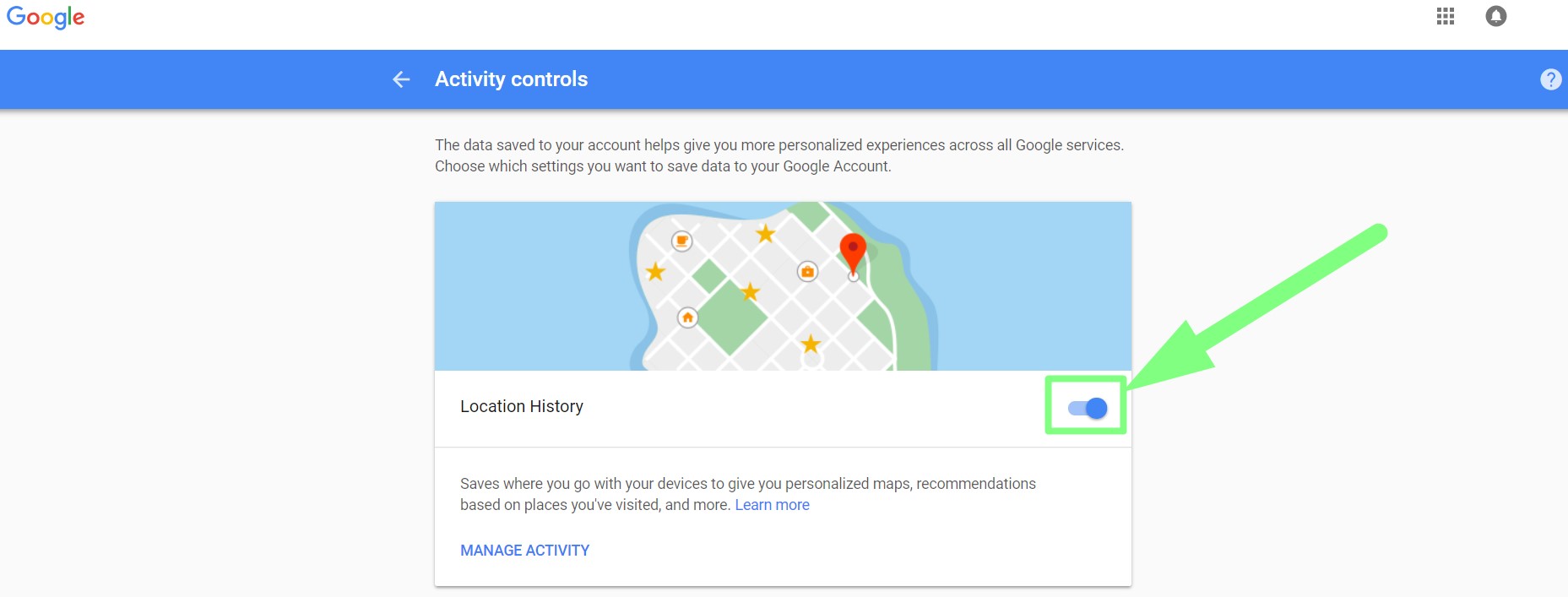 Ví dụ tùy chọn vị trí của Google Maps
Google có thể hiển thị thông báo và gửi email liên quan tới Dòng thời gian theo tùy chọn tài khoản. Hãy kiểm tra các quyền và thiết lập thông báo hiện có thay vì mặc định đây là một cơ chế theo dõi riêng tư.
Trên iPhone, chủ thiết bị có thể sử dụng công cụ Find My của Apple với tài khoản được phép truy cập. Đây là lựa chọn của Apple, có điều kiện và tính năng riêng; Hoverwatch không được giới thiệu ở đây như một ứng dụng giám sát iPhone.
Các công cụ tích hợp hữu ích cho những mục đích cụ thể, nhưng khả năng tìm thiết bị, lưu lịch sử và xem hoạt động khác nhau. Hãy chọn theo nhu cầu thay vì coi mọi công cụ là cùng một loại dịch vụ.
Ứng dụng định vị chuyên dụng
Nếu các công cụ tích hợp không đáp ứng nhu cầu, bạn có thể tìm ứng dụng định vị chuyên dụng. Đây là một nhóm phần mềm với nhiều nhà phát triển và cách cung cấp dữ liệu khác nhau.
Một số ứng dụng được thiết kế để ghi lộ trình vận động hoặc hành trình, không phải giám sát toàn bộ điện thoại. Có ứng dụng ghi tọa độ khi không có mạng rồi đồng bộ sau; việc bạn xem dữ liệu từ xa vẫn cần kết nối phù hợp. Hãy kiểm tra thông tin của từng ứng dụng trong kho chính thức:
- Google Play cho Android.
- App Store cho thiết bị Apple.
Các tên như RealTime Free Tracker hoặc GPS Phone Tracker là ví dụ về nhóm ứng dụng định vị; khả năng cung cấp và hỗ trợ có thể thay đổi. Hãy đọc mô tả hiện hành của từng nhà phát triển.
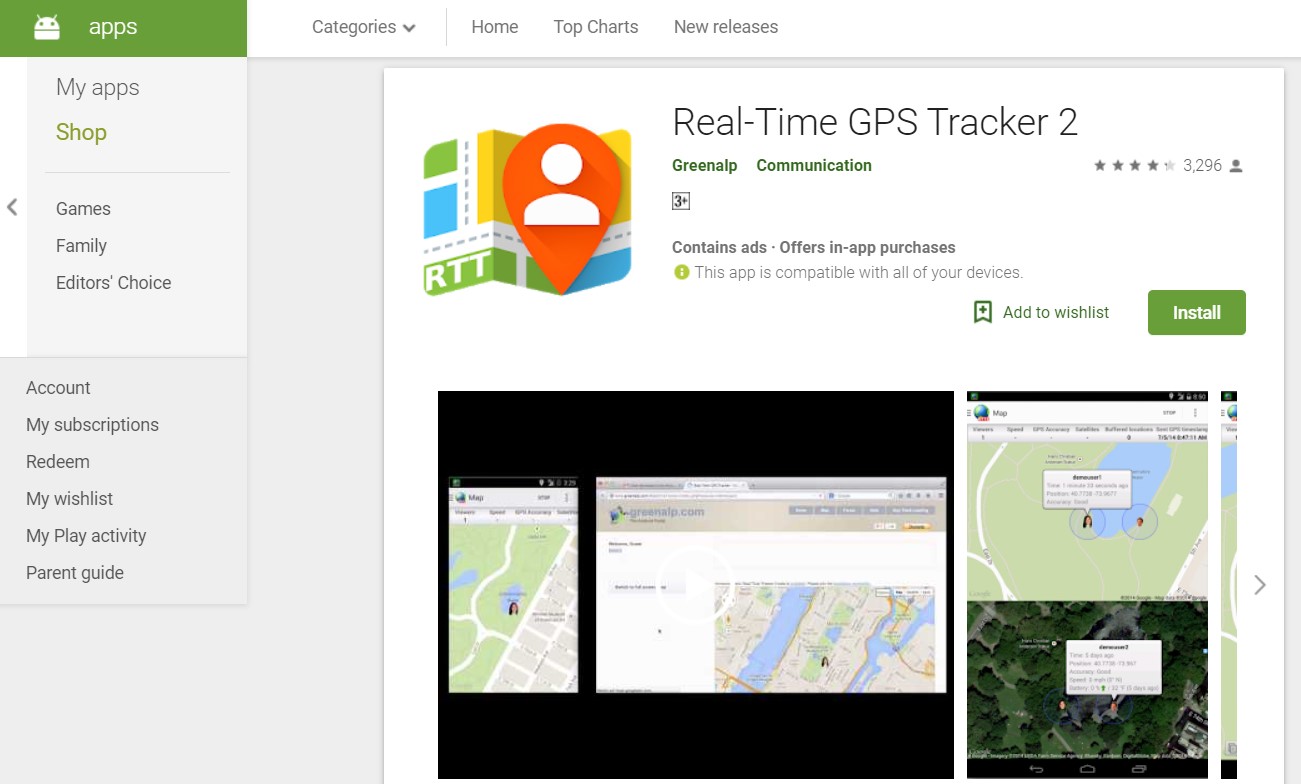 Ví dụ ứng dụng xem vị trí và lộ trình
Năm lý do để sử dụng dữ liệu vị trí
Định vị điện thoại là việc ghi lại vị trí hiện tại hoặc những nơi thiết bị từng xuất hiện. Dữ liệu có thể đến từ GPS, Internet hoặc mạng di động.
Kết quả có thể là tọa độ hoặc điểm đánh dấu trên bản đồ. Bản đồ giúp bạn dễ hiểu vị trí và đối chiếu các điểm trong hành trình hơn.
Độ chính xác tùy thuộc vùng phủ sóng, môi trường, quyền vị trí và thiết bị. GPS ngoài trời có thể cho kết quả tốt hơn trong nhà; kết hợp các nguồn dữ liệu giúp duy trì thông tin khi một nguồn tín hiệu yếu. Không nên mặc định mọi vị trí luôn chính xác trong một khoảng cách cố định.
Những nhu cầu thường gặp gồm:
- Biết thiết bị của mình đang ở đâu, hoặc hỗ trợ tìm máy đã cài Hoverwatch trước khi bị mất.
- Xem những điểm điện thoại của con hoặc thiết bị công ty đã đi qua, trong phạm vi được phép giám sát.
- Đối chiếu quãng đường đã di chuyển.
- Nhớ lại hành trình và hoạt động.
- Xem lịch sử vị trí đã được lưu.
Mục đích sử dụng quyết định công cụ và cấu hình phù hợp. Với Hoverwatch, cần chuẩn bị cài đặt và quyền trên điện thoại trước khi xem vị trí.
Đôi khi “theo dõi điện thoại” còn bao gồm giám sát hoạt động, chẳng hạn nhật ký cuộc gọi, tin nhắn SMS và ứng dụng nhắn tin. Trang này tập trung vào định vị thiết bị.
Chọn giải pháp phù hợp trong năm 2026
Trước khi chọn, hãy xác định các tiêu chí bạn cần:
- Ứng dụng chạy nền, hạn chế cản trở sử dụng hằng ngày.
- Xem các điểm mới nhất và lịch sử đã ghi.
- Truy cập báo cáo từ xa thuận tiện.
- Có thêm dữ liệu ngoài vị trí nếu cần.
- Độ chính xác phù hợp với điều kiện thực tế.
Nếu cần giám sát thiết bị kết hợp định vị, bạn có thể dùng thử Hoverwatch. So sánh với mSpy và kiểm tra những tính năng hoạt động trên điện thoại trong thời gian dùng thử miễn phí 3 ngày trước khi mua. Các bước cơ bản gồm:
- Đăng ký tài khoản Hoverwatch.
- Tải ứng dụng từ tài khoản.
- Cài trên điện thoại bạn sở hữu hoặc được phép giám sát, cấp quyền và thông báo cho người sử dụng.
Nếu điện thoại đã bị mất mà chưa cài Hoverwatch, bạn không thể dùng Hoverwatch để cài từ xa rồi tìm máy. Hãy dùng công cụ tìm thiết bị chính thức đã được cấu hình trước đó nếu có quyền truy cập. Hoverwatch cũng không tìm điện thoại bất kỳ chỉ bằng số, IMEI hay một liên kết: cần ứng dụng đã được cài, có quyền phù hợp và gửi được dữ liệu về tài khoản. Nếu máy tắt, mất mạng hoặc không thu được vị trí, bạn chỉ có thể xem những dữ liệu đã gửi trước đó.


