Windows 螢幕截圖紀錄

Windows 螢幕截圖紀錄

Hoverwatch 會依您選擇的間隔,自動擷取並儲存受監控電腦的螢幕畫面。

Hoverwatch 的 螢幕截圖功能 可依您設定的間隔自動擷取 Windows 桌面,最快每分鐘一次,並將多個螢幕的畫面合併成一張影像。截圖會與鍵盤紀錄、Skype 對話及相機照片同步至線上控制台,任何可連上網路的裝置都能查看。

  • 擷取 Windows 電腦螢幕畫面

  • 搭配相機照片與 Skype 紀錄

  • 在線上帳號查看所有資料與螢幕截圖

  • 步驟 1

    免費建立線上帳號:輸入電子郵件並設定新密碼。

  • 步驟 2

    從線上帳號下載並安裝手機監控 App。

  • 步驟 3

    登入線上帳號,查看已記錄的資料與通話錄音。

您必須先同意條款才能註冊。

此螢幕截圖功能適用於執行 Windows Vista、7、8、8.1 或 10 的電腦。

您可以將擷取頻率設定為每分鐘一次,或選擇更長的間隔。
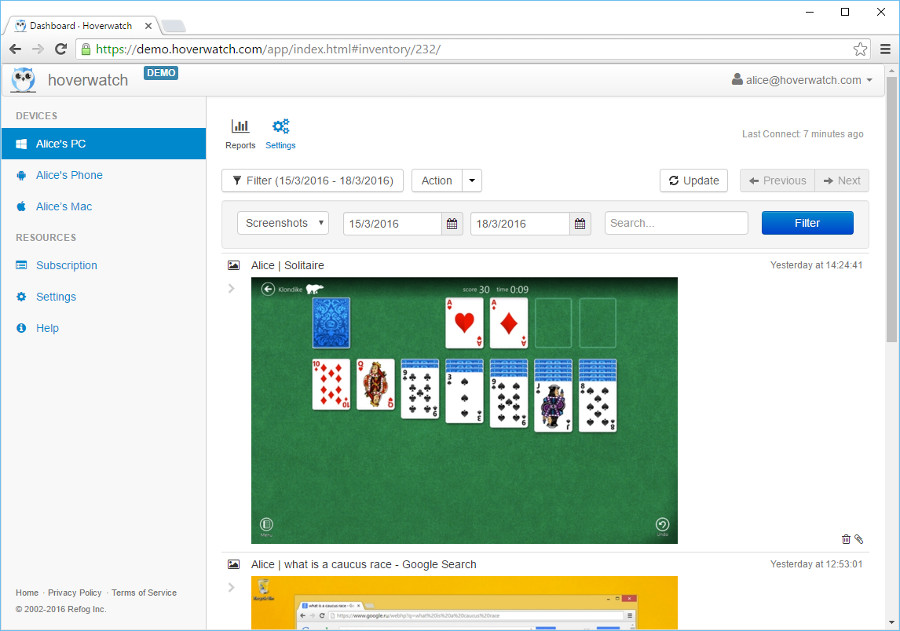
螢幕截圖紀錄 螢幕截圖紀錄

影像以 JPG 格式儲存,採用原始畫面的 60% 品質設定,不縮小圖片尺寸。這樣能在盡量保留畫質的情況下節省儲存空間。

如果受監控電腦連接多個螢幕,軟體會擷取所有螢幕,並儲存為同一張圖片。

您可透過任何連上網路的裝置,在控制台查看受監控電腦的螢幕截圖。

螢幕截圖預設為開啟,無需額外調整設定。

這項功能有什麼幫助?

查看電腦或手機畫面,可了解許多裝置活動。使用者常將經常開啟的 App、檔案與圖片放在畫面上,以便快速存取。

螢幕截圖能協助呈現使用者在裝置上如何分配時間。您還可依需求選擇擷取頻率,讓紀錄更符合使用目的。

手機活動監控軟體,免費註冊試用。